2 Cách Lưu Dữ Liệu Trên Máy Photocopy Ricoh
Trong quá trình sử dụng máy photocopy Ricoh, nhiều người dùng vẫn chưa khai thác hết tính năng lưu dữ liệu trực tiếp trên máy để phục vụ cho việc in lại, scan hoặc quản lý tài liệu hiệu quả. Bài viết dưới đây sẽ hướng dẫn bạn các bước lưu dữ liệu trên máy photocopy Ricoh một cách đơn giản, đúng kỹ thuật và an toàn, phù hợp cho cả môi trường văn phòng lẫn doanh nghiệp sử dụng thường xuyên.
Vì sao cần lưu dữ liệu trên máy photocopy Ricoh?
Việc lưu dữ liệu trên máy photocopy Ricoh mang lại nhiều lợi ích thiết thực trong quá trình làm việc và quản lý tài liệu, đặc biệt là trong môi trường văn phòng chuyên nghiệp:
- In lại tài liệu nhanh chóng: Cho phép in lại các file đã lưu mà không cần mở máy tính hay gửi lại lệnh in, rất tiện lợi với biểu mẫu và tài liệu dùng thường xuyên.
- Tiết kiệm thời gian thao tác: Giảm bớt các bước gửi file, kết nối máy tính, giúp công việc diễn ra liên tục và hiệu quả hơn.
- Quản lý tài liệu dễ dàng: Người dùng có thể kiểm soát và theo dõi các file đã scan, in hoặc sao chép trực tiếp trên máy photocopy Ricoh.
- Hạn chế sai sót khi sử dụng chung máy: Việc lưu sẵn dữ liệu giúp tránh nhầm lẫn file, đặc biệt trong môi trường nhiều người cùng sử dụng.
- Tăng cường bảo mật thông tin: Một số dòng máy Ricoh hỗ trợ phân quyền truy cập dữ liệu, ngăn chặn việc in ấn hoặc sao chép trái phép.
- Tối ưu hiệu suất hệ thống: Lưu dữ liệu trực tiếp trên máy giúp giảm tải cho máy tính và mạng nội bộ, góp phần giúp máy photocopy Ricoh vận hành ổn định và bền bỉ hơn.
Hướng dẫn lưu dữ liệu trên máy photocopy Ricoh
Để lưu dữ liệu trên máy photocopy Ricoh, bạn có thể thực hiện bằng 1 trong 2 cách dưới đây.
Lưu với Document Server
Với cách lưu dữ liệu trên máy photocopy Ricoh dưới đây, file sẽ được lưu trữ tạm thời trên máy trong một thời gian nhất định (tối đa là 3 ngày).
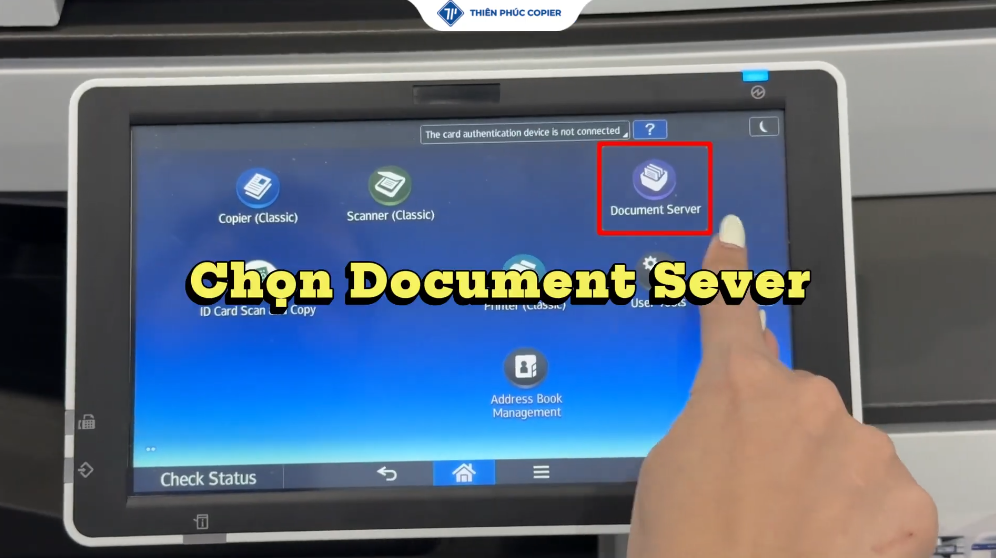
- Bước 1: Chọn Document Server trên màn hình chính.
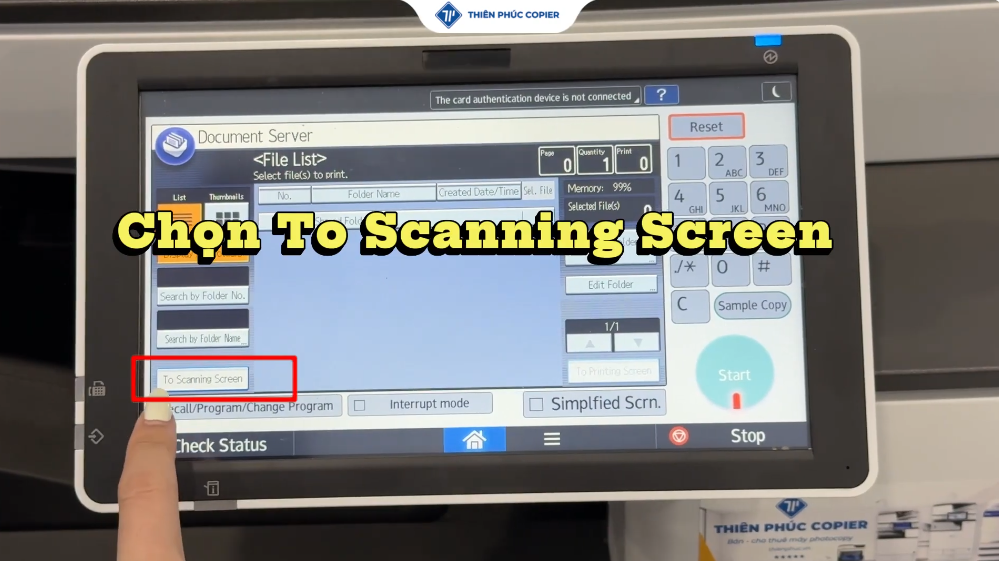
- Bước 2: Chọn To Scanning Screen.
- Bước 3: Bấm vô Original Settings để thiết lập cách quét tài liệu dự trữ.
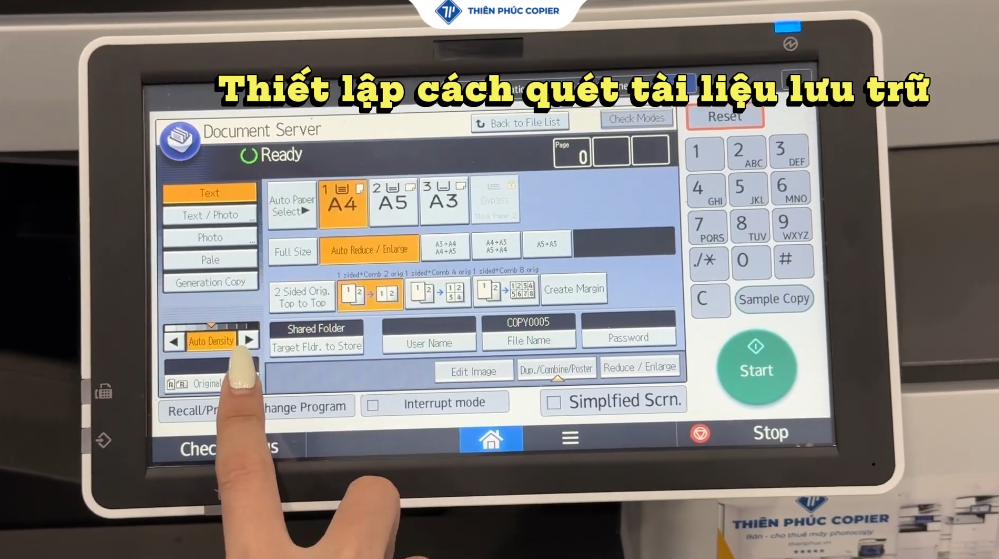
- Bước 4: Đặt tên file tại ô File Name hoặc đặt mật khẩu tại ô Password.
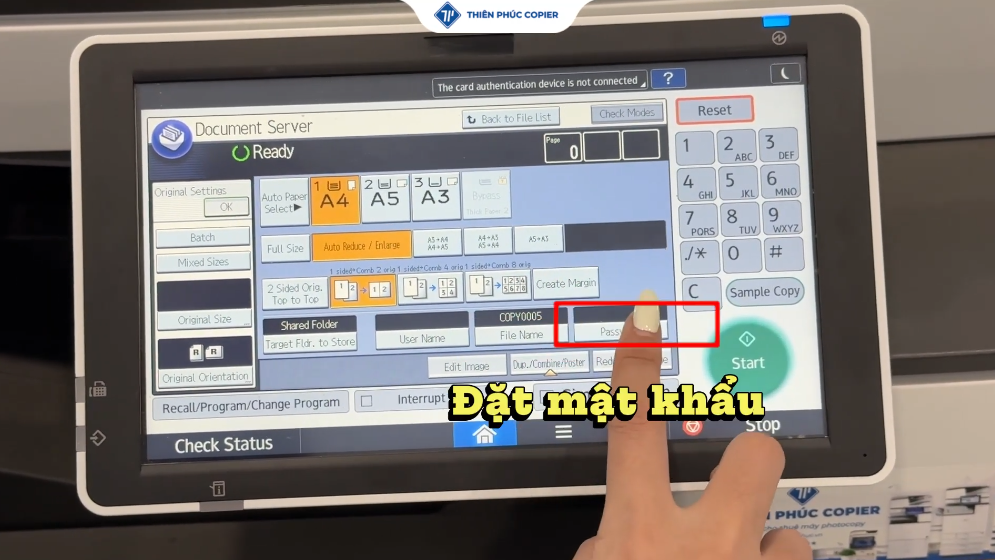
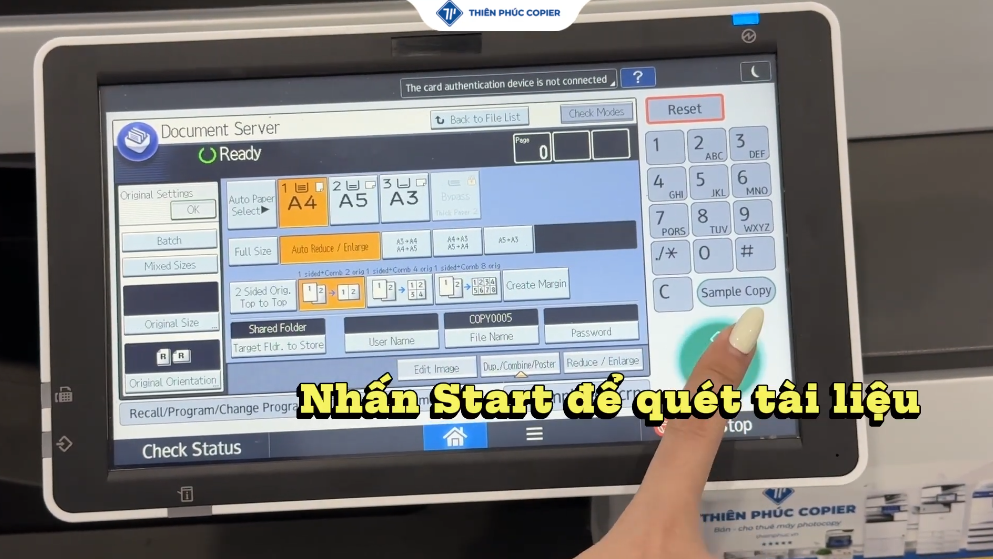
- Bước 5: Nhấn Start để quét tài liệu.
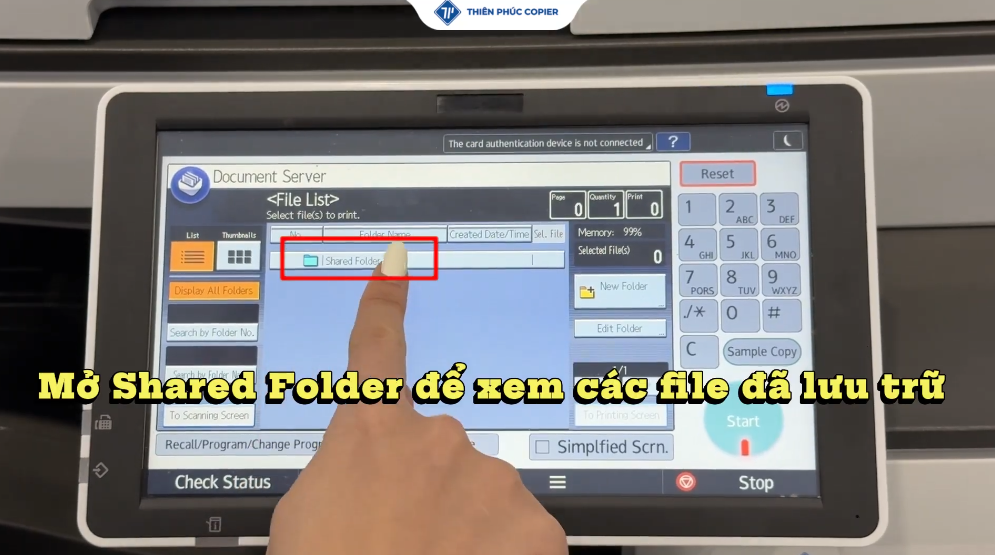
- Bước 6: Mở Shared Folder > Bấm chọn vào file bạn đã lưu trữ để xem các file quét được. Tại đây, các bạn có thể xem nội dung file đã lưu, đổi thông tin file, xóa file hoặc in file đã lưu.
Lưu trên Store HDD
- Bước 1: Bấm vào Scanner (Classic) để chọn chức năng scan.
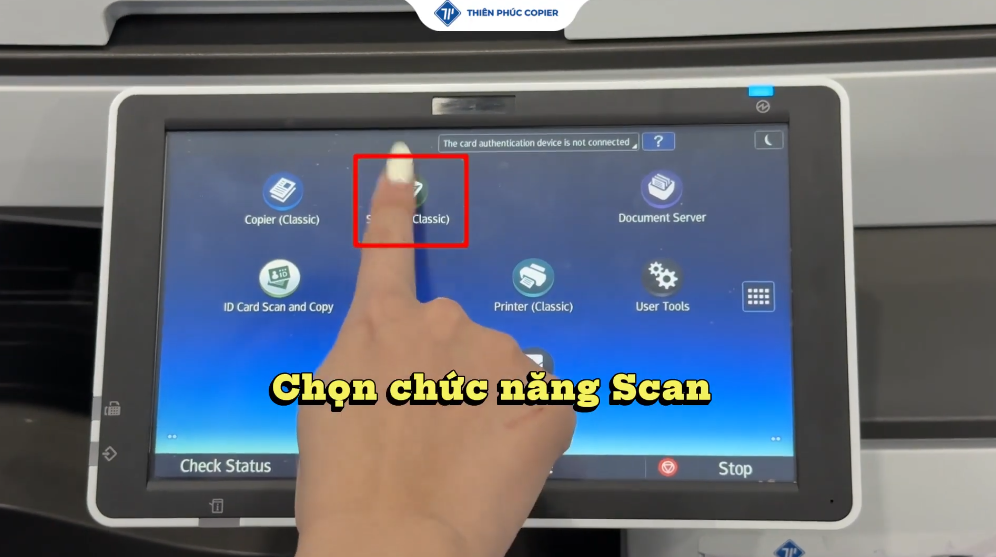
- Bước 2: Bấm vào Store File > Chọn Store to HDD. Tại đây, bạn cũng có thể đặt tên hoặc mật khẩu cho file cần lưu trữ.
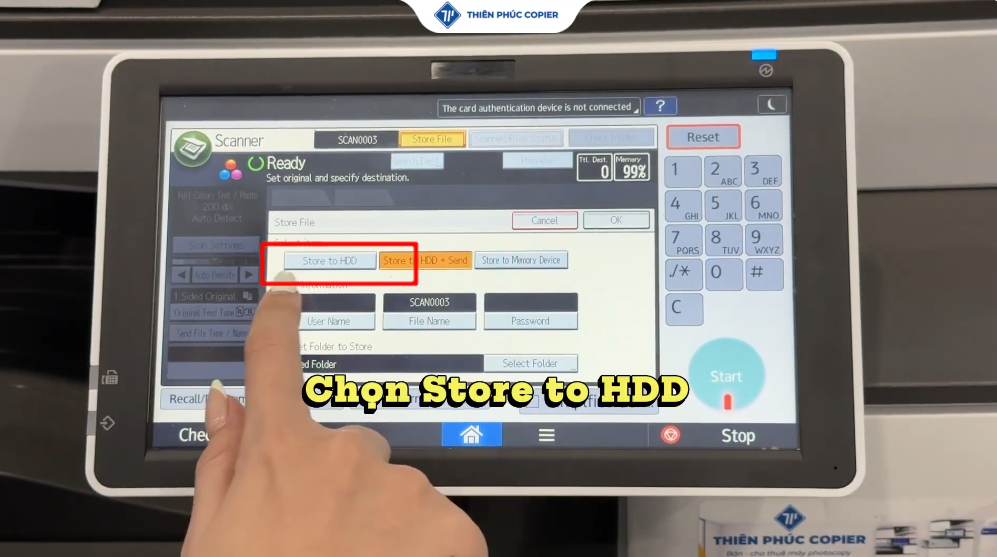
- Bước 3: Nhấn Start để bắt đầu scan.
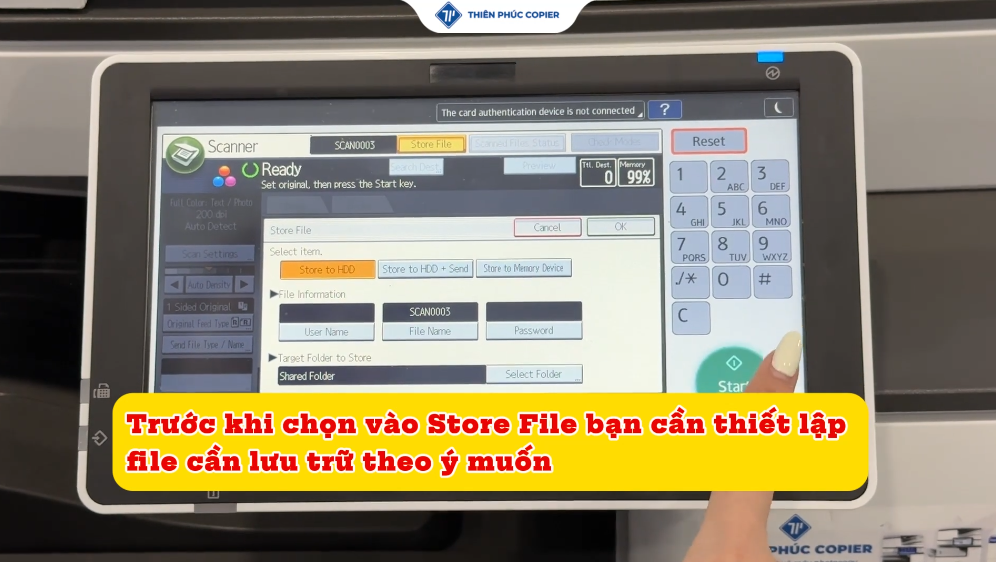
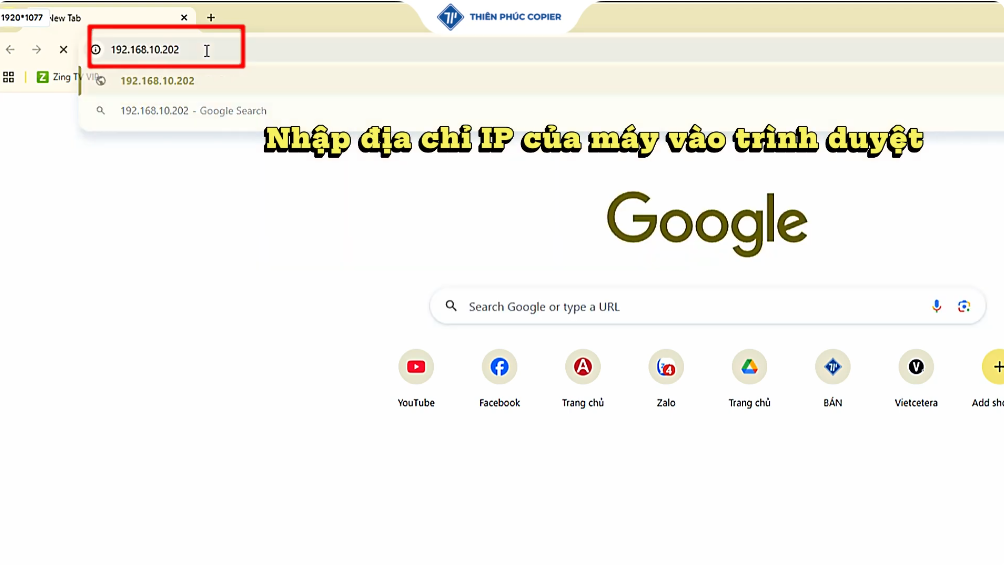
- Bước 4: Lúc này, bạn có thể lấy file đã scan bằng cách truy cập vào website quản lý máy photocopy từ IP của máy.
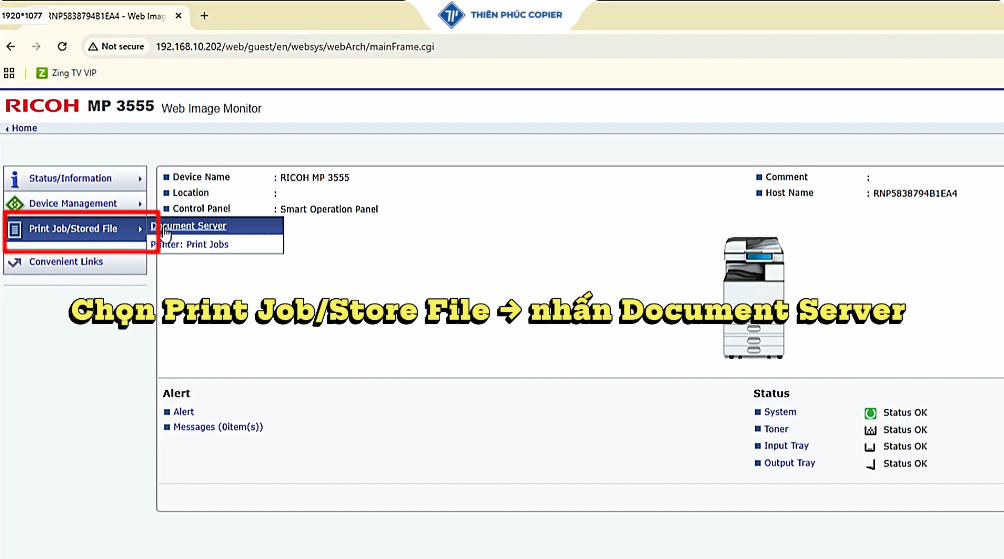
- Bước 5: Chọn Print Job/Stored File > Document Server.
- Bước 6: Chọn Shared Folder.
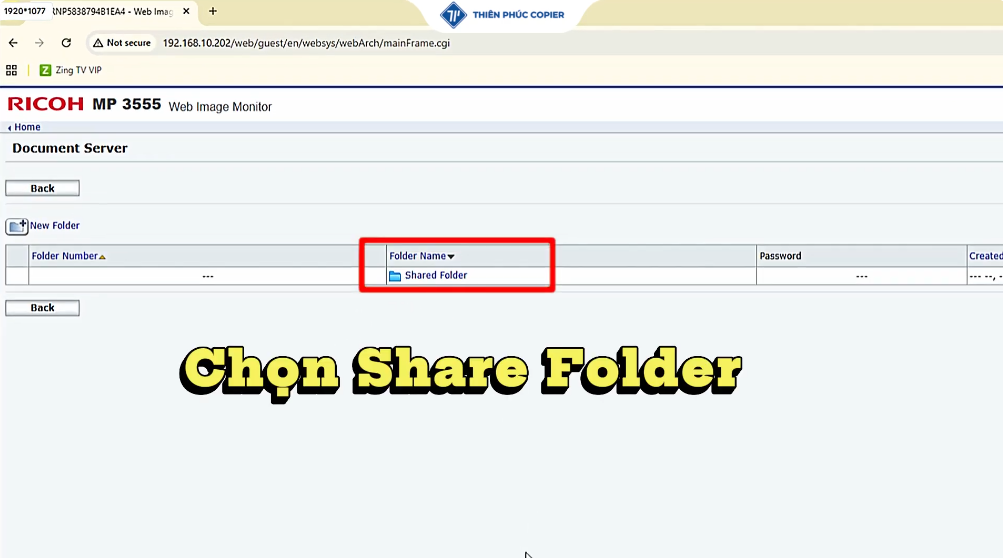
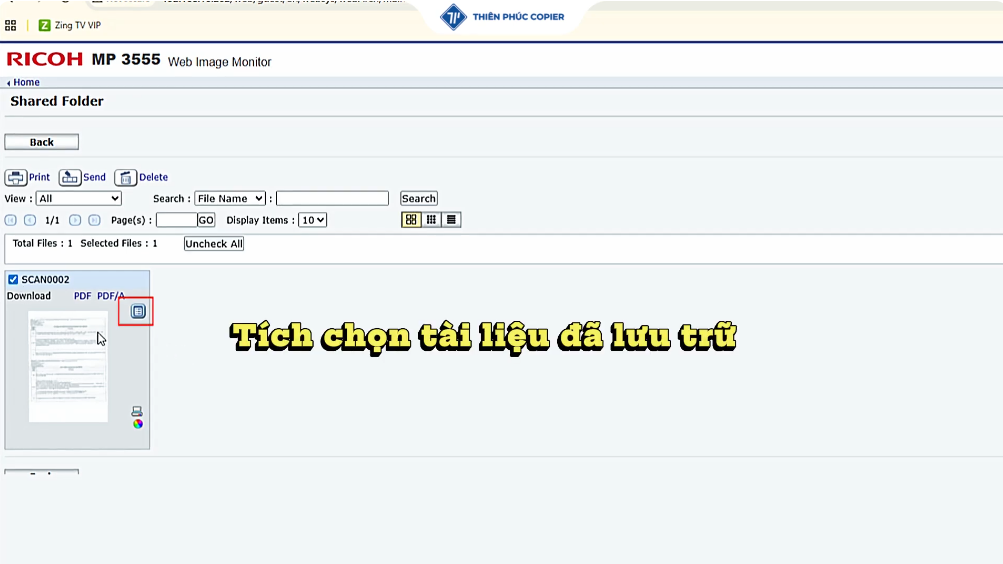
- Bước 7: Tại đây, bạn sẽ thấy các dữ liệu scan đã được lưu trữ. Bạn có thể xem và chỉnh sửa thông tin file (như tên, mật khẩu) hoặc nhấn Download để tải file về máy tính.
Tổng kết
Tóm lại, việc lưu dữ liệu trên máy photocopy Ricoh sẽ giúp tối ưu hoá quy trình làm việc, tiết kiệm thời gian in ấn và nâng cao hiệu quả quản lý tài liệu trong môi trường văn phòng. Khi sử dụng đúng cách, tính năng này không chỉ mang lại sự tiện lợi mà còn góp phần đảm bảo an toàn thông tin và giúp thiết bị vận hành ổn định hơn trong thời gian dài.
Nếu bạn đang sử dụng hoặc có nhu cầu trang bị máy photocopy Ricoh cho văn phòng, Thiên Phúc Copier sẽ là lựa chọn vô cùng phù hợp. Đơn vị hiện đang cung cấp các dịch vụ cho thuê máy photocopy uy tín, cung cấp đa dạng các dòng máy hiện đại, đầy đủ tính năng lưu trữ – in – photo – scan, đi kèm hỗ trợ kỹ thuật miễn phí trọn gói.
Đội ngũ kỹ thuật của Thiên Phúc Copier luôn túc trực và sẵn sàng tư vấn, hướng dẫn chi tiết và xử lý các thao tác chuyên sâu như thiết lập lưu dữ liệu, sao lưu hoặc xóa dữ liệu an toàn. Nhờ đó, bạn hoàn toàn yên tâm sử dụng máy hiệu quả mà không lo các vấn đề kỹ thuật phát sinh khác. Liên hệ ngay!

Là một Kỹ sư Công nghệ thông tin với 12 năm kinh nghiệm đồng hành cùng Thiên Phúc Copier qua nhiều vị trí chiến lược từ Kỹ thuật viên đến Trưởng phòng Marketing, Trưởng phòng CNTT và Quản lý vận hành. Tốt nghiệp chuyên ngành Mạng máy tính và Truyền thông với các chứng chỉ quốc tế CCNA, MCSA, tôi sở hữu nền tảng vững chắc trong việc tối ưu hóa hạ tầng kỹ thuật ngành máy văn phòng.