Hướng Dẫn Cài In Máy Photocopy Konica – Nhanh & Chuẩn
Cài in máy photocopy Konica là bước quan trọng giúp thiết bị kết nối ổn định với máy tính và hệ thống mạng văn phòng. Tuy nhiên, nhiều người dùng thường gặp tình trạng máy không nhận lệnh in, báo offline hoặc in sai khổ giấy do cài đặt driver chưa đúng. Bài viết dưới đây sẽ hướng dẫn chi tiết từng bước cài in cho máy photocopy Konica, từ chuẩn bị driver, thiết lập cổng kết nối đến cấu hình in chuẩn, giúp bạn sử dụng máy hiệu quả, hạn chế lỗi và đảm bảo quá trình in ấn luôn thông suốt.
Bước 1: Tải driver máy photocopy Konica
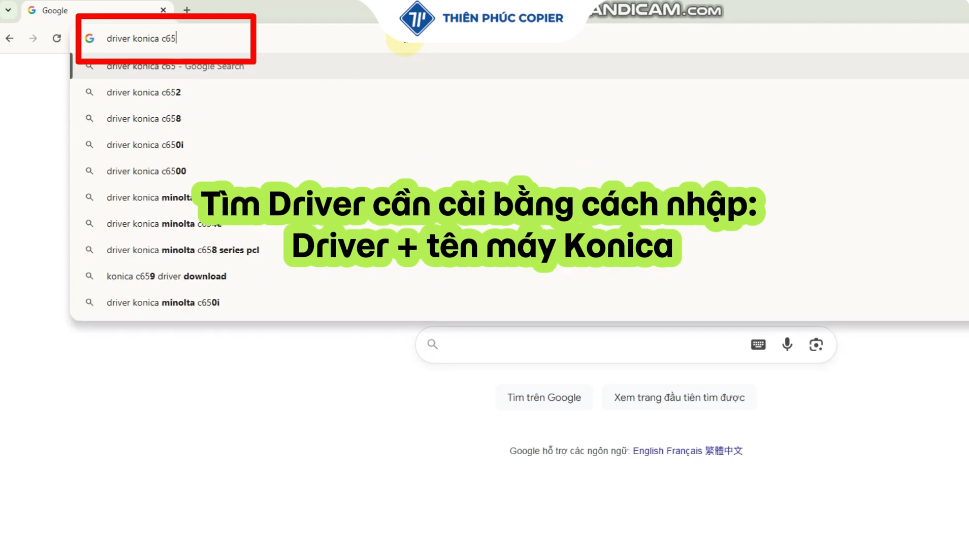
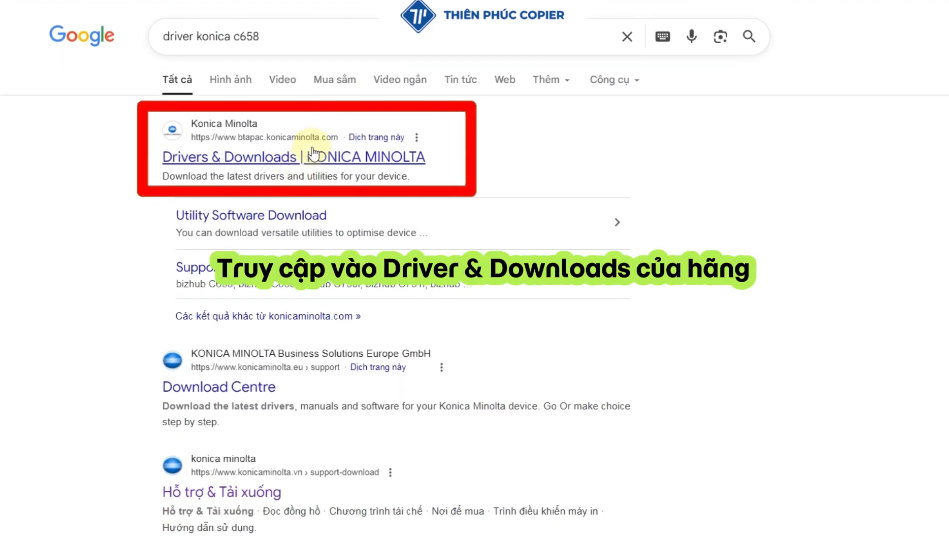
- Tìm driver máy photocopy cần cài bằng cách nhập driver + tên máy Konica.
- Truy cập vào Driver & Downloads của hãng.
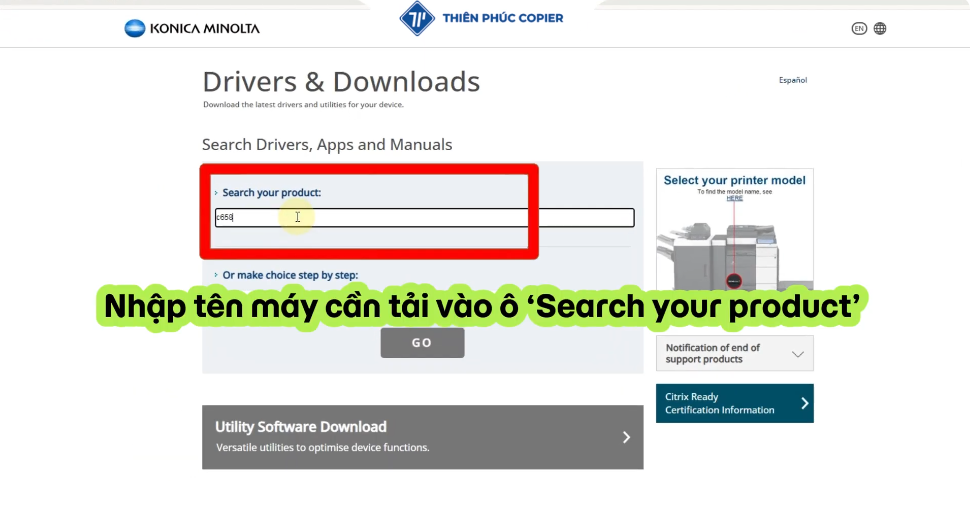
- Nhập tên dòng máy cần tải driver vào ô Search your product > Nhấn Go để tìm driver.
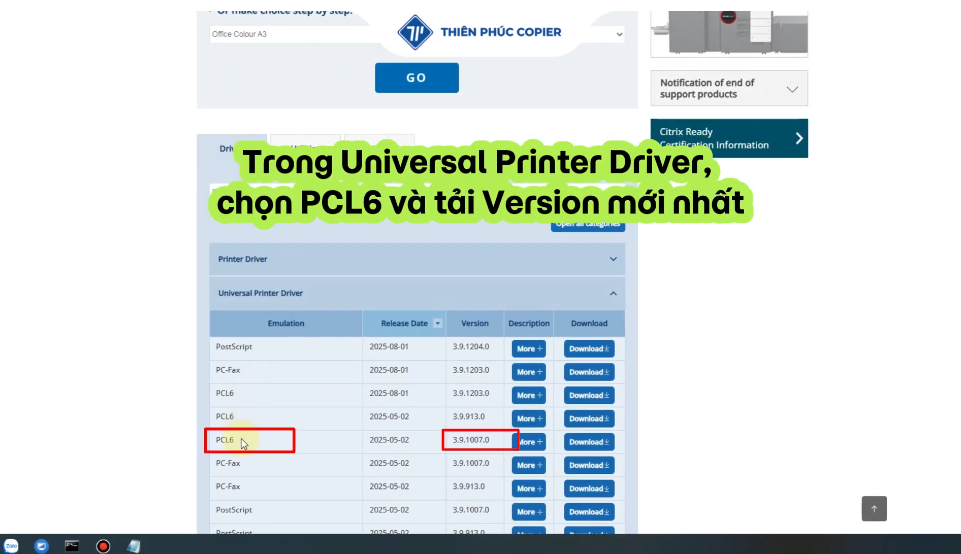
- Trong mục Universal Printer Driver, chọn PCL6 > Nhấn Download để tải version mới nhất.
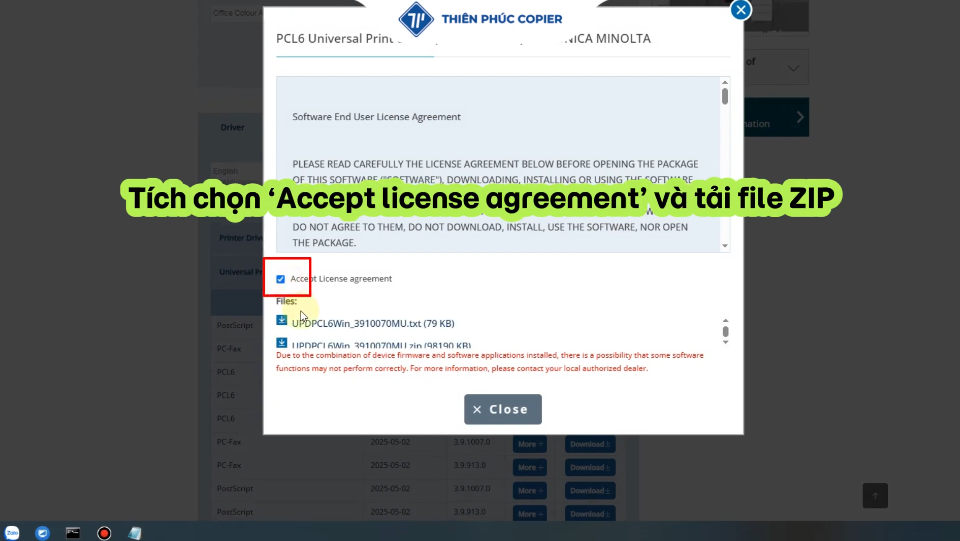
- Tick chọn Accept license agreement và tải file zip > Giải nén file vừa tải.
Bước 2: Cài in máy photocopy Konica
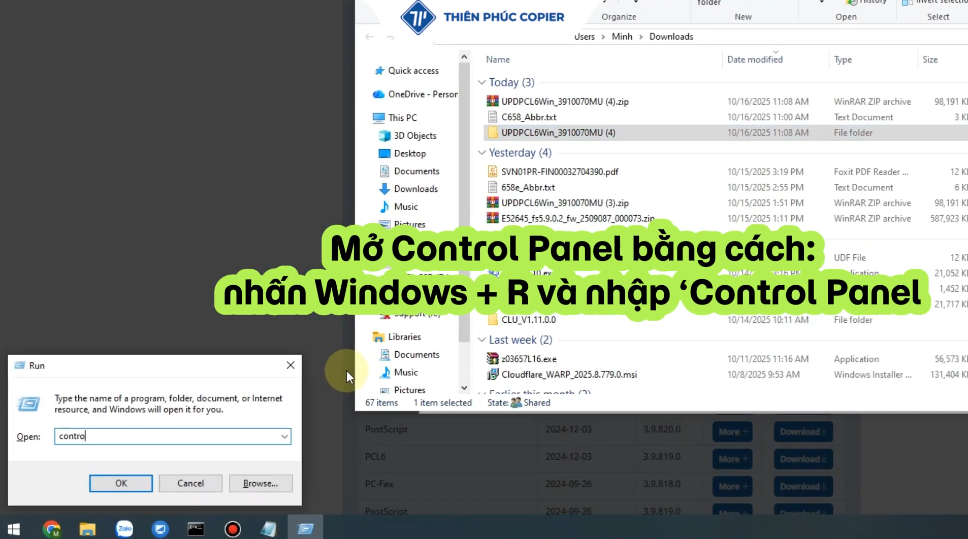
- Nhấn Windows + R > Nhập Control Panel để mở bảng điều khiển máy tính.
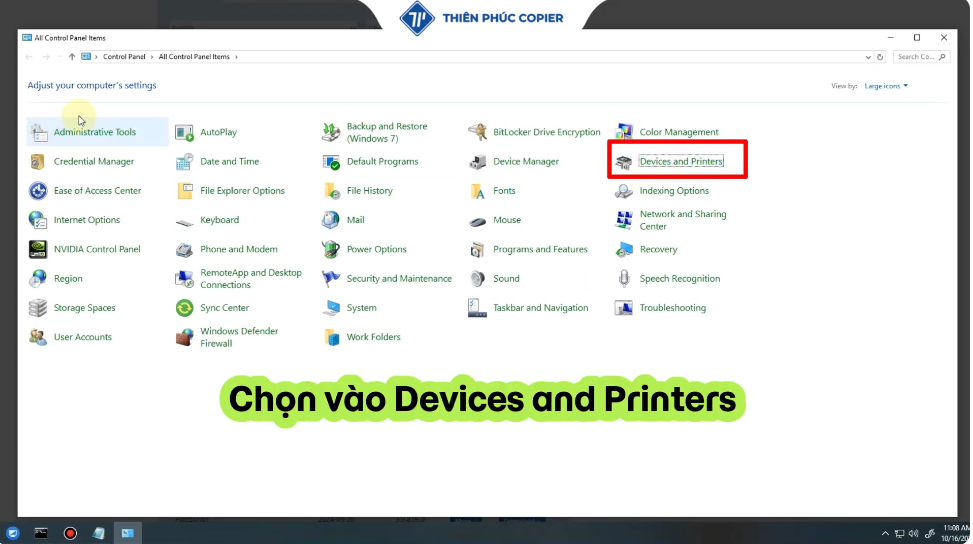
- Chọn vào Devices and Printers.
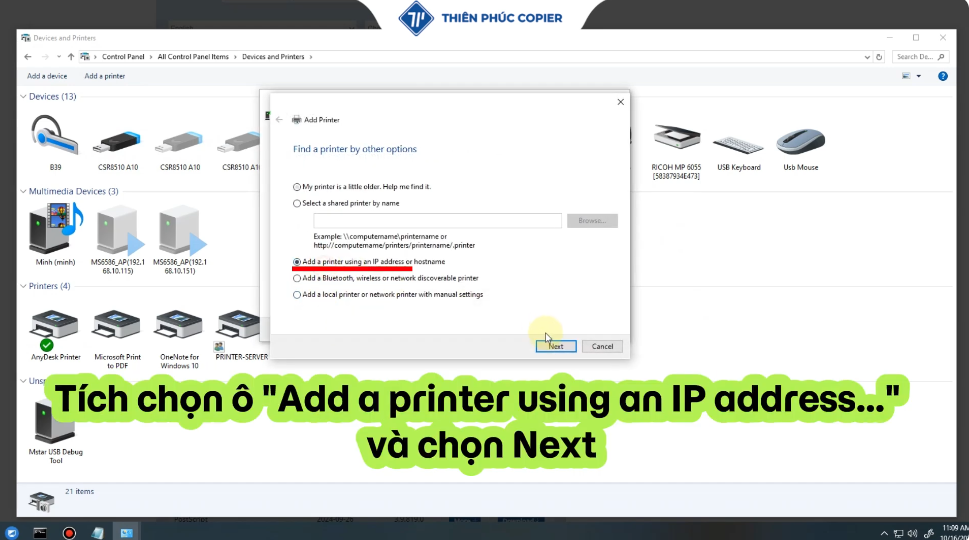
- Chọn Add a printer > The printer that I want isn’t listed > Tick chọn ô Add a printer using an IP address > Next.
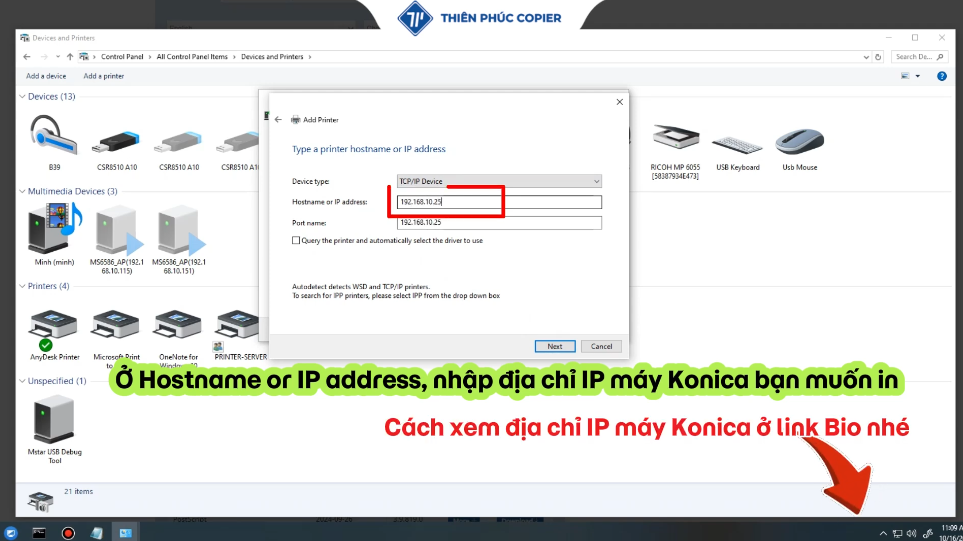
- Ở Device type chọn TCP/IP Device > Nhập địa chỉ IP máy Konica vào Hostname or IP address > Next.
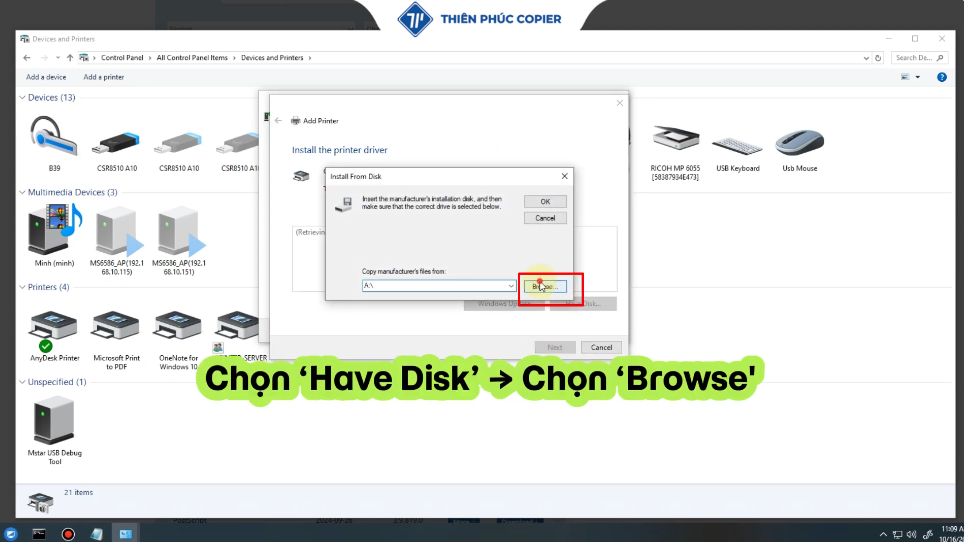
- Bấm vào Have Disk… > Browse > Tìm và chọn file Driver đã tải trước đó > Tìm folder phù hợp với hệ điều hành Windows đang dùng > OK.
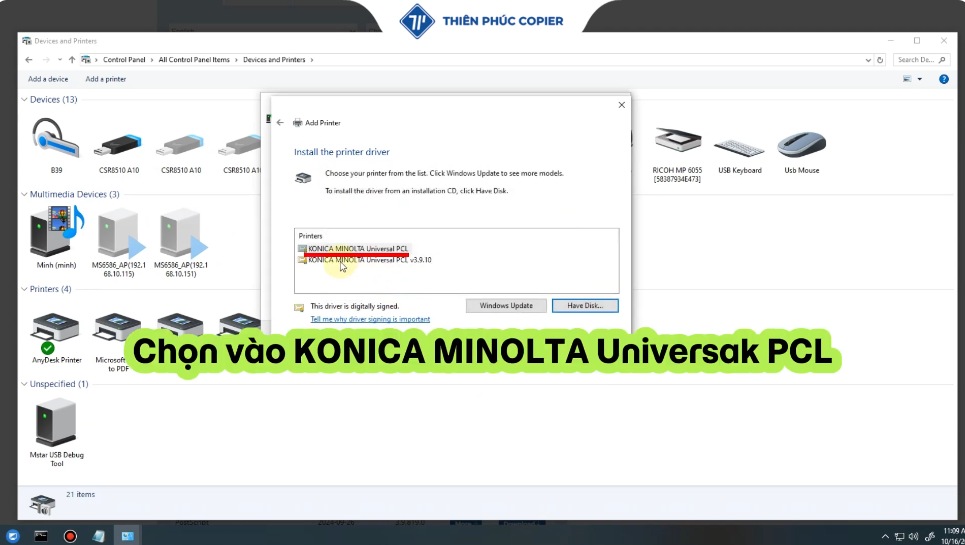
- Chọn KONICA MINOLTA Universal PCL > Next.
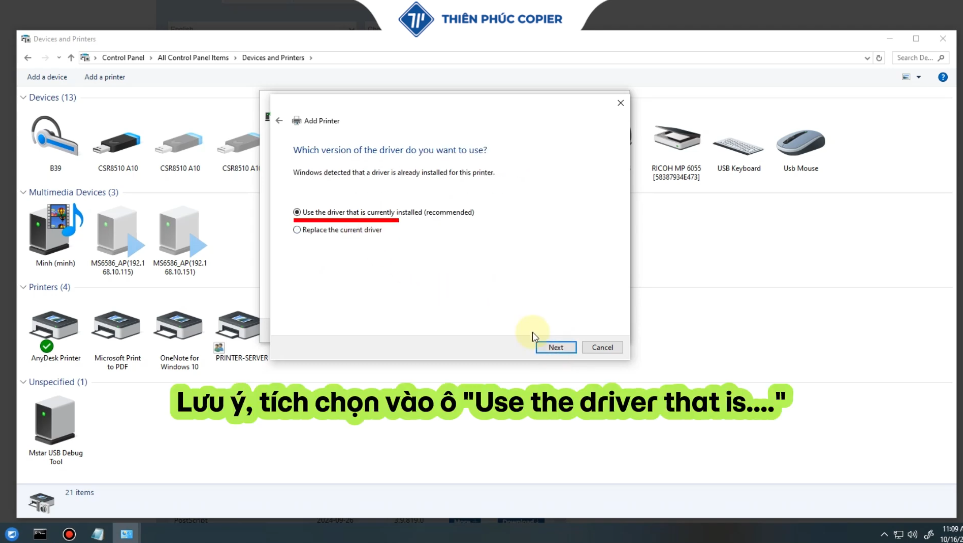
- Tick vào ô Use the driver that is currently installed (recommended) > Next.
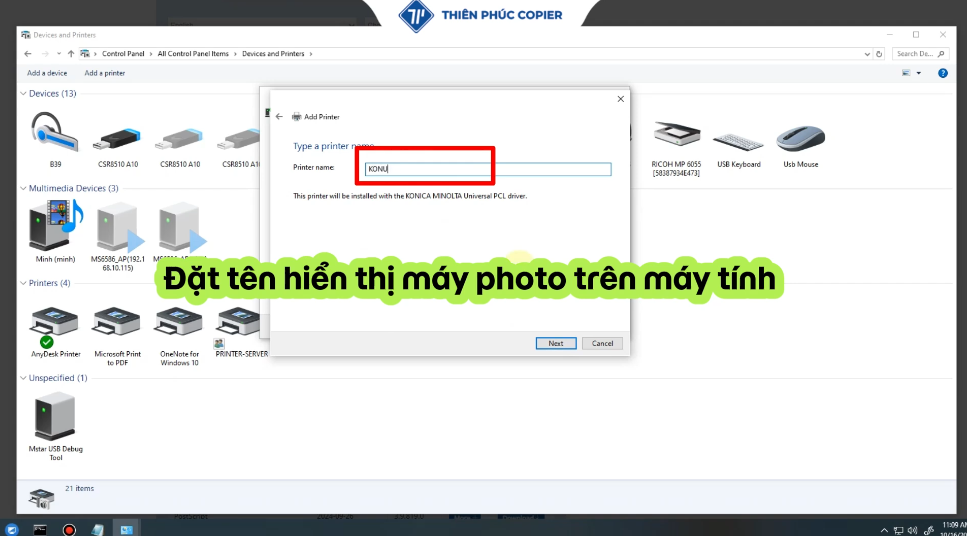
- Đặt tên hiển thị của máy photocopy trên máy tính > Nhấn Next 2 lần > Nhấn Finish để hoàn thành.
Bước 3: Thiết lập các cài đặt in cơ bản
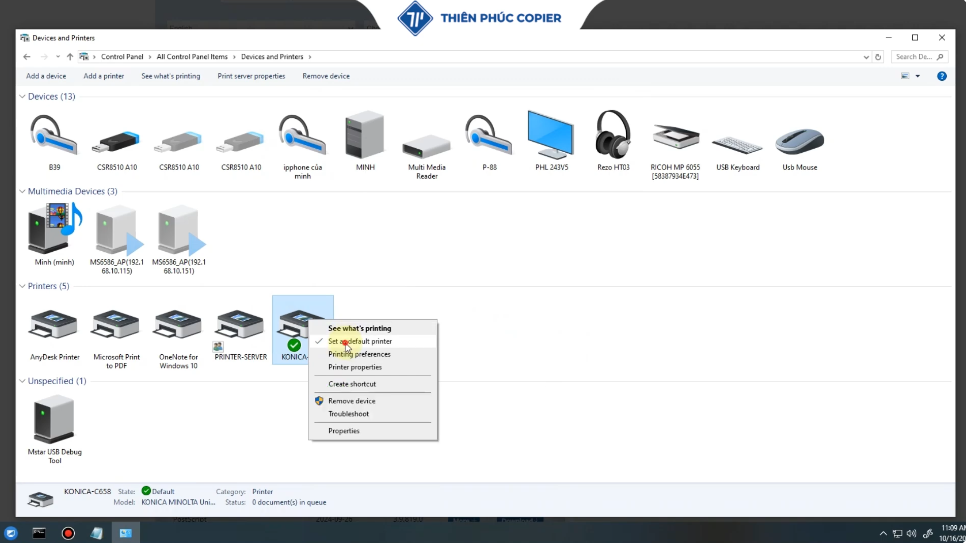
- Nhấn chuột phải vào tên máy photocopy vừa cài đặt > Chọn Set as default printer để đặt làm máy in mặc định.
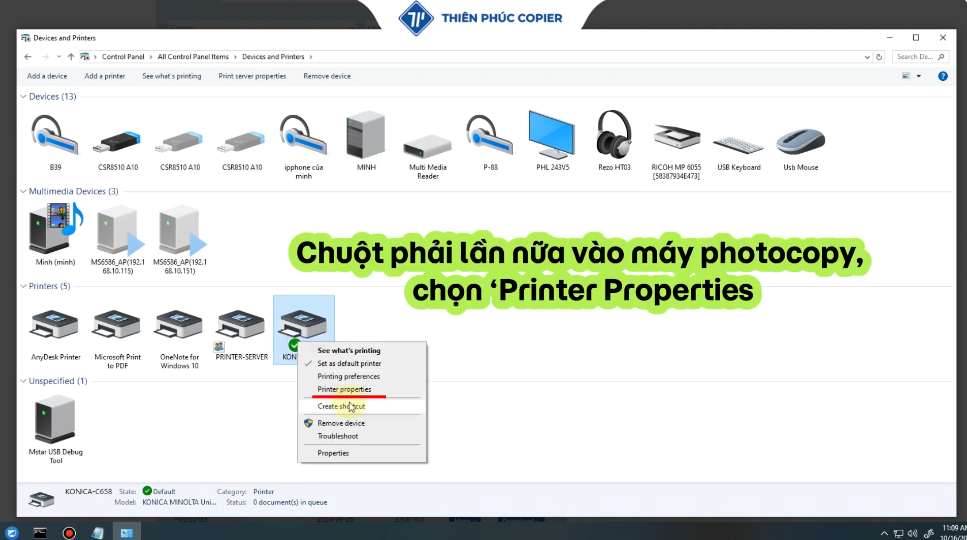
- Tiếp tục nhấn chuột phải vào tên máy photocopy > Chọn Printer Properties để thiết lập in.
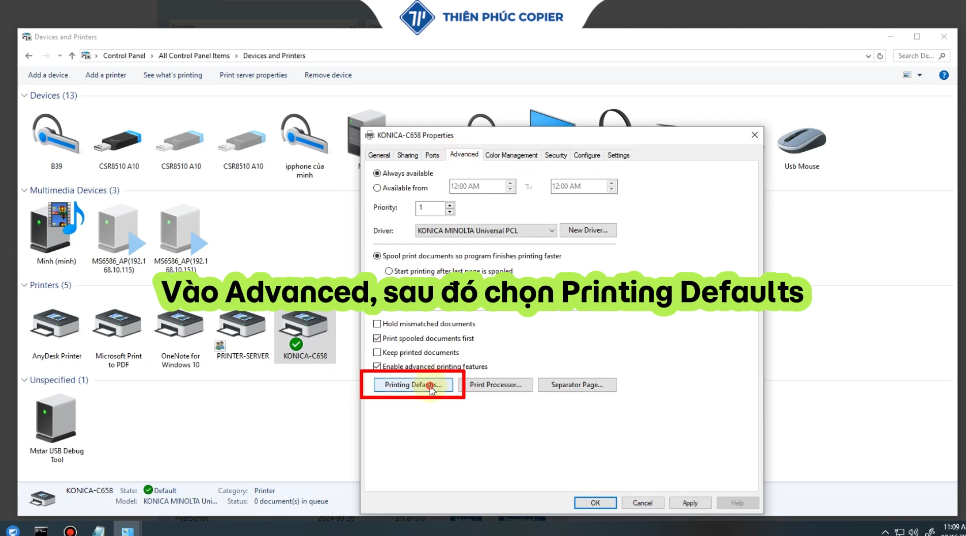
- Trong Advanced, chọn Printing Defaults.
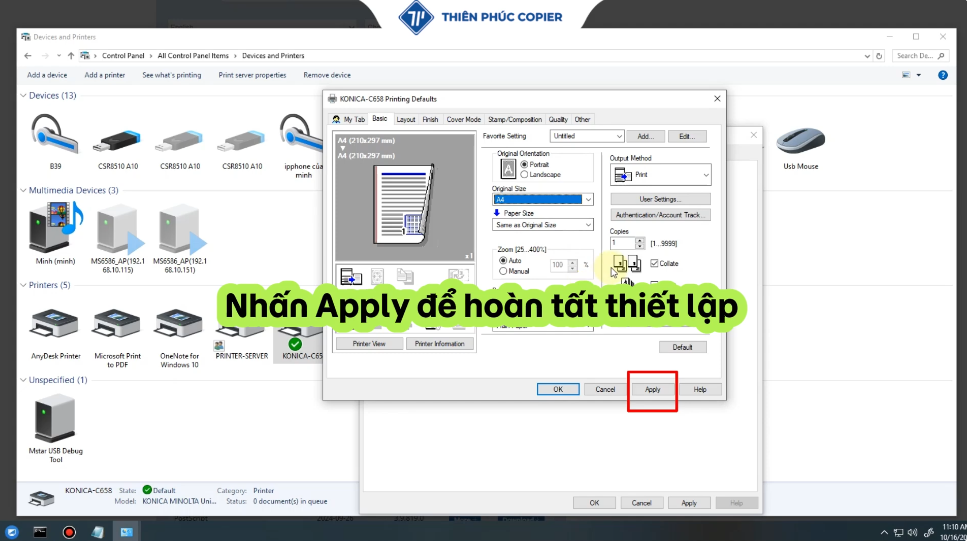
- Trong mục Printing Defaults, nhấn Basic để cài đặt cấu hình bản in > Tại Original Size chọn A4 > Nhấn Apply để hoàn tất thiết lập > OK.
Tổng kết
Việc cài in máy photocopy Konica đúng cách sẽ giúp máy tính và thiết bị photocopy kết nối ổn định, hạn chế lỗi không nhận lệnh in, sai khổ giấy hoặc in chậm. Chỉ cần thực hiện đúng các bước cài driver, chọn đúng cổng kết nối (USB/LAN) và thiết lập mặc định ban đầu, bạn có thể sử dụng đầy đủ các tính năng in ấn chuyên nghiệp của máy Konica ngay tại văn phòng.
Nếu trong quá trình cài đặt bạn gặp sự cố như không nhận driver, máy in offline hoặc in sai cấu hình, đừng cố thao tác nhiều lần dễ gây xung đột hệ thống. Thay vào đó, hãy liên hệ kỹ thuật viên để được hỗ trợ nhanh chóng. Việc cài đặt chuẩn ngay từ đầu sẽ giúp hệ thống in hoạt động ổn định lâu dài, tiết kiệm thời gian và tránh gián đoạn công việc.
Khi sử dụng dịch vụ thuê máy photocopy tại Thiên Phúc Copier, bạn sẽ được hỗ trợ cài đặt tận nơi, bảo trì định kỳ và xử lý lỗi kỹ thuật miễn phí, giúp hệ thống in luôn vận hành ổn định. Theo dõi Thiên Phúc để cập nhật thêm nhiều mẹo sử dụng máy photocopy – máy in hữu ích cho văn phòng nhé! Chúc các bạn thành công!


Là một Kỹ sư Công nghệ thông tin với 12 năm kinh nghiệm đồng hành cùng Thiên Phúc Copier qua nhiều vị trí chiến lược từ Kỹ thuật viên đến Trưởng phòng Marketing, Trưởng phòng CNTT và Quản lý vận hành. Tốt nghiệp chuyên ngành Mạng máy tính và Truyền thông với các chứng chỉ quốc tế CCNA, MCSA, tôi sở hữu nền tảng vững chắc trong việc tối ưu hóa hạ tầng kỹ thuật ngành máy văn phòng.