

Hướng Dẫn Khắc Phục Triệt Để Lỗi Nhảy Trang Trong Word
Lỗi nhảy trang trong Word (tự động xuống dòng hoặc ngắt trang bất thường) là một trong những sự cố gây ức chế nhất khi soạn thảo văn bản. Lỗi nhảy trang trong Word sẽ khiến bố cục tài liệu bị vỡ, nội dung dồn sang trang mới dù trang trước vẫn còn trống, đặc biệt thường gặp khi xử lý bảng biểu, hình ảnh hoặc tài liệu dài nhiều trang.
Nguyên nhân gây ra lỗi nhảy trang trong Word
Trước khi tìm cách khắc phục lỗi nhảy trang trong Word, bạn cần hiểu rõ nguyên nhân để xử lý đúng gốc rễ vấn đề. Việc xác định đúng nguyên nhân sẽ giúp quá trình khắc phục lỗi nhảy trang trong Word diễn ra nhanh chóng và chính xác hơn.
Thông thường, lỗi bị nhảy trang trong Word xuất phát từ các lý do sau:
- Thiết lập Paragraph chưa chuẩn: Word tự động kích hoạt các tùy chọn ngắt trang như Keep with next, Page break before, khiến đoạn văn bị đẩy sang trang mới.
- Bảng biểu quá lớn: Lỗi bảng nhảy trang trong Word xảy ra khi bảng không cho phép ngắt hàng giữa các trang.
- Dấu ngắt trang ẩn (Page Break/Section Break): Đây là nguyên nhân phổ biến nhưng khó nhận biết, đặc biệt khi chỉnh sửa file Word nhận từ người khác.

3 cách khắc phục chi tiết lỗi nhảy trang trong Word
Tắt tính năng tự động ngắt trang trong Paragraph
Đây là phương pháp hiệu quả nhất để sửa lỗi nhảy trang trong Word 2010, Word 2016 và các phiên bản mới. Qua 3 bước dưới đây, lỗi nhảy trang trong Word thường sẽ được xử lý ngay lập tức.
Cách thực hiện:
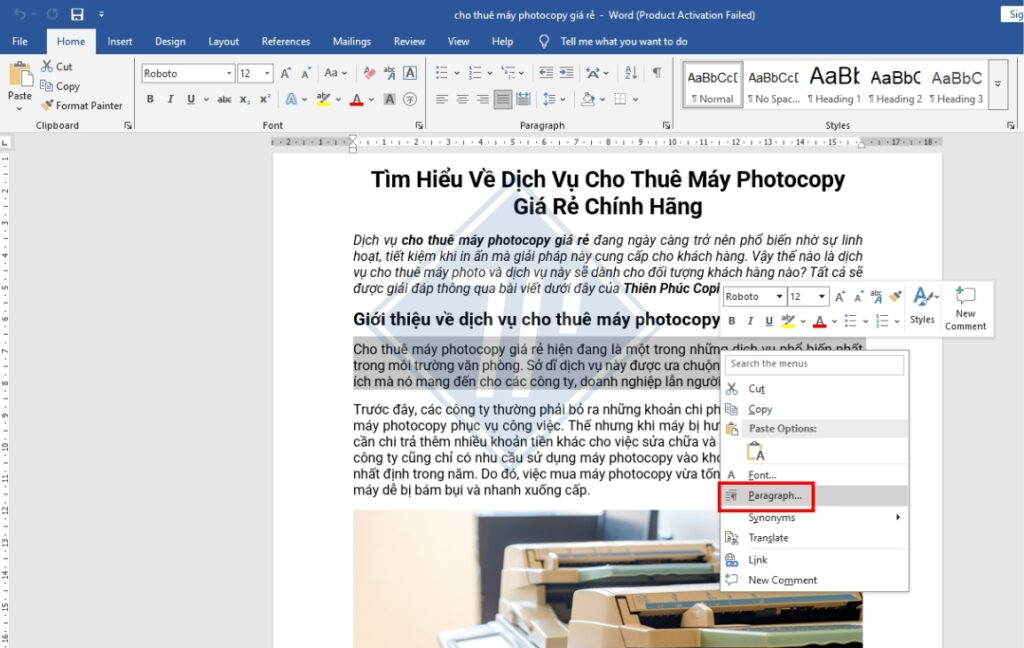
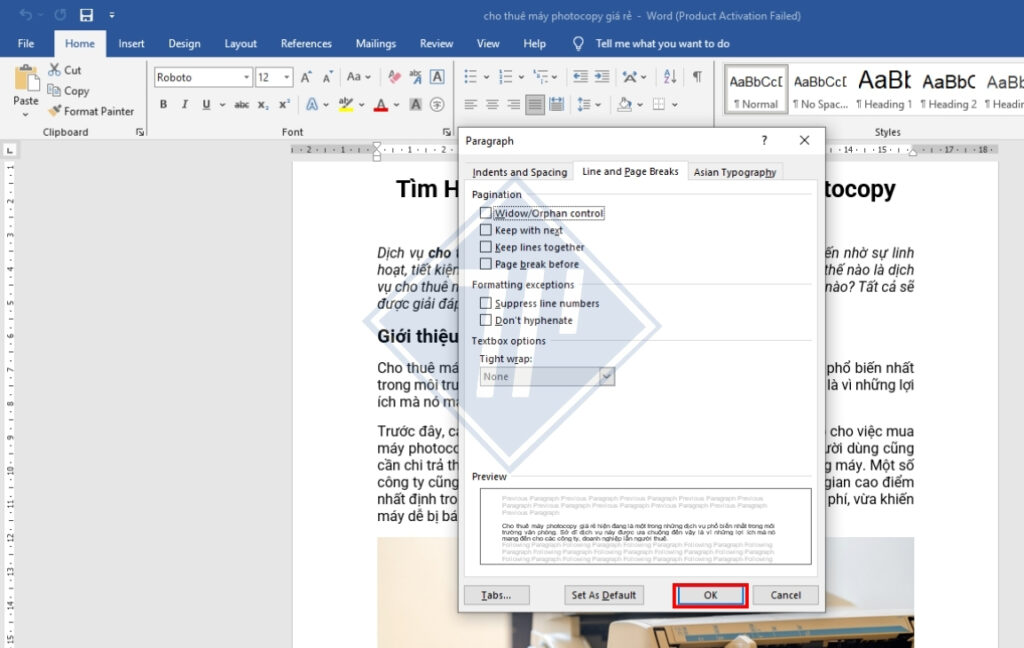
- Bước 1: Bôi đen đoạn văn bản bị lỗi nhảy trang trong Word (hoặc nhấn Ctrl + A để chọn toàn bộ nội dung file) > Nhấp chuột phải > Chọn Paragraph….
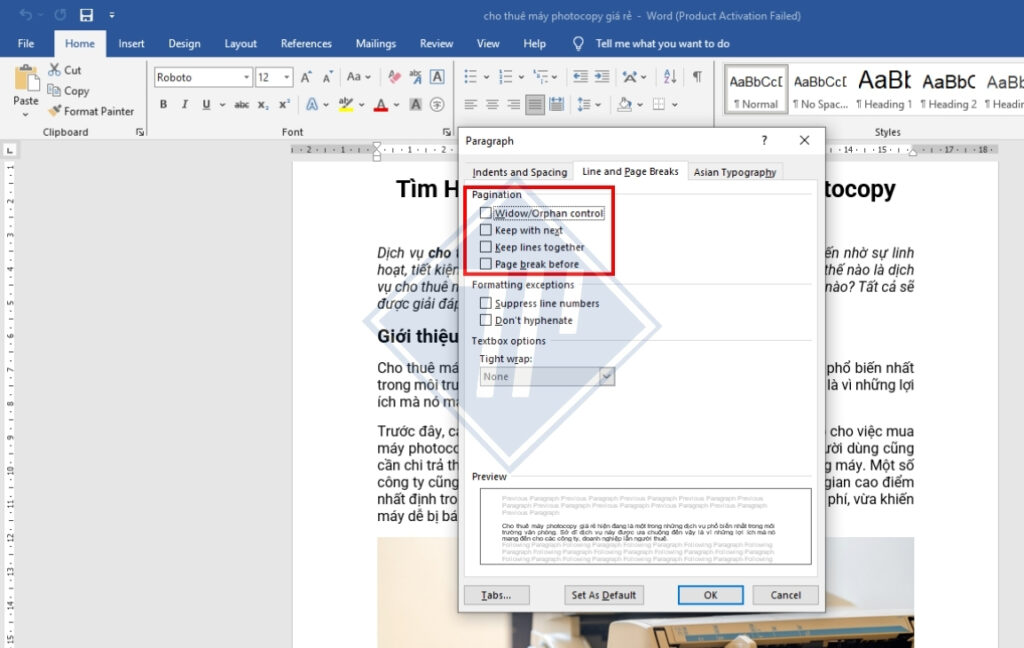
- Bước 2: Trong tab Line and Page Breaks, bỏ chọn toàn bộ các mục trong phần Pagination (Widow/Orphan control; Keep with next; Keep lines together; Page break before).
- Bước 3: Nhấn OK để lưu.
Sửa lỗi bảng bị nhảy trang trong Word
Nếu bạn gặp lỗi bảng nhảy trang trong Word, đặc biệt với bảng dài nhiều dòng, hãy kiểm tra lại thuộc tính của bảng. Cách dưới đây sẽ giúp sửa lỗi bảng bị nhảy trang trong Word và giúp bảng tự động chia đều giữa các trang khi in.
Cách thực hiện:
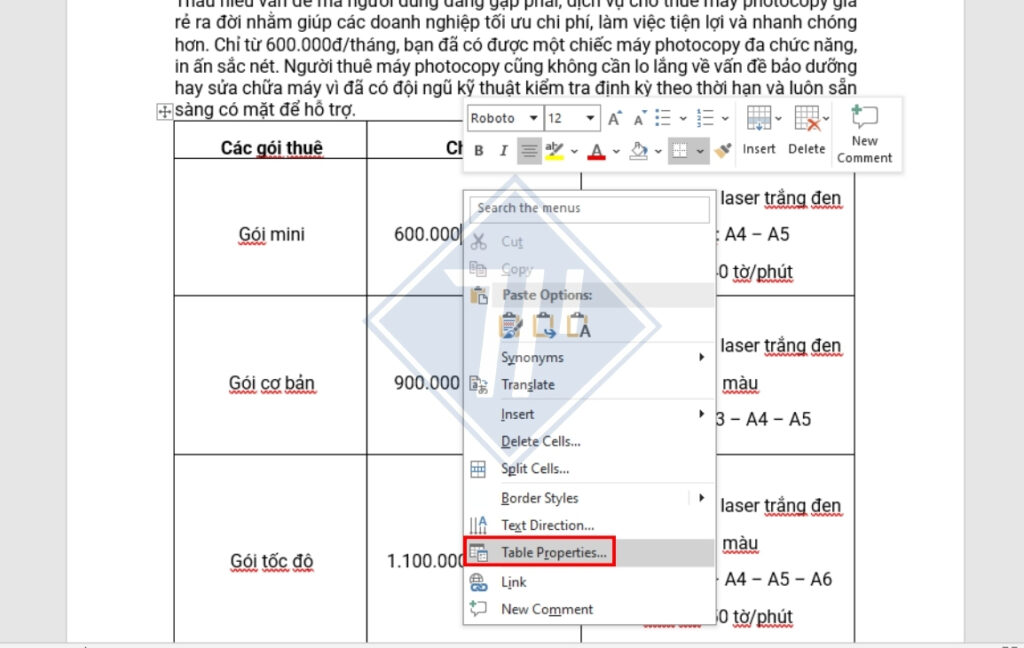
- Bước 1: Nhấp chuột phải vào bảng > Chọn Table Properties….
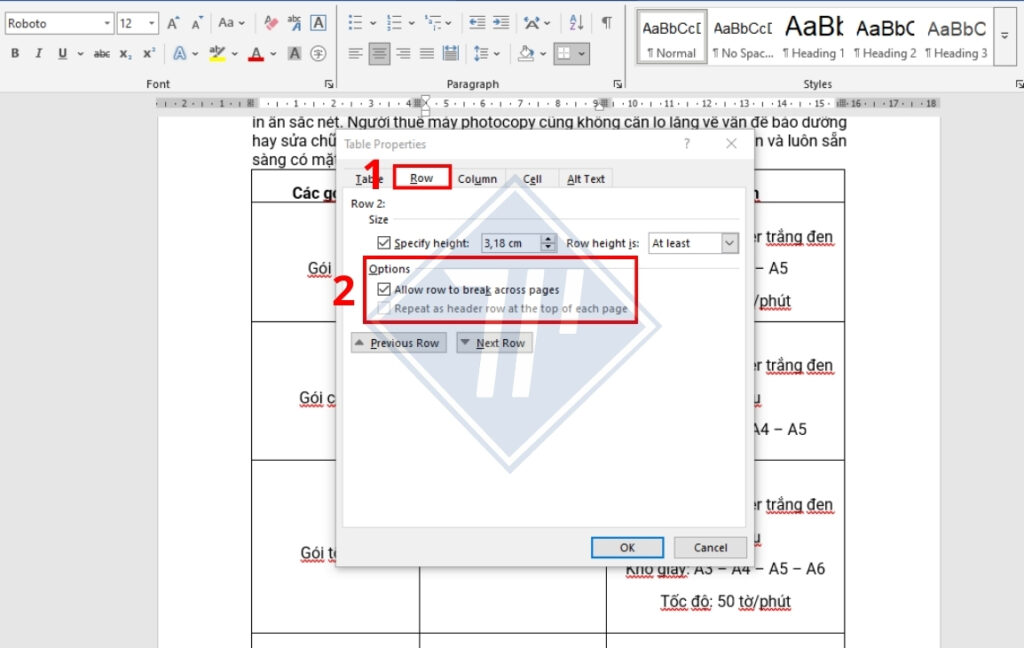
- Bước 2: Vào tab Row > Tick chọn Allow row to break across pages > Bỏ chọn Repeat as header row at the top of each page (nếu không cần thiết).
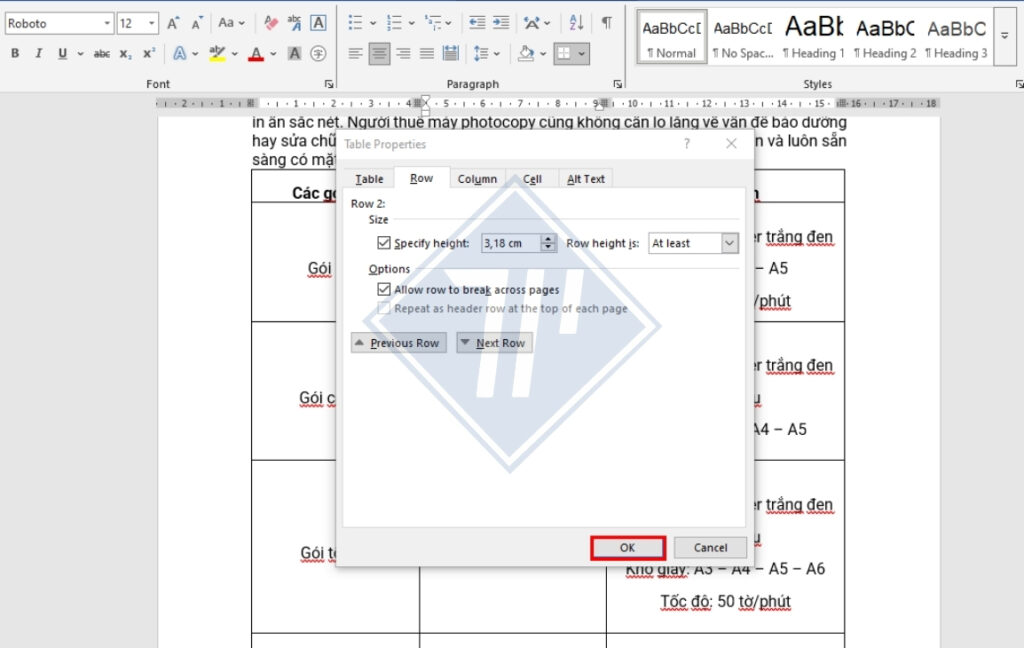
- Bước 3: Nhấn OK để lưu.
Xóa dấu ngắt trang ẩn (Page Break)
Trong nhiều trường hợp, lỗi nhảy trang trong Word 2016 hoặc Word 2010 đến từ các dấu ngắt trang vô hình. Xóa dấu ngắt trang ẩn là bước rất quan trọng trong quá trình sửa lỗi Word bị nhảy trang.
Cách thực hiện:
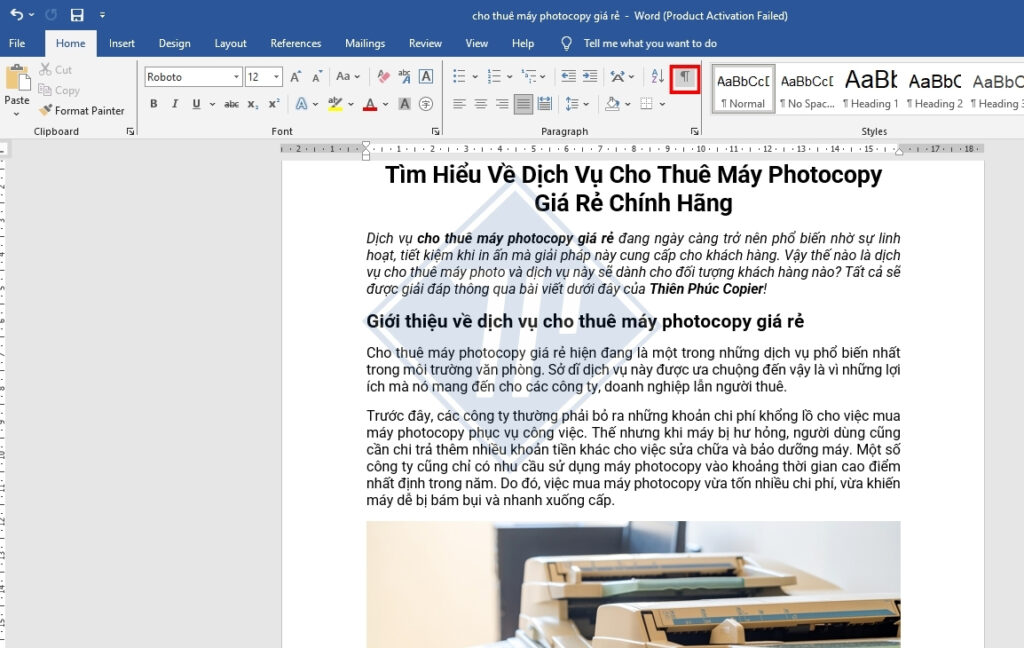
- Bước 1: Vào tab Home > Nhấn vào biểu tượng Show/Hide (hoặc nhấn tổ hợp phím Ctrl + *).
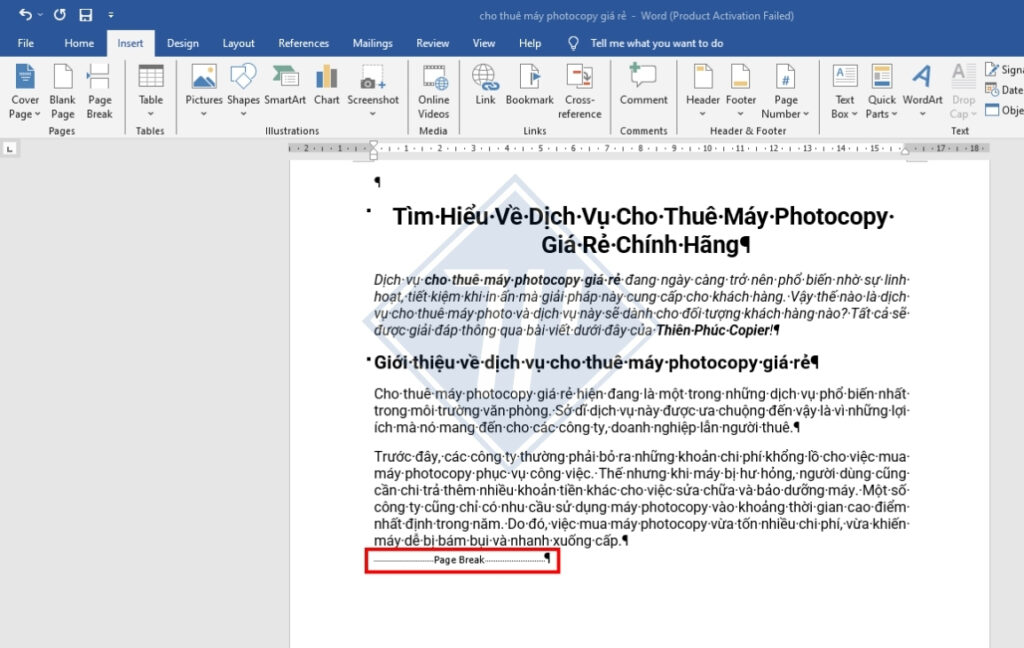
- Bước 2: Tìm các dòng chữ Page Break hoặc Section Break > Đặt con trỏ trước các ký hiệu này > Nhấn Delete để xóa.
Mẹo hạn chế lỗi nhảy trang trong Word khi soạn thảo
Bạn hãy áp dụng một số mẹo sau để giúp hạn chế tối đa lỗi nhảy trang trong Word khi làm việc với tài liệu dài:
- Không dùng Enter để sang trang mới: Hãy dùng Ctrl + Enter để ngắt trang chủ động hoặc thêm trang mới.
- Kiểm tra khổ giấy: Đảm bảo toàn bộ tài liệu dùng cùng khổ A4 (Layout > Size).
- Dán văn bản không định dạng: Khi copy từ web, chọn Keep Text Only để tránh mang theo lỗi nhảy trang ẩn.
Tổng kết
Có thể thấy, tuy không phải là một lỗi nghiêm trọng nhưng lỗi nhảy trang trong Word không phải lại có ảnh hưởng rất lớn đến bố cục văn bản và quá trình in ấn. Chỉ cần nắm rõ cách thiết lập Paragraph, Table Properties và kiểm tra dấu ngắt trang, bạn hoàn toàn có thể khắc phục lỗi nhảy trang trong Word nhanh chóng trên mọi phiên bản từ Word 2010 đến Word 2016 và các phiên bản khác.
Đừng quên theo dõi Thiên Phúc Copier để cập nhật liên tục các mẹo văn phòng hữu ích, hướng dẫn sử dụng Word – Excel – máy in – máy photocopy giúp công việc của bạn luôn trơn tru và hiệu quả hơn mỗi ngày. Chúc các bạn thành công!

Là một Kỹ sư Công nghệ thông tin với 12 năm kinh nghiệm đồng hành cùng Thiên Phúc Copier qua nhiều vị trí chiến lược từ Kỹ thuật viên đến Trưởng phòng Marketing, Trưởng phòng CNTT và Quản lý vận hành. Tốt nghiệp chuyên ngành Mạng máy tính và Truyền thông với các chứng chỉ quốc tế CCNA, MCSA, tôi sở hữu nền tảng vững chắc trong việc tối ưu hóa hạ tầng kỹ thuật ngành máy văn phòng.