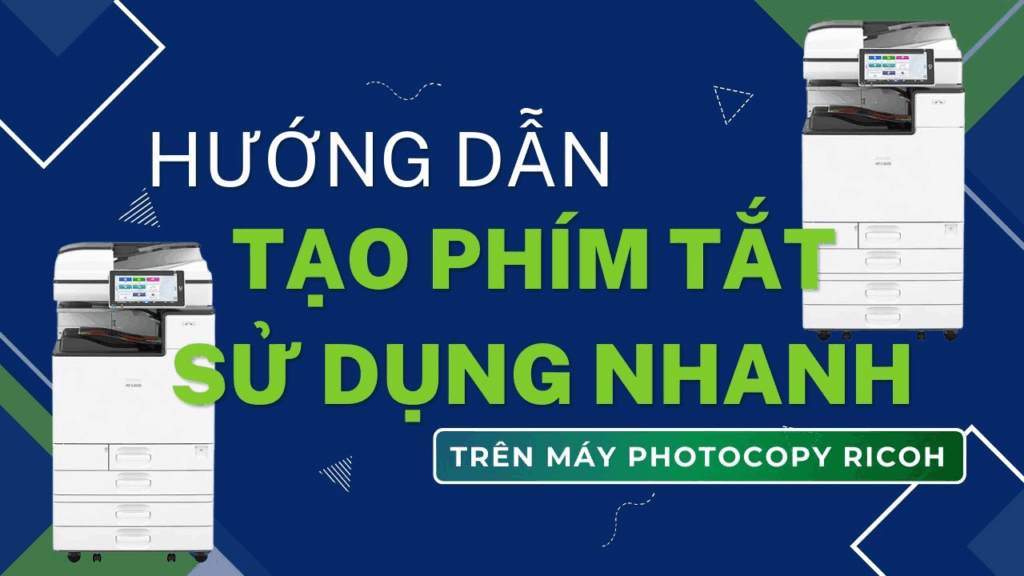
Hướng Dẫn Tạo Phím Tắt Trên Máy Photocopy Ricoh Chỉ Với 1 Chạm
Trong môi trường văn phòng hiện đại, việc tối ưu thao tác trên thiết bị in ấn giúp tiết kiệm rất nhiều thời gian mỗi ngày. Nếu bạn thường xuyên phải chỉnh đi chỉnh lại các thông số copy, scan hoặc in, thì việc tạo phím tắt trên máy photocopy Ricoh chính là một giải pháp thông minh hiệu quả. Chỉ cần thiết lập một lần, bạn có thể sử dụng lặp lại trong các lần sau chỉ thông qua thao tác một chạm.
Tạo phím tắt trên máy photocopy Ricoh là gì?
Tạo phím tắt trên máy photocopy Ricoh (Quick Set) là tính năng cho phép người dùng lưu lại toàn bộ thiết lập cho một tác vụ thường dùng như:
- Copy 2 mặt khổ A4.
- Scan gửi email.
- Scan lưu thư mục nội bộ.
- In tài liệu từ USB.
Sau khi lưu, máy sẽ ghi nhớ các thông số như khay giấy, chất lượng bản in, số lượng bản sao… Nhờ vậy, bạn không cần cài đặt lại từ đầu mỗi lần sử dụng.
Lợi ích khi tạo phím tắt trên máy photocopy Ricoh
Bằng cách sử dụng phím tắt trên máy photocopy Ricoh, bạn sẽ nhận được các lợi ích sau:
- Tiết kiệm thời gian: Chỉ với một lần chạm vào phím tắt đã lưu, máy sẽ tự động chạy đúng cấu hình mà không cần thao tác lại từng bước.
- Giảm sai sót: Việc chỉnh thủ công nhiều thông số dễ dẫn đến chọn sai khay giấy, sai chế độ màu hoặc định dạng file. Tạo phím tắt trên máy photocopy Ricoh sẽ giúp chuẩn hóa và đồng nhất các thao tác quen thuộc.
- Tăng hiệu suất văn phòng: Nhân viên mới vẫn có thể vận hành máy dễ dàng nhờ các cấu hình đã được thiết lập sẵn.
Hướng dẫn tạo phím tắt trên máy photocopy Ricoh chi tiết
Giờ đây, bạn đã có thể nhanh chóng truy cập và sử dụng các thiết lập quen thuộc được cài đặt sẵn trên máy photocopy Ricoh chỉ nhờ các bước sau.
Tạo phím tắt trên máy photocopy Ricoh có màn hình cảm ứng
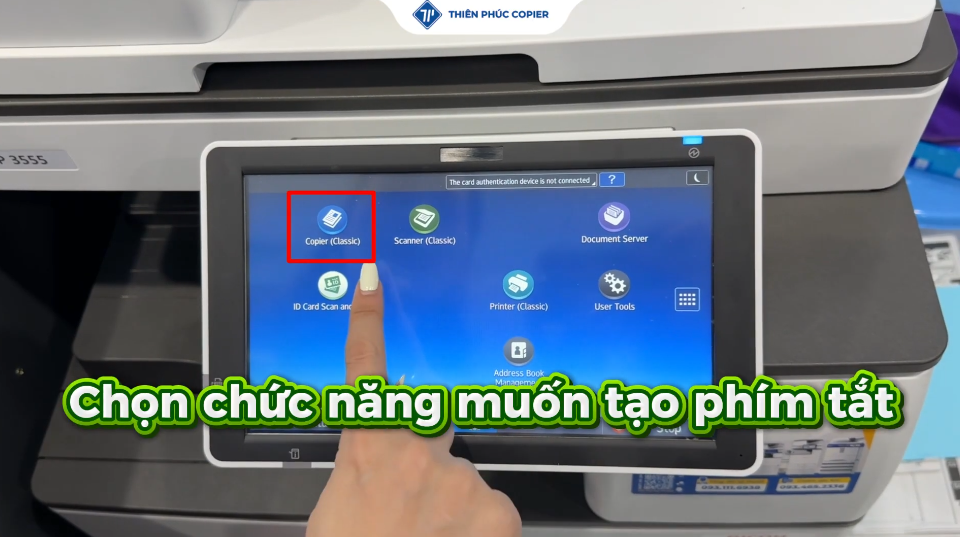
- Bước 1: Tại màn hình chính của máy Ricoh, chọn chức năng muốn tạo phím tắt (Ví dụ: Copier).
- Bước 2: Nhấn vào chế độ bạn muốn dùng phím tắt để thiết lập > Chọn Recall/Program/Change Program.
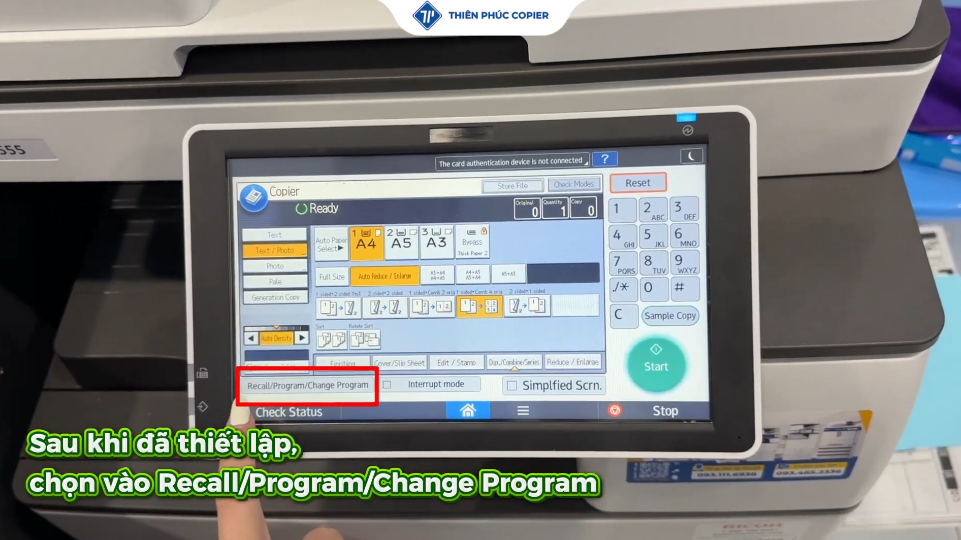
- Bước 3: Trong Program, nhấn vào ô Not Programmed bất kỳ.
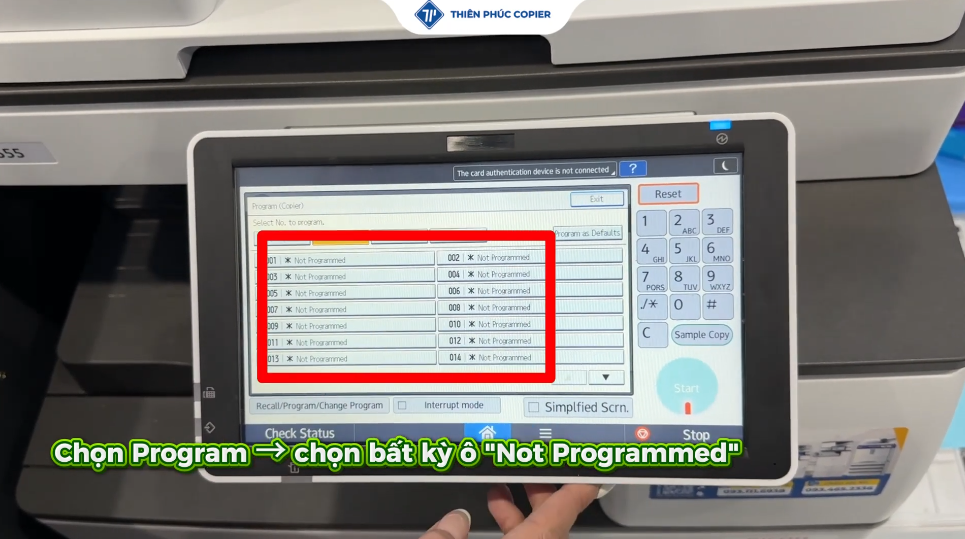
- Bước 4: Đặt tên cho phím tắt > OK > Exit.
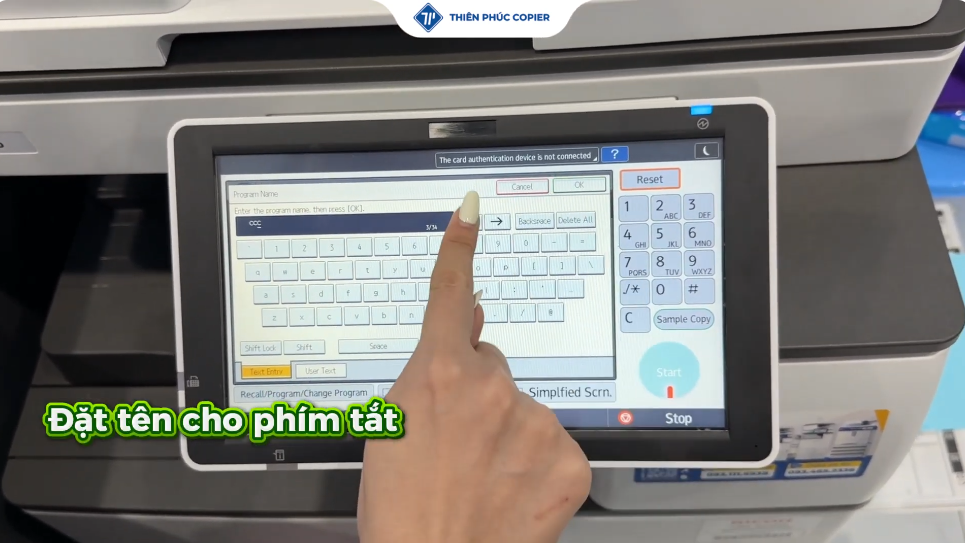
- Bước 5: Tại giao diện chính thiết bị, nhấn vào nút Home > Program > Chọn và nhấn giữ Classic Applications rồi kéo ra màn hình chính.
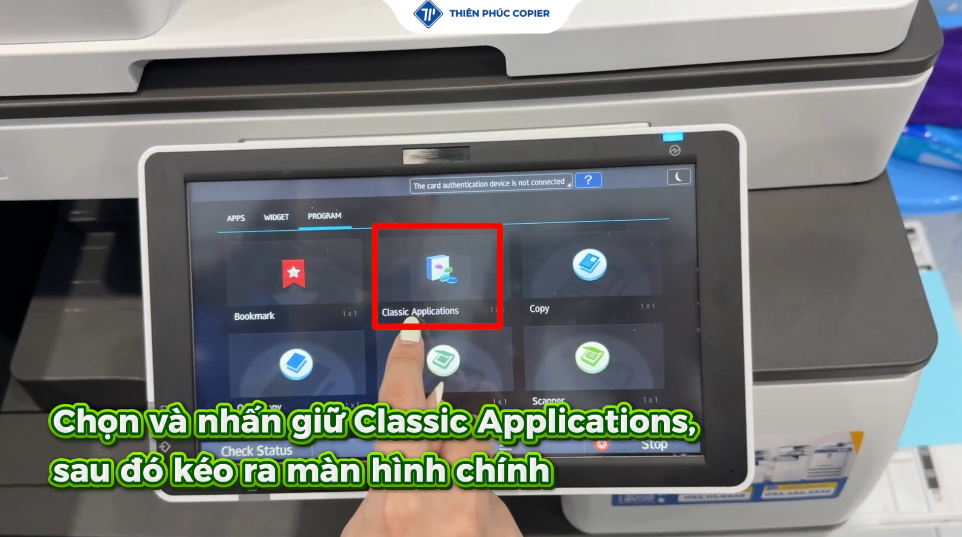
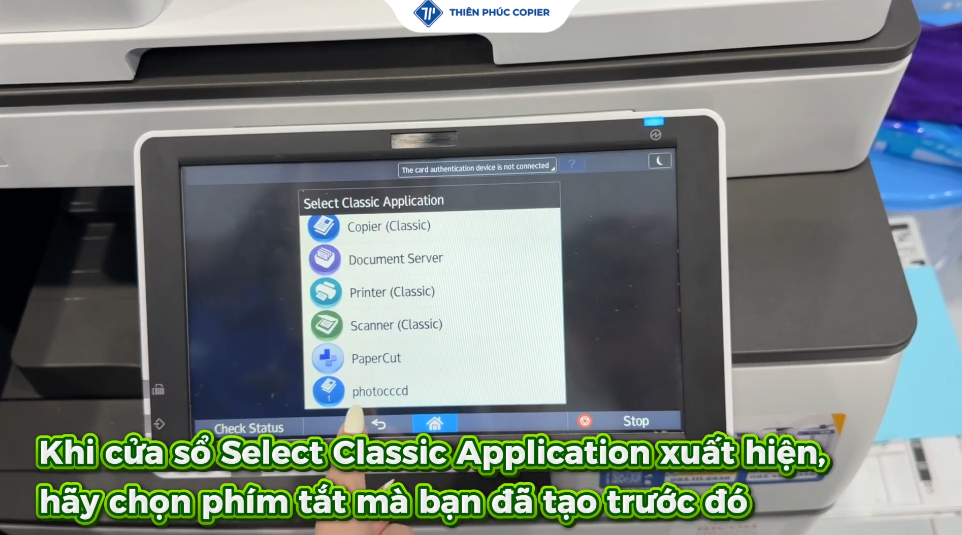
- Bước 6: Khi cửa sổ Select Classic Application xuất hiện, hãy chọn phím tắt mà bạn đã tạo trước đó.
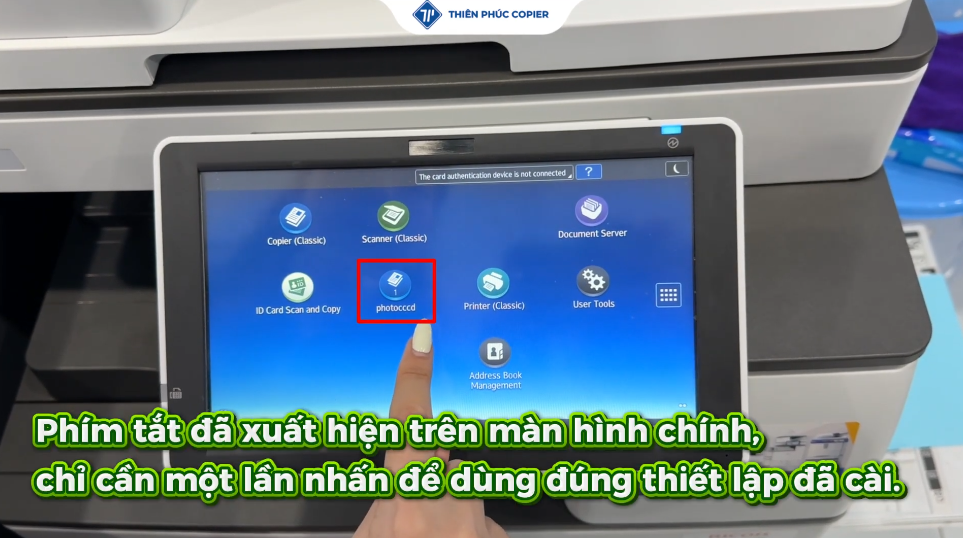
- Bước 7: Lúc này, phím tắt đã xuất hiện trên màn hình chính. Bạn chỉ cần nhấn vào là đã có thể dùng đúng các thiết lập đã được cài sẵn. Với các chức năng khác như Scan, Print, bạn cũng có thể thực hiện tương tự.
Tạo phím tắt trên máy photocopy Ricoh có màn hình điều khiển bàn phím vật lý
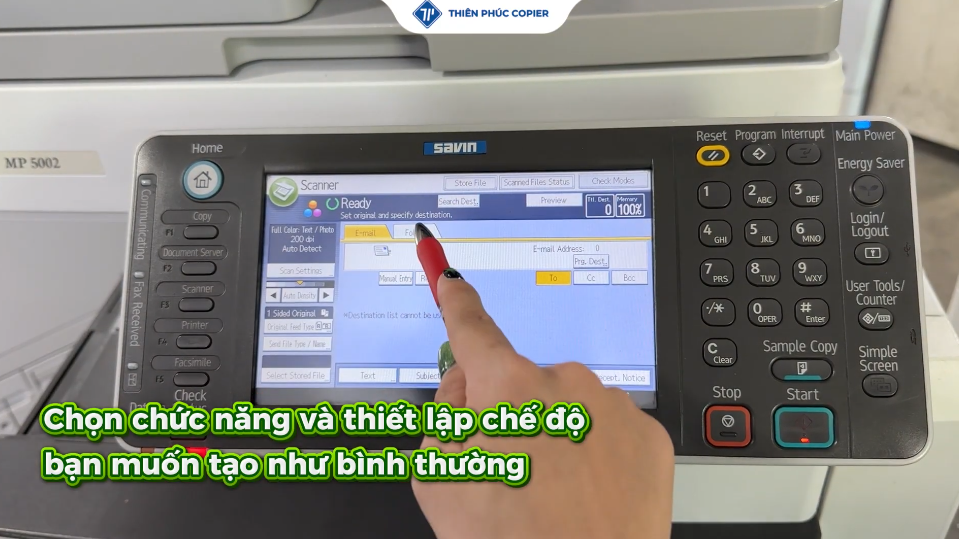
- Bước 1: Chọn chức năng và thiết lập các chế độ bạn muốn tạo như bình thường.
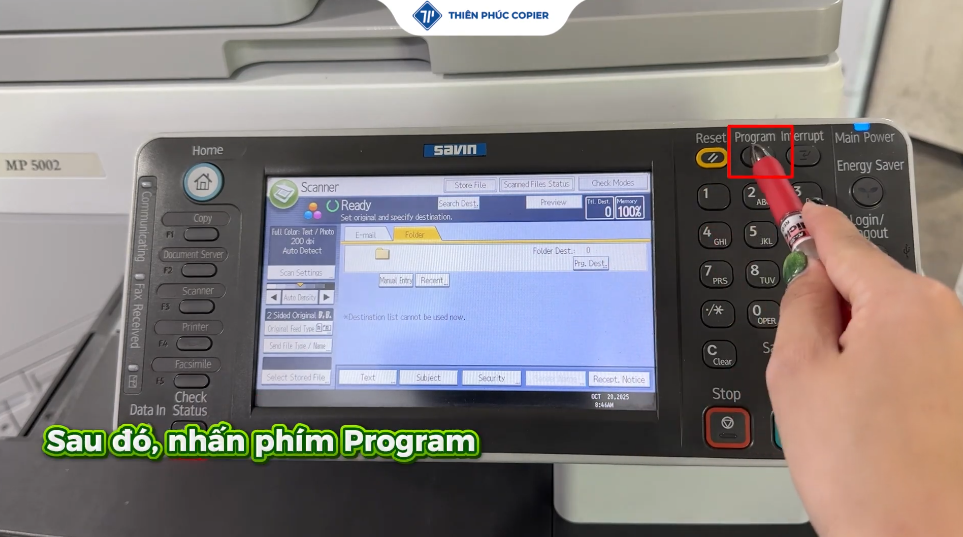
- Bước 2: Nhấn phím Program > Thực hiện các thao tác tương tự máy photocopy Ricoh có màn hình full cảm ứng.
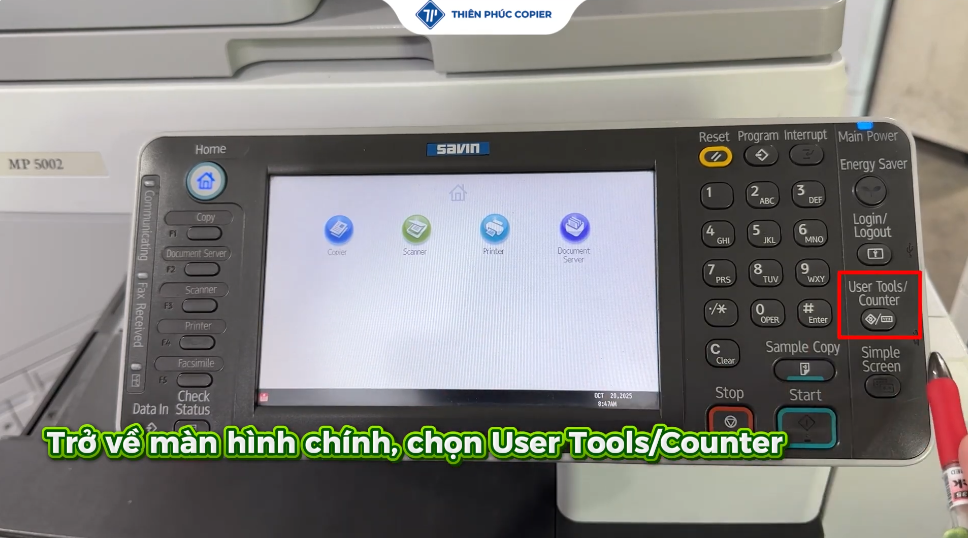
- Bước 3: Trở về màn hình chính > Chọn User Tools/Counter.
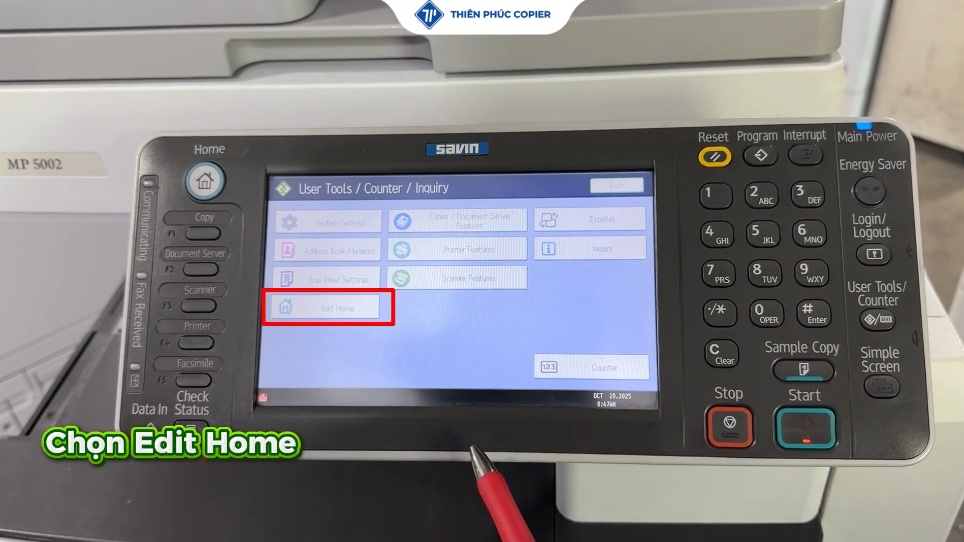
- Bước 4: Nhấn chọn Edit Home.
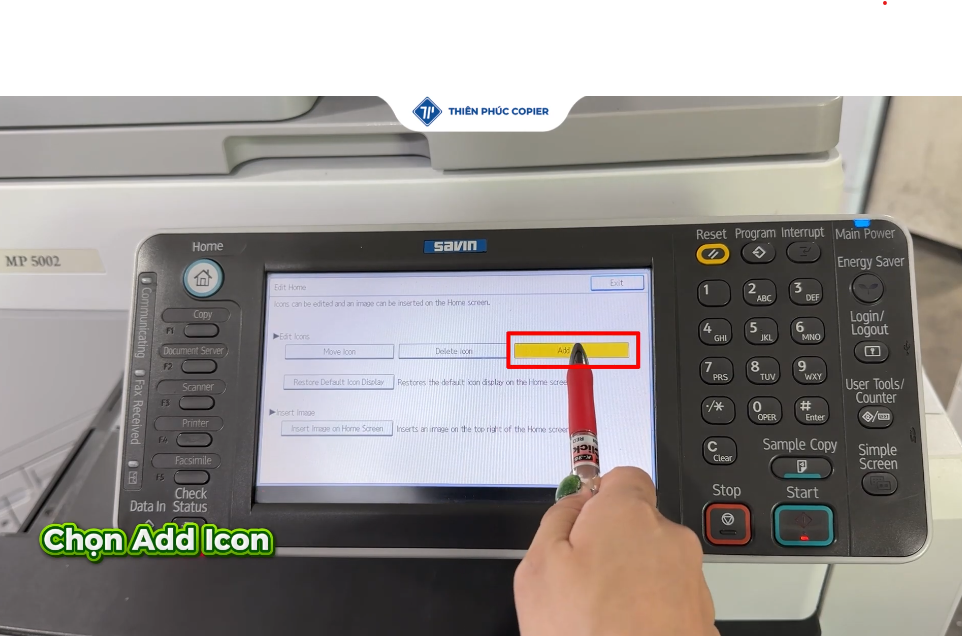
- Bước 5: Chọn Add Icon.
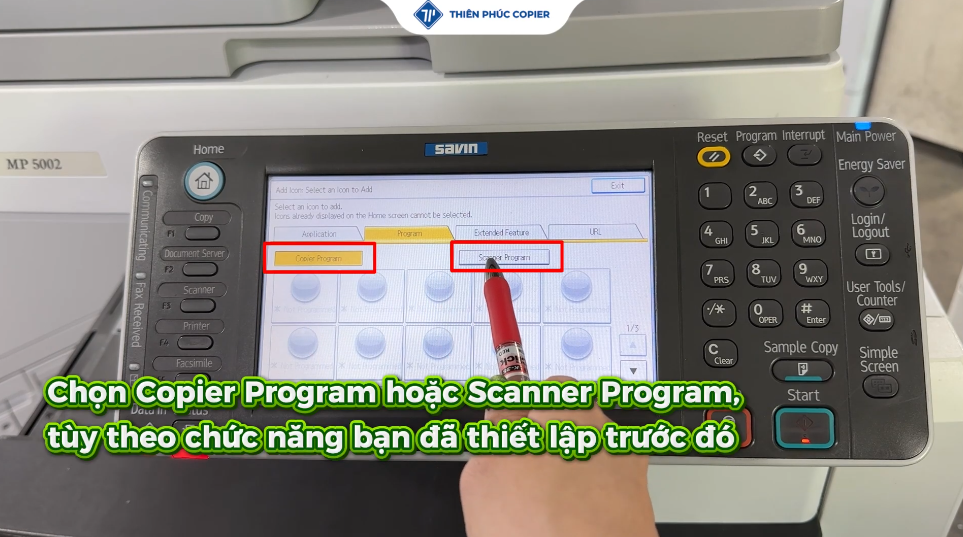
- Bước 6: Nhấn vào mục Program > Chọn chức năng Copier Program hoặc Scanner Program tuỳ theo chức năng bạn đã thiết lập trước đó.
- Bước 7: Nhấn vào phím tắt bạn đã đặt tên > Chọn một trong những ô trống Blank để thêm phím tắt ra màn hình chính > Nhấn Exit để thoát ra màn hình chính và kiểm tra.
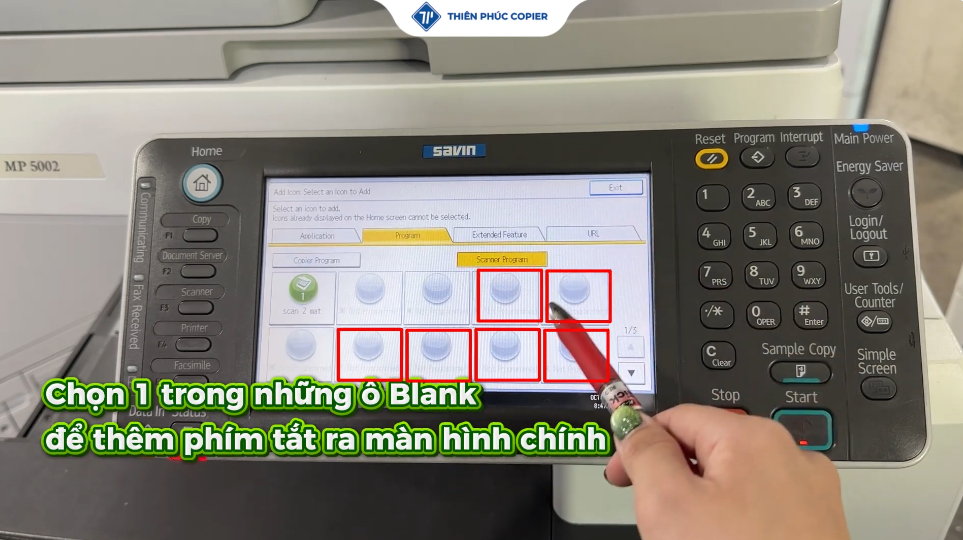
Vậy là bạn đã hoàn thành các bước tạo phím tắt trên máy photocopy Ricoh có bàn phím vật lý
Mẹo sử dụng tính năng tạo phím tắt trên máy photocopy Ricoh hiệu quả
Để quá trình sử dụng sau khi tạo phím tắt trên máy photocopy Ricoh được suôn sẻ và hiệu quả hơn, bạn hãy đọc kỹ các lưu ý:
- Tạo phím tắt riêng cho từng phòng ban.
- Đặt tên rõ ràng, dễ hiểu.
- Kiểm tra thông số trước khi lưu.
- Nên sao lưu cấu hình nếu máy hỗ trợ để tránh mất dữ liệu khi reset.
Tổng kết
Việc tạo phím tắt trên máy photocopy Ricoh sẽ hỗ trợ người dùng thao tác nhanh, giảm sai sót và tăng hiệu suất làm việc cho toàn bộ văn phòng. Nếu bạn chưa quen cài đặt hoặc máy phát sinh lỗi khi thiết lập Quick Set, đừng tự xử lý gây ảnh hưởng đến thiết bị.
Hãy sử dụng dịch vụ cho thuê máy photocopy của Thiên Phúc Copier để được hỗ trợ kỹ thuật tận nơi nhanh chóng và hoàn toàn miễn phí trong suốt thời gian thuê máy chỉ với 499.000 VND/tháng.
Theo dõi Thiên Phúc để cập nhật thêm nhiều mẹo văn phòng hữu ích giúp công việc của bạn luôn trơn tru và chuyên nghiệp hơn mỗi ngày. Chúc các bạn thành công!

Là một Kỹ sư Công nghệ thông tin với 12 năm kinh nghiệm đồng hành cùng Thiên Phúc Copier qua nhiều vị trí chiến lược từ Kỹ thuật viên đến Trưởng phòng Marketing, Trưởng phòng CNTT và Quản lý vận hành. Tốt nghiệp chuyên ngành Mạng máy tính và Truyền thông với các chứng chỉ quốc tế CCNA, MCSA, tôi sở hữu nền tảng vững chắc trong việc tối ưu hóa hạ tầng kỹ thuật ngành máy văn phòng.