Với các tài liệu tiếng Việt, biểu mẫu, hợp đồng hoặc file scan, chỉ cần sai font, nhảy chữ hay mất dấu là toàn bộ nội dung trở nên khó chỉnh sửa và mất thời gian xử lý lại. Bài viết dưới đây sẽ hướng dẫn bạn cách chuyển PDF sang Word không lỗi font hiệu quả, dễ làm và phù hợp cho cả người mới lẫn dân văn phòng lâu năm.
- 1 Vì sao chuyển PDF sang Word thường bị lỗi font?
-
2
Tổng hợp cách chuyển PDF sang Word không lỗi font
- 2.1 Cách chuyển PDF sang Word không lỗi font bằng Adobe Acrobat Pro
- 2.2 Chuyển PDF sang Word không lỗi font miễn phí bằng Google Docs
- 2.3 Chuyển PDF sang Word không lỗi font trực tuyến với SmallPDF & iLovePDF
- 2.4 Chuyển PDF sang Word không lỗi font bằng các ứng dụng khác
- 2.5 Chuyển PDF sang Word không lỗi font khi thiếu font gốc
- 3 Lưu ý khi chuyển PDF sang Word không lỗi font
- 4 Cách chuyển file Word sang PDF không bị lỗi font (ngược lại)
- 5 Tổng kết
Vì sao chuyển PDF sang Word thường bị lỗi font?
Trước khi tìm giải pháp chuyển PDF sang Word không lỗi font, bạn cần hiểu rõ nguyên nhân gây ra lỗi này. Thông thường, lỗi font xảy ra khi file PDF sử dụng font hiếm, font nhúng không đầy đủ hoặc được tạo từ file scan dạng ảnh. Ngoài ra, việc dùng công cụ kém chất lượng cũng khiến quá trình chuyển PDF sang Word không bị lỗi font chữ không đạt hiệu quả như mong muốn.
Để chuyển PDF sang Word không bị lỗi font tiếng việt, bạn cần tuân thủ 3 nguyên tắc cốt lõi:
- Ưu tiên công cụ có OCR tốt.
- Sử dụng phần mềm hỗ trợ font Unicode chuẩn.
- Hạn chế dùng các website không rõ nguồn gốc.
Đây là nền tảng quan trọng giúp chuyển file PDF sang Word không bị lỗi font ngay từ bước đầu.
Tổng hợp cách chuyển PDF sang Word không lỗi font
Cách chuyển PDF sang Word không lỗi font bằng Adobe Acrobat Pro
Adobe Acrobat Pro là giải pháp hàng đầu khi cần chuyển PDF sang Word không lỗi font với độ chính xác cao. Phần mềm này nhận diện font chữ rất tốt, đặc biệt với tài liệu tiếng Việt.
Cách thực hiện:
- Bước 1: Mở file PDF bằng Adobe Acrobat Pro.
- Bước 2: Chọn Export PDF > Microsoft Word (.docx).
- Bước 3: Lưu file và kiểm tra lại font chữ.
Phương pháp này giúp chuyển đổi file PDF sang Word không bị lỗi font gần như tuyệt đối, kể cả với tài liệu phức tạp.
Chuyển PDF sang Word không lỗi font miễn phí bằng Google Docs
Nếu bạn không có phần mềm trả phí, vẫn có thể chuyển PDF sang Word không lỗi font miễn phí bằng Google Docs – một giải pháp khá hiệu quả với file PDF dạng text.
Cách thực hiện:
- Bước 1: Upload file PDF lên Google Drive.
- Bước 2: Nhấn chuột phải > Mở bằng Google Docs.
- Bước 3: Tải xuống dưới dạng Word.
Cách làm này phù hợp cho nhu cầu chuyển PDF sang Word không bị lỗi font cơ bản, tuy nhiên với file scan thì độ chính xác sẽ giảm.
Chuyển PDF sang Word không lỗi font trực tuyến với SmallPDF & iLovePDF
Các công cụ chuyển PDF sang Word không lỗi font trực tuyến như SmallPDF hoặc iLovePDF rất tiện lợi khi bạn cần xử lý nhanh mà không cài phần mềm.
Ưu điểm của các phần mềm này là:
- Giao diện đơn giản
- Thao tác nhanh
- Phù hợp với file PDF thông thường
Tuy nhiên, để chuyển PDF sang Word không lỗi font chữ tuyệt đối, bạn nên kiểm tra lại font sau khi tải về.
Chuyển PDF sang Word không lỗi font bằng các ứng dụng khác
Bên cạnh các phần mềm như SmallPDF, iLovePDF hoặc Adobe Acrobat Pro đã được nhắc tới ở trên, bạn cũng có thể sử dụng các ứng dụng chuyển PDF sang Word thông minh khác như:
- Wondershare PDFelement
- Foxit PDF Editor
- ABBYY FineReader PDF
- PDF24 Tools
- HiPDF
- WPS Office
- CamScanner
Những công cụ này sẽ giúp bạn nhận diện chữ từ hình ảnh, giữ nguyên bố cục file mà vẫn hạn chế được tối đa lỗi font tiếng Việt. Đây là lựa chọn tối ưu khi cần chuyển PDF sang Word không bị lỗi font chữ cho hợp đồng, hồ sơ giấy tờ cũ.
Chuyển PDF sang Word không lỗi font khi thiếu font gốc
Một mẹo ít người biết để cách chuyển file PDF sang Word không bị lỗi font là cài bổ sung bộ font Unicode như: Times New Roman, Arial, VNI, TCVN3… trước khi mở file Word sau khi chuyển đổi. Các bộ font phổ biến này sẽ giúp Word hiển thị đúng font, tránh tình trạng vỡ chữ, mất dấu khi chuyển PDF sang Word không lỗi font.

Lưu ý khi chuyển PDF sang Word không lỗi font
Để bản Word sau khi chuyển đổi hoàn hảo nhất, bạn cần lưu ý:
- Sử dụng OCR: Nếu file PDF của bạn là dạng “ảnh chụp” (không thể bôi đen chữ), bắt buộc phải dùng công cụ có tính năng OCR (Optical Character Recognition).
- Kiểm tra Font hệ thống: Đôi khi máy tính của bạn thiếu font chữ mà file PDF đang dùng (Ví dụ: .VnTime). Hãy cài đặt đầy đủ bộ font VNI và TCVN3 cho Windows/macOS.
- Tránh dùng phần mềm “crack” cũ: Các phần mềm bẻ khóa đời cũ thường không cập nhật bảng mã tiếng Việt mới, dẫn đến lỗi xuất hiện dấu hỏi (?) hoặc ô vuông trong tài liệu.
Cách chuyển file Word sang PDF không bị lỗi font (ngược lại)
Bên cạnh chuyển PDF sang Word không lỗi font, nhiều người cũng cần cách lưu file Word thành PDF không bị lỗi font. Cách an toàn nhất là:
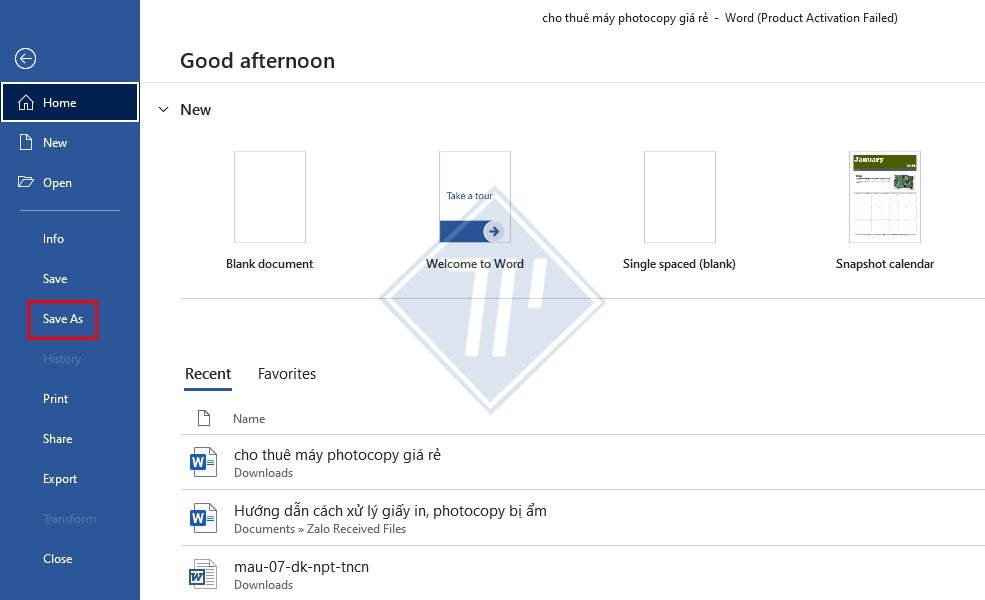
- Bước 1: Nhấp vào tab File trên thanh công cụ > Chọn Save As.
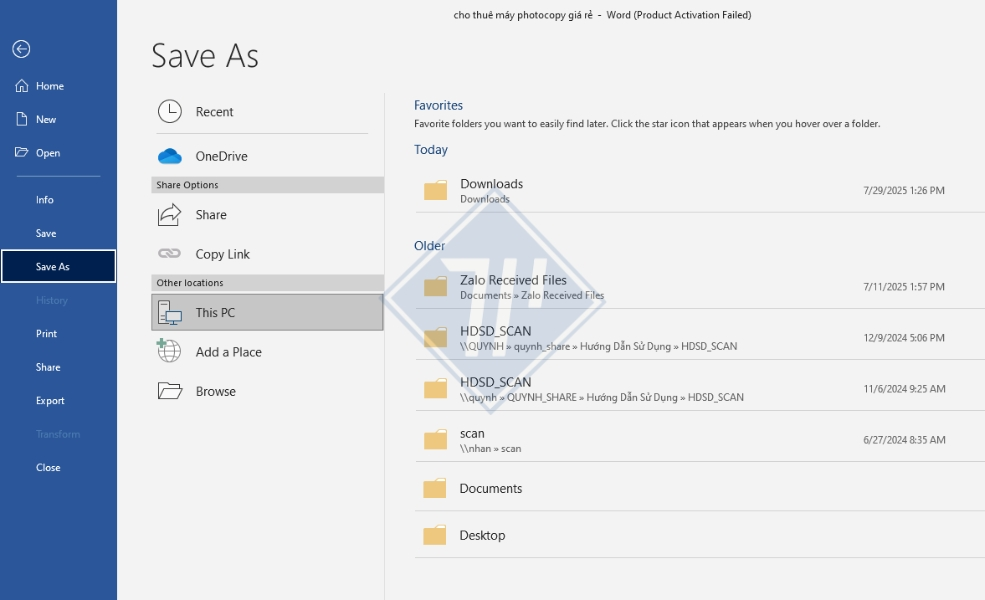
- Bước 2: Chọn vị trí bạn muốn lưu file. Ví dụ: This PC, OneDrive, Browse,…
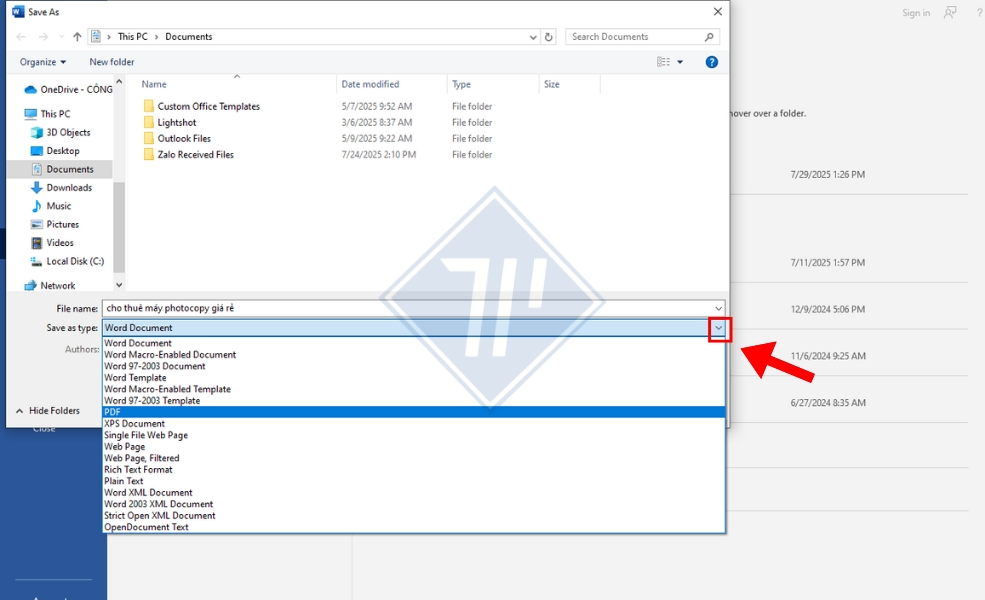
- Bước 3: Tại ô Save as type, nhấp vào mũi tên mở rộng và chọn định dạng file PDF > Nhấp vào Save.
Tổng kết
Việc chuyển PDF sang Word không lỗi font sẽ không còn là công việc khó nhằn nếu bạn chọn đúng công cụ và áp dụng đúng cách. Tùy vào nhu cầu sử dụng ứng dụng miễn phí, trực tuyến hay chuyên nghiệp, bạn hoàn toàn có thể chủ động xử lý tài liệu nhanh – gọn – chuẩn font.
Nếu doanh nghiệp của bạn thường xuyên làm việc với tài liệu in ấn, scan, chuyển đổi PDF – Word, dịch vụ cho thuê máy photocopy của Thiên Phúc là giải pháp tối ưu, với các ưu điểm như:
- In ấn – scan – copy sắc nét.
- Hạn chế lỗi font, lỗi file.
- Tiết kiệm chi phí đầu tư máy móc.
- Chi phí cho thuê hợp lý chỉ từ 499.000 VNĐ/tháng.
Đừng quên theo dõi Thiên Phúc để cập nhật thêm nhiều mẹo vặt văn phòng, thủ thuật Word – Excel – PDF và các giải pháp thiết bị văn phòng giúp công việc của bạn hiệu quả hơn mỗi ngày.