

Cách in giấy khen hàng loạt trong Word cực nhanh và dễ làm
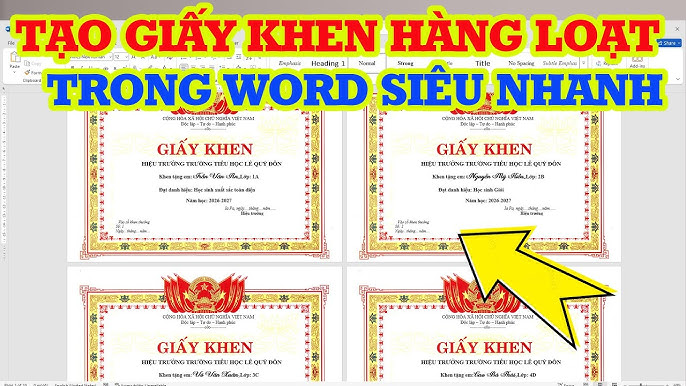
In giấy khen hàng loạt là nhu cầu rất phổ biến tại trường học, doanh nghiệp, trung tâm đào tạo hay các tổ chức đoàn thể. Thay vì phải chỉnh sửa thủ công từng file, việc áp dụng kỹ thuật Mail Merge trong Word sẽ giúp bạn in giấy khen nhanh, chính xác và tiết kiệm thời gian. Hãy cùng Thiên Phúc Copier tìm hiểu về cách in giấy khen hàng loạt trong word qua bài viết dưới đây:
Chuẩn bị trước khi in giấy khen hàng loạt
Để quá trình in file Word hàng loạt diễn ra trơn tru, bạn cần chuẩn bị đầy đủ dữ liệu ngay từ đầu. Việc chuẩn bị đúng giúp hạn chế lỗi sai tên, sai danh hiệu khi in giấy khen hàng loạt trong Word.
- File danh sách (Excel): File Excel đóng vai trò như một nguồn dữ liệu để bạn ứng dụng vào khi in giấy khen. Bạn cần tạo bảng gồm các cột như: Họ tên, Lớp, Danh hiệu, Năm học, Nội dung khen thưởng…
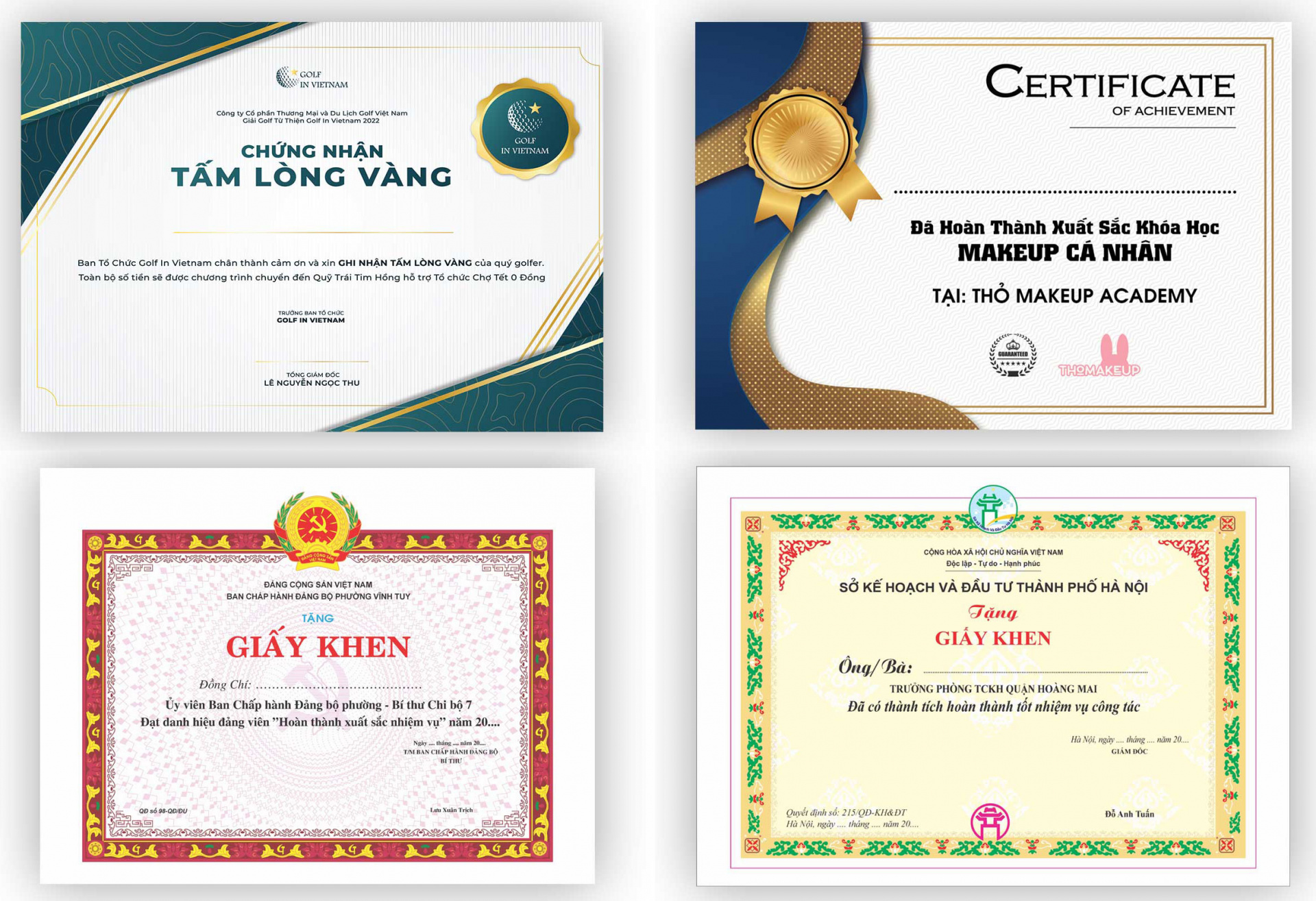
- File mẫu giấy khen (Word): File Word là file mẫu giấy khen đã thiết kế sẵn bố cục, logo, khung viền. Nếu chưa có, bạn có thể tải sẵn file mẫu giấy khen trên mạng và chỉnh sửa lại cho phù hợp trước khi in giấy khen.
Lưu ý: Dòng đầu tiên trong file Excel phải là tiêu đề cột để Word nhận diện khi in giấy khen hàng loạt trong Excel kết hợp Word.
Cách in giấy khen hàng loạt trong Word bằng Mail Merge
Dưới đây là cách in giấy khen hàng loạt trong Word chi tiết theo từng bước, áp dụng tốt cho Word 2016, 2019, 365 và các phiên bản mới hiện nay.
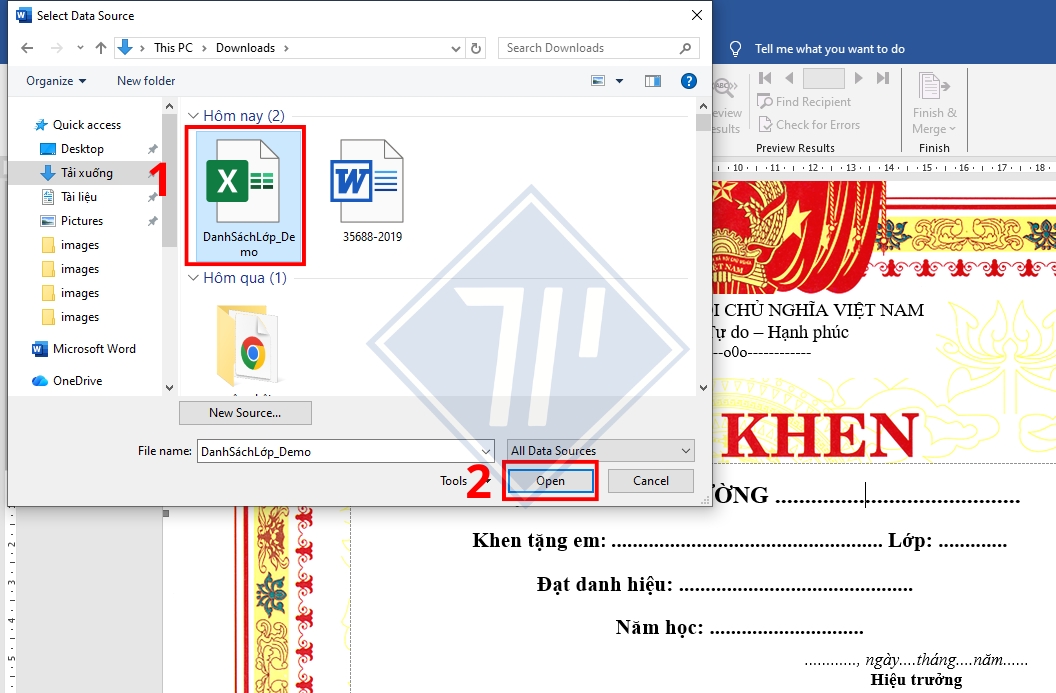
Bước 1: Kết nối dữ liệu Excel vào Word để in giấy khen
- Trong file Word mẫu, bạn vào tab Mailings > Chọn Select Recipients > Use an Existing List.
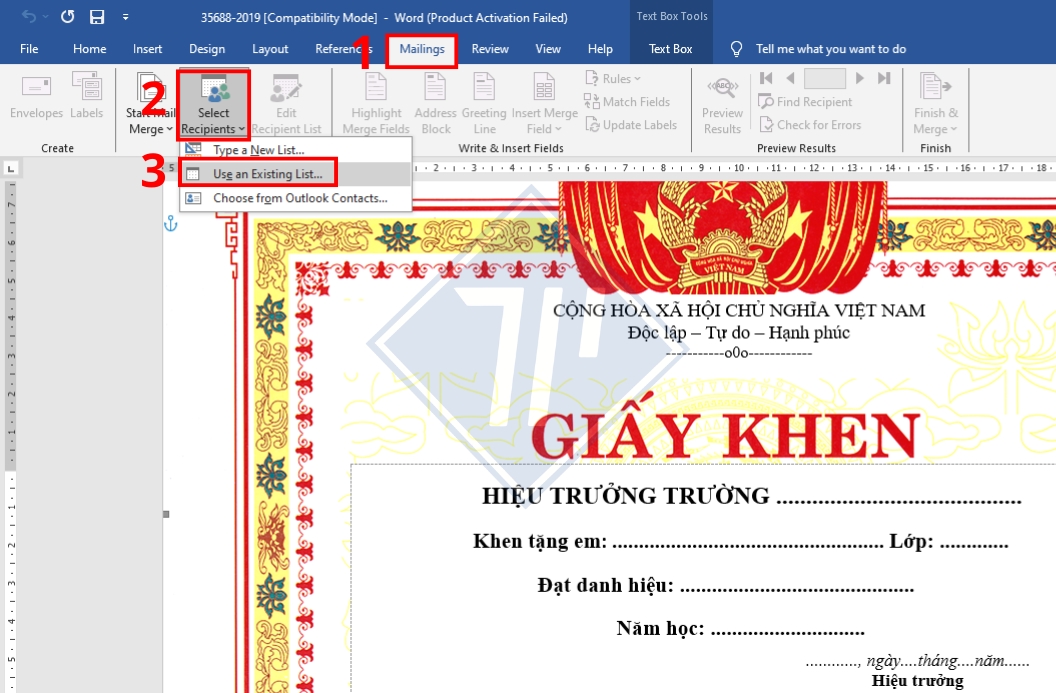
- Chọn file Excel chứa danh sách khen thưởng > Chọn đúng Sheet dữ liệu.
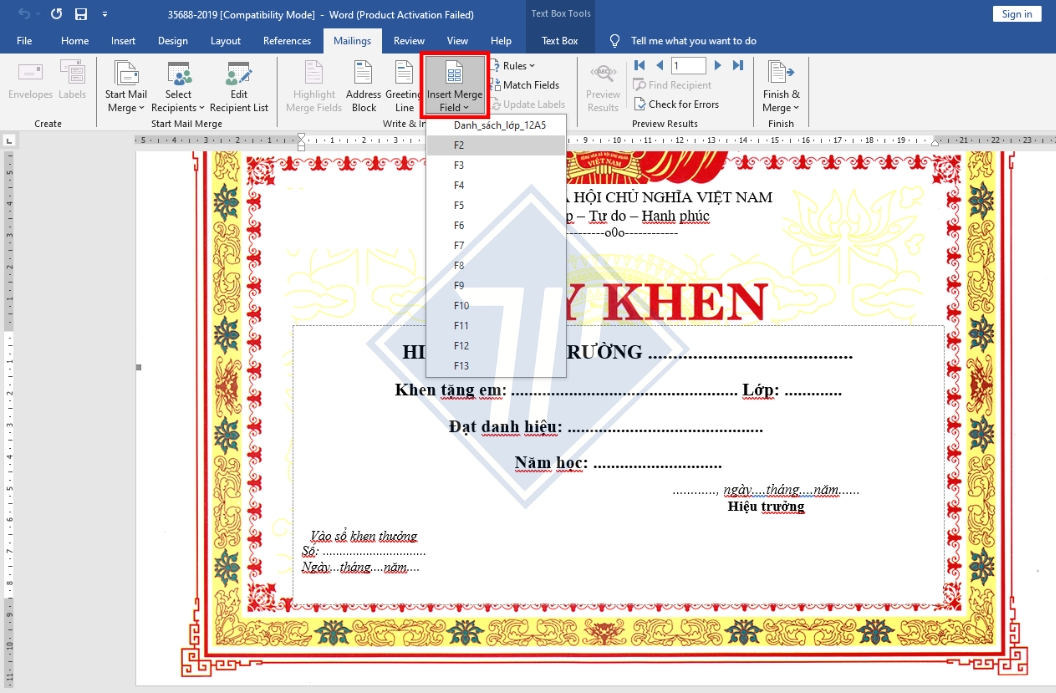
Bước 2: Chèn trường thông tin vào giấy khen
- Đặt con trỏ chuột vào vị trí cần hiển thị tên người nhận khi in giấy khen > Vào Insert Merge Field > Chọn cột tương ứng như Họ_tên, Danh_hiệu, Lớp…
- Lặp lại thao tác cho toàn bộ nội dung cần cá nhân hóa.
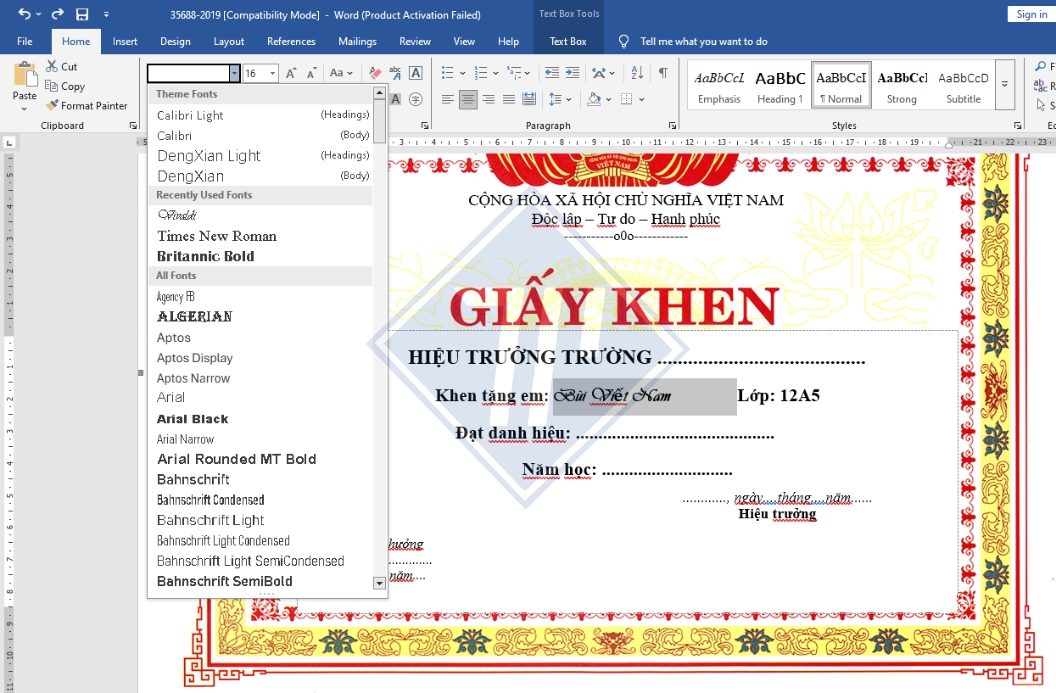
Bước 3: Định dạng thẩm mỹ cho giấy khen
Sau khi chèn xong các trường dữ liệu, bạn có thể chỉnh font chữ, màu sắc, căn lề để in giấy khen đẹp và trang trọng hơn.
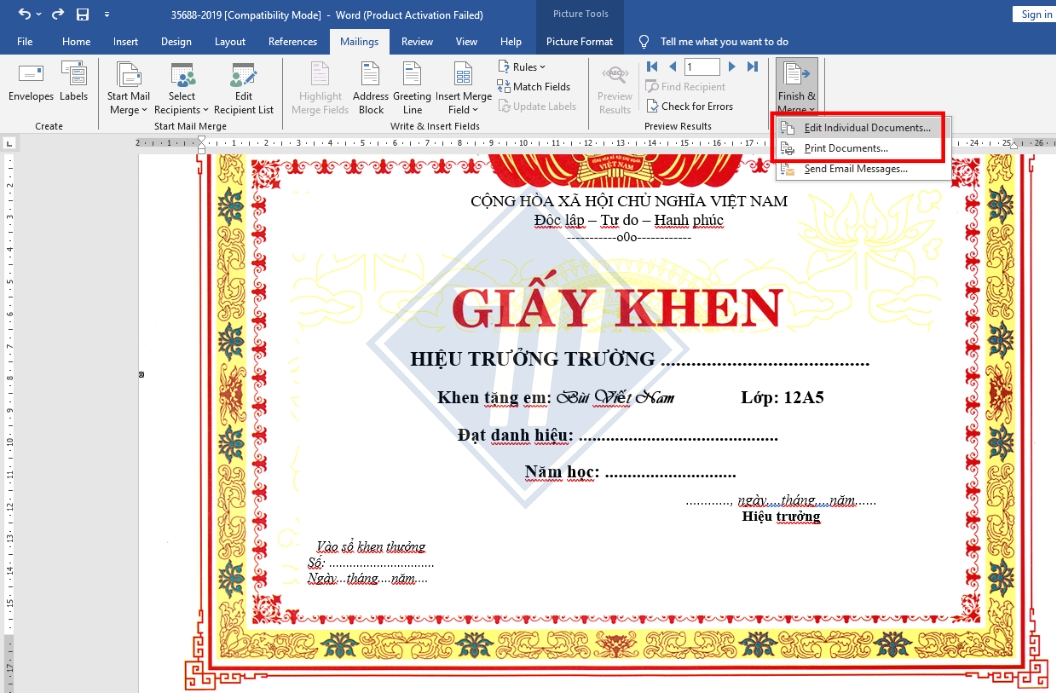
Bước 4: Hoàn tất và in giấy khen
Sau khi kiểm tra xong, bạn chọn Edit Individual Documents để xuất ra file mới chứa toàn bộ giấy khen; hoặc Print Documents để in luôn trực tiếp. Đây là bước cuối cùng trong hướng dẫn in giấy khen hàng loạt, đảm bảo in nhanh và chính xác.
Một số lưu ý quan trọng khi in giấy khen
Để quá trình in giấy khen diễn ra suôn sẻ, bạn cần lưu ý:
- Chất lượng giấy: Nên sử dụng giấy Couche hoặc giấy Glossy định lượng từ 160gsm – 250gsm để giấy khen có độ cứng và bóng đẹp.
- Định dạng hình ảnh: Nếu chèn phôi giấy khen bằng hình ảnh, hãy nhấn chuột phải vào ảnh > Chọn Wrap Text > Behind Text để dễ dàng chèn chữ lên trên.
- Lỗi nhảy trang: Đảm bảo kích thước khổ giấy trong Word (Layout > Size) khớp hoàn toàn với khổ giấy trong khay máy in (thường là A4 hoặc A5).
- Mực in: Kiểm tra mực in trước khi in giấy khen hàng loạt để tránh lem màu.
- Xem trước khi in: Nhấn Preview Results để kiểm tra từng bản in giấy khen trước khi in hàng loạt.
Những lưu ý nhỏ này giúp in giấy khen giá rẻ nhưng vẫn đảm bảo chất lượng.
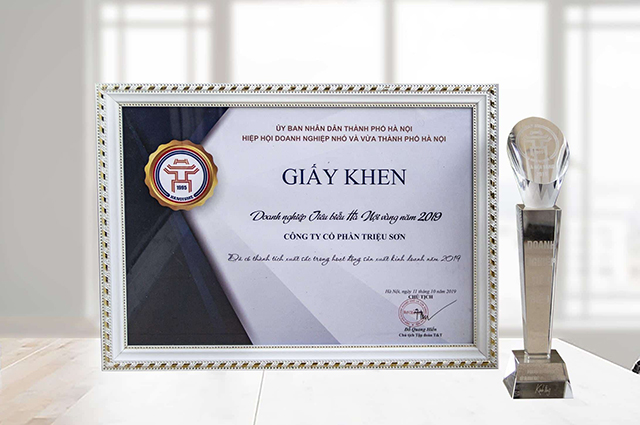
Có thể in giấy khen hàng loạt bằng phần mềm khác không?
Ngoài Word, bạn vẫn có thể in giấy khen bằng:
- Cách in giấy khen hàng loạt trong Corel (phù hợp thiết kế nâng cao).
- Cách in giấy khen hàng loạt trong Excel (kết hợp VBA, ít phổ biến hơn).
Tuy nhiên, với người dùng văn phòng, cách in giấy khen trong Word vẫn là lựa chọn dễ dùng và hiệu quả nhất.
Tổng kết
Việc in giấy khen hàng loạt bằng Word sẽ giúp bạn tiết kiệm thời gian, hạn chế sai sót và đảm bảo tính đồng bộ cho toàn bộ giấy khen. Chỉ cần chuẩn bị đúng dữ liệu và thực hiện đúng các bước trong hướng dẫn in giấy khen hàng loạt, bạn hoàn toàn có thể tự làm tại văn phòng mà không cần tốn phí thuê ngoài.

Đừng quên theo dõi Thiên Phúc Copier để cập nhật thêm nhiều mẹo Word – Excel – PDF hữu ích, hướng dẫn in ấn, chia sẻ kinh nghiệm sử dụng máy in, máy photocopy giúp công việc văn phòng trở nên nhanh chóng và hiệu quả nhé!

Là một Kỹ sư Công nghệ thông tin với 12 năm kinh nghiệm đồng hành cùng Thiên Phúc Copier qua nhiều vị trí chiến lược từ Kỹ thuật viên đến Trưởng phòng Marketing, Trưởng phòng CNTT và Quản lý vận hành. Tốt nghiệp chuyên ngành Mạng máy tính và Truyền thông với các chứng chỉ quốc tế CCNA, MCSA, tôi sở hữu nền tảng vững chắc trong việc tối ưu hóa hạ tầng kỹ thuật ngành máy văn phòng.