

Cách đổi tên file word nhanh chóng nhất cùng Thiên Phúc
Trong quá trình làm việc, đôi khi bạn sẽ cần đổi tên file Word để dễ dàng quản lý tài liệu, phân loại theo nội dung hoặc chia sẻ cho đồng nghiệp. Tuy nhiên, không phải ai cũng biết cách đổi tên đúng chuẩn để tránh lỗi “file đang được sử dụng” hoặc mất liên kết tài liệu. Trong bài viết này, Thiên Phúc sẽ hướng dẫn bạn cách đổi tên file Word trên máy tính nhanh chóng, an toàn và phù hợp cho mọi phiên bản Microsoft Word.
Cách đổi tên file Word dành cho file chưa lưu
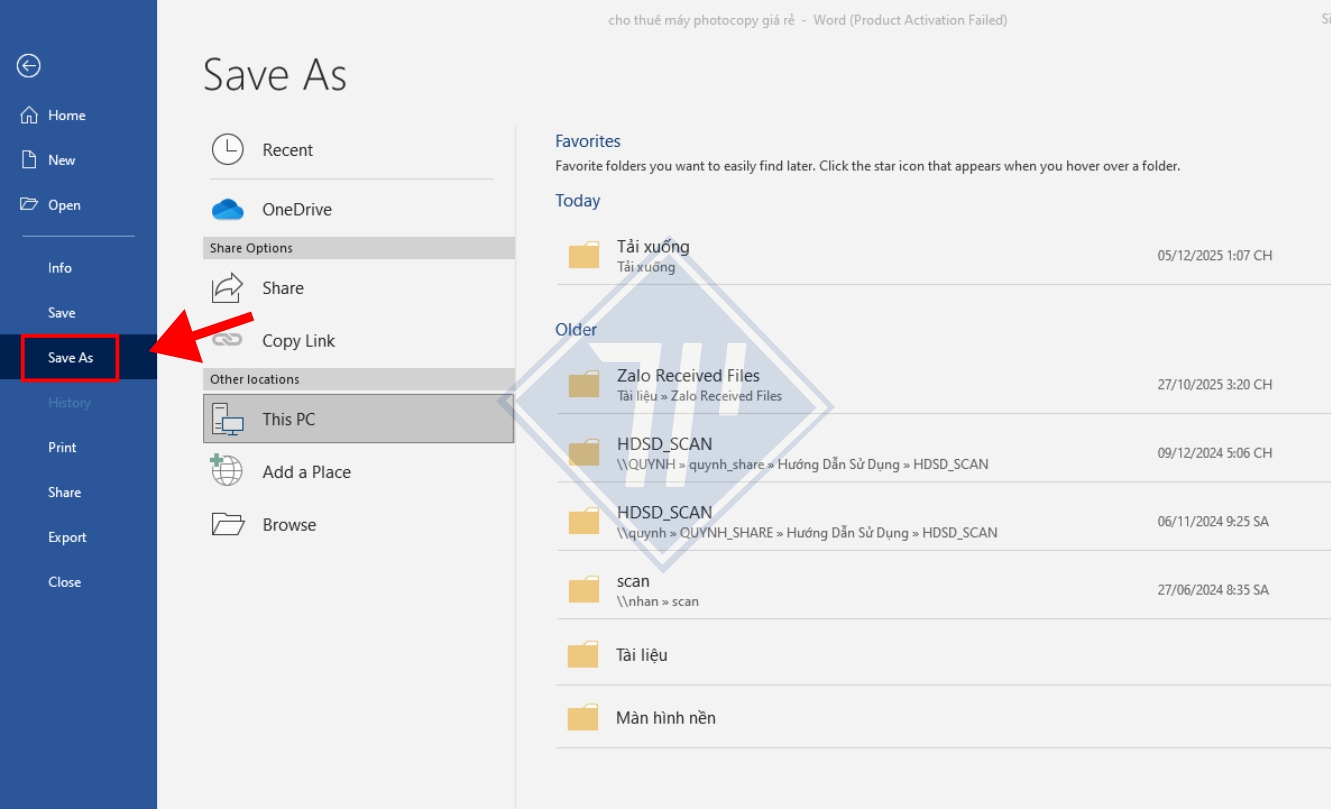
Đổi với file mới chưa từng được lưu, bạn hãy thực hiện cách đổi tên file Word như sau:
- Bước 1 Nhấn vào tab File > Chọn mục Save As > Chọn vị trí thư mục mà bạn muốn lưu file (Ví dụ: Browse hoặc This PC).
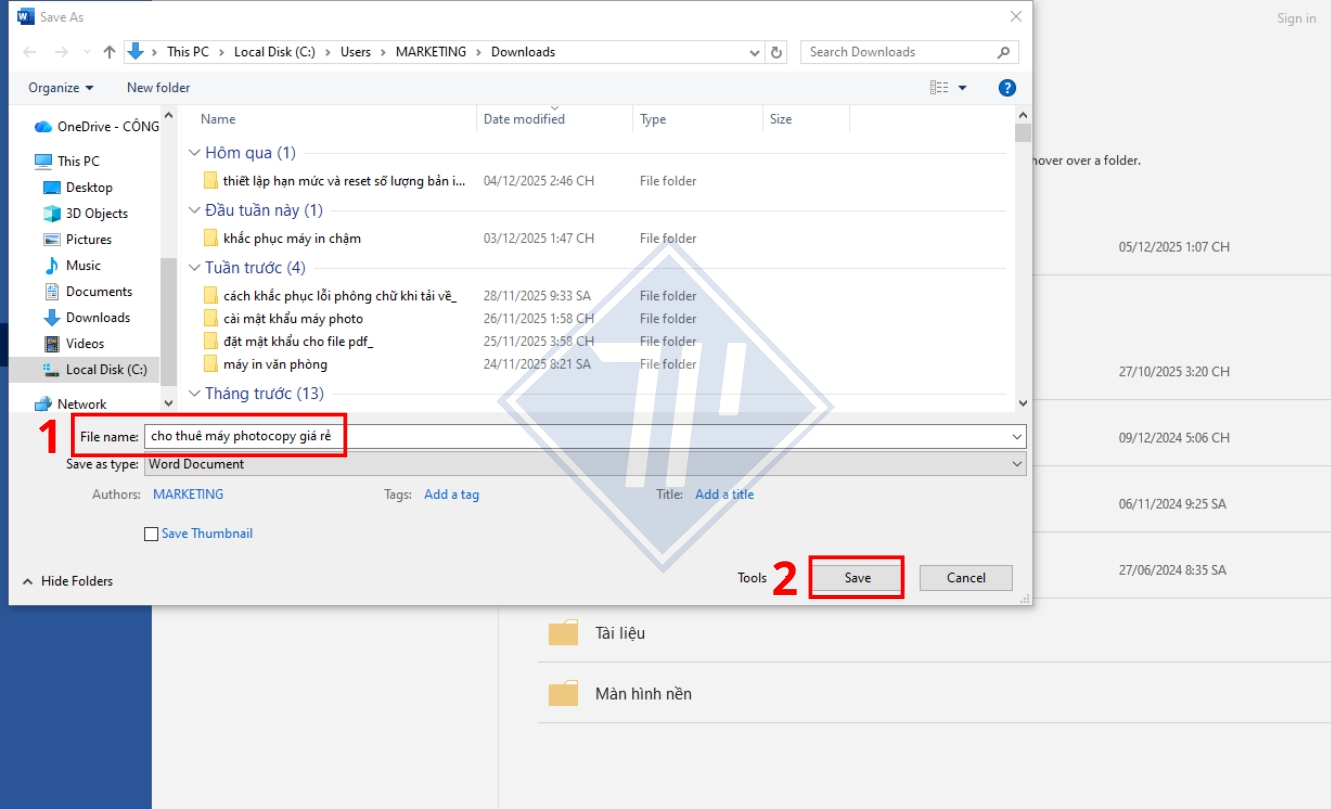
- Bước 2 Nhập tên mới vào ô File name > Bấm Save để lưu.
Cách đổi tên file Word dành cho file đã lưu trên máy
Với cách đổi tên file Word đã lưu dưới đây, bạn hoàn toàn có thể tự tin thao tác trên ứng dụng Word dù sử dụng bất kỳ thiết bị máy tính thuộc hệ điều hành nào.
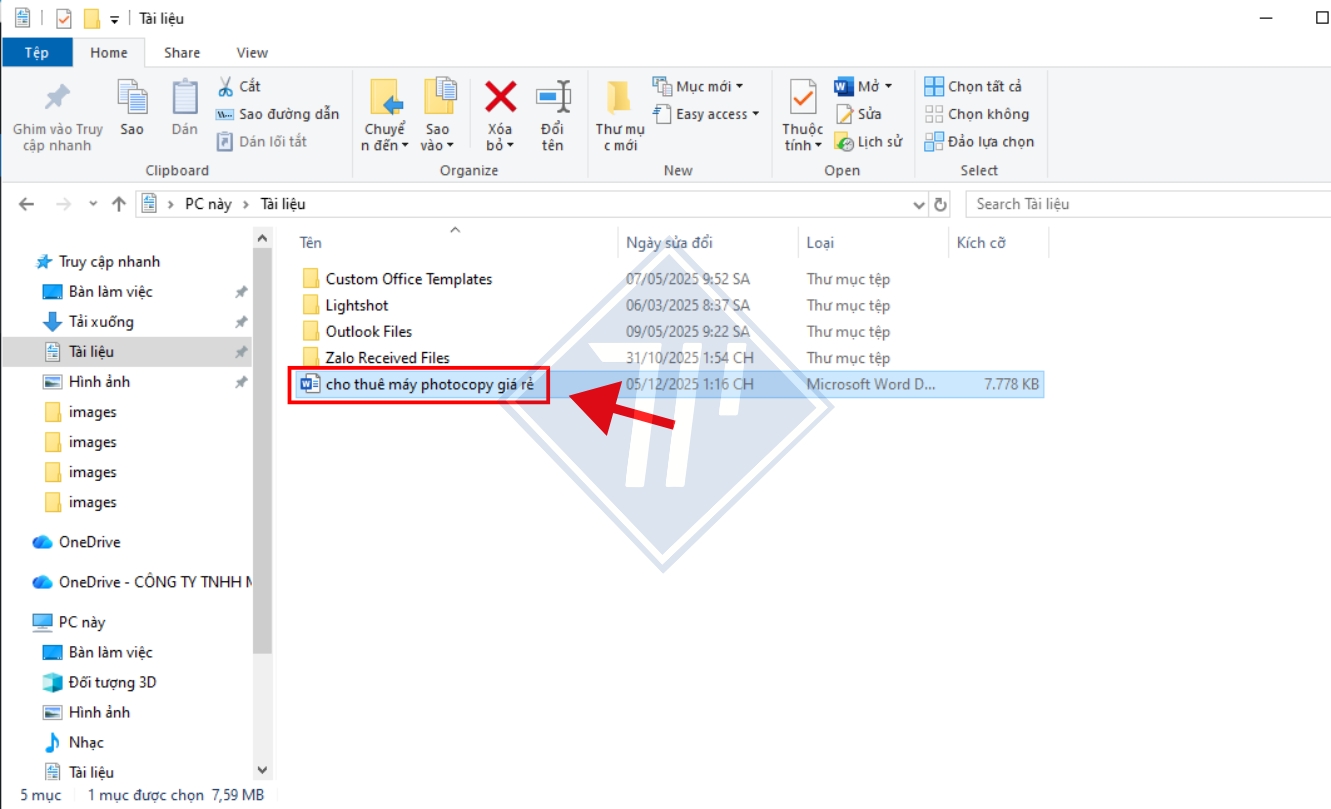
- Bước 1Tìm đến thư mục chứa file Word. Nhấp chuột trái một lần vào file cần đổi tên để bấm chọn.
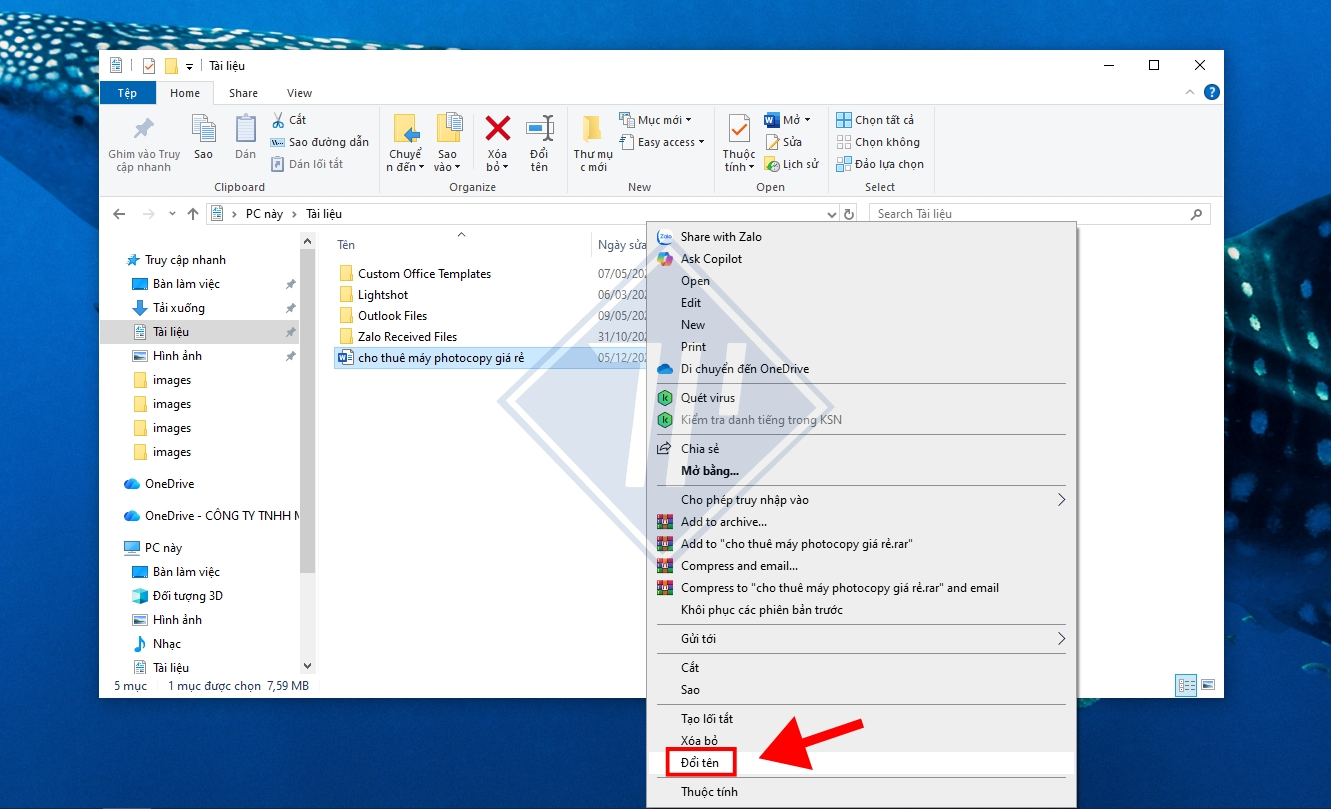
- Bước 2Nhấn chuột phải vào file > Chọn nút Rename (Đổi tên); hoặc nhấn phím F2 trên bàn phím để đổi tên tài liệu.
- Bước 3Nhập tên mới > Bấm Enter để xác nhận đổi tên thành công.

Trên đây là 2 cách đổi tên file trong Word cực tiện lợi, nhanh chóng và dễ thao tác dành cho học sinh – sinh viên lẫn nhân viên văn phòng. Với các hướng dẫn trên, bạn hoàn toàn có thể thực hiện cách đổi tên file trong Word 2016, Word 2010 hoặc bất kỳ phiên bản nào khác của ứng dụng này.
Đừng quên theo dõi Thiên Phúc Copier để cập nhật sớm nhất các hướng dẫn sử dụng Word – PDF – Excel toàn năng dành riêng cho dân văn phòng! Nếu muốn cho thuê máy photocopy tại Thiên Phúc hoặc hướng dẫn thêm mẹo vặt nào khác, hãy liên hệ và để lại thông tin cho chúng tôi biết bạn nhé!

Là một Kỹ sư Công nghệ thông tin với 12 năm kinh nghiệm đồng hành cùng Thiên Phúc Copier qua nhiều vị trí chiến lược từ Kỹ thuật viên đến Trưởng phòng Marketing, Trưởng phòng CNTT và Quản lý vận hành. Tốt nghiệp chuyên ngành Mạng máy tính và Truyền thông với các chứng chỉ quốc tế CCNA, MCSA, tôi sở hữu nền tảng vững chắc trong việc tối ưu hóa hạ tầng kỹ thuật ngành máy văn phòng.