


Thiết lập hạn mức và reset số lượng bản in trên User Code
Thay vì ghi chép thủ công hoặc kiểm soát bằng cảm tính, chức năng thiết lập hạn mức và reset số lượng bản in trên User Code máy photocopy sẽ mang đến giải pháp minh bạch, tự động và dễ dàng quản lý. Bài viết dưới đây sẽ hướng dẫn bạn cách thiết lập quota in, giới hạn thao tác của người dùng, đồng thời hướng dẫn cách reset lại số lượng bản in theo chu kỳ (tuần/tháng/quý), giúp doanh nghiệp tối ưu hóa chi phí và quản trị thiết bị văn phòng hiệu quả hơn.
Hướng dẫn thiết lập hạn mức in trên User Code
Trước khi thiết lập hạn mức và reset số lượng bản in trên User Code, bạn sẽ cần thực hiện 4 bước cài đặt User Code trên máy photocopy Ricoh.
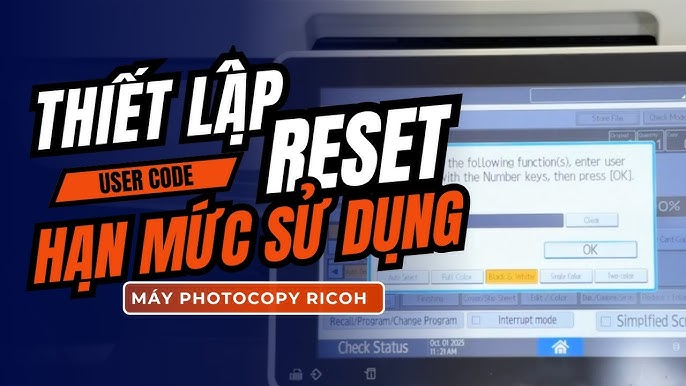
Tiếp đến, bạn hãy truy cập giao diện cài đặt System Settings của máy photocopy Ricoh Vào mục Administrator Tools.
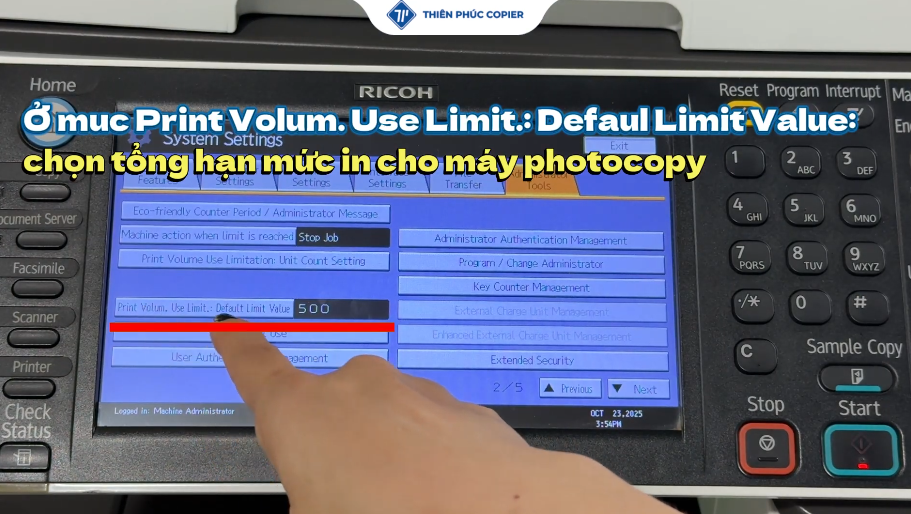
Thiết lập tổng hạn mức in cho máy photocopy
- Bấm vào mục Print Volum. Use Limit.: Default Limit Value để chọn tổng hạn mức in cho máy photocopy > Bấm Clear > Nhập số lượng hạn mức bạn đề ra > # > OK.
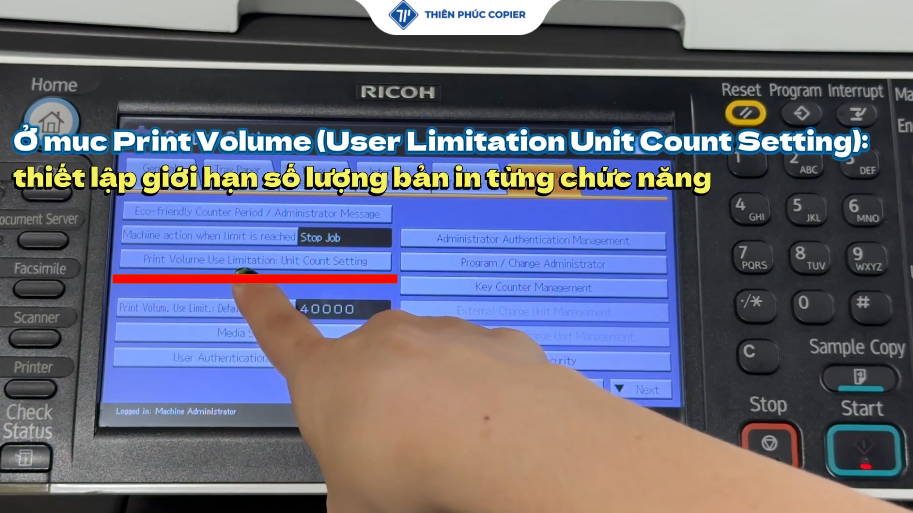
Thiết lập hạn mức in cho từng chức năng
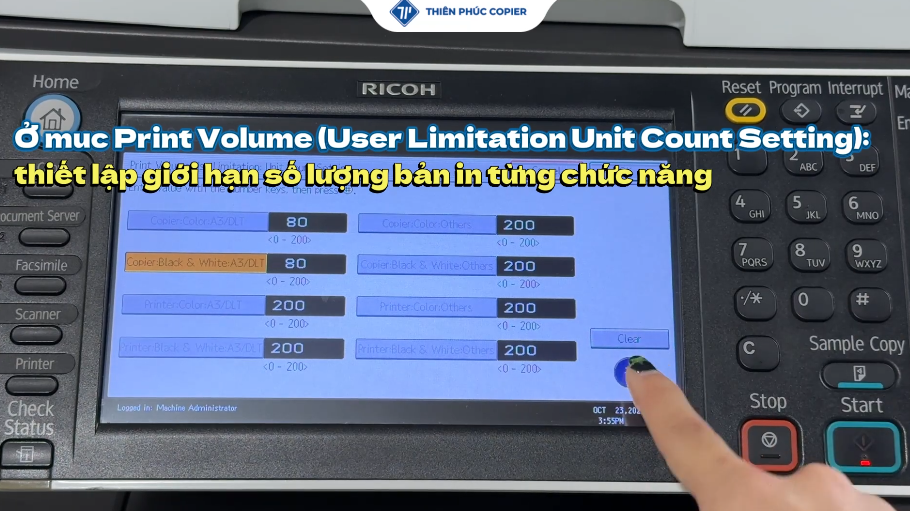
- Tại mục Print Volume Use Limitation: Unit Count Setting, đặt thiết lập giới hạn số lượng bản in cho từng chức năng.
- Để thay đổi giới hạn bản in tại chức năng nào, bấm vào chức năng đó > Chọn Clear > Nhập số lượng > # > OK.
Thiết lập hạn mức in cho từng tài khoản
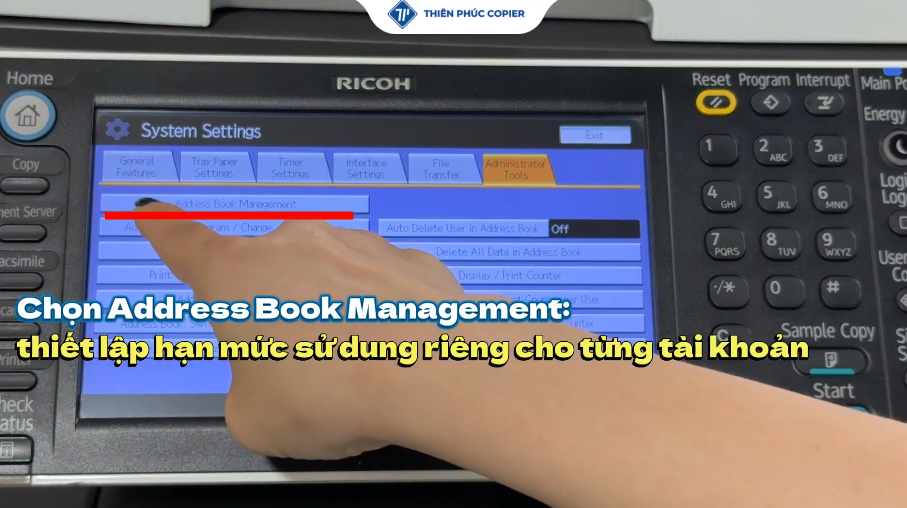
- Chọn Address Book Management để thiết lập hạn mức sử dụng riêng cho từng tài khoản.
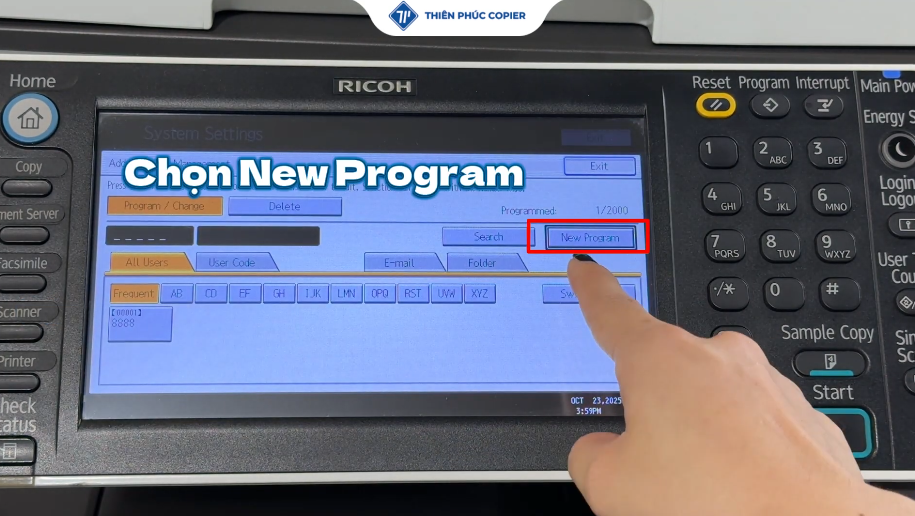
- Chọn New Program.
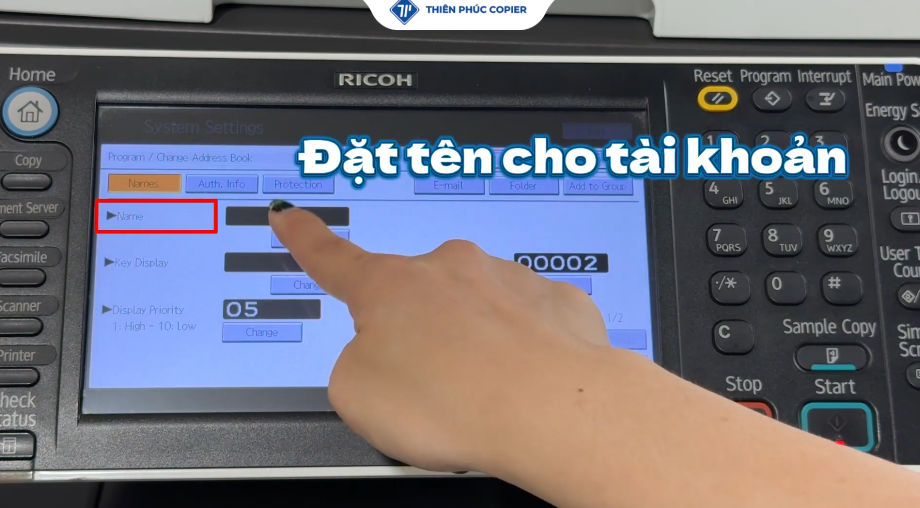
- Bấm vào ô Name để đặt tên cho từng tài khoản.
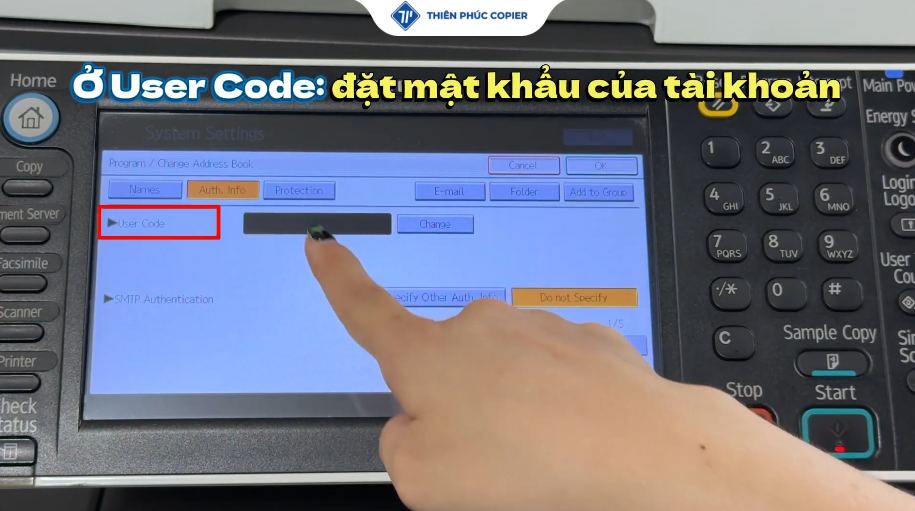
- Trong mục Auth. Info, đặt mật khẩu của tài khoản tại ô User Code.
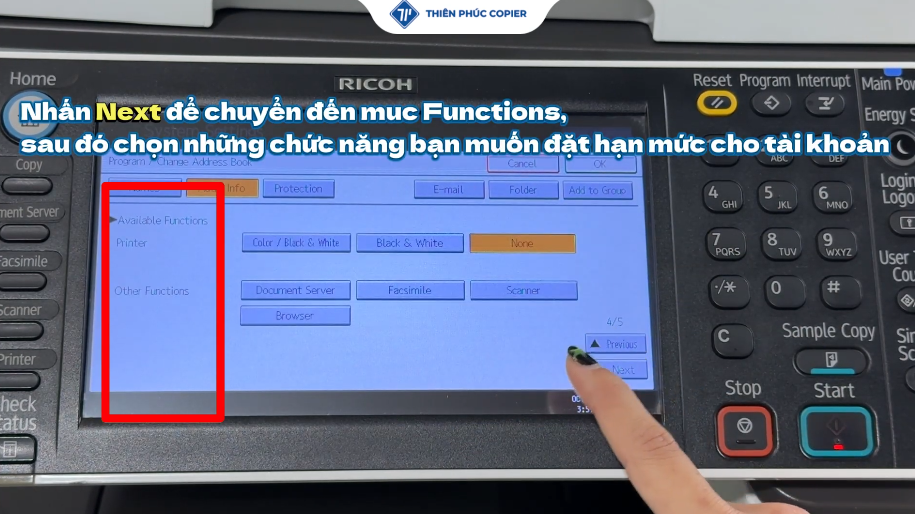
- Nhấn Next để chuyển đến mục Functions, sau đó chọn những chức năng mà bạn muốn đặt hạn mức.
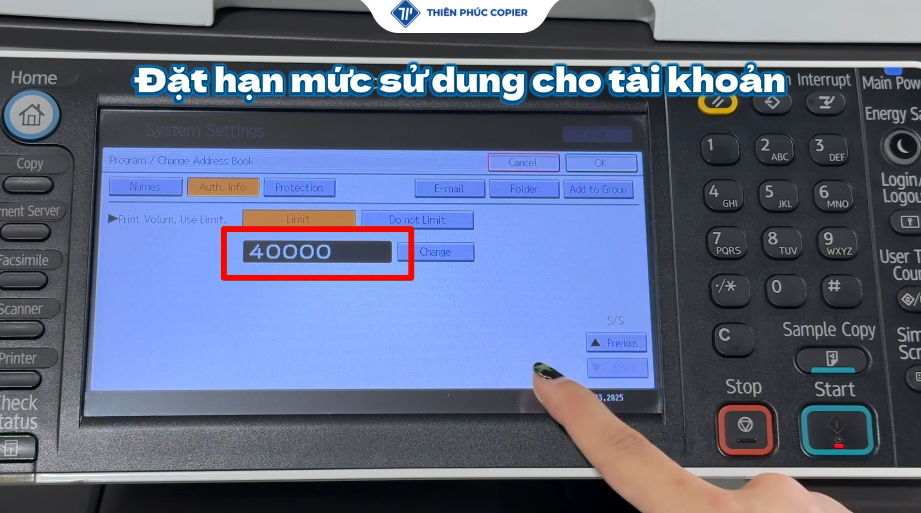
- Tại ô Print Volum. Use Limit, đặt hạn mức sử dụng cho tài khoản bằng cách bấm Change > Clear > Nhập hạn mức > # > OK.
Hướng dẫn reset số lượng bản in trên User Code
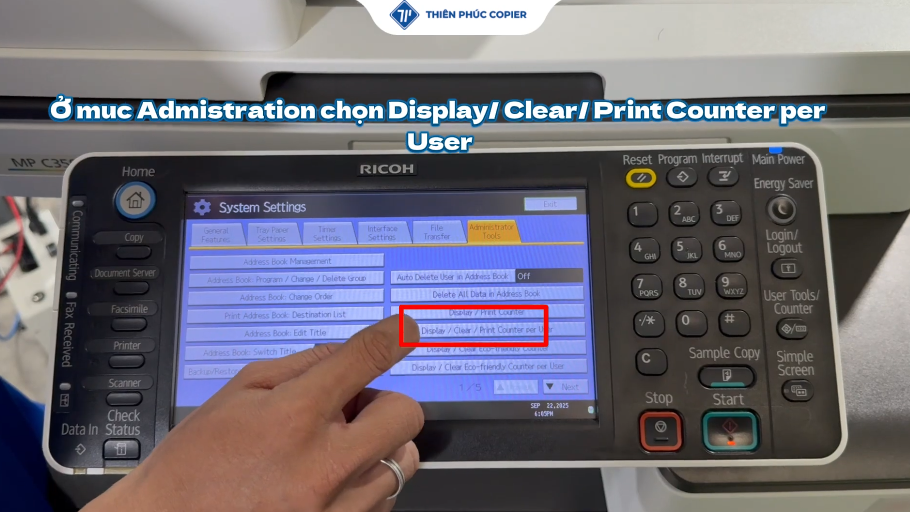
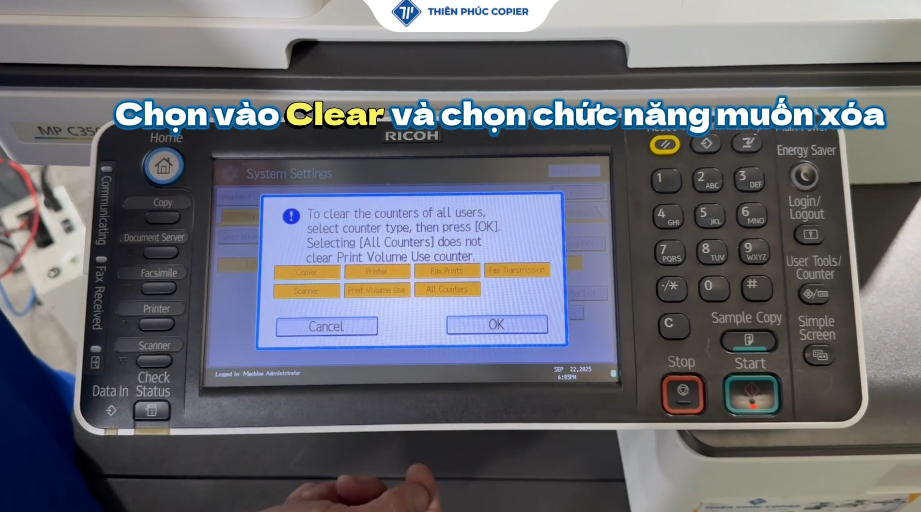
- Ở mục Administrator Tools, bấm chọn Display/Clear/Print Counter per User.
- Chọn user cần xoá số lượng bản in đã sử dụng.
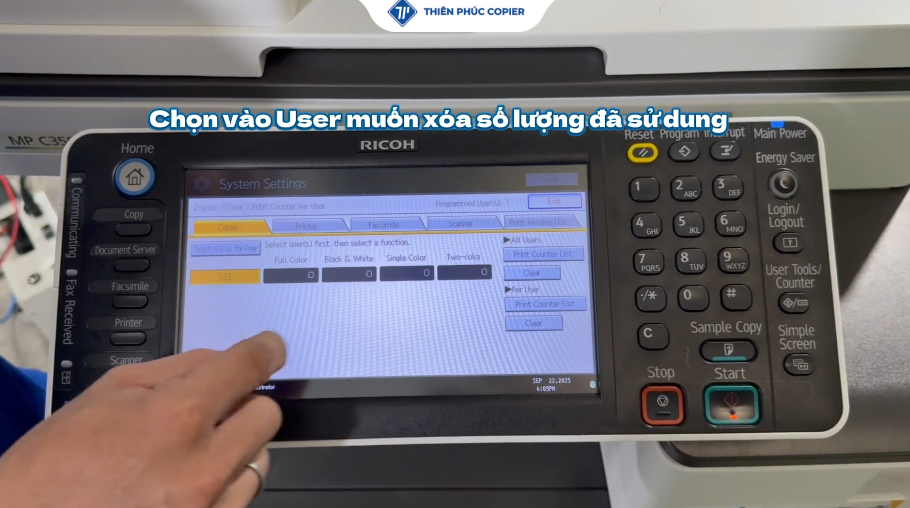
- Bấm vào Clear và chọn các chức năng muốn xoá > OK.
Tổng kết
Việc thiết lập hạn mức và reset số lượng bản in trên User Code không chỉ giúp doanh nghiệp quản lý hiệu quả chi phí in ấn, mà còn tạo ra môi trường làm việc chuyên nghiệp, minh bạch trong phân bổ tài nguyên thiết bị. Khi áp dụng đúng quy trình, nhà quản trị có thể theo dõi thống kê bản in theo từng nhân viên, hạn chế lãng phí, đồng thời chủ động lên kế hoạch bảo trì và thay vật tư máy photocopy dựa trên dữ liệu thực tế.
Nếu doanh nghiệp chưa có đội ngũ kỹ thuật riêng, việc triển khai tính năng User Code có thể mất thời gian hoặc dễ gặp phải lỗi cấu hình thiết bị. Khi sử dụng dịch vụ cho thuê máy photocopy tại Thiên Phúc, toàn bộ việc cài đặt hạn mức, reset dữ liệu định kỳ, tạo báo cáo chi tiết và hỗ trợ kỹ thuật đều được thực hiện hoàn toàn miễn phí.
Thiên Phúc Copier hiện là đối tác uy tín của nhiều văn phòng, trường học, nhà máy tại TP.HCM, cung cấp dịch vụ cho thuê máy photocopy với mức giá chỉ từ 499.000 VNĐ/tháng – hỗ trợ kỹ thuật trực tiếp 24/7, bảo trì định kỳ và hỗ trợ quản trị in ấn chuyên sâu.
Đừng quên theo dõi Thiên Phúc để cập nhật sớm nhất các mẹo tối ưu thiết bị văn phòng và quản lý hệ thống in ấn thông minh ngay hôm nay!

Là một Kỹ sư Công nghệ thông tin với 12 năm kinh nghiệm đồng hành cùng Thiên Phúc Copier qua nhiều vị trí chiến lược từ Kỹ thuật viên đến Trưởng phòng Marketing, Trưởng phòng CNTT và Quản lý vận hành. Tốt nghiệp chuyên ngành Mạng máy tính và Truyền thông với các chứng chỉ quốc tế CCNA, MCSA, tôi sở hữu nền tảng vững chắc trong việc tối ưu hóa hạ tầng kỹ thuật ngành máy văn phòng.






