


Khắc phục máy in chậm cực nhanh chỉ với vài bước đơn giản
Tình trạng máy in xử lý lệnh chậm, in từng trang nhỏ giọt hoặc đứng máy trong thời gian dài sẽ gây ảnh hưởng trực tiếp đến năng suất và tiến độ công việc. Bài viết này sẽ đưa ra những nguyên nhân chính và hướng dẫn bạn khắc phục máy in chậm toàn diện, giúp máy hoạt động ổn định, đáp ứng hiệu suất in ấn cao ngay cả trong môi trường doanh nghiệp lớn.
Khắc phục máy in chậm do lỗi kết nối
Một trong những nguyên nhân phổ biến khiến người dùng phải tìm khắc phục máy photocopy hoạt động chậm chính là lỗi kết nối Wi-Fi. Khi đường truyền không ổn định, lệnh in bị trễ, dữ liệu truyền tải gián đoạn khiến máy in xử lý chậm hơn bình thường. Tình trạng này dễ xảy ra khi kết nối qua mạng công ty có nhiều thiết bị truy cập hoặc phát sinh xung đột IP.
Cách xử lý:
- Kiểm tra lại tốc độ mạng và độ ổn định của Wifi.
- Đặt máy in gần router để tín hiệu mạnh hơn.
- Khởi động lại modem, router và máy in.
- Ưu tiên dùng cáp LAN để cải thiện tốc độ truyền dữ liệu, từ đó khắc phục máy in chậm hiệu quả hơn.

Khắc phục máy in chậm do cổng USB hoặc dây cáp bị lỗi
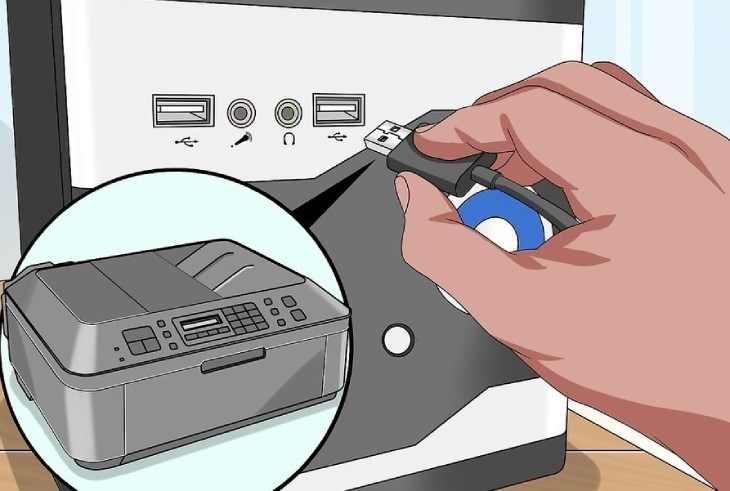
Khi sử dụng kết nối USB, dây cáp bị gập, đứt ngầm hoặc cổng USB bẩn có thể khiến dữ liệu truyền sang máy in bị gián đoạn. Điều này dẫn đến việc bạn phải tìm cách khắc phục máy in chậm vì máy tiếp nhận lệnh in rất lâu.
Cách xử lý:
- Thay dây cáp USB mới để đảm bảo truyền dữ liệu ổn định.
- Cắm sang cổng USB khác trên máy tính.
- Vệ sinh cổng kết nối trên cả máy in lẫn máy tính.
Khắc phục máy in chậm do con lăn kéo giấy bị bẩn
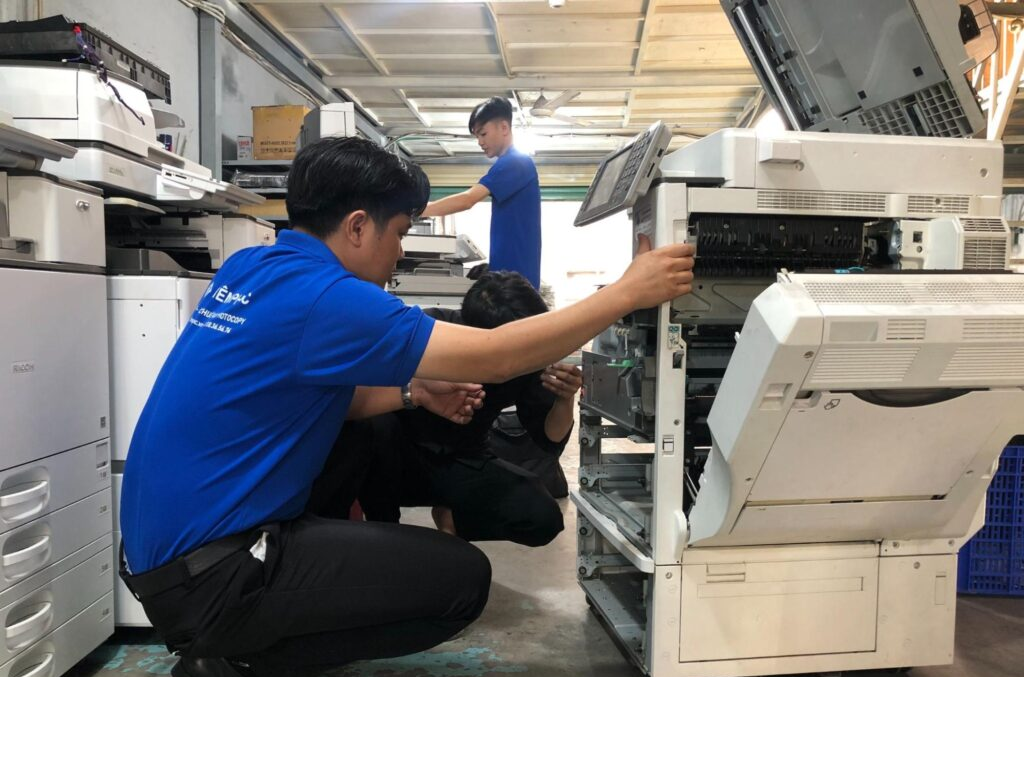
Con lăn (roller) có nhiệm vụ kéo giấy vào cụm sấy. Khi con lăn bám bụi, bẩn hoặc bị khô bề mặt, máy sẽ khó lấy giấy, dẫn đến kéo chậm hoặc phải kéo nhiều lần mới ăn giấy. Tình trạng này khiến bạn phải tìm cách khắc phục máy in chậm vì mỗi lần in file máy mất quá nhiều thời gian xử lý từng trang.
Cách xử lý:
- Tắt nguồn máy và mở nắp khu vực chứa giấy.
- Dùng khăn mềm thấm cồn vệ sinh bề mặt con lăn.
- Đợi con lăn khô hoàn toàn rồi thử in lại.
- Nếu con lăn mòn do sử dụng lâu, thay mới để khắc phục máy in chậm triệt để.
Khắc phục máy in chậm do giấy bị cong, ẩm hoặc không đạt tiêu chuẩn
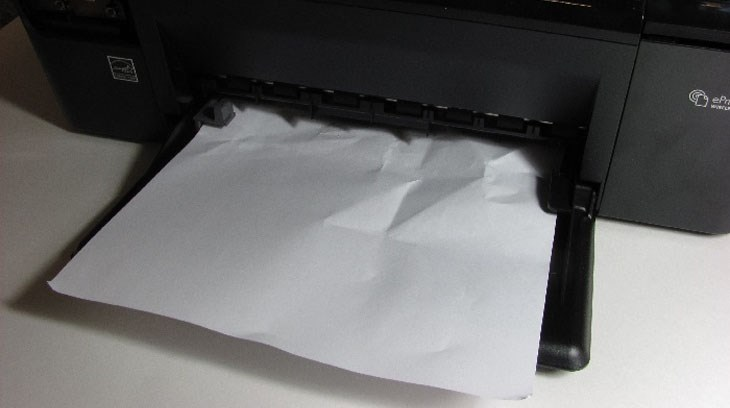
Giấy kém chất lượng hoặc bị ẩm sẽ khiến con lăn khó kéo, dẫn đến tốc độ in giảm. Máy phải quay nhiều lần để đưa giấy vào đường dẫn in, gây nên tình trạng chậm bất thường.
Cách xử lý:
- Thay thế bằng giấy tiêu chuẩn 70-80gsm.
- Bảo quản giấy trong môi trường khô, tránh ẩm.
- Không sử dụng giấy cong, quăn mép hoặc giấy tái chế kém chất lượng.
Khắc phục máy in chậm do file in quá nặng
Khi bạn in file Word, PDF hoặc catalogue chứa nhiều hình ảnh độ phân giải cao, máy phải mất thêm thời gian xử lý dữ liệu. Điều này khiến việc khắc phục máy in chậm trở nên quan trọng nếu bạn thường xuyên làm việc với tài liệu có nhiều hình minh họa, biểu đồ hoặc file scan dung lượng lớn.
Đối với file PDF, catalogue
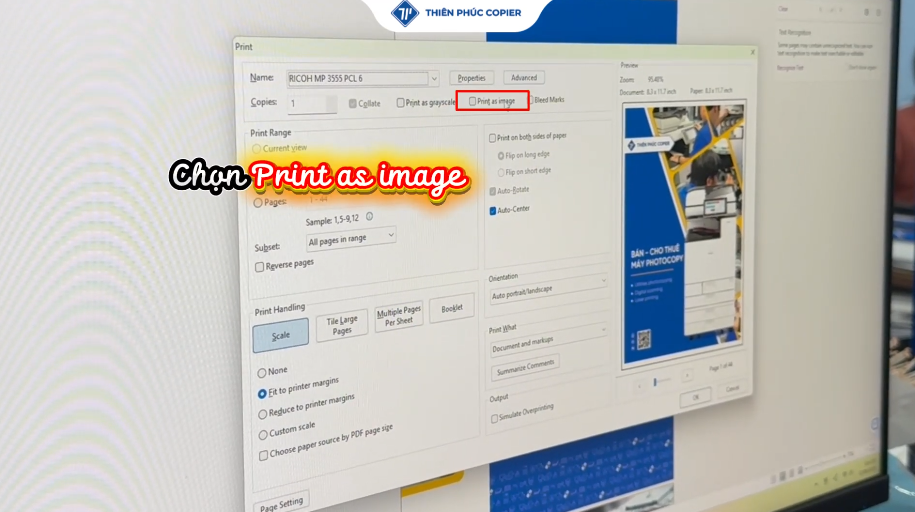
- Bước 1: Nhấn Ctrl + P để mở giao diện in.
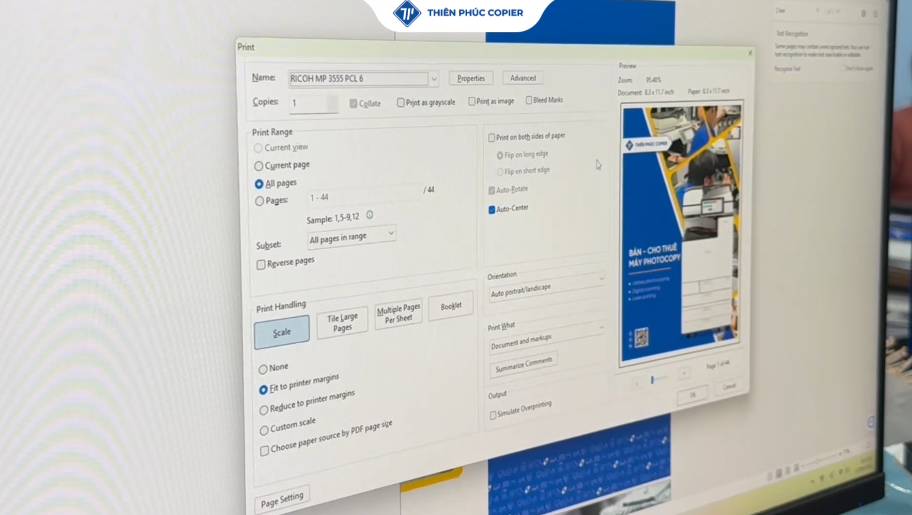
- Bước 2: Tick vào chế độ Print as image để hạn chế độ nặng của bản in.
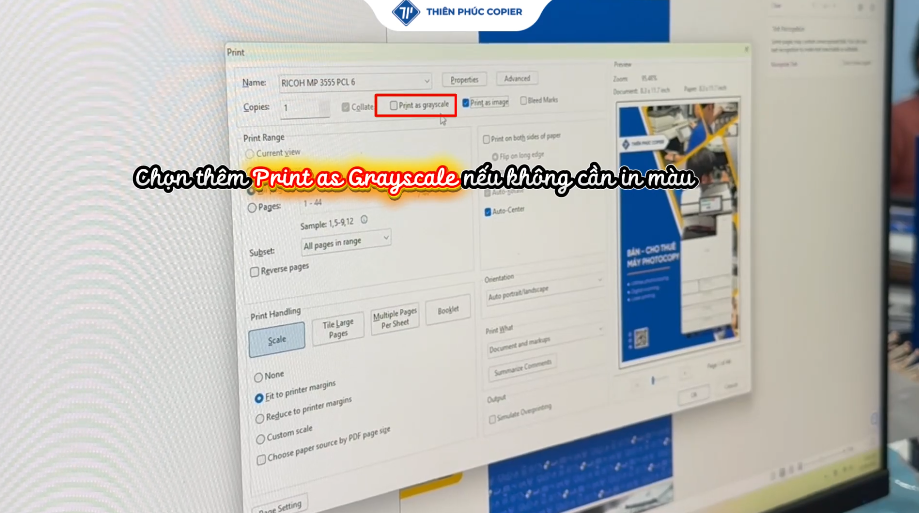
- Bước 3: Nếu không cần in màu, tick vào ô Print as Grayscale để tối đa dung lượng hơn nữa.
Đối với file Word
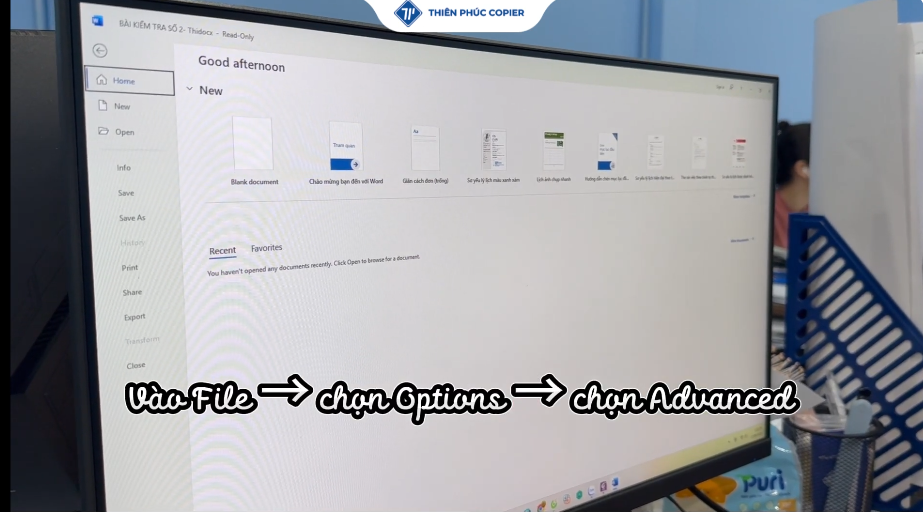
- Bước 1: Mở file Word cần giảm dung lượng > Bấm vào File > Chọn Options.
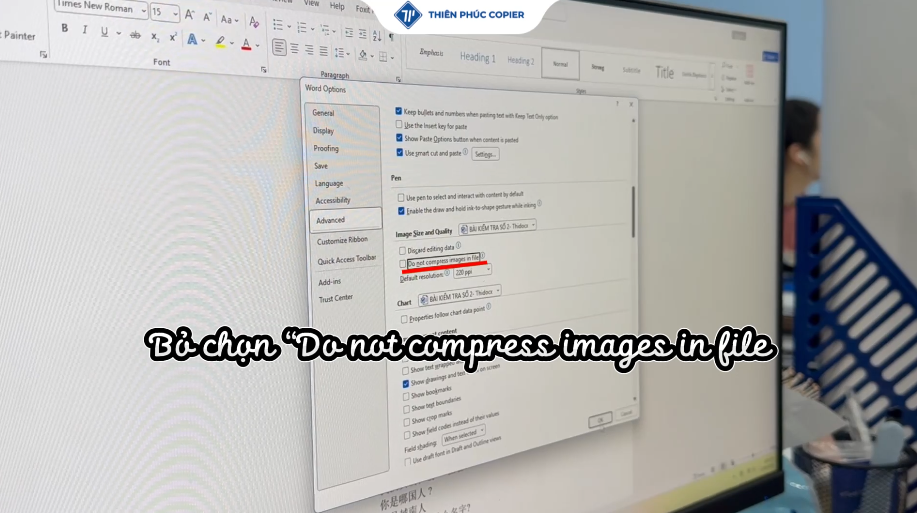
- Bước 2: Trong bảng Word Options vừa hiển thị, vào mục Advanced > Bỏ chọn Do not compress images in File > Nhấn OK để in.
Tổng kết
Tình trạng máy in xử lý lệnh chậm không chỉ gây gián đoạn công việc mà còn ảnh hưởng đến năng suất chung của cả bộ phận. Với ba nhóm nguyên nhân chính – lỗi kết nối, con lăn bị bẩn và file in quá nặng – bạn hoàn toàn có thể khắc phục máy in chậm hiệu quả nếu áp dụng đúng các hướng dẫn chi tiết như trong bài viết.
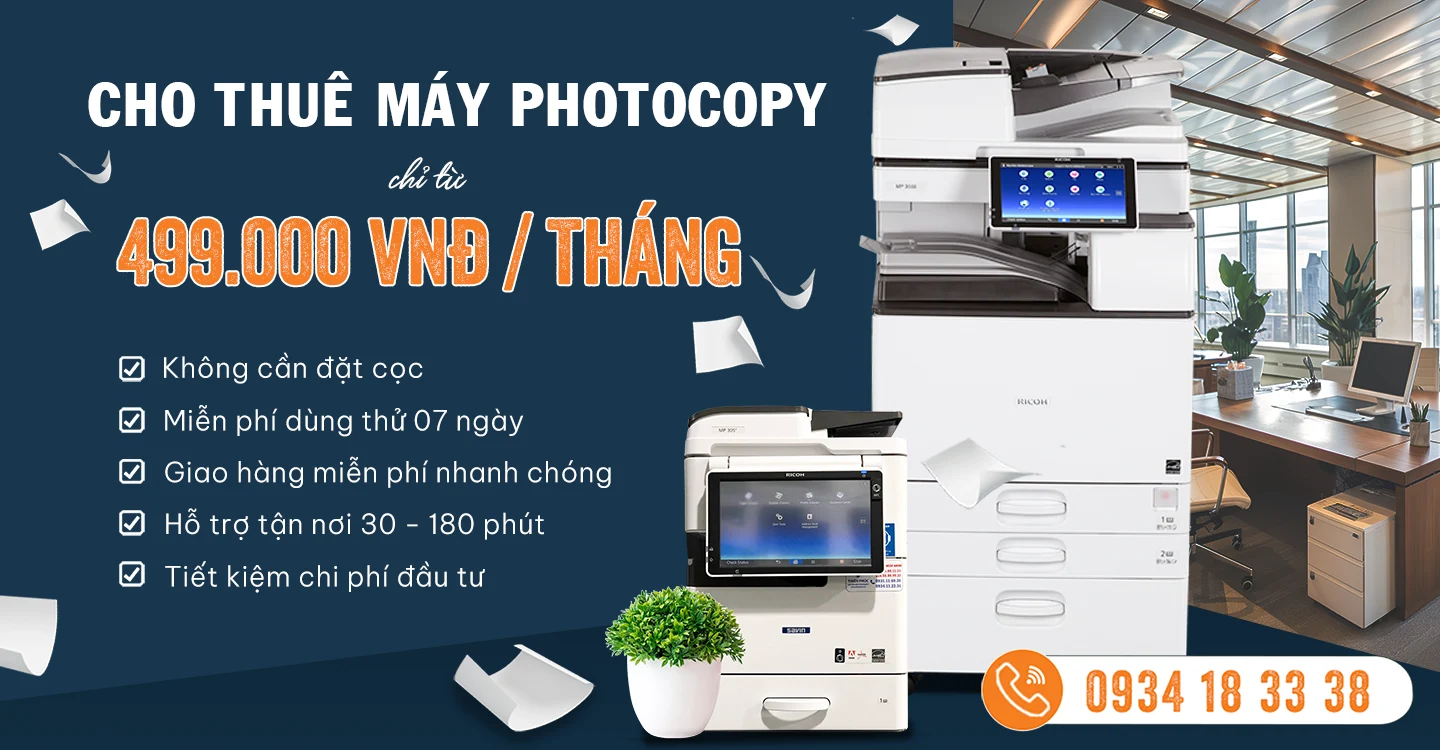
Nếu bạn muốn hạn chế tối đa lỗi kỹ thuật và cần thiết bị hoạt động ổn định, Thiên Phúc Copier mang đến dịch vụ cho thuê máy photocopy – máy in chỉ từ 499.000 VNĐ, kèm kỹ thuật hỗ trợ tận nơi, bảo trì định kỳ và xử lý sự cố nhanh chóng.
Theo dõi Thiên Phúc Copier để cập nhật thêm nhiều mẹo văn phòng, kỹ thuật in ấn và giải pháp tối ưu cho doanh nghiệp của bạn ngay hôm nay!


Là một Kỹ sư Công nghệ thông tin với 12 năm kinh nghiệm đồng hành cùng Thiên Phúc Copier qua nhiều vị trí chiến lược từ Kỹ thuật viên đến Trưởng phòng Marketing, Trưởng phòng CNTT và Quản lý vận hành. Tốt nghiệp chuyên ngành Mạng máy tính và Truyền thông với các chứng chỉ quốc tế CCNA, MCSA, tôi sở hữu nền tảng vững chắc trong việc tối ưu hóa hạ tầng kỹ thuật ngành máy văn phòng.






