Cách khắc phục lỗi font chữ khi tải về đơn giản
Trong quá trình tải tài liệu từ Internet, rất nhiều người gặp tình trạng file bị lỗi hiển thị chữ, xuống hàng sai hoặc xuất hiện ký tự lạ khiến nội dung bị sai lệch. Đây là vấn đề phổ biến, đặc biệt khi làm việc với Word, Excel, PDF hoặc tải bài giảng PowerPoint từ mạng. Bài viết này sẽ hướng dẫn bạn cách khắc phục lỗi phông chữ khi tải về đầy đủ và chi tiết nhất, giúp bạn tránh các sự cố gián đoạn trong công việc và tối ưu hiệu suất làm việc văn phòng.
Nguyên nhân gây lỗi phông chữ khi tải về
Thông thường, lý do khiến tài liệu bị lỗi phông chữ khi tải về sẽ tới từ 3 nguyên nhân chính dưới đây.
File sử dụng font chữ không có sẵn trong máy
Một trong những nguyên nhân phổ biến khiến người dùng phải tìm cách khắc phục lỗi phông chữ khi tải về chính là file gốc sử dụng font lạ hoặc font đặc thù mà máy tính của bạn không được cài đặt. Khi mở file Word, PDF hoặc PowerPoint, hệ thống sẽ tự chuyển sang font mặc định, khiến máy in bị lỗi font chữ khi in tài liệu, làm nội dung bị lệch bố cục, mất dấu hoặc biến dạng ký tự. Lỗi này thường gặp khi tải bài giảng, tài liệu học tập hoặc giáo án từ Internet về máy.
Phiên bản Office quá cũ hoặc không tương thích
Nếu bạn dùng phiên bản Office quá cũ, chưa được cập nhật, hệ thống dễ phát sinh lỗi font chữ khi down tài liệu về, đặc biệt với các file tạo từ Office 365 hoặc Office mới. Khi định dạng không tương thích, bạn sẽ gặp lỗi phông chữ khi tải bài về Word hoặc PowerPoint khiến chữ bị vỡ, hiển thị sai, hoặc mất hoàn toàn định dạng gốc.
Bộ font của máy bị lỗi hoặc bị xung đột
Nhiều người tải bộ font từ Internet nhưng cài đặt không đúng chuẩn, gây xung đột giữa các font mới – cũ và khiến tài liệu bị lỗi. Điều này buộc bạn phải tìm cách khắc phục lỗi phông chữ khi tải về để sửa toàn bộ hệ thống font. Trường hợp xung đột font rất hay gặp ở giáo viên, sinh viên tải font VNTime, TCVN3, Unicode hoặc font nghệ thuật từ nhiều nguồn khác nhau.
Cách khắc phục lỗi phông chữ khi tải về
Để nhanh chóng khắc phục lỗi phông chữ khi tải về, giúp tài liệu trở nên chuyên nghiệp và bắt mắt, bạn hãy áp dụng thử những cách sau.
Kiểm tra và cài đặt lại font chữ bị thiếu
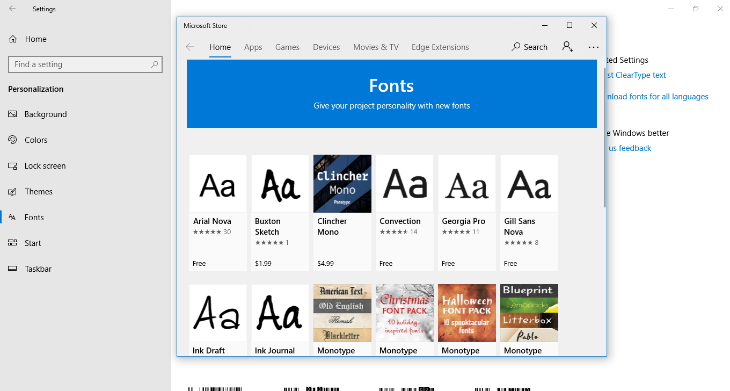
Để thực hiện đúng cách khắc phục lỗi phông chữ khi tải về, bạn nên kiểm tra font đang bị thiếu và tiến hành cài đặt lại. Cách này khắc phục hầu hết lỗi font chữ khi download tài liệu về, đặc biệt là các bộ font chuẩn như Unicode, Arial, Time New Roman, hay bộ giáo án như VNI, TCVN3.
Cách thực hiện:
- Mở file bị lỗi > Xem thông báo thiếu font.
- Tải đúng bộ font tương ứng từ nguồn uy tín.
- Giải nén > Chọn toàn bộ font > Nhấn Install hoặc Install for all users.
- Khởi động lại máy > Mở lại tài liệu để kiểm tra.
Cập nhật phiên bản Office để tránh lỗi không tương thích
Một cách khắc phục lỗi phông chữ khi tải về đơn giản nhưng thường bị bỏ qua là cập nhật Office. Bộ Office cũ thường gây lỗi phông chữ khi tải về, đặc biệt với file soạn thảo trên phiên bản mới.
Cách thực hiện:
- Vào File > Account > Update Options > Update Now.
- Chờ hoàn tất và thử mở lại file.
Cập nhật mới sẽ giúp sửa lỗi phông chữ khi tải bài giảng trên PP về, tránh trường hợp chữ bị nhảy dòng, biến dạng hoặc đổi sang font lạ.
Sử dụng công cụ chuyển đổi font khi file bị lỗi nặng
Nếu tài liệu bị lỗi phông chữ khi down tài liệu về quá nghiêm trọng, bạn có thể dùng phần mềm chuyển đổi font như Unikey Toolkit. Đây là công cụ hỗ trợ thay đổi bảng mã từ VNI sang Unicode hoặc ngược lại – hữu ích với người dùng tải giáo án, mẫu biểu cũ.
Cách thực hiện:
- Bôi đen văn bản lỗi > Nhấn Ctrl + C.
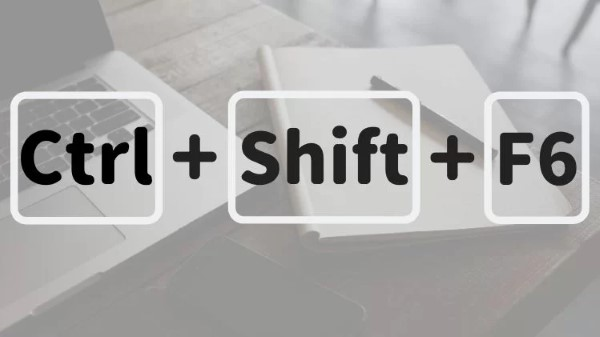
- Mở Unikey > Công cụ (Ctrl + Shift + F6).
- Chọn đúng bảng mã > Chuyển mã > Dán trở lại file.
Đây là cách sửa lỗi phông chữ khi tải về nhanh nhất khi chữ bị lỗi định dạng hoặc hiện ký tự lạ.
Tải lại tài liệu từ nguồn tin cậy
Một số file bị lỗi từ chính nguồn chia sẻ, khiến bạn phải áp dụng cách khắc phục lỗi phông chữ khi tải về nhưng không hiệu quả. Lúc này, giải pháp tốt nhất là tải lại tài liệu từ website uy tín để tránh lỗi phông chữ khi tải về hoặc lỗi phông chữ khi tải bài giảng trên PP về.
Lưu ý quan trọng để hạn chế lỗi phông chữ khi tải về
Nhằm hạn chế phải lặp lại cách khắc phục lỗi phông chữ khi tải về nhiều lần, người dùng nên đọc kĩ các lưu ý quan trọng dưới đây.
Ưu tiên sử dụng font Unicode chuẩn
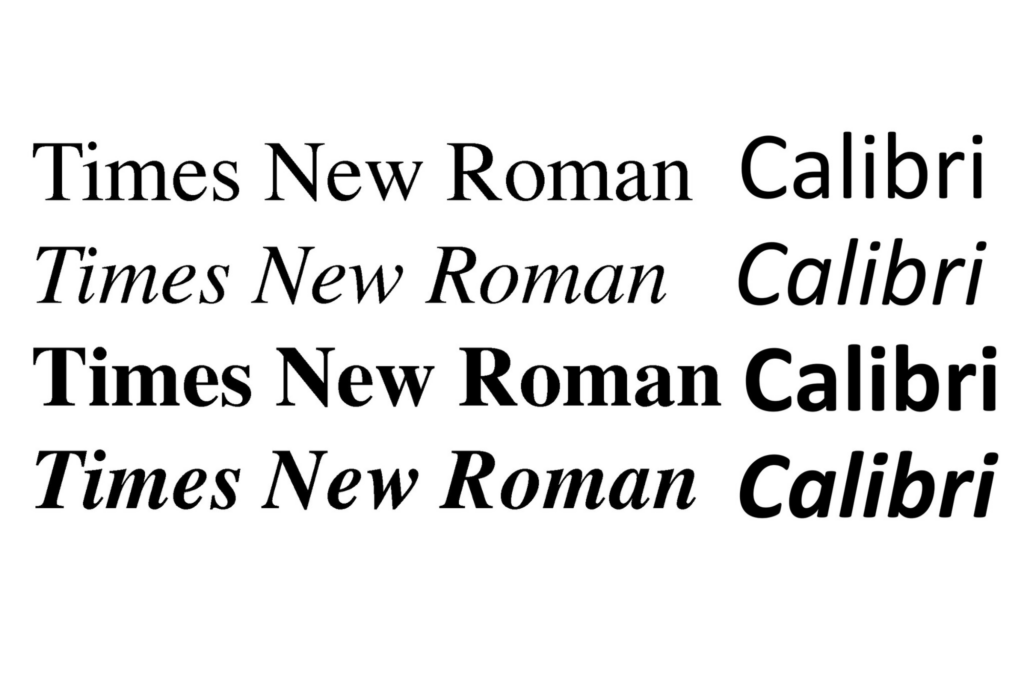
Để giảm thiểu tình trạng phải tìm cách khắc phục lỗi phông chữ khi tải về, hãy sử dụng các font Unicode quốc tế như Arial, Calibri, Times New Roman. Đây là chuẩn font hiện đại, tương thích tốt và ít gây xung đột.
Hạn chế cài đặt font không rõ nguồn gốc
Font lạ, font nghệ thuật hoặc font tải từ các website không uy tín dễ chứa lỗi, thiếu ký tự hoặc gây xung đột gây lỗi phông chữ khi down tài liệu về. Chỉ tải font từ nguồn chính thống như Google Fonts hoặc bộ font từ Microsoft.
Luôn nhúng font khi gửi file Word hoặc PowerPoint
Một lưu ý quan trọng để tránh lỗi phông chữ khi tải bài giảng hoặc làm slides trên PowerPoint hay Word chính là nhúng font trước khi gửi file cho người khác. Bạn thực hiện như sau:
- Vào file Word/PowerPoint > Chọn Options.
- Bấm Save > Tick vào Embed Fonts in the File.
Cách này giúp hạn chế tối đa việc người nhận phải sửa lỗi phông chữ khi tải về.
Tổng kết
Lỗi hiển thị chữ trong tài liệu là vấn đề phổ biến, nhưng bạn hoàn toàn có thể xử lý triệt để nếu nắm rõ cách khắc phục lỗi phông chữ khi tải về đúng cách. Việc hiểu nguyên nhân, biết cách cài đặt lại font, cập nhật Office và nhúng font sẽ giúp bạn tránh các lỗi font chữ khi download tài liệu, nâng cao hiệu quả xử lý văn bản hằng ngày.
Nếu bạn là doanh nghiệp, trường học hoặc văn phòng cần thiết bị in ấn – photocopy ổn định để hạn chế lỗi hệ thống và tối ưu vận hành, Thiên Phúc Copier chính là lựa chọn hàng đầu dành cho bạn.
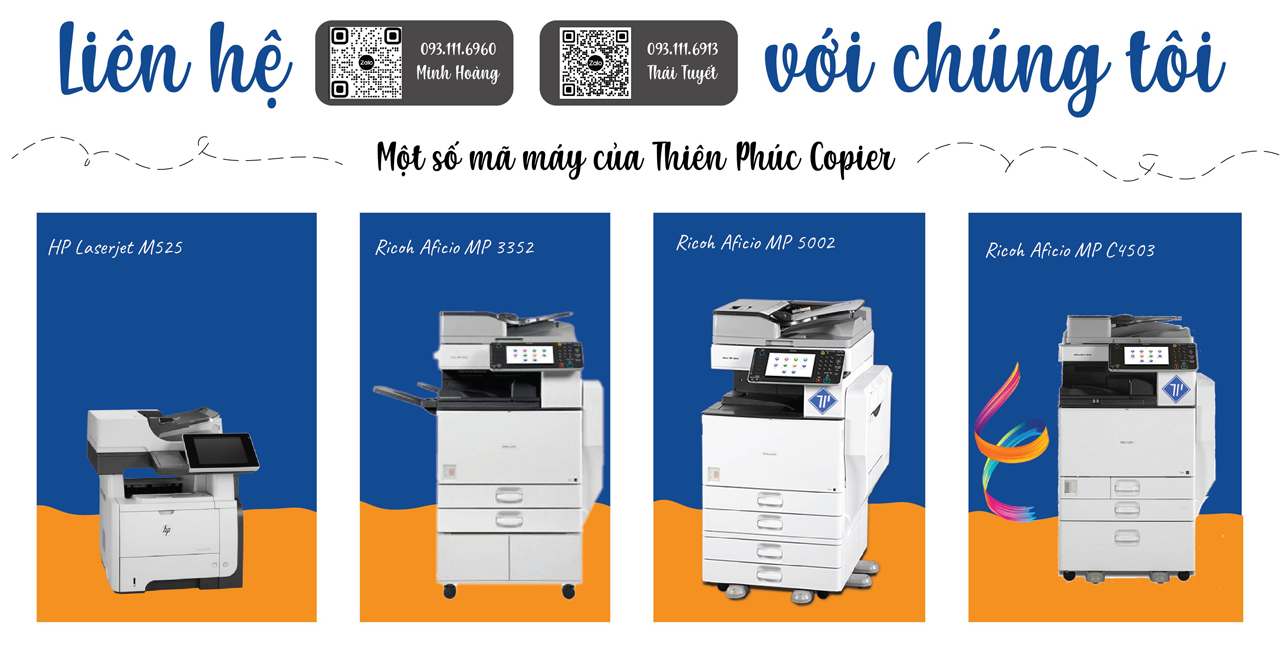
Thiên Phúc hiện đang cung cấp dịch vụ cho thuê máy photocopy chỉ từ 499.000 VNĐ, đi kèm hỗ trợ kỹ thuật, bảo trì định kỳ và xử lý lỗi tận nơi hoàn toàn miễn phí.
Theo dõi Thiên Phúc Copier để cập nhật thêm nhiều mẹo văn phòng hữu ích mỗi ngày ngay bây giờ!

Là một Kỹ sư Công nghệ thông tin với 12 năm kinh nghiệm đồng hành cùng Thiên Phúc Copier qua nhiều vị trí chiến lược từ Kỹ thuật viên đến Trưởng phòng Marketing, Trưởng phòng CNTT và Quản lý vận hành. Tốt nghiệp chuyên ngành Mạng máy tính và Truyền thông với các chứng chỉ quốc tế CCNA, MCSA, tôi sở hữu nền tảng vững chắc trong việc tối ưu hóa hạ tầng kỹ thuật ngành máy văn phòng.