


Cách cài mật khẩu máy photocopy Ricoh khi in cực nhanh
Việc cài mật khẩu máy photo ngày càng trở nên cần thiết nhằm bảo vệ dữ liệu nội bộ, tránh rò rỉ tài liệu và kiểm soát chặt chẽ quyền sử dụng của từng cá nhân. Bài viết dưới đây sẽ giúp bạn hiểu rõ lý do vì sao cần đặt mật khẩu cho máy photocopy và nắm rõ cách cài mật khẩu máy photocopy Ricoh khi in. những lợi ích mang lại và các lưu ý quan trọng để thiết lập bảo mật hiệu quả, đảm bảo vận hành ổn định và an toàn cho toàn bộ hệ thống văn phòng.
Vì sao cần cài mật khẩu máy photocopy?
Trong môi trường văn phòng hiện đại, máy photocopy không chỉ được dùng để sao chép tài liệu mà còn đóng vai trò như một “trạm xử lý thông tin”, kết nối với hệ thống mạng nội bộ, lưu trữ tài liệu scan, thậm chí liên kết trực tiếp với email hoặc các dịch vụ đám mây. Chính vì thế, nếu máy photocopy không được bảo vệ bằng mật khẩu, dữ liệu quan trọng của doanh nghiệp rất dễ rơi vào tình trạng bị truy cập trái phép hoặc sử dụng sai mục đích.
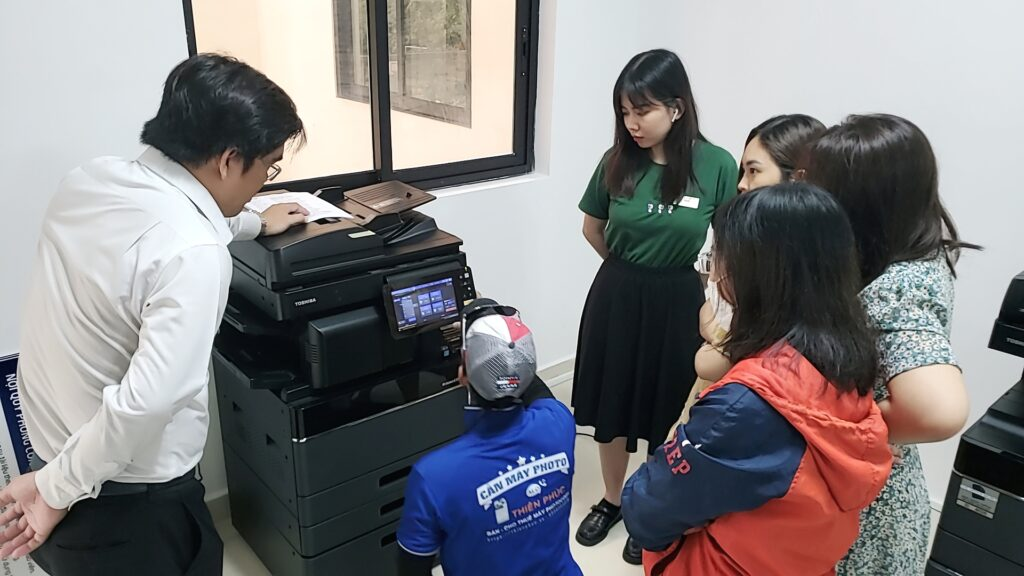
Do đó, việc cài mật khẩu cho máy photocopy sẽ giúp kiểm soát người dùng, phân quyền chức năng và ngăn chặn những rủi ro như rò rỉ tài liệu mật, thất thoát thông tin khách hàng hoặc bị lợi dụng để in ấn hàng loạt gây tốn kém chi phí. Đây là một bước thiết lập đơn giản nhưng mang lại hiệu quả lớn trong việc nâng cao bảo mật và tối ưu vận hành văn phòng.
Lợi ích của việc cài mật khẩu máy photo khi in
Từ những lý do trên, việc cài mật khẩu máy photocopy khi in sẽ mang đến những lợi ích thiết thực như:
- Tăng cường bảo mật tài liệu nội bộ: Ngăn chặn người lạ hoặc nhân viên không có quyền truy cập vào các tài liệu nhạy cảm như hợp đồng, báo cáo tài chính, hồ sơ nhân sự hoặc dữ liệu khách hàng.
- Kiểm soát người dùng hiệu quả: Dễ dàng biết ai là người đã sử dụng máy, sử dụng vào thời điểm nào và với mục đích gì. Một số dòng máy còn hỗ trợ tạo mã người dùng (User Code) để theo dõi chi tiết từng cá nhân.
- Hạn chế in ấn không cần thiết: Việc phải nhập mật khẩu trước khi in hoặc photocopy giúp giảm tình trạng sử dụng tùy tiện, từ đó tiết kiệm giấy, mực và điện.
- Ngăn chặn truy cập trái phép từ mạng LAN: Nhiều máy photocopy kết nối mạng, rất dễ bị khai thác để in file hoặc trích xuất dữ liệu nếu không được bảo mật đúng cách. Mật khẩu sẽ khóa các tính năng quan trọng.
- Bảo vệ dữ liệu scan và lưu trữ trên máy: Máy photocopy hiện đại thường có bộ nhớ trong – nơi lưu lại các file scan. Đặt mật khẩu giúp tránh bị truy cập và trích xuất trái phép.
- Giảm thiểu rủi ro rò rỉ thông tin ra ngoài: Các doanh nghiệp trong lĩnh vực tài chính, pháp lý, bảo hiểm, sản xuất… đặc biệt cần bảo mật tài liệu. Mật khẩu chính là lớp bảo vệ đơn giản nhưng rất hiệu quả.
- Tối ưu quản lý chi phí vận hành: Với chức năng phân quyền người dùng, doanh nghiệp có thể thống kê lượng in/scan của từng bộ phận, từ đó tối ưu ngân sách.
- Tuân thủ quy định bảo mật trong doanh nghiệp: Nhiều công ty áp dụng tiêu chuẩn ISO hoặc quy định bảo mật nội bộ. Đặt mật khẩu cho máy photocopy là một phần trong quy trình này.
Hướng dẫn cài mật khẩu máy photocopy Ricoh
Với hướng dẫn cài password cho máy photo Ricoh, bạn có thể áp dụng bằng 2 phương thức: trực tiếp trên máy photocopy hoặc trên máy tính.
Cài mật khẩu máy photo trên máy photocopy Ricoh
- Bước 1: Trên màn hình chính máy photocopy, nhấn chọn User Tool/Counter > System Settings.
- Bước 2: Bấm chọn Administrator Tools > Nhấn vào Address Book Management để tạo ID người dùng. Ở mục Program/Change, nhấn chọn New Program. Ở mục Name chọn Change > Đặt tên cho người dùng.
- Bước 3: Trong mục Auth.Info, nhập mật khẩu vào ô User Code > Nhấn # để xác nhận.
- Bước 4: Nhấn Next liên tiếp 3 lần > Chọn vào mục người dùng > Nhấn OK.
- Bước 5: Trong mục Administrator Tools, nhấn Next để chuyển sang page 2 > Chọn vào mục User Authentication Management. Thực hiện phân quyền cho người dùng bằng cách chọn User Code Auth > Chọn các chức năng cấp quyền > Nhấn OK.
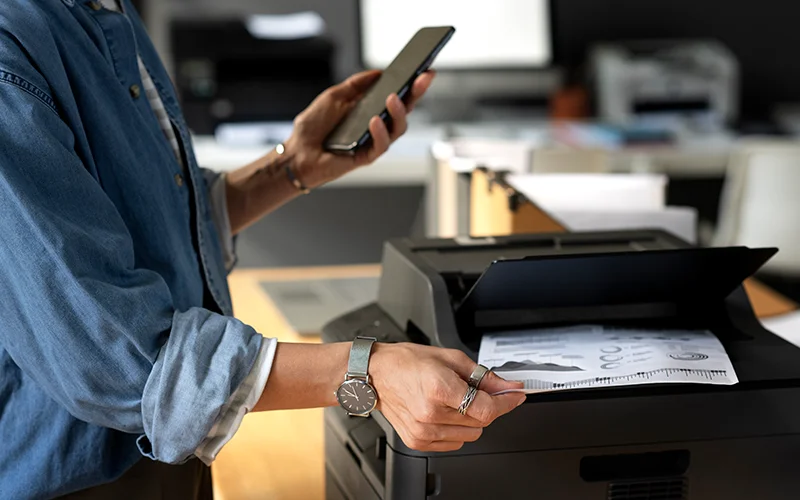
Cài mật khẩu máy photo trên máy tính
- Bước 1: Truy cập vào mục Control Panel (Start) trên máy tính > Nhấn chọn Devices and printer.
- Bước 2: Trên thanh menu, click chuột phải vào biểu tượng máy photocopy Ricoh > Nhấn chọn Printing Preferences. Sau khi cửa sổ mới hiện ra, vào mục Detailed Setting > Chọn Job Setup.
- Bước 3: Tại cửa sổ Job Type, chọn Locked Print > Nhập mật khẩu vào ô User Code.
- Bước 4: Bên phải thư mục Job Type, chọn ô Detail. Tại ô Enter User ID, gõ chữ Pennkey. Ở ô password tiếp tục nhập mật khẩu > Nhấn chọn OK > Apply > OK.
Lưu ý khi đặt mật khẩu máy photocopy
Dưới đây là các lưu ý quan trọng khi đặt mật khẩu cho máy photocopy, giúp doanh nghiệp thiết lập bảo mật hiệu quả, tránh lỗi thường gặp, đồng thời đảm bảo vận hành mượt mà:
- Chọn mật khẩu đủ mạnh: Không dùng các mật khẩu phổ biến, dễ đoán như 123456, 0000, 1111 hoặc ngày sinh. Nên đặt theo quy ước riêng của doanh nghiệp để dễ kiểm soát hơn.
- Phân quyền theo bộ phận hoặc cá nhân: Thay vì đặt một mật khẩu dùng chung, nên tạo User Code cho từng cá nhân hoặc phòng ban. Điều này giúp kiểm soát chính xác lượt in/scan và theo dõi chi phí dễ dàng hơn.
- Tích hợp sử dụng dữ liệu bảo mật: Có thể áp dụng thêm file PDF có đặt mật khẩu nhằm bảo vệ các file được tạo ra từ máy.
- Không đặt mật khẩu cho quá nhiều chức năng khi không cần thiết: Không nên khóa hết mọi chức năng vì có thể gây ảnh hưởng tiến độ làm việc. Thay vào đó, ưu tiên bảo mật những chức năng nhạy cảm như quản trị hệ thống, in màu, quản lý địa chỉ email, lưu trữ dữ liệu.
- Cập nhật hoặc thay đổi mật khẩu định kỳ: Khuyến nghị đổi mật khẩu mỗi 3 – 6 tháng nhằm đảm bảo an toàn khi có nhân sự nghỉ việc hoặc thay đổi bộ phận.
- Kiểm tra lại các thiết bị kết nối kèm theo: Máy tính, điện thoại, máy chủ in cũng cần cài đặt lại nếu mật khẩu thay đổi. Tránh trường hợp đổi mật khẩu xong nhưng các thiết bị cũ vẫn truy cập được do chưa đồng bộ.
- Sao lưu dữ liệu máy trước khi thiết lập bảo mật nâng cao: Một số dòng máy có thể reset hệ thống khi đặt lại mật khẩu quản trị. Do đó, nên backup danh bạ email, thư mục lưu file scan, cài đặt in ấn để tránh mất cấu hình.

Tổng kết
Việc cài mật khẩu cho máy photocopy không chỉ là một biện pháp tăng cường bảo mật đơn thuần mà còn là bước quan trọng giúp doanh nghiệp kiểm soát quyền truy cập, bảo vệ dữ liệu mật và tránh các rủi ro rò rỉ tài liệu trong quá trình vận hành. Khi hiểu đúng lý do và áp dụng đúng cách đặt mật khẩu khi in trên máy photo, bạn hoàn toàn có thể tối ưu hiệu quả sử dụng máy photocopy mà vẫn duy trì mức độ an toàn cao cho hệ thống văn phòng.
Tại Thiên Phúc Copier, toàn bộ thiết bị cho thuê – từ máy photocopy đến máy in văn phòng – đều được đội ngũ kỹ thuật viên hỗ trợ cài đặt mật khẩu, phân quyền người dùng và thiết lập bảo mật nâng cao hoàn toàn miễn phí. Nhờ đó, doanh nghiệp của bạn luôn được đảm bảo tính riêng tư, hạn chế tối đa truy cập trái phép và yên tâm vận hành các tài liệu quan trọng mỗi ngày.
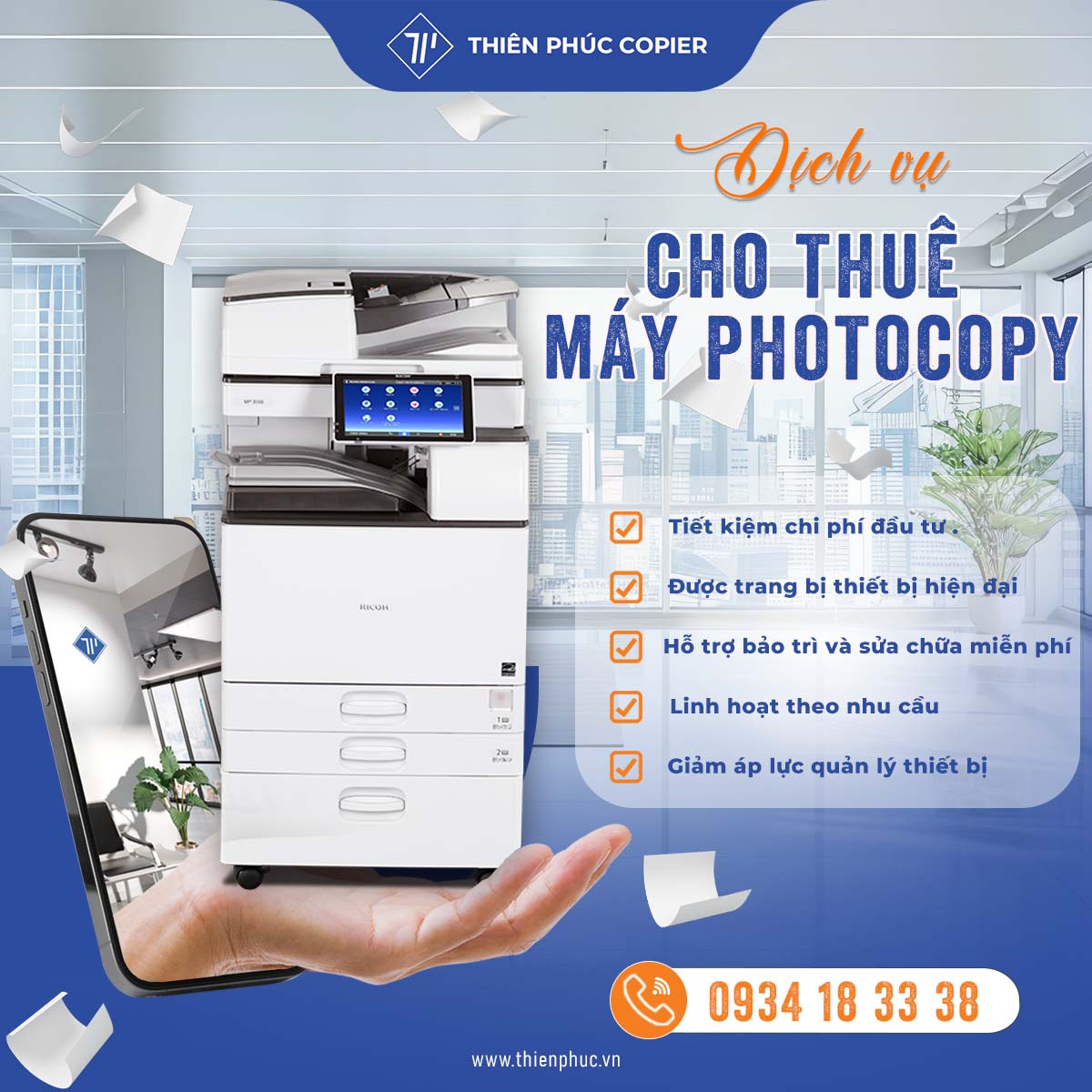
Nếu bạn đang tìm giải pháp thuê máy photocopy uy tín, bảo mật cao và được hỗ trợ kỹ thuật tận nơi, Thiên Phúc Copier luôn là lựa chọn hàng đầu dành riêng cho bạn. Liên hệ ngay để nhận báo giá!

Là một Kỹ sư Công nghệ thông tin với 12 năm kinh nghiệm đồng hành cùng Thiên Phúc Copier qua nhiều vị trí chiến lược từ Kỹ thuật viên đến Trưởng phòng Marketing, Trưởng phòng CNTT và Quản lý vận hành. Tốt nghiệp chuyên ngành Mạng máy tính và Truyền thông với các chứng chỉ quốc tế CCNA, MCSA, tôi sở hữu nền tảng vững chắc trong việc tối ưu hóa hạ tầng kỹ thuật ngành máy văn phòng.






