


Cài đặt user code trên máy photocopy Ricoh cực đơn giản
Trong quá trình sử dụng máy photocopy tại văn phòng, việc quản lý và phân quyền in ấn – sao chép là vô cùng quan trọng. Với thiết bị in ấn thương hiệu Ricoh, bạn có thể sử dụng tính năng cài đặt user code trên máy photocopy Ricoh để kiểm soát số lượng bản in của từng người dùng, đảm bảo tiết kiệm chi phí và tăng tính bảo mật hiệu quả.
Cài đặt user code trên máy photocopy Ricoh là gì?
User code là một mã số được cài đặt trên máy photocopy Ricoh để phân quyền cho từng cá nhân hoặc phòng ban. Người dùng cần nhập đúng mã này mới có thể sử dụng thiết bị để in ấn hoặc photocopy.
Một số lợi ích của việc cài đặt user code trên máy photocopy Ricoh có thể kể đến:
- Giúp kiểm soát lượng bản in, tránh gây lãng phí.
- Phân bổ chi phí in ấn chính xác cho từng bộ phận.
- Nâng cao tính bảo mật cho tài liệu.
- Hạn chế sử dụng máy in trái phép hoặc sai mục đích.
Vì vậy, việc cài đặt user code trên máy photocopy Ricoh là bước không thể thiếu trong các đơn vị như trường học, ngân hàng, bệnh viện, văn phòng lớn, đặc biệt là trong các doanh nghiệp ưu tiên độ bảo mật cao.
Cách cài đặt user code trên máy photocopy Ricoh
Khi không có sự trợ giúp của đội ngũ kỹ thuật lành nghề, bạn cũng có thể tự mình thiết lập cài đặt user code trên máy photocopy Ricoh nhờ vào hướng dẫn sau.
Bước 1: Khóa các chức năng của máy photocopy
- Nhấp vào User Tools trên màn hình chính thiết bị.
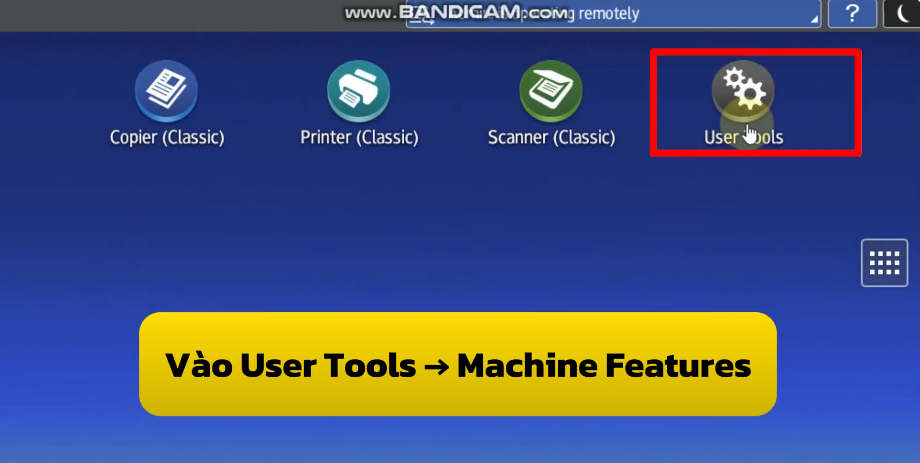
- Chọn Machine Features.
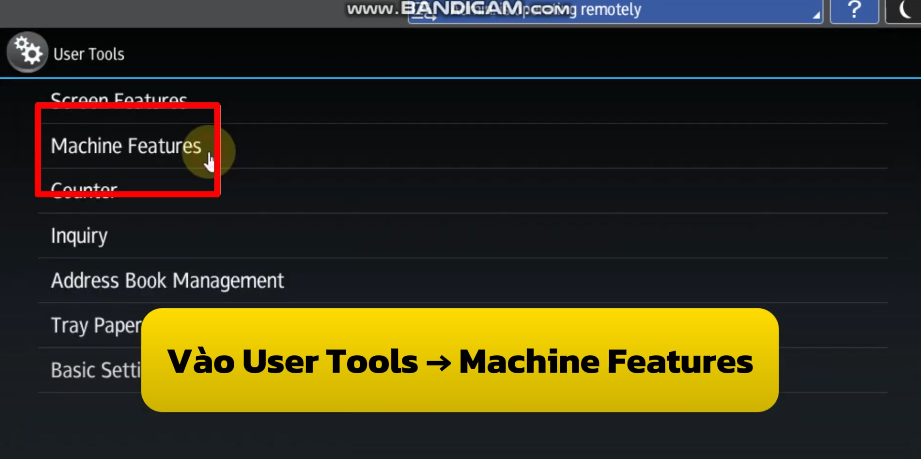
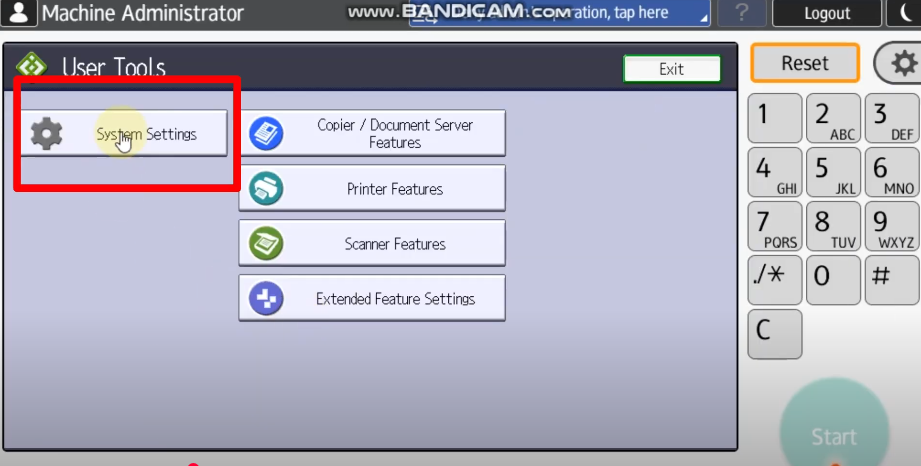
- Bấm vào System Settings.
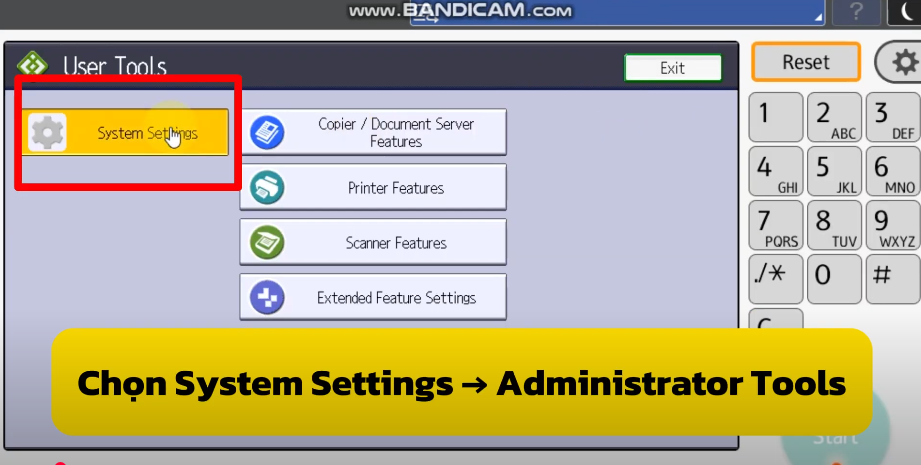
- Trong Administrator Tools > Next > Chọn Administrator Authentication Management.
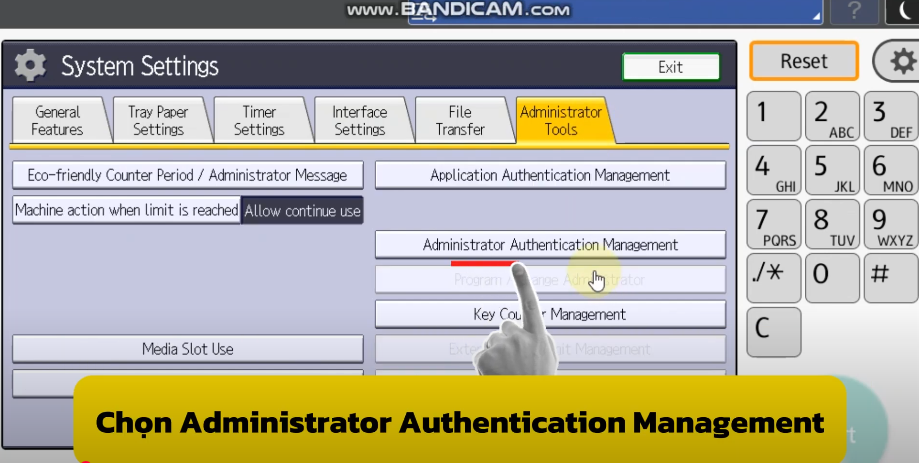
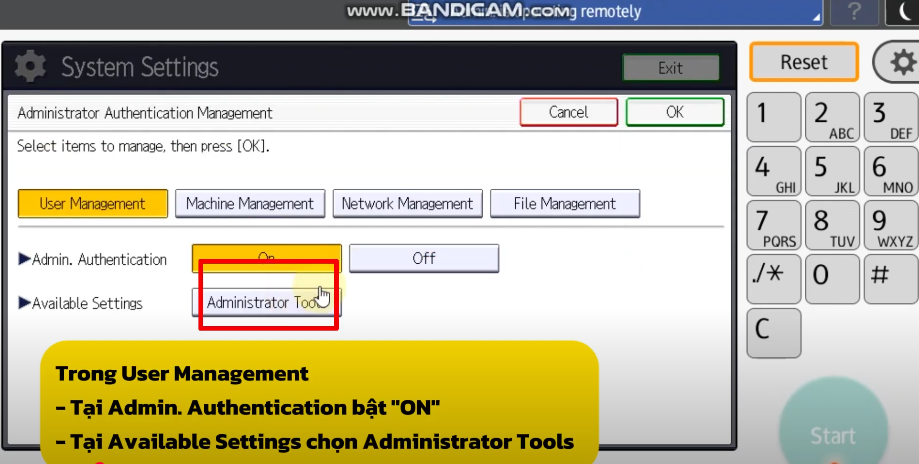
- Trong User Management, tại Admin. Authentication bật On. Chờ Available Settings hiện ra > Bấm chọn Administrator Tools > OK > Exit.
Bước 2: Thiết lập các chức năng khi dùng user code
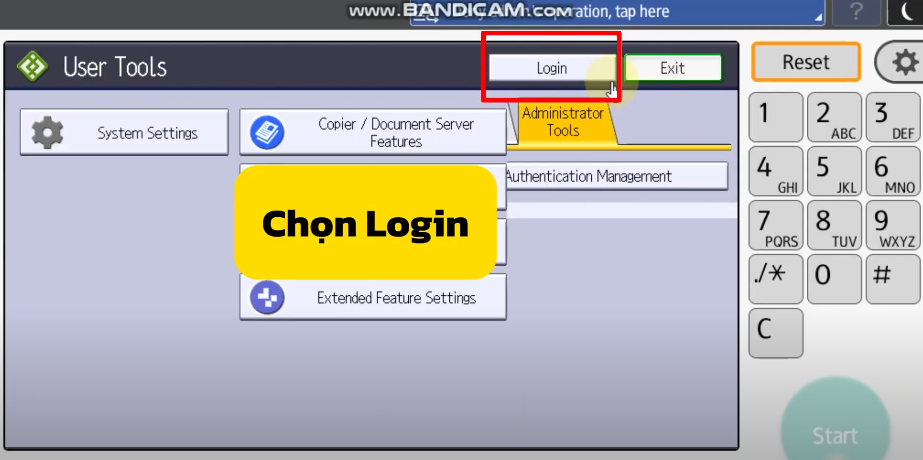
- Chọn Login.
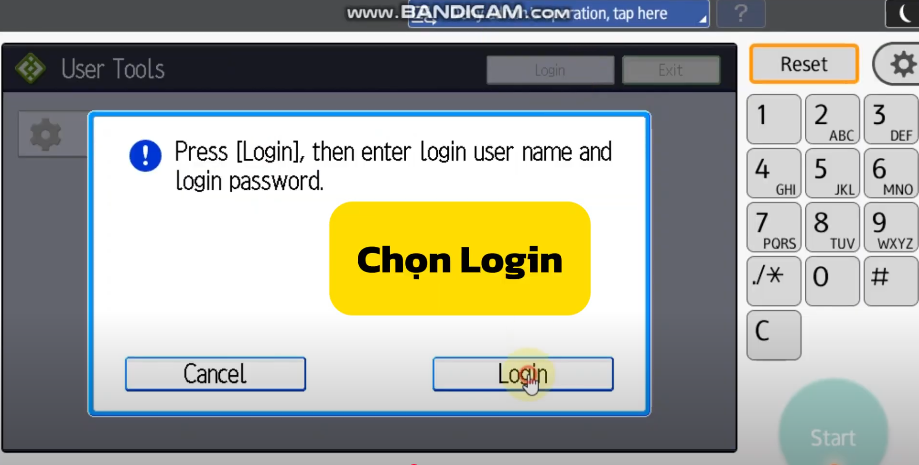
- Khi có thông báo hiện ra, tiếp tục chọn Login.
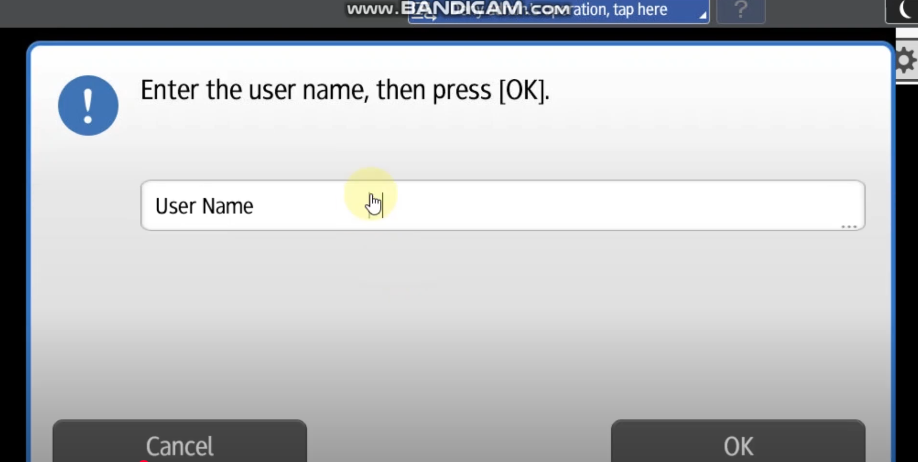
- Nhập User Name và Password của tài khoản phần mềm quản lý máy in > OK.
- Sau khi đăng nhập thành công, chọn System Settings.
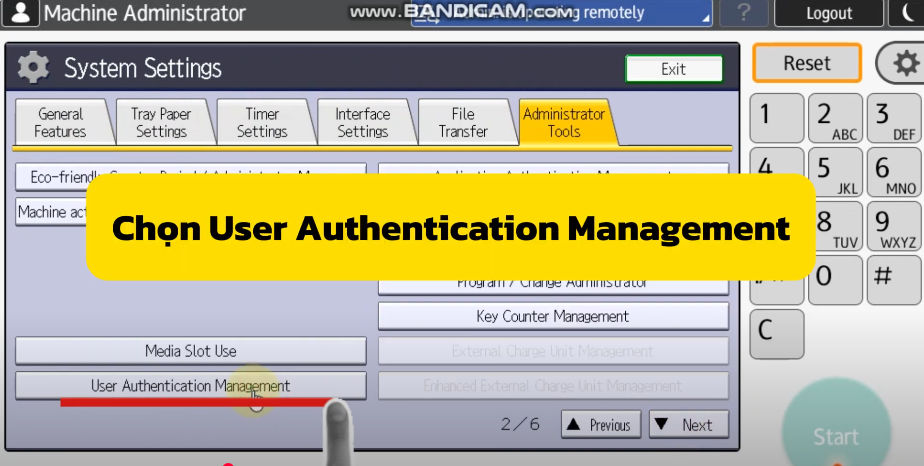
- Trong Administrator Tools, bấm Next > Chọn User Authentication Management.
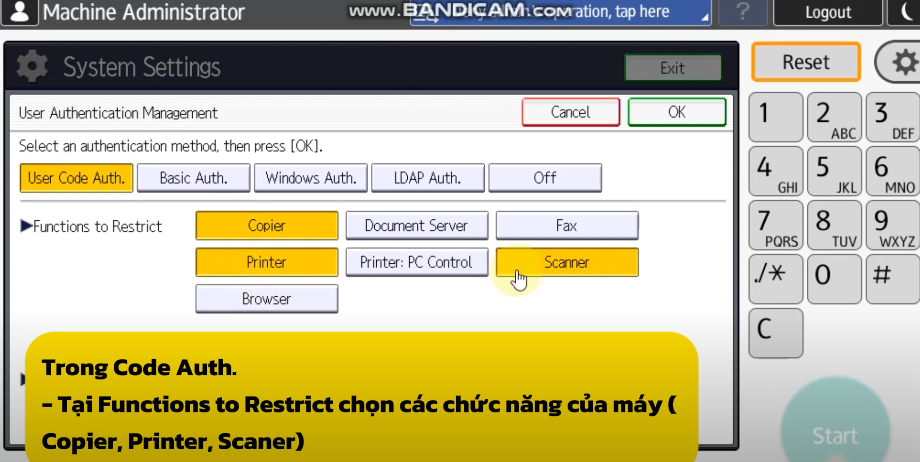
- Trong User Code Auth, bấm chọn các chức năng của máy như Copier, Printer, Scanner > OK > Exit > Yes.
Bước 3: Tạo user và mật khẩu cho người dùng
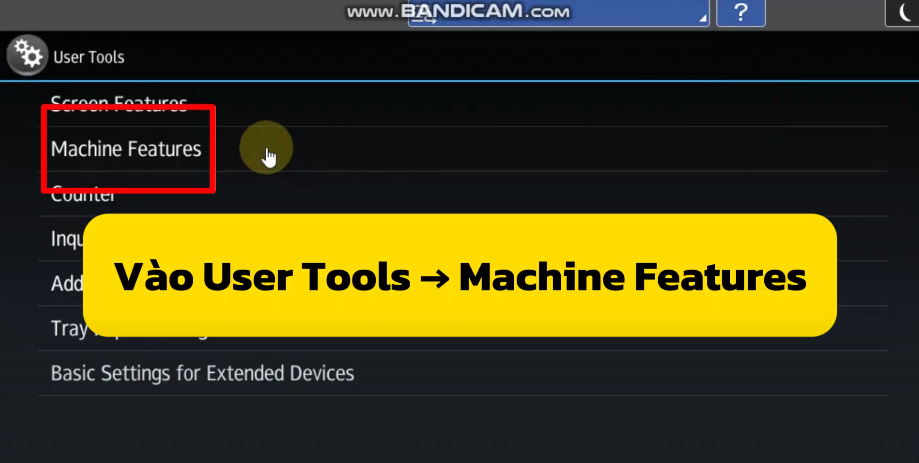
- Vào User Tools trên màn hình chính thiết bị.
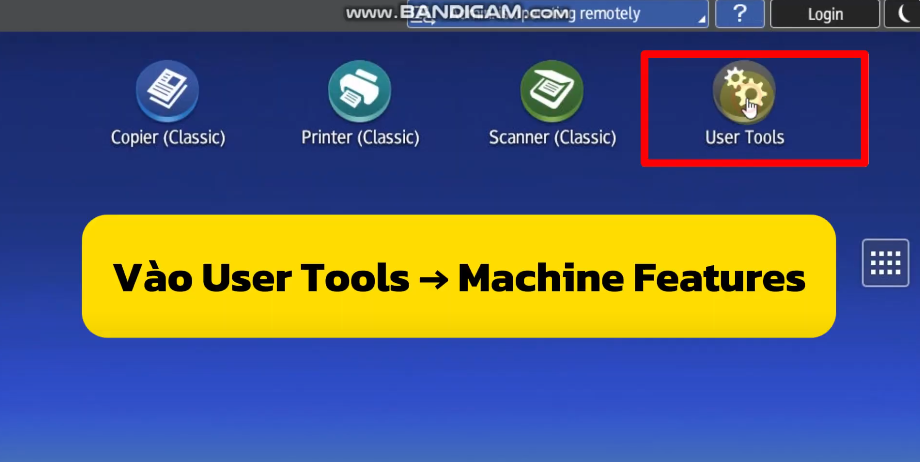
- Chọn Machine Features.
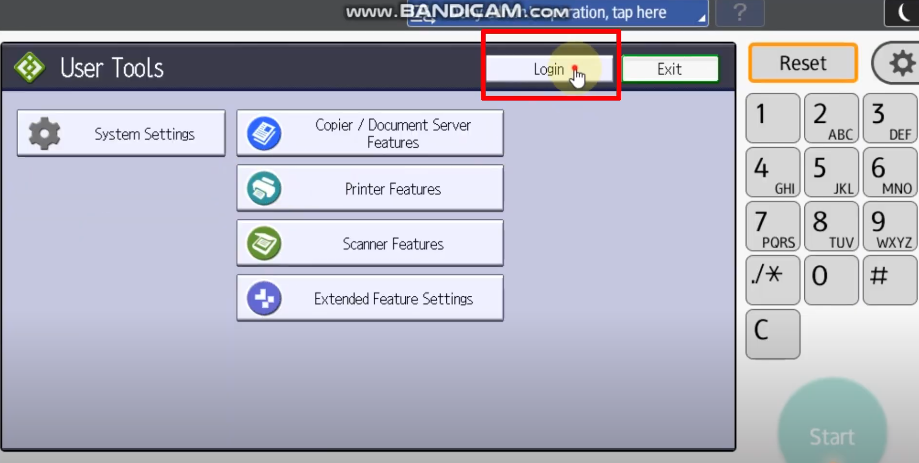
- Chọn Login.
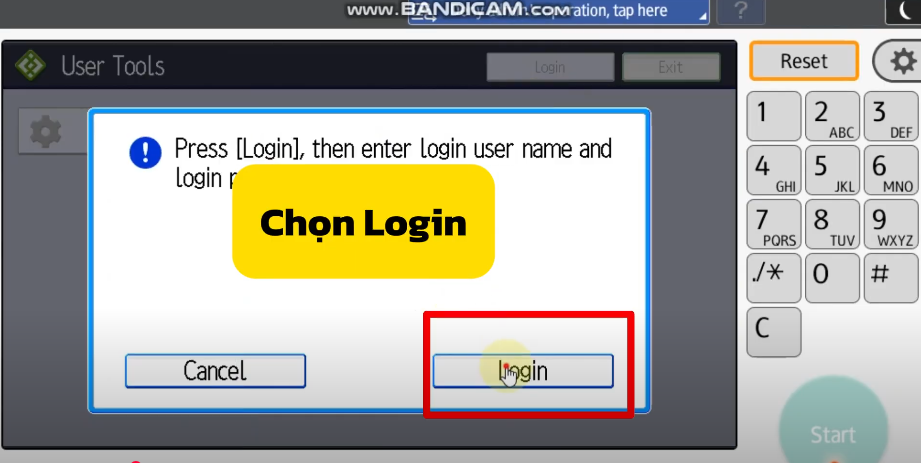
- Khi có thông báo hiện ra, tiếp tục chọn Login.
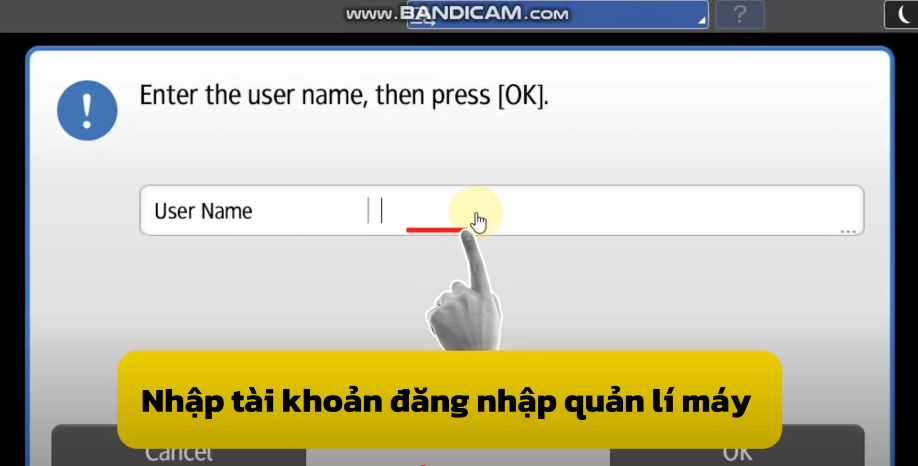
- Nhập User Name và Password của tài khoản quản lý máy > OK.
- Sau khi đăng nhập thành công, chọn System Settings.
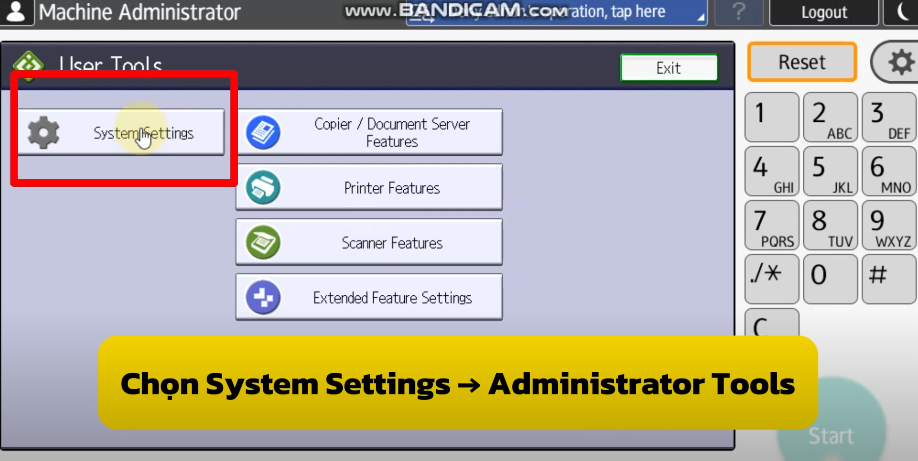
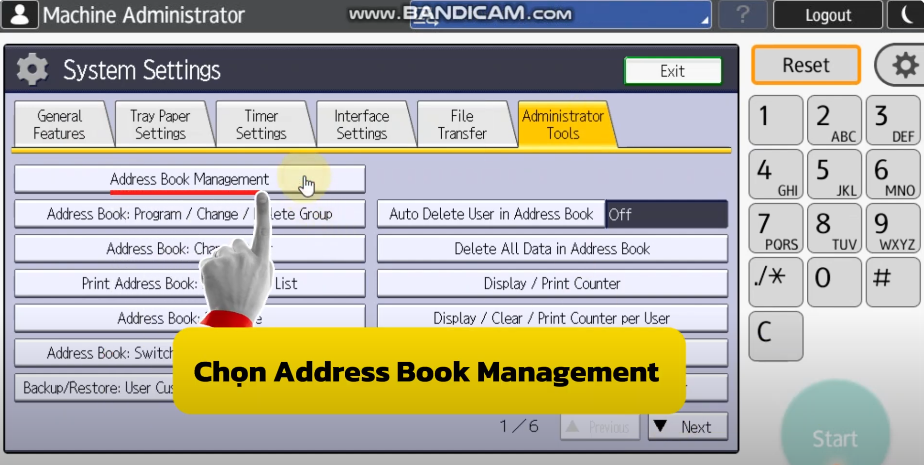
- Trong Administrator Tools, chọn Address Book Management.
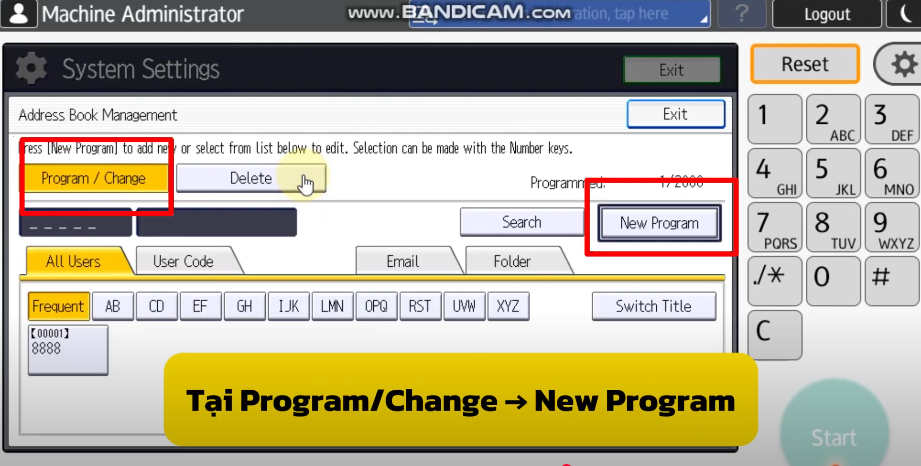
- Trong mục Program/Change, bấm vào New Program.
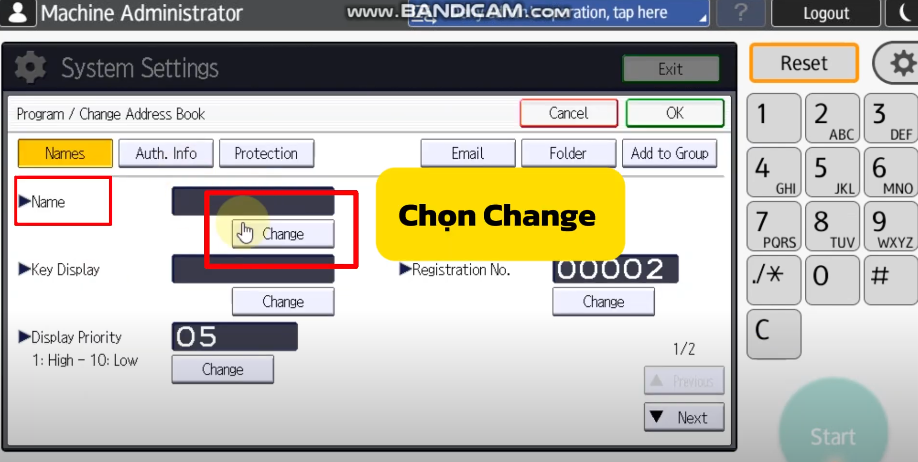
- Trong mục Name, chọn Change.
- Nhập tên người dùng cần cài user code > OK.
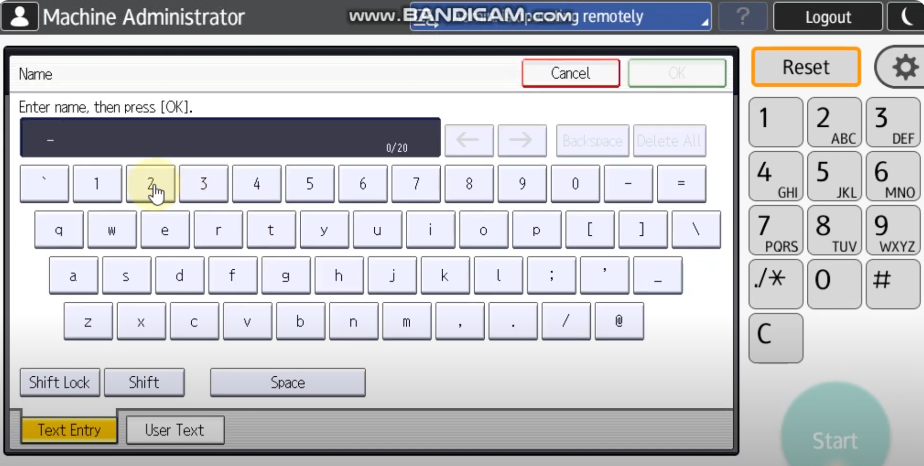
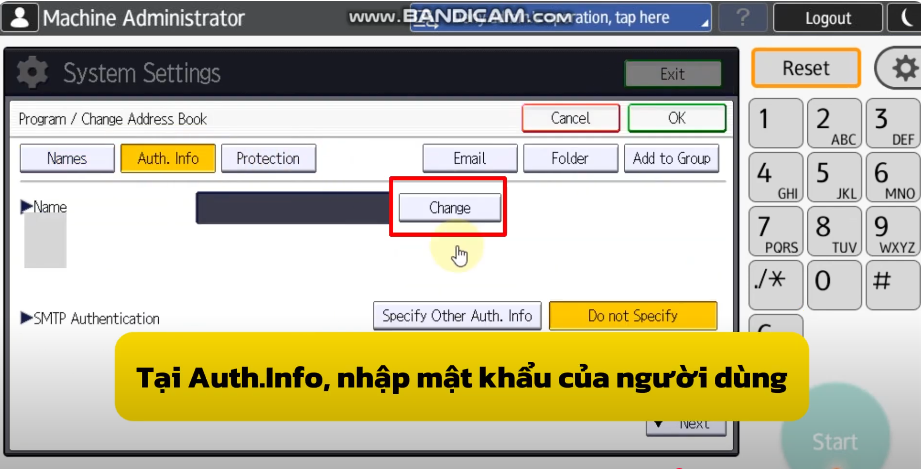
- Trong mục Auth. Info, bấm vào Change > Nhập mật khẩu của người dùng > Nhấn # để lưu mật khẩu > Nhấn Next.
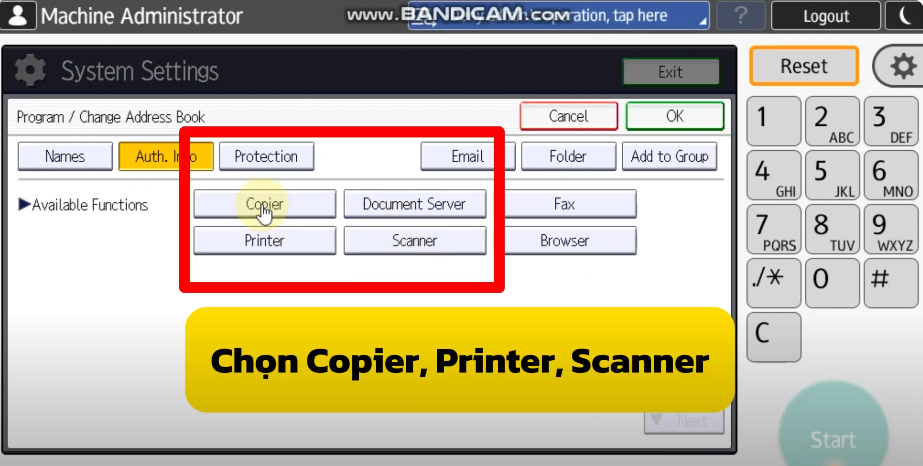
- Bấm chọn các tính năng của thiết bị như Copier, Printer, Scanner > OK > Exit.
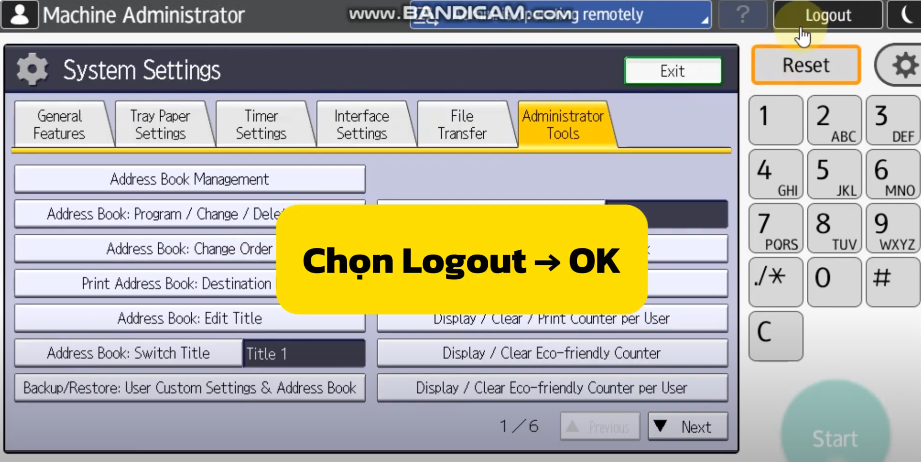
- Sau khi thiết lập thành công, chọn Logout > OK.
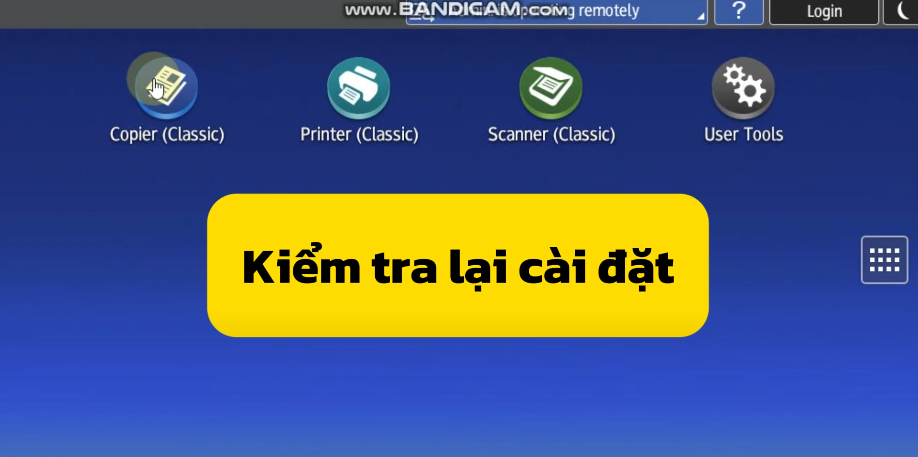
Bước 4: Kiểm tra lại cài đặt
- Nhấp vào Copier (Classic) trên màn hình chính thiết bị.
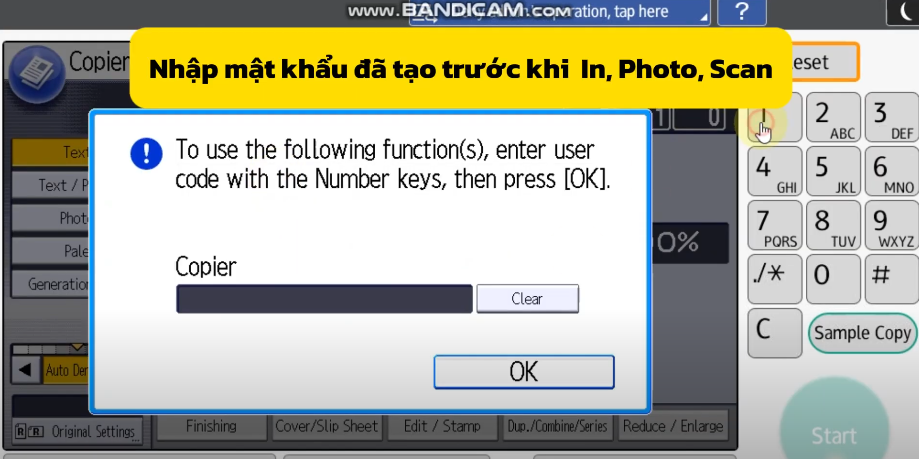
- Nhập mật khẩu đã tạo vào ô Copier > OK. Nếu mật khẩu đúng, bạn có thể bắt đầu sử dụng thiết bị để in, photo, scan bình thường.
Lưu ý khi cài đặt user code trên máy photocopy Ricoh
Nếu muốn quy trình cài đặt user code trên máy photocopy Ricoh được diễn ra nhanh chóng và suôn sẻ, bạn hãy đọc kỹ các lưu ý sau:
- Mỗi phòng ban nên có một user code riêng để dễ thống kê.
- Không đặt user code quá đơn giản (Ví dụ: 1111, 1234) để tránh bị lạm dụng.
- Thường xuyên kiểm tra báo cáo in ấn để đánh giá hiệu quả sử dụng.
- Nếu quên mật khẩu quản trị viên, cần liên hệ nhân viên kỹ thuật để reset thiết bị.
Tổng kết
Việc quản lý user code giúp đảm bảo hệ thống in ấn của văn phòng hoạt động có tổ chức và an toàn hơn. Với 4 bước hướng dẫn trong bài, bạn hoàn toàn có thể tự mình cài đặt user code trên máy photocopy Ricoh để quản lý công việc hiệu quả. Tính năng này không chỉ tiết kiệm chi phí, mà còn giúp doanh nghiệp trở nên chuyên nghiệp và kiểm soát tốt hoạt động văn phòng cốt lõi.
Để không mất nhiều thời gian loay hoay với các phương thức cài đặt phức tạp, bạn có thể tham khảo dịch vụ cho thuê máy photocopy Ricoh của Thiên Phúc Copier.
Dịch vụ của Thiên Phúc Copier bao gồm:
- Cung cấp máy photocopy hiện đại.
- Hỗ trợ cài đặt user code, driver, cấu hình in ấn tận nơi.
- Miễn phí bảo trì, thay mực, sửa chữa định kỳ.
- Giá thuê chỉ từ 20.000đ/ngày hoặc 499.000đ/tháng.
Liên hệ ngay để được tư vấn miễn phí và nhận giải pháp in ấn tối ưu cho doanh nghiệp của bạn!


Là một Kỹ sư Công nghệ thông tin với 12 năm kinh nghiệm đồng hành cùng Thiên Phúc Copier qua nhiều vị trí chiến lược từ Kỹ thuật viên đến Trưởng phòng Marketing, Trưởng phòng CNTT và Quản lý vận hành. Tốt nghiệp chuyên ngành Mạng máy tính và Truyền thông với các chứng chỉ quốc tế CCNA, MCSA, tôi sở hữu nền tảng vững chắc trong việc tối ưu hóa hạ tầng kỹ thuật ngành máy văn phòng.






