Hướng dẫn phát wifi nội bộ bằng máy photocopy Ricoh dễ dàng
Bạn có biết rằng ngoài chức năng photo, in và scan thông thường, máy photocopy Ricoh hiện đại còn có thêm tính năng phát WiFi nội bộ? Tính năng thông minh này sẽ giúp văn phòng kết nối nhanh chóng giữa máy photocopy và các thiết bị như laptop, điện thoại, tablet mà không cần thêm bộ phát WiFi bên ngoài. Nếu bạn đang tìm hướng dẫn phát WiFi nội bộ bằng máy photocopy Ricoh, hãy theo dõi chi tiết trong bài viết dưới đây.
Vì sao nên sử dụng tính năng phát WiFi nội bộ?
Bên cạnh các chức năng in ấn – photo cơ bản, phát WiFi nội bộ bằng máy photocopy Ricoh được xem là một tính năng ẩn thông minh, mang đến rất nhiều lợi ích cho người dùng như:
- Không cần router riêng: Máy photocopy Ricoh có thể trở thành điểm phát WiFi trực tiếp.
- Kết nối nhanh chóng: Laptop hoặc điện thoại chỉ cần dò WiFi và nhập mật khẩu để in tài liệu.
- Tiết kiệm thời gian: Không phải cài đặt hệ thống mạng phức tạp.
- Phù hợp văn phòng nhỏ: Đặc biệt hữu ích cho nơi chưa có mạng WiFi ổn định.
Hướng dẫn phát WiFi nội bộ bằng máy photocopy Ricoh
Dưới đây là 3 bước chi tiết để phát WiFi nội bộ bằng máy photocopy Ricoh.
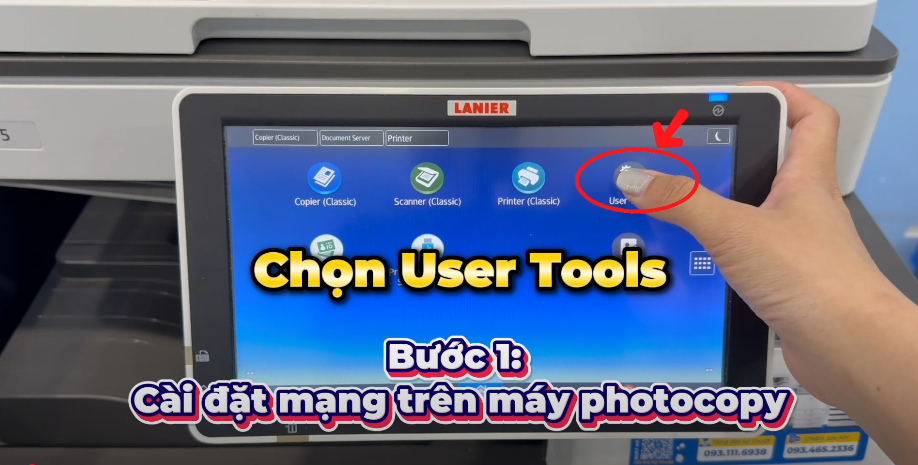
Bước 1: Cài đặt mạng trên máy photocopy
- Trên màn hình chính của thiết bị, chọn User Tools.
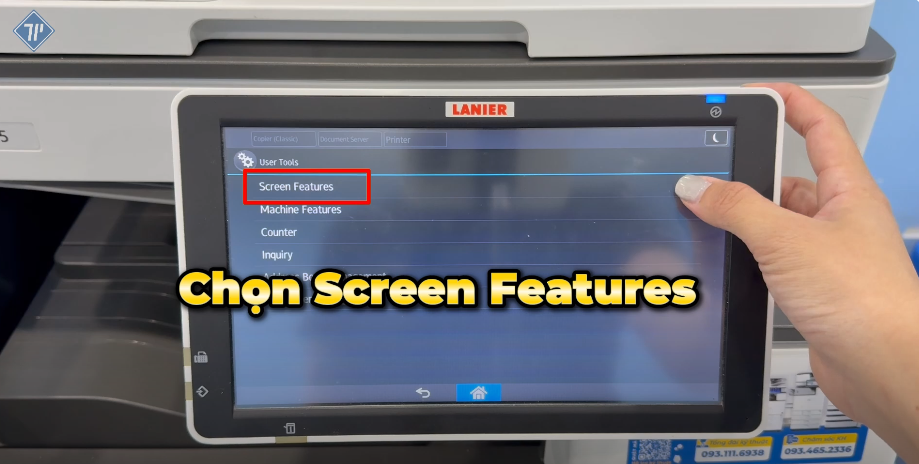
- Chọn Screen Features.
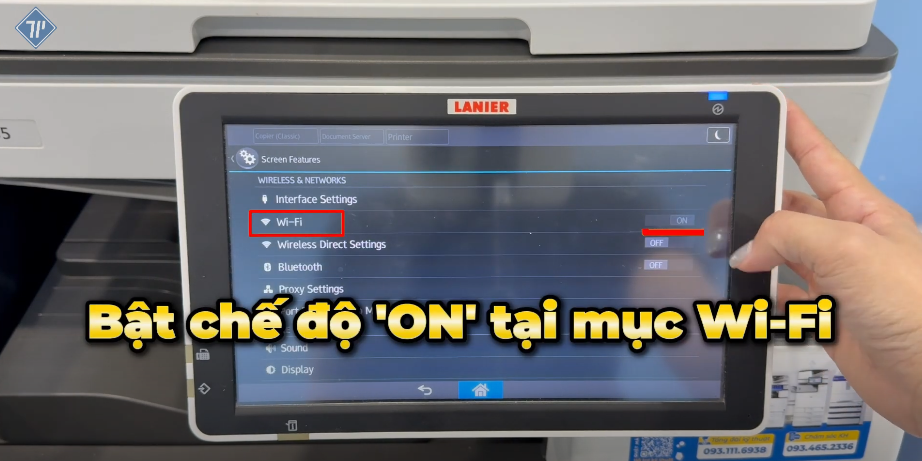
- Tại Wi-Fi, bật ON.
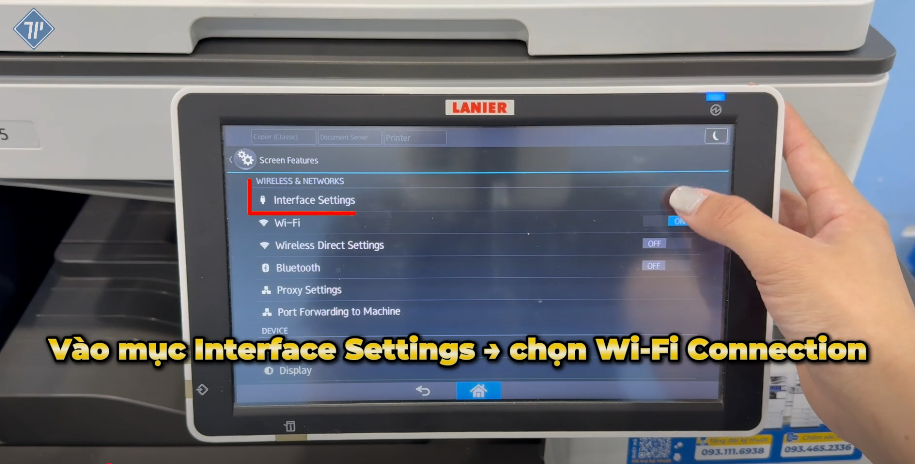
- Vào mục Interface Settings > Bấm chọn Interface Settings > Wi-Fi Connection.
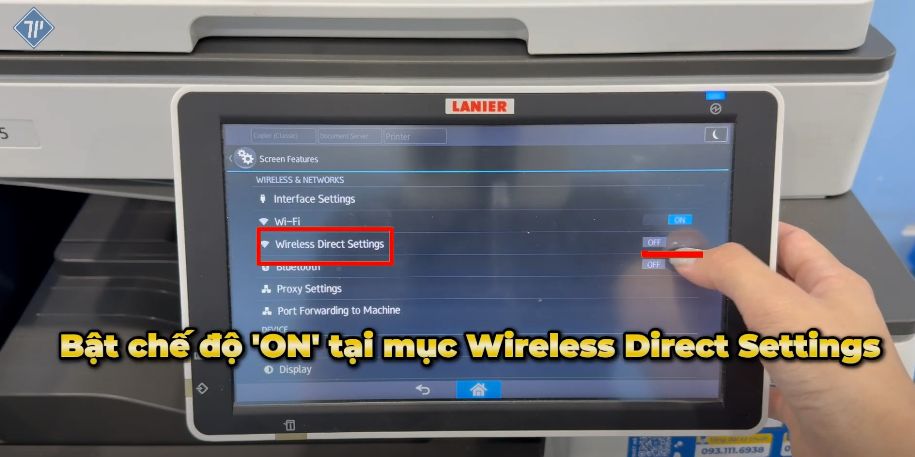
- Tại Wireless Direct Settings, bật ON rồi bấm vào Wireless Direct Settings.
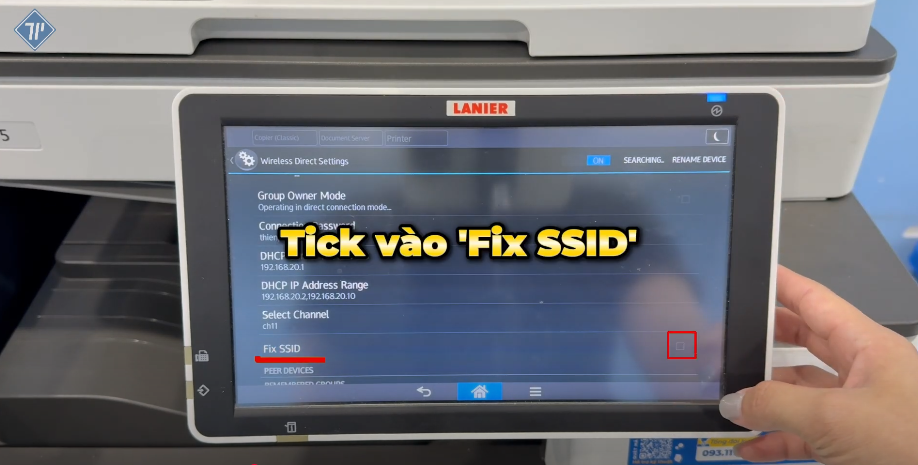
- Tick vào Fix SSID và Group Owner Mode.
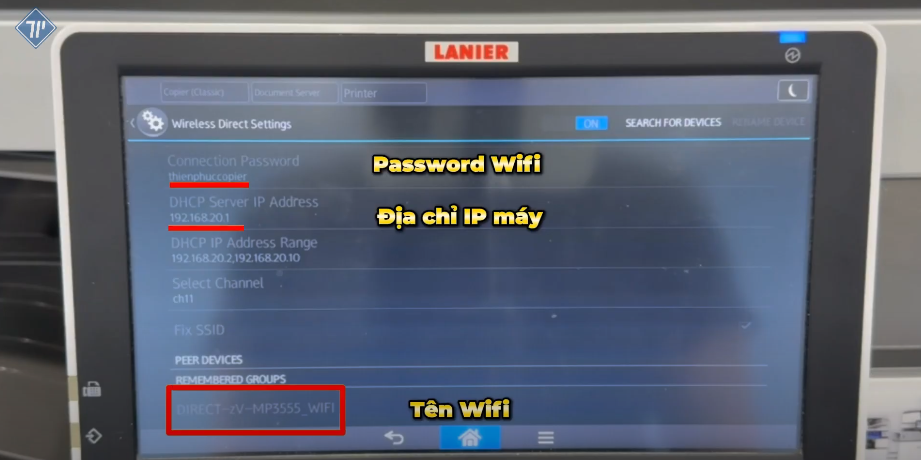
- Kiểm tra tên Wifi, mật khẩu Wifi và địa chỉ IP máy.
Bước 2: Kết nối Wifi với điện thoại/máy tính
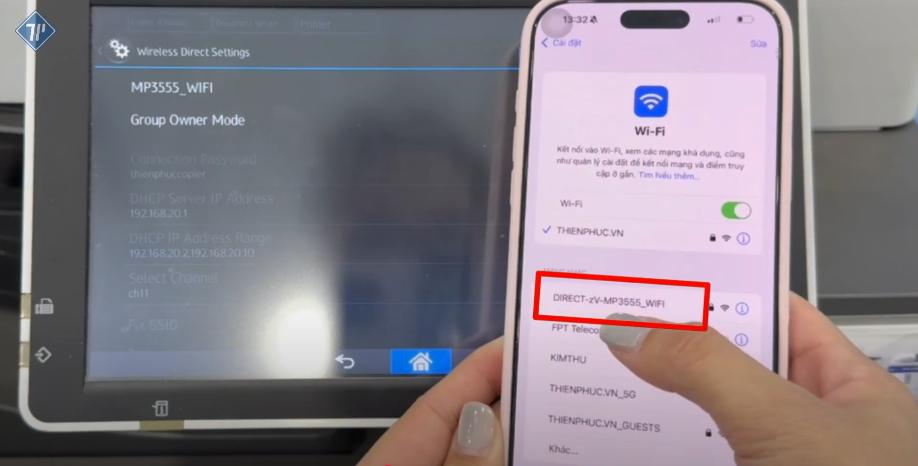
- Mở cài đặt Wifi trong điện thoại, chọn Wifi có tên giống máy photocopy > Nhập mật khẩu để kết nối.
Bước 3: Kết nối điện thoại/máy tính với máy photocopy
- Vào ứng dụng Device Connector của máy photocopy. Bấm Kết nối MFP/Máy in > Thêm máy.
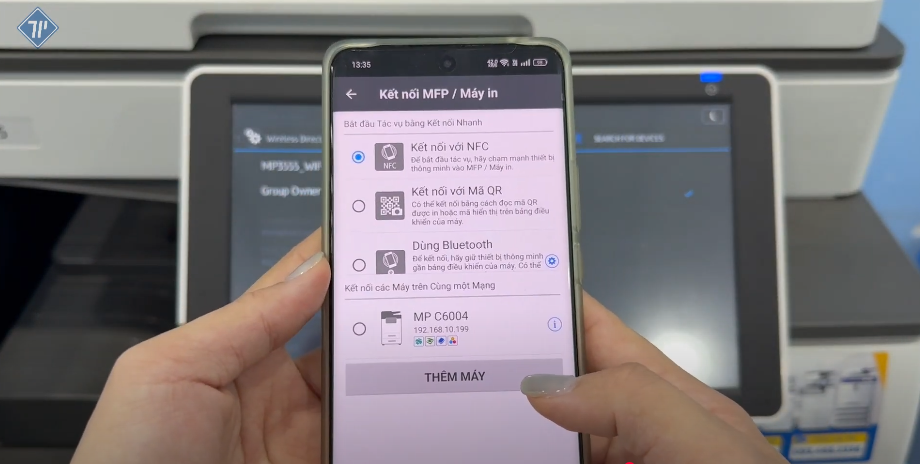
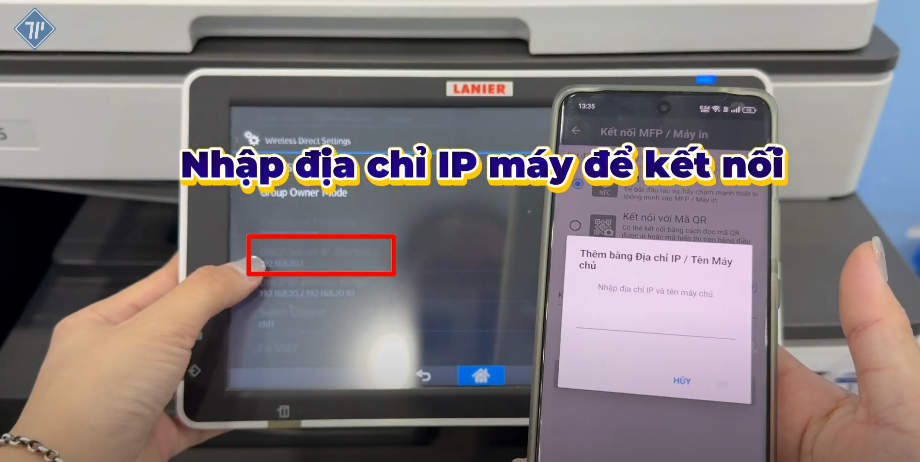
- Chọn Thêm bằng Địa chỉ IP/Tên máy chủ > Nhập địa chỉ IP máy để kết nối.
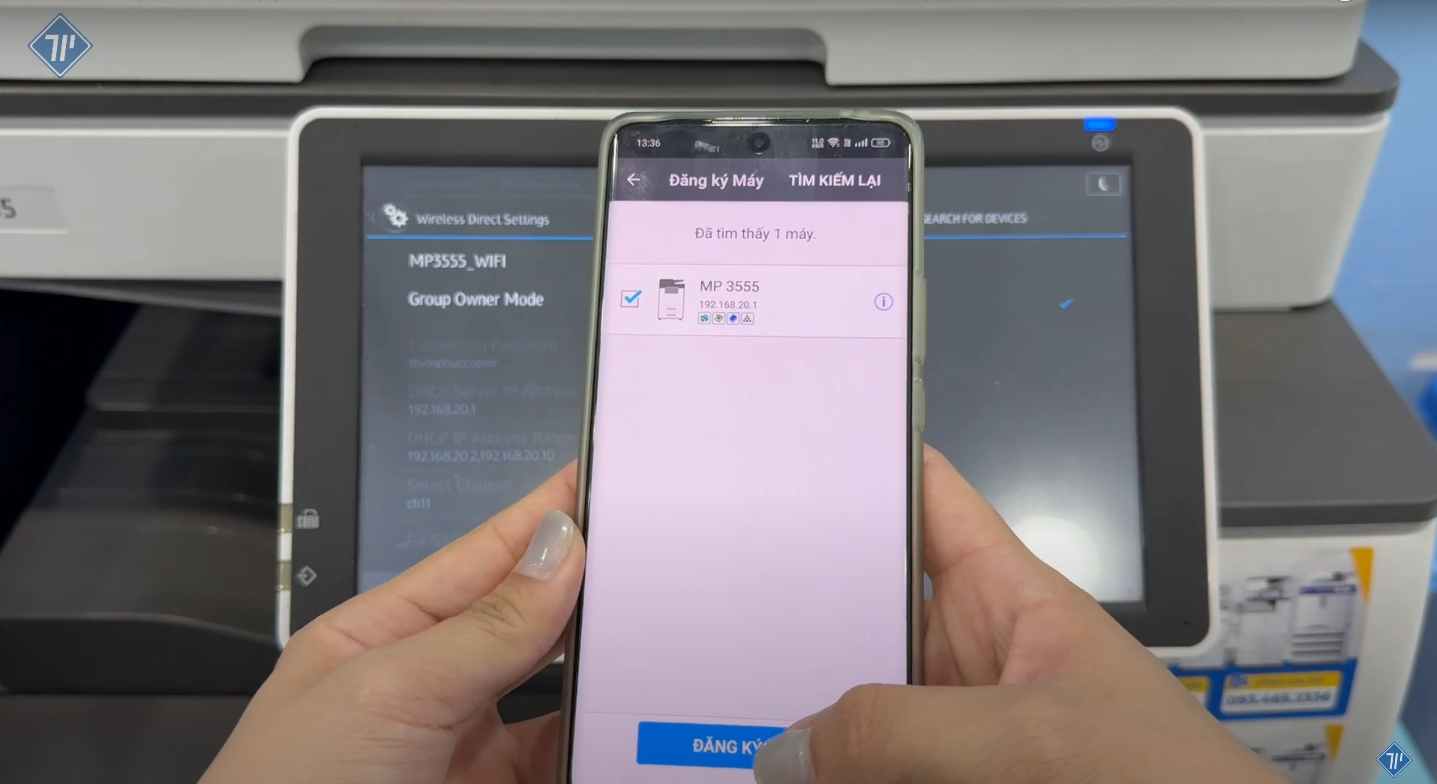
- Chờ máy hiển thị kết nối thành công > Bấm Đăng ký. Vậy là bạn đã hoàn thành cách phát Wifi nội bộ bằng máy photocopy Ricoh.
Lưu ý khi sử dụng chức năng phát WiFi nội bộ bằng máy photocopy Ricoh
Để quá trình phát WiFi nội bộ bằng máy photocopy Ricoh được diễn ra suôn sẻ và như ý, đừng quên đọc kỹ các lưu ý sau:
- Đối với máy tính, kết nối với máy photocopy bằng cách thông thường.
- Đặt máy photocopy ở vị trí trung tâm để WiFi phủ sóng đều.
- Mật khẩu nên đủ mạnh để tránh người lạ kết nối.
- Chỉ nên bật tính năng này khi cần thiết để tiết kiệm tài nguyên hệ thống.
Tổng kết
Với hướng dẫn phát WiFi nội bộ bằng máy photocopy Ricoh ở trên, bạn hoàn toàn có thể biến chiếc máy photocopy thành điểm phát WiFi tiện lợi, giúp kết nối nhanh chóng với nhiều thiết bị mà không cần mạng internet bên ngoài. Đây là tính năng thông minh, cực kỳ hữu ích cho văn phòng hiện đại.
Nếu bạn đang muốn sở hữu chiếc máy photocopy Ricoh hỗ trợ đầy đủ tính năng WiFi, Scan, Mixed Sizes nhưng không muốn đầu tư chi phí quá lớn, hãy tham khảo ngay dịch vụ cho thuê máy photocopy tại Thiên Phúc Copier.
Chúng tôi hiện cung cấp máy photocopy cho thuê với giá chỉ từ 499K/tháng với đầy đủ dịch vụ đi kèm:
- Hỗ trợ tận nơi, bảo trì nhanh chóng.
- Miễn phí mực và linh kiện cơ bản.
- Tư vấn dòng máy phù hợp nhất cho nhu cầu văn phòng của bạn.
Liên hệ Thiên Phúc Copier để được tư vấn chi tiết và trải nghiệm dịch vụ chuyên nghiệp ngay hôm nay!


Là một Kỹ sư Công nghệ thông tin với 12 năm kinh nghiệm đồng hành cùng Thiên Phúc Copier qua nhiều vị trí chiến lược từ Kỹ thuật viên đến Trưởng phòng Marketing, Trưởng phòng CNTT và Quản lý vận hành. Tốt nghiệp chuyên ngành Mạng máy tính và Truyền thông với các chứng chỉ quốc tế CCNA, MCSA, tôi sở hữu nền tảng vững chắc trong việc tối ưu hóa hạ tầng kỹ thuật ngành máy văn phòng.