

Kết nối điện thoại với máy photocopy Toshiba nhanh chóng
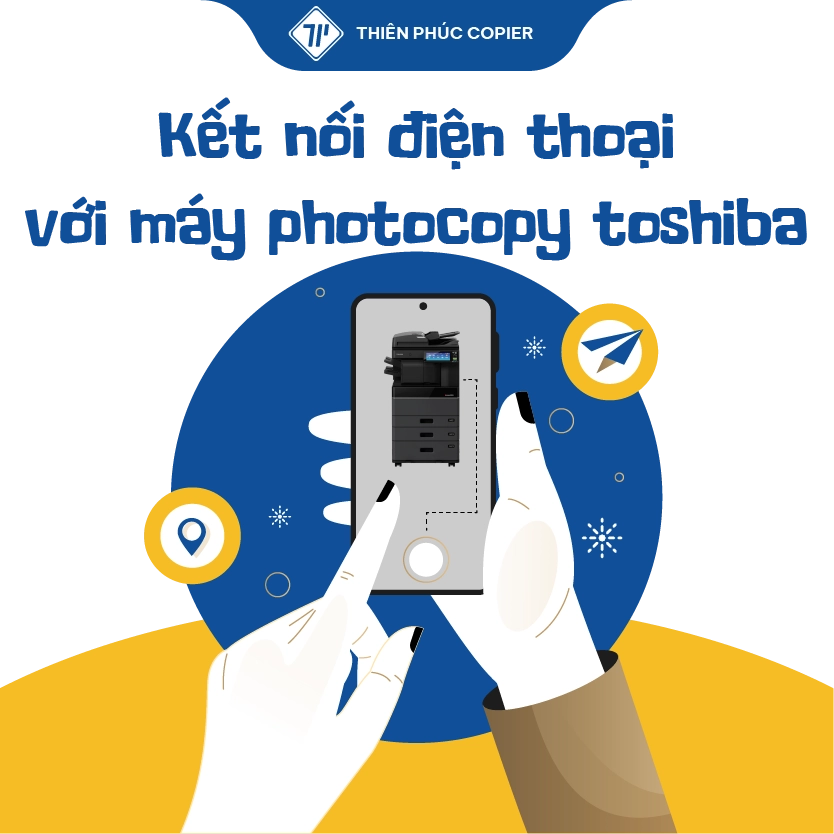
Nhân viên văn phòng ngày càng cần in tài liệu trực tiếp từ điện thoại mà không phải mở máy tính hay chuyển file qua USB. Việc kết nối điện thoại với máy photocopy Toshiba thông qua ứng dụng e-BRIDGE Print & Capture cho phép bạn in, scan và lưu tài liệu về điện thoại chỉ trong vài thao tác đơn giản, miễn là cả hai thiết bị đang dùng chung mạng nội bộ.
- 1 Tại sao cần kết nối điện thoại với máy photocopy Toshiba trong công việc văn phòng?
- 2 Hướng dẫn chi tiết cách kết nối điện thoại với máy photocopy Toshiba bằng ứng dụng e-BRIDGE
- 3 Những lỗi thường gặp khi kết nối điện thoại với máy photocopy Toshiba và cách khắc phục
- 4 Thiên Phúc Copier hỗ trợ cài đặt và tư vấn giải pháp in ấn chuyên nghiệp
- 5 Những thắc mắc thường gặp khi kết nối điện thoại với máy photocopy Toshiba
- 6 Liên hệ Thiên Phúc Copier để được hỗ trợ kết nối điện thoại và thuê máy photocopy Toshiba
Bài viết này sẽ hướng dẫn từng bước thiết lập kết nối, cách sử dụng ứng dụng trên iOS và Android, đồng thời chỉ ra cách xử lý các lỗi thường gặp trong quá trình sử dụng.
Tại sao cần kết nối điện thoại với máy photocopy Toshiba trong công việc văn phòng?
Xu hướng làm việc linh hoạt khiến nhu cầu in ấn trực tiếp từ thiết bị di động ngày càng phổ biến hơn. Kết nối điện thoại với máy photocopy giúp rút ngắn thời gian xử lý tài liệu, loại bỏ bước trung gian qua máy tính và tạo ra luồng làm việc thông suốt hơn cho toàn bộ nhân viên.
Tiện ích của việc in ấn và scan không dây trực tiếp từ thiết bị di động
Bạn có thể in hình ảnh, file PDF, tài liệu Word từ điện thoại mà không cần kết nối dây hay mở máy tính.
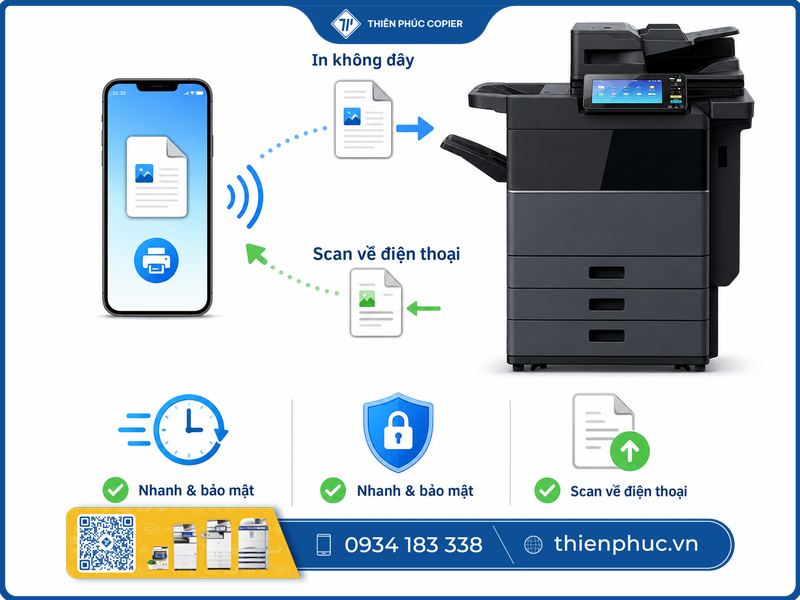
Chức năng scan ngược cũng cho phép tài liệu giấy được chuyển thành file kỹ thuật số và lưu thẳng vào bộ nhớ điện thoại.
Giải pháp hiện đại giúp tối ưu hóa thời gian và quy trình xử lý tài liệu
Thay vì mất vài phút chuyển file từ điện thoại sang máy tính rồi mới in, giải pháp in không dây rút ngắn toàn bộ quá trình xuống dưới một phút. Điều này đặc biệt hữu ích khi cần in gấp hợp đồng, báo cáo ngay tại cuộc họp mà không cần chuẩn bị trước.Những dòng máy như máy photocopy Toshiba E Studio 857 đều hỗ trợ tính năng in không dây qua ứng dụng di động này.
Tăng tính chuyên nghiệp và bảo mật trong quản lý lệnh in
Mỗi lệnh in được gửi trực tiếp từ thiết bị cá nhân, giảm thiểu rủi ro tài liệu bị bỏ quên hoặc lẫn lộn tại khay giấy ra. Người dùng kiểm soát hoàn toàn thời điểm in và số lượng bản sao ngay từ màn hình điện thoại.
Hướng dẫn chi tiết cách kết nối điện thoại với máy photocopy Toshiba bằng ứng dụng e-BRIDGE
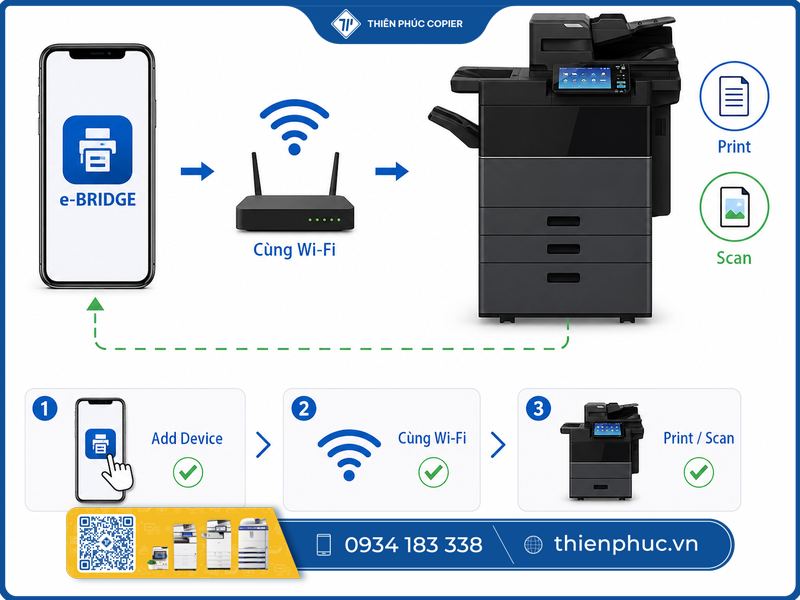
Toàn bộ quá trình kết nối được thực hiện qua ứng dụng Toshiba e-BRIDGE Print & Capture, có sẵn trên cả App Store và Google Play. Điều kiện tiên quyết là điện thoại và máy photocopy phải đang kết nối cùng một mạng nội bộ (LAN hoặc Wi-Fi). Việc kết nối máy tính với máy photocopy Toshiba cũng dựa trên nguyên tắc tương tự về cùng dải mạng.
Yêu cầu chuẩn bị trước khi thiết lập kết nối
Điện thoại phải kết nối đúng mạng Wi-Fi nội bộ của văn phòng, cùng dải với máy photocopy toshiba.
Bạn cần đặt IP tĩnh cho máy photocopy để ứng dụng nhận diện ổn định và không bị mất kết nối sau mỗi lần khởi động lại thiết bị.
Các bước tải và cài đặt ứng dụng Toshiba e-BRIDGE Print & Capture trên iOS và Android
Vào App Store (iPhone/iPad) hoặc Google Play Store (Android), tìm kiếm Toshiba e-BRIDGE Print & Capture và nhấn tải về. Sau khi cài xong, mở ứng dụng, đồng ý với điều khoản sử dụng và cấp quyền truy cập bộ nhớ, camera nếu ứng dụng yêu cầu.
Dò tìm máy photocopy và cấp lệnh in hoặc scan từ điện thoại
Trong ứng dụng, chọn Add Device để ứng dụng tự quét tìm máy toshiba trong mạng nội bộ. Sau khi máy xuất hiện trong danh sách, chọn file cần in từ bộ nhớ điện thoại, thiết lập số lượng bản sao và nhấn print. Để scan, chọn chức năng capture, đặt tài liệu lên máy photocopy và khởi động lệnh từ điện thoại.
Những lỗi thường gặp khi kết nối điện thoại với máy photocopy Toshiba và cách khắc phục
Hầu hết các lỗi kết nối điện thoại với máy photocopy toshiba đều xuất phát từ hai nguyên nhân chính là sai mạng hoặc cài đặt máy chưa đúng. Việc nắm rõ cách xử lý giúp bạn tự khắc phục nhanh mà không cần chờ kỹ thuật viên. Tương tự các lỗi khi lấy file scan từ máy photocopy Toshiba, nguyên nhân gốc rễ thường liên quan đến cấu hình mạng nội bộ.
Điện thoại không tìm thấy thiết bị máy photocopy trên mạng
Kiểm tra lại điện thoại có đang kết nối đúng mạng Wi-Fi nội bộ của văn phòng hay không, tránh trường hợp điện thoại đang dùng mạng di động 4G. Nếu đã đúng mạng mà vẫn không thấy máy, thử khởi động lại bộ phát Wi-Fi và kiểm tra lại địa chỉ IP của máy photocopy.
Lỗi không thể thực hiện lệnh in hoặc không nhận file tài liệu
Kiểm tra xem máy photocopy có đang báo lỗi kẹt giấy, hết giấy hoặc đang ở trạng thái ngoại tuyến hay không. Ngoài ra, cần vào cài đặt của máy photocopy để đảm bảo tính năng Mobile Printing đã được bật. Bạn có thể đối chiếu thêm với bảng tra mã lỗi máy photocopy Toshiba nếu màn hình máy hiển thị mã lỗi bất thường.
Ứng dụng e-BRIDGE bị ngắt kết nối sau một thời gian sử dụng
Nguyên nhân thường do IP của máy photocopy bị thay đổi (chế độ IP động).
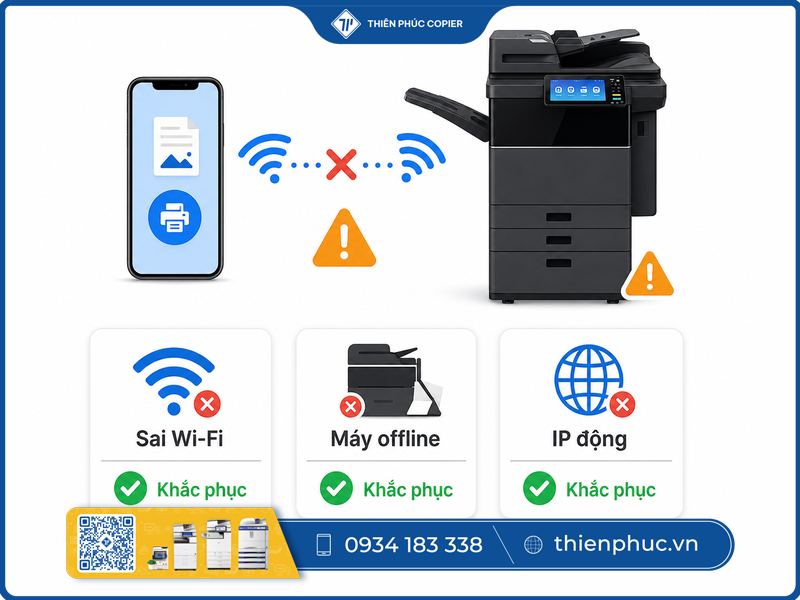
Bạn cần vào phần cài đặt mạng của máy photocopy, chuyển sang chế độ IP tĩnh và cập nhật lại thông tin máy trong ứng dụng để duy trì kết nối ổn định lâu dài.
Thiên Phúc Copier hỗ trợ cài đặt và tư vấn giải pháp in ấn chuyên nghiệp
Thiên Phúc Copier cung cấp dịch vụ hỗ trợ thiết lập kết nối điện thoại với máy photocopy toshiba tận nơi, bao gồm cấu hình mạng nội bộ, cài đặt IP tĩnh và hướng dẫn sử dụng ứng dụng e-BRIDGE cho toàn bộ nhân viên. Chúng tôi còn cung cấp gói cho thuê máy photocopy Toshiba với đầy đủ hỗ trợ kỹ thuật trong suốt thời gian sử dụng.
Dịch vụ hỗ trợ kỹ thuật tận nơi nhanh chóng từ Thiên Phúc Copier
Đội ngũ kỹ thuật viên của chúng tôi sẵn sàng đến văn phòng để kiểm tra hạ tầng mạng, đặt IP tĩnh cho máy photocopy và cài đặt ứng dụng e-BRIDGE trên thiết bị di động của nhân viên. Toàn bộ quá trình hoàn tất trong vòng 30-180 phút sau khi nhận thông tin từ khách hàng.
Các gói dịch vụ máy văn phòng đa dạng và linh hoạt
Ngoài hỗ trợ kỹ thuật, Thiên Phúc Copier cung cấp đa dạng gói cho thuê máy photocopy từ 6 tháng đến trên 12 tháng, kèm theo bảo trì định kỳ, thay thế linh kiện và hỗ trợ kỹ thuật miễn phí. Những doanh nghiệp muốn tối ưu chi phí có thể tham khảo gói cho thuê máy photocopy Toshiba giá rẻ phù hợp với ngân sách thực tế.
Những thắc mắc thường gặp khi kết nối điện thoại với máy photocopy Toshiba
Dưới đây là các câu hỏi phổ biến mà nhiều người dùng đặt ra khi lần đầu thiết lập kết nối in không dây giữa điện thoại và máy photocopy toshiba tại văn phòng.
Điện thoại iOS và Android có dùng chung một ứng dụng để kết nối với máy Toshiba không?
Có, ứng dụng Toshiba e-BRIDGE Print & Capture có mặt trên cả App Store và Google Play, cho phép cả iPhone và điện thoại Android kết nối cùng một máy photocopy toshiba trong mạng nội bộ mà không cần cài đặt riêng biệt cho từng hệ điều hành.
Có thể kết nối và điều khiển máy photocopy Toshiba từ điện thoại qua mạng 3G hoặc 4G không?
Không thể, vì điện thoại và máy photocopy phải cùng kết nối một mạng nội bộ mới có thể giao tiếp với nhau. Khi điện thoại dùng mạng di động 4G, thiết bị sẽ ở dải mạng khác hoàn toàn và ứng dụng không thể tìm thấy máy photocopy trong danh sách thiết bị.
Cần làm gì khi máy photocopy Toshiba bị mất kết nối Wi-Fi với điện thoại?
Đầu tiên hãy kiểm tra xem cổng mạng LAN của máy photocopy còn hoạt động hay không. Nếu máy kết nối qua dây, thử rút và cắm lại cáp mạng. Sau đó vào phần network trên màn hình máy photocopy để kiểm tra địa chỉ IP có còn đúng không, đồng thời khởi động lại ứng dụng e-BRIDGE trên điện thoại để ứng dụng quét lại thiết bị trong mạng.
Liên hệ Thiên Phúc Copier để được hỗ trợ kết nối điện thoại và thuê máy photocopy Toshiba
Thiên Phúc Copier sở hữu đội ngũ kỹ thuật viên giàu kinh nghiệm, kho máy đa dạng rộng 1001m² và mạng lưới phục vụ phủ rộng TP.HCM cùng các tỉnh thành. Chúng tôi hỗ trợ thiết lập kết nối in không dây từ điện thoại, cài đặt ứng dụng e-BRIDGE và tư vấn gói thuê máy photocopy toshiba phù hợp với quy mô doanh nghiệp, đảm bảo vận hành thông suốt ngay từ ngày đầu tiên.

Liên hệ Thiên Phúc Copier để được hỗ trợ tư vấn và thuê máy Toshiba uy tín & chất lượng.
THÔNG TIN LIÊN HỆ
CÔNG TY TNHH MÁY VĂN PHÒNG THIÊN PHÚC
- Showroom: 32 Đường 10, Phường Cát Lái, TP.HCM
- Showroom: 9/12 Tân Thành, Phường Tân Phú, TP.HCM
- Trạm kỹ thuật 1: 61/12 Đường Số 8 Khu Phố 1, P. Thủ Đức, TP.HCM
- Trạm kỹ thuật 2: 849/11 Lũy Bán Bích, P. Phú Thọ Hòa, TP.HCM
- Trạm kỹ thuật 3: 32 Nguyễn Tri Phương Khu Phố Nhị Đồng, P. Dĩ An, TPHCM
- Hotline: 0934183338
- Website: https://thienphuc.vn/
- Email: nhanle@thienphuc.vn

Là một Kỹ sư Công nghệ thông tin với 12 năm kinh nghiệm đồng hành cùng Thiên Phúc Copier qua nhiều vị trí chiến lược từ Kỹ thuật viên đến Trưởng phòng Marketing, Trưởng phòng CNTT và Quản lý vận hành. Tốt nghiệp chuyên ngành Mạng máy tính và Truyền thông với các chứng chỉ quốc tế CCNA, MCSA, tôi sở hữu nền tảng vững chắc trong việc tối ưu hóa hạ tầng kỹ thuật ngành máy văn phòng.