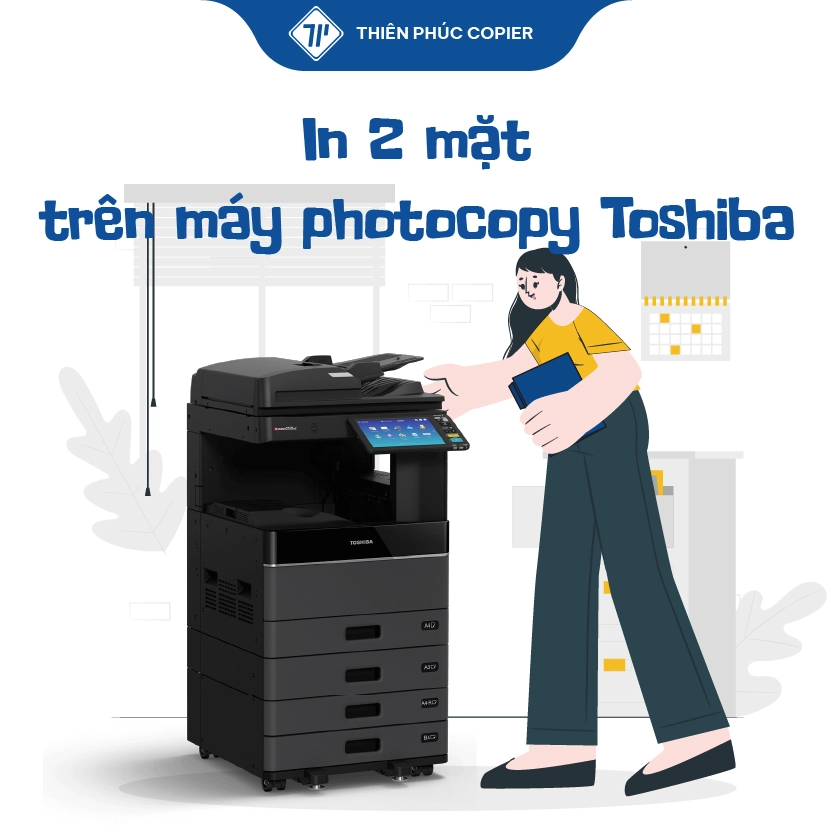


In 2 mặt trên máy photocopy Toshiba giúp tiết kiệm giấy
Nhiều doanh nghiệp muốn tối ưu chi phí giấy in hàng tháng nhưng chưa khai thác hết tính năng sẵn có trên máy photocopy. Việc in 2 mặt trên máy photocopy Toshiba không chỉ giúp giảm lượng giấy sử dụng lên đến 50% mà còn tạo ra các tập tài liệu, hợp đồng gọn gàng, có tính thẩm mỹ cao.
- 1 Lợi ích của việc thiết lập in 2 mặt trên máy photocopy Toshiba là gì?
- 2 Các bước thực hiện in 2 mặt trên máy photocopy Toshiba trực tiếp tại máy?
- 3 Làm thế nào để in 2 mặt trên máy photocopy Toshiba từ máy tính?
- 4 Địa chỉ hỗ trợ kỹ thuật và cho thuê máy photocopy Toshiba uy tín ở đâu?
- 5 Những thắc mắc thường gặp khi in 2 mặt trên máy photocopy Toshiba
- 6 Liên hệ Thiên Phúc Copier để được hỗ trợ máy photocopy Toshiba chuyên nghiệp
Bài viết này sẽ hướng dẫn chi tiết cách thiết lập in hai mặt trực tiếp trên máy, cách cài đặt từ máy tính khi in file Word hoặc PDF, và giải đáp các vấn đề thường gặp như bị ngược trang hoặc kẹt giấy.
Lợi ích của việc thiết lập in 2 mặt trên máy photocopy Toshiba là gì?
Tính năng in hai mặt tự động (Duplex Printing) mang lại nhiều giá trị thiết thực cho hoạt động văn phòng hàng ngày. Việc kích hoạt chế độ này giúp doanh nghiệp quản lý tài liệu hiệu quả hơn, giảm chi phí vận hành và thể hiện trách nhiệm với môi trường.
Tối ưu chi phí giấy in và vật tư văn phòng
Khi in cả hai mặt giấy, số lượng giấy tiêu thụ giảm một nửa so với in một mặt.
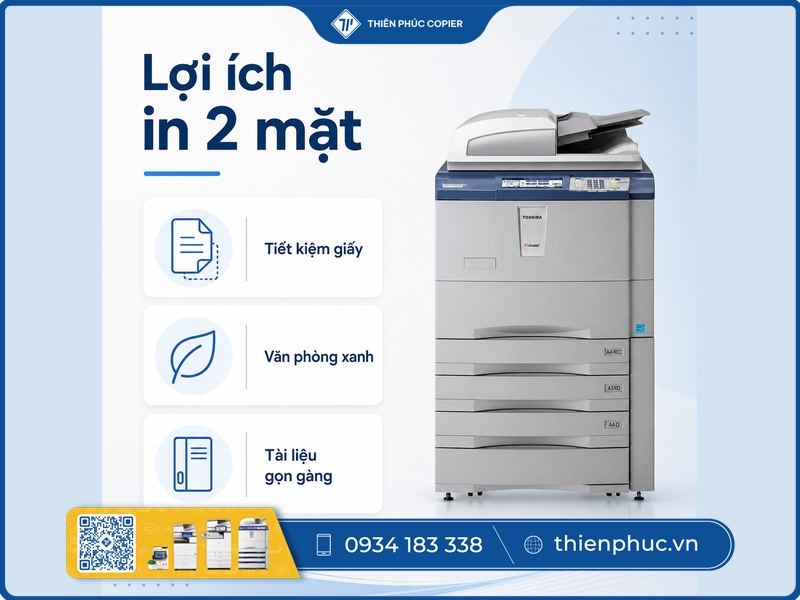
Điều này đặc biệt có ý nghĩa với các văn phòng có khối lượng in ấn lớn, giúp tiết kiệm ngân sách mua giấy đáng kể mỗi tháng.
Bảo vệ môi trường và xây dựng văn phòng xanh
Giảm lượng giấy sử dụng đồng nghĩa với việc hạn chế chặt phá rừng và giảm rác thải văn phòng. Nhiều doanh nghiệp hiện nay chọn in hai mặt như một phần trong chiến lược phát triển bền vững và trách nhiệm xã hội.
Tạo tài liệu chuyên nghiệp và dễ quản lý
Các tập hồ sơ, báo cáo, hợp đồng được in hai mặt trông gọn gàng, dễ đóng gáy và lưu trữ hơn. Thay vì một chồng giấy dày cộp, bạn chỉ cần một nửa không gian để cất giữ cùng lượng thông tin.
Các bước thực hiện in 2 mặt trên máy photocopy Toshiba trực tiếp tại máy?
Khi bạn cần photocopy tài liệu giấy và muốn bản sao có hai mặt, việc thiết lập trực tiếp trên bảng điều khiển của máy Toshiba rất đơn giản. Các dòng máy phổ biến như máy photocopy Toshiba E Studio 857 đều hỗ trợ tính năng này.
Đặt tài liệu gốc vào khay nạp hoặc mặt kính
Nếu photocopy nhiều trang, hãy đặt ngay ngắn toàn bộ tài liệu vào khay nạp tự động ADF.
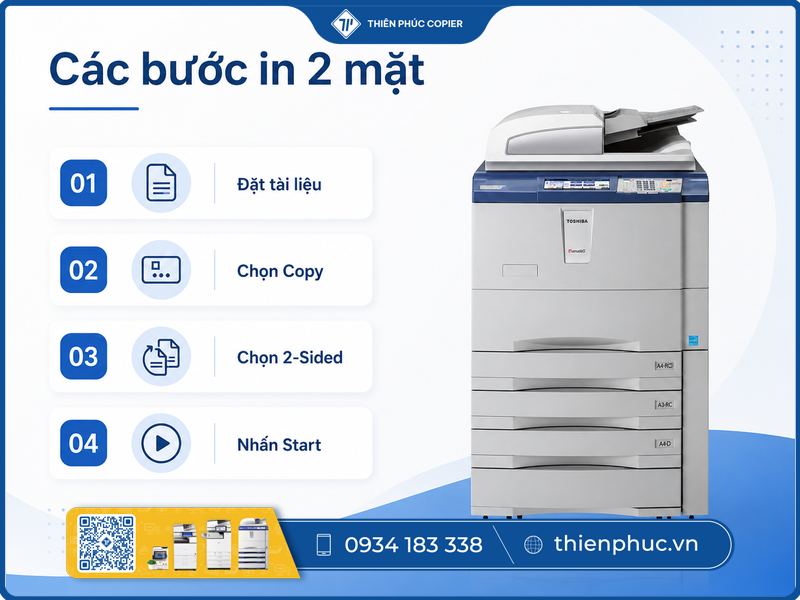
Đối với tài liệu dày hoặc sách vở, bạn nên đặt từng tờ úp xuống mặt kính để tránh kẹt giấy.
Chọn chức năng Copy và truy cập cài đặt nâng cao
Nhấn phím Copy trên màn hình cảm ứng, sau đó chọn biểu tượng Others hoặc Settings để vào các tùy chọn nâng cao. Tại đây bạn sẽ thấy mục 2-Sided hoặc Duplex để thiết lập chế độ in hai mặt.
Lựa chọn chế độ photocopy phù hợp
Chọn 1-Sided to 2-Sided nếu tài liệu gốc chỉ có một mặt nhưng bạn muốn bản sao in cả hai mặt. Nếu tài liệu gốc đã có hai mặt, chọn 2-Sided to 2-Sided để giữ nguyên định dạng.
Nhấn Start và nhận bản in hoàn chỉnh
Sau khi kiểm tra lại các thông số, nhấn nút start để máy bắt đầu quá trình photocopy. Máy sẽ tự động lật giấy và in cả hai mặt mà không cần bạn thao tác thêm.
Làm thế nào để in 2 mặt trên máy photocopy Toshiba từ máy tính?
Khi in file từ máy tính, bạn cần cài đặt driver máy in Toshiba và thiết lập chế độ duplex trong hộp thoại in ấn. Việc này giúp mọi tài liệu Word, PDF, Excel đều được in hai mặt tự động. Những người dùng thường xuyên gặp sự cố có thể tham khảo bảng tra mã lỗi máy photocopy Toshiba để khắc phục nhanh chóng.
Mở hộp thoại in và chọn máy in Toshiba
Mở tài liệu cần in, nhấn tổ hợp phím Ctrl + P hoặc vào File → Print. Trong danh sách máy in, chọn đúng tên máy photocopy Toshiba đang kết nối với máy tính của bạn qua mạng hoặc USB.
Truy cập Printer Properties để thiết lập in hai mặt
Nhấn vào nút Printer Properties hoặc Preferences bên cạnh tên máy in.
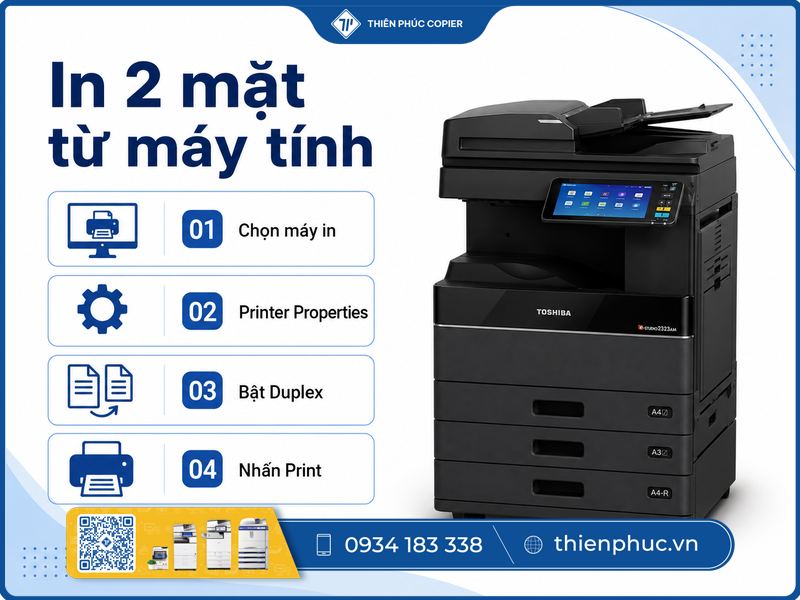
Tìm mục Duplex Printing, 2-Sided Printing hoặc Print on Both Sides, sau đó tích chọn để bật chế độ in hai mặt tự động.
Chọn kiểu lật trang phù hợp
Chọn Flip on Long Edge (lật theo cạnh dài) nếu muốn đóng tài liệu theo kiểu sách dọc. Chọn Flip on Short Edge (lật theo cạnh ngắn) nếu muốn đóng theo kiểu lịch để bàn hoặc sổ tay ngang.
Hoàn tất và kiểm tra kết quả in
Nhấn OK để lưu cài đặt, sau đó nhấn print để bắt đầu in. Kiểm tra trang in đầu tiên xem hướng lật có đúng không, nếu bị ngược thì quay lại điều chỉnh kiểu lật trang.
Địa chỉ hỗ trợ kỹ thuật và cho thuê máy photocopy Toshiba uy tín ở đâu?
Thiên Phúc Copier cung cấp dịch vụ tư vấn, hỗ trợ kỹ thuật và cho thuê các dòng máy photocopy Toshiba đa chức năng tại TP.HCM và các tỉnh thành. Đội ngũ kỹ thuật viên sẵn sàng hướng dẫn cài đặt driver, thiết lập in hai mặt và khắc phục mọi sự cố trong vòng 30-180 phút.
Những doanh nghiệp quan tâm đến dịch vụ cho thuê máy photocopy Toshiba có thể liên hệ để được tư vấn gói thuê phù hợp.
Dịch vụ hỗ trợ kỹ thuật tận nơi nhanh chóng
Chúng tôi cung cấp dịch vụ cài đặt driver, hướng dẫn sử dụng chức năng in hai mặt và khắc phục các lỗi kẹt giấy, lỗi Duplex Unit trực tiếp tại văn phòng khách hàng. Kỹ thuật viên mang theo linh kiện để thay thế ngay khi cần thiết.
Gói cho thuê máy photocopy Toshiba linh hoạt
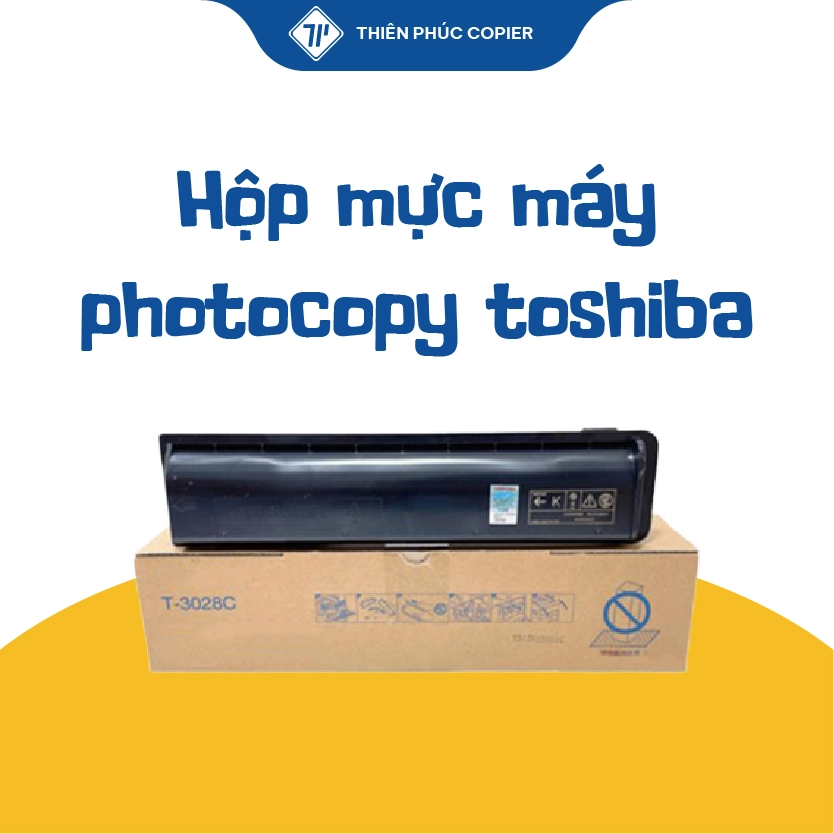
Thiên Phúc Copier cung cấp các gói cho thuê máy photocopy từ 6 tháng, 12 tháng trở lên kèm theo dịch vụ bảo trì định kỳ, thay hộp mực máy photocopy Toshiba và hỗ trợ kỹ thuật miễn phí. Khách hàng chỉ cần bỏ giấy vào và sử dụng.
Tư vấn lựa chọn máy phù hợp nhu cầu in hai mặt
Đội ngũ tư vấn của chúng tôi sẽ giúp bạn chọn dòng máy có module in hai mặt tự động phù hợp với khối lượng in ấn hàng ngày. Các dòng máy văn phòng và công nghiệp đều được trưng bày tại showroom để khách hàng trải nghiệm trực tiếp.
Những thắc mắc thường gặp khi in 2 mặt trên máy photocopy Toshiba
Dưới đây là các câu hỏi mà nhiều khách hàng thường gặp phải khi sử dụng chức năng in hai mặt trên máy photocopy Toshiba tại văn phòng.
Tại sao lệnh in 2 mặt trên máy photocopy Toshiba bị ngược trang và cách khắc phục?
Nguyên nhân thường do bạn chọn sai kiểu lật trang (Long Edge hoặc Short Edge) trong cài đặt duplex. Hãy vào lại Printer Properties, đổi từ Flip on Long Edge sang Flip on Short Edge hoặc ngược lại, sau đó in thử lại để kiểm tra.
Máy photocopy Toshiba báo lỗi kẹt giấy khi đang in 2 mặt phải xử lý như thế nào?
Lỗi kẹt giấy thường xảy ra do giấy quá mỏng hoặc bị ẩm, khiến giấy không đi đúng đường khi lật mặt. Bạn nên sử dụng giấy A4 khổ 80gsm trở lên, bảo quản giấy ở nơi khô ráo và kiểm tra module Duplex Unit có bụi bẩn hay không.
Làm thế nào để đặt chế độ in 2 mặt làm mặc định cho tất cả các bản in?
Vào Control Panel → Devices and Printers → nhấp chuột phải vào máy in Toshiba → chọn Printing Preferences. Tại đây, bật 2-Sided Printing và nhấn Apply. Từ đó mọi lệnh in sẽ tự động in hai mặt mà không cần thiết lập lại mỗi lần.
Liên hệ Thiên Phúc Copier để được hỗ trợ máy photocopy Toshiba chuyên nghiệp
Thiên Phúc Copier cung cấp dịch vụ cho thuê và bảo trì máy photocopy Toshiba đa chức năng với đội ngũ kỹ thuật viên giàu kinh nghiệm. Chúng tôi hỗ trợ cài đặt driver, hướng dẫn sử dụng tính năng in hai mặt, vệ sinh định kỳ và thay thế linh kiện hao mòn trong vòng 30-180 phút.

Với kho máy rộng 1001m², hơn 38 nhân sự chuyên nghiệp và hơn 1800 khách hàng doanh nghiệp tin dùng, Thiên Phúc Copier luôn sẵn sàng mang đến giải pháp in ấn tiết kiệm và hiệu quả cho mọi quy mô văn phòng tại TP.HCM và các tỉnh thành.
THÔNG TIN LIÊN HỆ
CÔNG TY TNHH MÁY VĂN PHÒNG THIÊN PHÚC
- Showroom: 32 Đường 10, Phường Cát Lái, TP.HCM
- Showroom: 9/12 Tân Thành, Phường Tân Phú, TP.HCM
- Trạm kỹ thuật 1: 61/12 Đường Số 8 Khu Phố 1, P. Thủ Đức, TP.HCM
- Trạm kỹ thuật 2: 849/11 Lũy Bán Bích, P. Phú Thọ Hòa, TP.HCM
- Trạm kỹ thuật 3: 32 Nguyễn Tri Phương Khu Phố Nhị Đồng, P. Dĩ An, TPHCM
- Hotline: 0934183338
- Website: https://thienphuc.vn/
- Email: nhanle@thienphuc.vn

Là một Kỹ sư Công nghệ thông tin với 12 năm kinh nghiệm đồng hành cùng Thiên Phúc Copier qua nhiều vị trí chiến lược từ Kỹ thuật viên đến Trưởng phòng Marketing, Trưởng phòng CNTT và Quản lý vận hành. Tốt nghiệp chuyên ngành Mạng máy tính và Truyền thông với các chứng chỉ quốc tế CCNA, MCSA, tôi sở hữu nền tảng vững chắc trong việc tối ưu hóa hạ tầng kỹ thuật ngành máy văn phòng.