

Kết nối máy tính với máy photocopy Toshiba nhanh, dễ dàng
Nhiều nhân viên văn phòng loay hoay không biết bắt đầu từ đâu khi cần thiết lập máy photocopy mới. Việc kết nối máy tính với máy photocopy Toshiba thực ra khá đơn giản nếu bạn nắm đúng ba bước cơ bản: kiểm tra mạng, xác định địa chỉ IP và cài đặt driver đúng phiên bản.
- 1 Cần chuẩn bị những gì trước khi kết nối máy tính với máy photocopy Toshiba?
- 2 Hướng dẫn chi tiết 3 cách kết nối máy tính với máy photocopy Toshiba
- 3 Những lỗi thường gặp khi kết nối và cách khắc phục
- 4 Dịch vụ hỗ trợ cài đặt và thuê máy photocopy Toshiba uy tín tại Thiên Phúc Copier
- 5 Những thắc mắc thường gặp khi kết nối máy tính với máy photocopy Toshiba
- 6 Liên hệ Thiên Phúc Copier để được hỗ trợ kết nối và thuê máy photocopy Toshiba
Bài viết này sẽ hướng dẫn chi tiết từng phương pháp kết nối phổ biến, cách xử lý các lỗi thường gặp và khi nào nên liên hệ kỹ thuật viên để tiết kiệm thời gian.
Cần chuẩn bị những gì trước khi kết nối máy tính với máy photocopy Toshiba?
Việc chuẩn bị kỹ trước khi bắt tay vào cài đặt giúp tránh phần lớn các lỗi phát sinh trong quá trình kết nối. Ba yếu tố quan trọng cần kiểm tra là đường truyền mạng, địa chỉ IP của máy photocopy và file driver tương thích với hệ điều hành đang dùng.
Kiểm tra đường truyền mạng và cáp kết nối
Đảm bảo máy tính và máy photocopy Toshiba đang kết nối cùng một dải mạng nội bộ, có thể qua cáp Ethernet hoặc Wi-Fi. Bạn có thể thử lệnh ping địa chỉ IP của máy photocopy từ máy tính để kiểm tra xem hai thiết bị đã thông mạng với nhau chưa.
Xác định địa chỉ IP của máy photocopy Toshiba
Trên màn hình máy photocopy, nhấn phím User Functions hoặc Counter, chọn tab Admin (mật khẩu mặc định thường là 12345 hoặc 000000), sau đó vào mục network để tìm và ghi lại địa chỉ IP hiện tại của máy.
Chuẩn bị sẵn driver của dòng máy Toshiba đang sử dụng
Driver cần tải đúng phiên bản tương thích với hệ điều hành Windows hoặc macOS và model máy cụ thể. Bạn nên truy cập trang hỗ trợ chính thức của Toshiba hoặc liên hệ đơn vị cung cấp máy để lấy đúng file cài đặt.
Hướng dẫn chi tiết 3 cách kết nối máy tính với máy photocopy Toshiba
Có ba phương pháp phổ biến để thiết lập kết nối giữa máy tính và máy photocopy Toshiba tùy theo hạ tầng mạng của văn phòng.
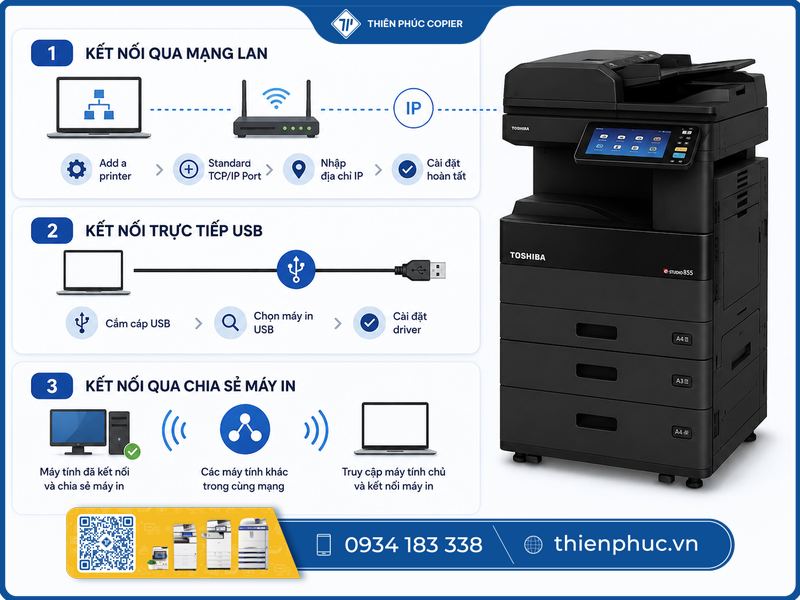
Mỗi cách có ưu điểm riêng và phù hợp với nhu cầu sử dụng khác nhau. Dòng máy photocopy Toshiba E Studio 855 hỗ trợ cả ba phương pháp này một cách ổn định.
Cách 1: Kết nối qua mạng LAN
Trên máy tính, vào Control Panel → Devices and Printers → Add a printer → chọn add a local printer → tạo cổng mới loại Standard TCP/IP Port → nhập địa chỉ IP của máy photocopy → trỏ đến thư mục chứa driver và hoàn tất cài đặt. Đây là phương pháp phổ biến với văn phòng nhiều người dùng chung một máy.
Cách 2: Kết nối trực tiếp bằng cổng USB hoặc cáp mạng cục bộ
Dùng cáp USB kết nối trực tiếp từ máy tính vào cổng USB của máy photocopy. Windows thường tự nhận diện thiết bị, nếu không thì vào Devices and Printers → Add a printer → chọn thiết bị USB đang hiển thị và trỏ đến file driver để cài đặt.
Cách 3: Kết nối gián tiếp qua chia sẻ máy in trong mạng nội bộ
Trên máy tính đã cài driver và kết nối thành công với máy photocopy, vào Printer Properties → tab Sharing → tích chọn Share this printer. Các máy tính khác trong cùng mạng LAN chỉ cần truy cập vào máy tính chủ qua Network và nhấn Connect để sử dụng chung.
Những lỗi thường gặp khi kết nối và cách khắc phục
Ngay cả khi thực hiện đúng các bước, một số lỗi kỹ thuật vẫn có thể xuất hiện do cài đặt mạng hoặc xung đột phần mềm. Việc nhận biết đúng nguyên nhân giúp bạn xử lý nhanh chóng mà không cần chờ kỹ thuật viên. Những tình huống tương tự cũng hay gặp khi thực hiện lấy file scan từ máy photocopy Toshiba trên Windows 10.
Lỗi máy tính không tìm thấy địa chỉ IP của máy photocopy
Nguyên nhân thường do máy photocopy được đặt IP động (tự động thay đổi sau mỗi lần khởi động lại). Bạn cần vào phần cài đặt mạng của máy photocopy và chuyển sang chế độ IP tĩnh (Manual), đặt địa chỉ IP cố định không trùng với thiết bị khác trong mạng.
Lỗi không nhận driver hoặc báo lỗi khi ra lệnh in
Gỡ bỏ hoàn toàn driver cũ trong Control Panel → Programs → Uninstall, sau đó khởi động lại máy tính. Tải lại driver đúng phiên bản 32-bit hoặc 64-bit tương thích với hệ điều hành và cài đặt lại từ đầu. Nếu vẫn lỗi, hãy kiểm tra bảng tra mã lỗi máy photocopy Toshiba để xác
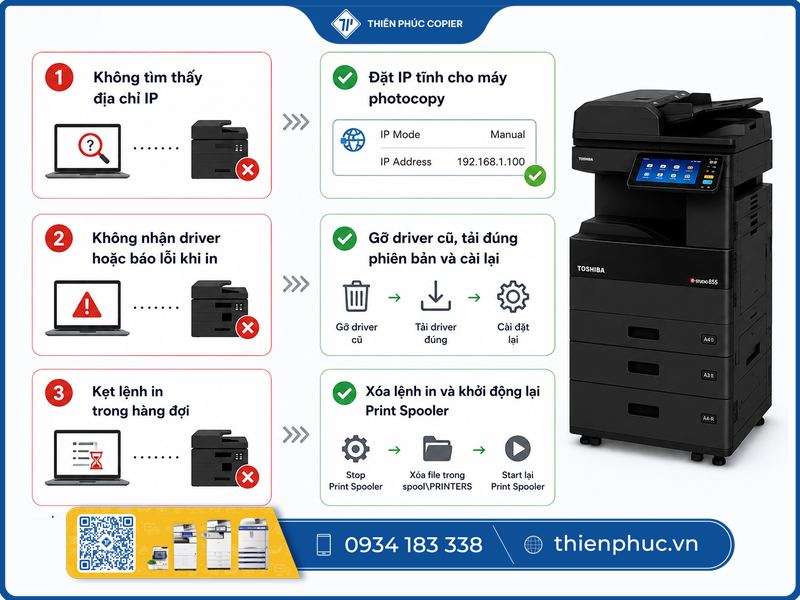
Định chính xác nguyên nhân.
Lỗi kẹt lệnh in trong hàng đợi
Vào Services trên máy tính, tìm Print Spooler, nhấn Stop, sau đó xóa toàn bộ file trong thư mục C:\Windows\System32\spool\PRINTERS, rồi khởi động lại Print Spooler. Thao tác này giải phóng toàn bộ lệnh in bị kẹt và cho phép máy in hoạt động trở lại bình thường.
Dịch vụ hỗ trợ cài đặt và thuê máy photocopy Toshiba uy tín tại Thiên Phúc Copier
Thiên Phúc Copier cung cấp dịch vụ hỗ trợ kỹ thuật tận nơi, giúp khách hàng thiết lập kết nối máy tính với máy photocopy Toshiba nhanh chóng và ổn định. Đội ngũ kỹ thuật viên có thể hỗ trợ trực tiếp tại văn phòng hoặc qua phần mềm điều khiển từ xa như Ultraviewer, AnyDesk trong vòng 30-180 phút.
Các doanh nghiệp đang tìm kiếm giải pháp cho thuê máy photocopy Toshiba giá rẻ có thể liên hệ để được tư vấn gói phù hợp.
Giải pháp máy văn phòng toàn diện từ Thiên Phúc Copier
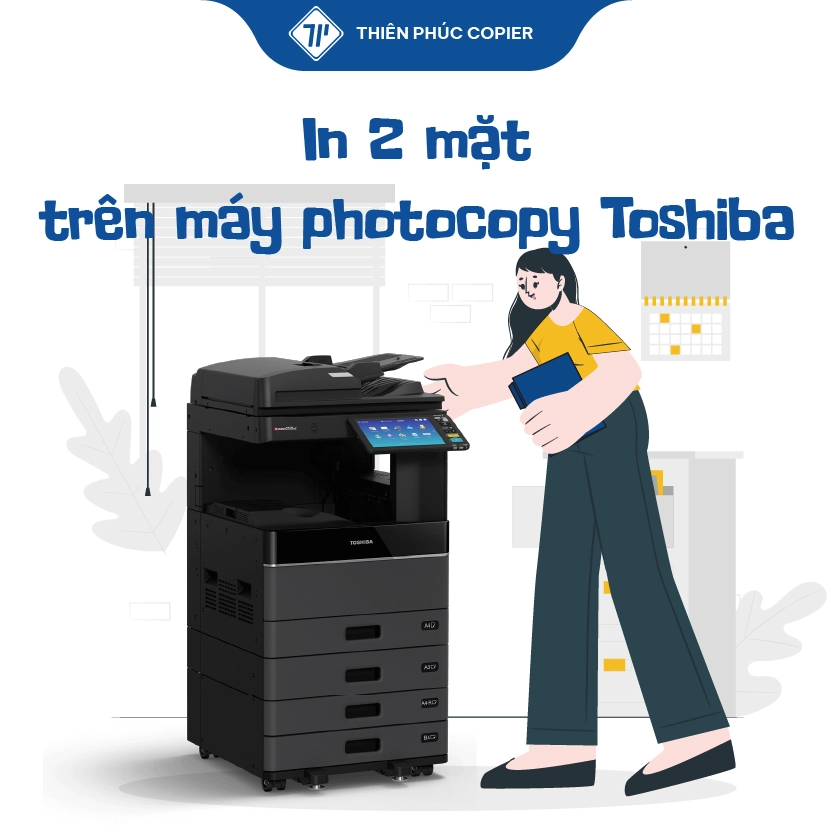
Chúng tôi cung cấp dịch vụ cho thuê máy photocopy Toshiba kèm theo cài đặt kết nối mạng, cài driver và hướng dẫn sử dụng đầy đủ cho toàn bộ nhân viên. Chức năng in 2 mặt trên máy photocopy Toshiba và scan về máy tính cũng được hỗ trợ thiết lập sẵn khi giao máy.
Dịch vụ hỗ trợ kỹ thuật tận nơi nhanh chóng
Kỹ thuật viên của Thiên Phúc Copier sẽ kiểm tra toàn bộ hạ tầng mạng, đặt IP tĩnh cho máy photocopy, cài đặt driver và thử in thực tế trước khi bàn giao. Khách hàng sử dụng dịch vụ cho thuê máy photocopy được hỗ trợ bảo trì định kỳ và khắc phục sự cố kỹ thuật miễn phí trong suốt thời gian hợp đồng.
Những thắc mắc thường gặp khi kết nối máy tính với máy photocopy Toshiba
Dưới đây là các câu hỏi mà nhiều khách hàng thường đặt ra khi gặp khó khăn trong quá trình thiết lập kết nối giữa máy tính và máy photocopy Toshiba tại văn phòng.
Làm thế nào để khắc phục lỗi máy photocopy Toshiba báo offline trên máy tính?
Nguyên nhân thường do địa chỉ IP của máy photocopy đã thay đổi sau khi khởi động lại. Bạn cần vào Devices and Printers, nhấp chuột phải vào máy photocopy Toshiba, chọn Printer properties → Ports, cập nhật lại địa chỉ IP mới. Sau đó đặt IP tĩnh cho máy photocopy để tránh tình trạng này tái diễn.
Máy tính hệ điều hành macOS có kết nối in mạng với máy photocopy Toshiba được không?
Hoàn toàn được, bạn vào System Preferences → Printers & Scanners → nhấn dấu + để thêm máy in mới. Chọn tab IP, nhập địa chỉ IP của máy photocopy Toshiba và chọn giao thức Line Printer Daemon hoặc HP Jetdirect. Nếu driver không có sẵn, macOS sẽ dùng driver airPrint tích hợp để in cơ bản.
Làm sao để kiểm tra địa chỉ IP tĩnh trên máy photocopy Toshiba E-Studio?
Vào màn hình chính của máy, nhấn User Functions → Admin → nhập mật khẩu quản trị → chọn network. Tại đây bạn sẽ thấy địa chỉ IP hiện tại và trạng thái là động hay tĩnh. Nếu đang ở chế độ DHCP (tự động), hãy chuyển sang manual và nhập địa chỉ IP cố định phù hợp với dải mạng văn phòng.
Liên hệ Thiên Phúc Copier để được hỗ trợ kết nối và thuê máy photocopy Toshiba
Thiên Phúc Copier cung cấp dịch vụ cài đặt kết nối, bảo trì định kỳ và cho thuê máy photocopy Toshiba toàn diện cho doanh nghiệp tại TP.HCM và các tỉnh thành.
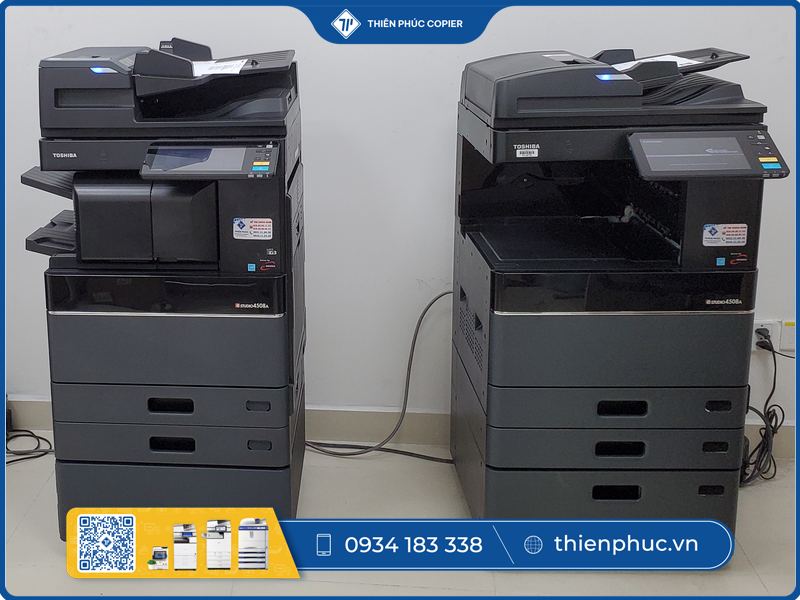
Đội ngũ kỹ thuật viên giàu kinh nghiệm sẵn sàng hỗ trợ tận nơi hoặc từ xa trong vòng 30-180 phút, đảm bảo máy hoạt động ổn định ngay từ ngày đầu tiên sử dụng.

Liên hệ ngay để là người sở hữu những chiếc máy in với công nghệ hiện đại, hiệu suất và độ bền bỉ cao.
THÔNG TIN LIÊN HỆ
CÔNG TY TNHH MÁY VĂN PHÒNG THIÊN PHÚC
- Showroom: 32 Đường 10, Phường Cát Lái, TP.HCM
- Showroom: 9/12 Tân Thành, Phường Tân Phú, TP.HCM
- Trạm kỹ thuật 1: 61/12 Đường Số 8 Khu Phố 1, P. Thủ Đức, TP.HCM
- Trạm kỹ thuật 2: 849/11 Lũy Bán Bích, P. Phú Thọ Hòa, TP.HCM
- Trạm kỹ thuật 3: 32 Nguyễn Tri Phương Khu Phố Nhị Đồng, P. Dĩ An, TPHCM
- Hotline: 0934183338
- Website: https://thienphuc.vn/
- Email: nhanle@thienphuc.vn

Là một Kỹ sư Công nghệ thông tin với 12 năm kinh nghiệm đồng hành cùng Thiên Phúc Copier qua nhiều vị trí chiến lược từ Kỹ thuật viên đến Trưởng phòng Marketing, Trưởng phòng CNTT và Quản lý vận hành. Tốt nghiệp chuyên ngành Mạng máy tính và Truyền thông với các chứng chỉ quốc tế CCNA, MCSA, tôi sở hữu nền tảng vững chắc trong việc tối ưu hóa hạ tầng kỹ thuật ngành máy văn phòng.