

Hướng dẫn cách in file Excel vừa trang giấy cực chuẩn
In ấn tài liệu Excel đôi khi có thể là một thử thách, đặc biệt khi bảng tính của bạn có nhiều cột, nhiều hàng hoặc chứa các biểu đồ phức tạp. Làm thế nào để đảm bảo dữ liệu không bị cắt xén, nằm gọn gàng trên một trang giấy? Bài viết này sẽ hướng dẫn cách in file Excel một cách hiệu quả, giúp bạn có được bản in ưng ý nhất.
Chuẩn bị trước khi in file Excel
Trước khi đi sâu vào các tùy chỉnh trong Excel, hãy chắc chắn máy in của bạn đã sẵn sàng hoạt động:
- Bật nguồn máy in: Đảm bảo máy in đã được bật và không có đèn báo lỗi.
- Kiểm tra kết nối: Đối với máy in USB, hãy đảm bảo cáp USB được cắm chắc chắn vào cả máy tính và máy in. Còn với máy in mạng (Ethernet/Wifi) thì nhớ kiểm tra kết nối mạng giữa máy in và máy tính của bạn.
- Kiểm tra giấy: Đảm bảo khay giấy có đủ giấy và đặt đúng khổ (A4, Letter…).
- Kiểm tra mực/toner: Đảm bảo máy in còn đủ mực hoặc toner.
- Cài đặt Driver máy in: Nếu chưa có, hãy cài đặt Driver (trình điều khiển) từ đĩa CD đi kèm hoặc tải từ trang web chính thức của nhà sản xuất máy in.

Cách in file Excel cơ bản
Chức năng Print Preview (Xem trước khi in) là công cụ quan trọng nhất giúp bạn kiểm soát bản in Excel. Luôn sử dụng nó trước khi nhấn nút In nhé! Dưới đây là 3 bước cơ bản trong cách in file Excel chuẩn.
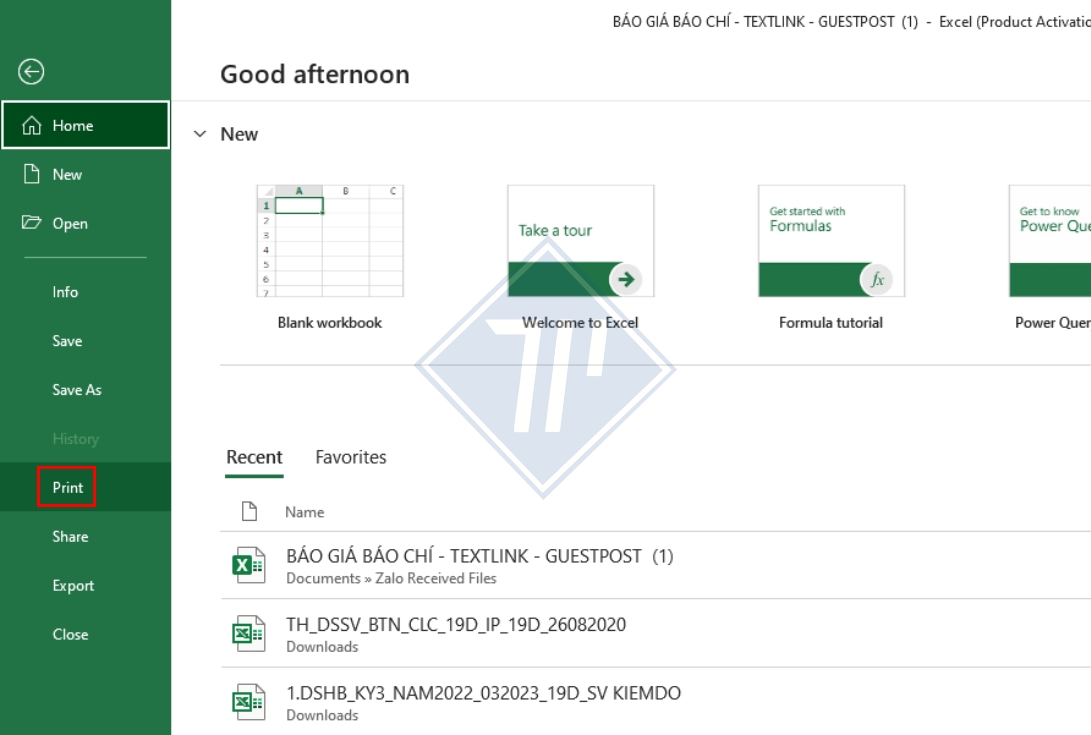
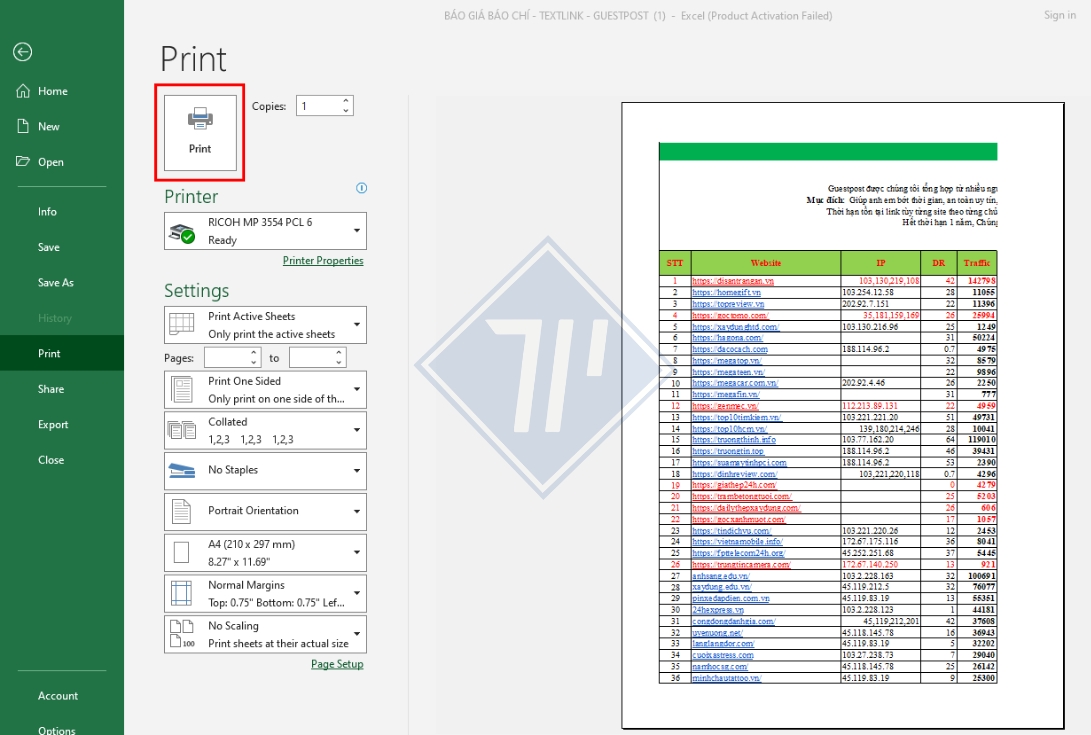
Bước 1: Truy cập vào chế độ In.
- Mở file Excel bạn muốn in.
- Nhấn tổ hợp phím tắt Ctrl + P hoặc vào thẻ File > chọn Print để vào chế độ In.
Bước 2: Tuỳ chỉnh bản in
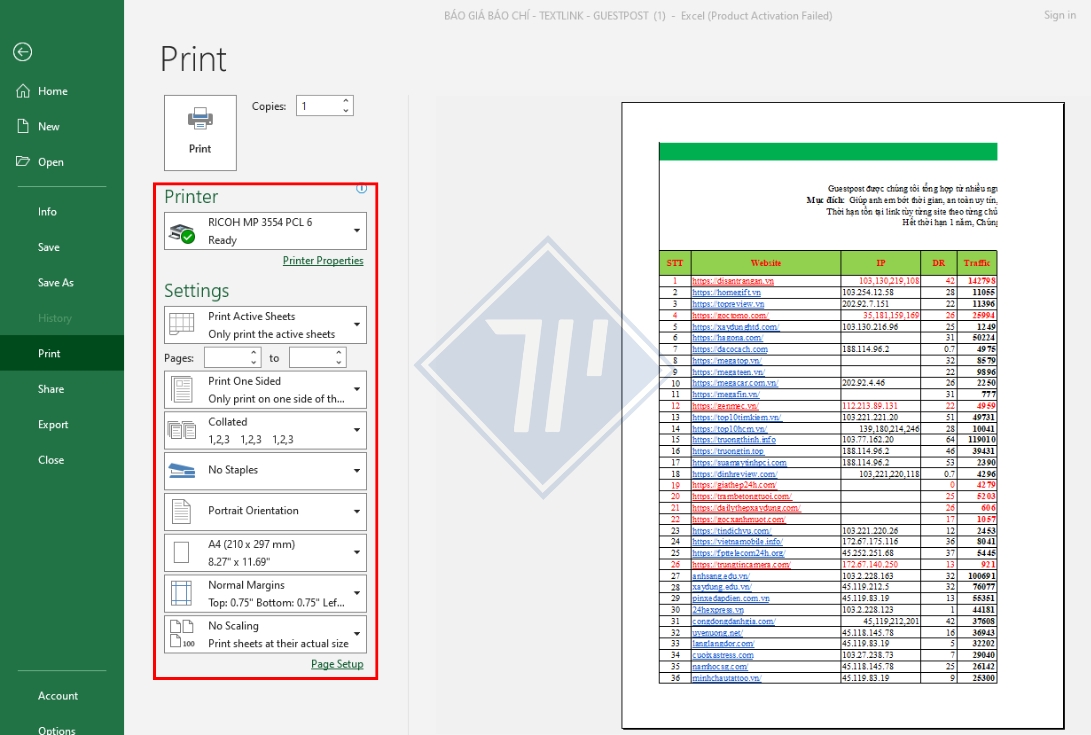
Sau khi thấy màn hình Print Preview hiện ra, bạn sẽ cần thực hiện cách chỉnh file Excel khi in như:
- Chọn máy in (Printer): Đảm bảo chọn đúng máy in bạn muốn sử dụng.
- Số lượng bản sao (Copies): Nhập số lượng bản in cần thiết.
- Print Active Sheets (In các trang tính đang hoạt động): Chỉ in các sheet bạn đang mở hoặc đã chọn.
- Print Entire Workbook (In toàn bộ sổ làm việc): In tất cả các sheet trong file Excel.
- Print Selection (In vùng chọn): Nếu bạn chỉ muốn in một phần dữ liệu, hãy bôi đen vùng đó trên trang tính trước khi vào Print Preview.
- Print Current Page(s): In trang hiện tại (nếu bạn đang ở chế độ Page Break Preview).
- Pages: Nhập số trang hoặc dải trang cần in (Ví dụ: 1-3, 5,7).
- Collated (Sắp xếp):): In theo thứ tự từng bộ (1,2,3…1,2,3).
- Uncollated (Không sắp xếp): In từng trang một (1,1,1…2,2,2).
- Portrait Orientation (Hướng dọc)/Landscape Orientation (Hướng ngang): Chọn hướng in phù hợp với dữ liệu của bạn. Đối với bảng tính rộng, Landscape (ngang) thường là lựa chọn tốt hơn.
- Letter/A4 (Khổ giấy): Chọn đúng khổ giấy bạn sẽ in.
- Custom Margins (Canh lề tùy chỉnh): Điều chỉnh khoảng cách lề trên, dưới, trái, phải.
- No Scaling (Không chia tỷ lệ): Đây là cài đặt mặc định.
- Fit Sheet on One Page (Vừa trang tính vào một trang): Thu nhỏ toàn bộ nội dung của trang tính để vừa vặn trong một trang in duy nhất. Cẩn thận, chữ có thể bị rất nhỏ nếu bảng quá lớn.
- Fit All Columns on One Page (Vừa tất cả các cột vào một trang): Đảm bảo tất cả các cột của bảng tính nằm gọn trên một trang in (theo chiều ngang). Nếu bảng tính rất dài, nó vẫn có thể chia thành nhiều trang theo chiều dọc. Đây thường là lựa chọn tốt nhất cho các bảng tính rộng.
- Fit All Rows on One Page (Vừa tất cả các hàng vào một trang): Đảm bảo tất cả các hàng nằm gọn trên một trang in (theo chiều dọc). Nếu bảng tính quá rộng, nó có thể bị cắt.
- Custom Scaling Options (Tùy chỉnh tỷ lệ): Cho phép bạn tự điều chỉnh tỷ lệ phần trăm thu phóng.
Bước 3: Thực hiện in
- Sau khi đã hài lòng với bản xem trước, nhấn Print để in.
Cách in file Excel nâng cao
Để bản in Excel của bạn luôn tối ưu, hãy áp dụng các mẹo sau.
Thiết lập vùng in (Set Print Area)
Nếu bạn chỉ muốn in một phần cụ thể của bảng tính:
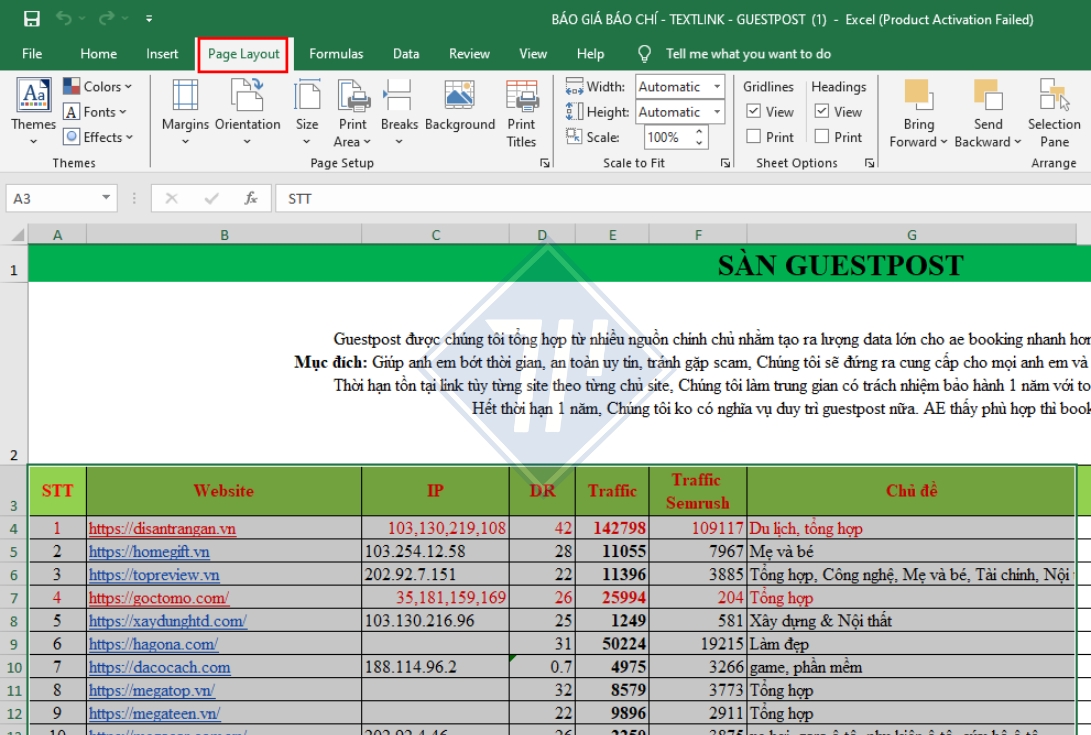
- Bước 1: Bôi đen vùng dữ liệu bạn muốn in > Vào thẻ Page Layout.
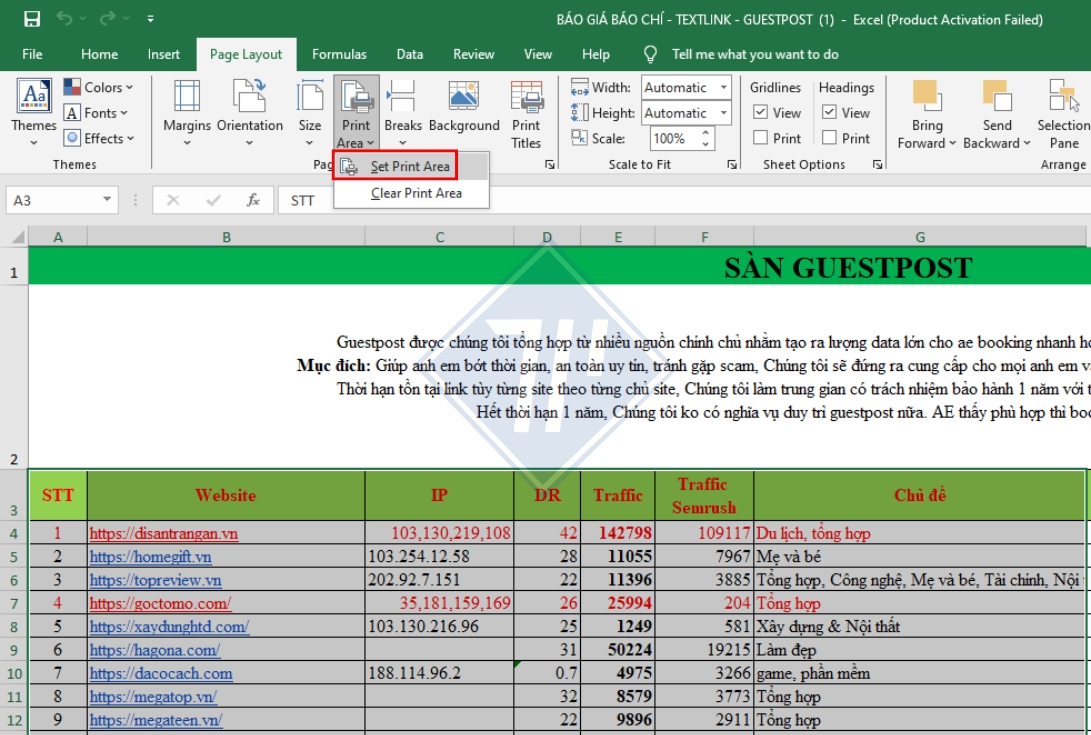
- Bước 2: Nhấp vào Print Area > Chọn Set Print Area. Khi vào Print Preview, chỉ vùng bạn đã chọn sẽ được hiển thị và in ra.
Hiển thị đường ngắt trang (Page Break Preview)
Chế độ này giúp bạn trực quan hóa các đường ngắt trang để điều chỉnh dữ liệu cho vừa vặn:
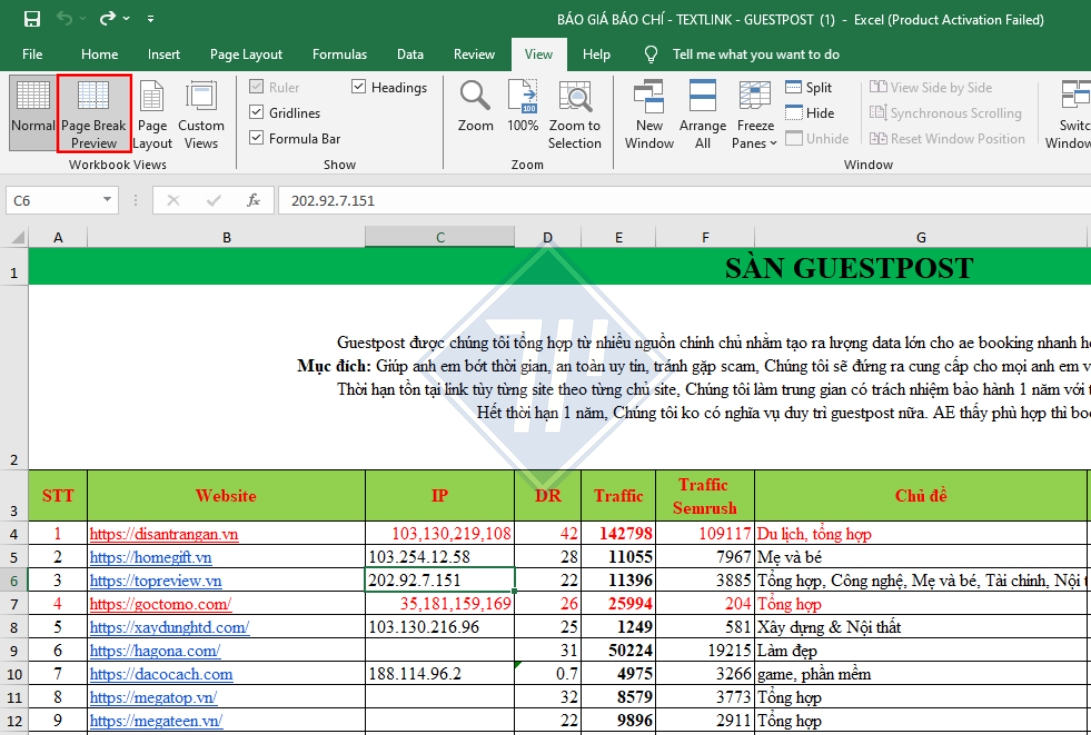
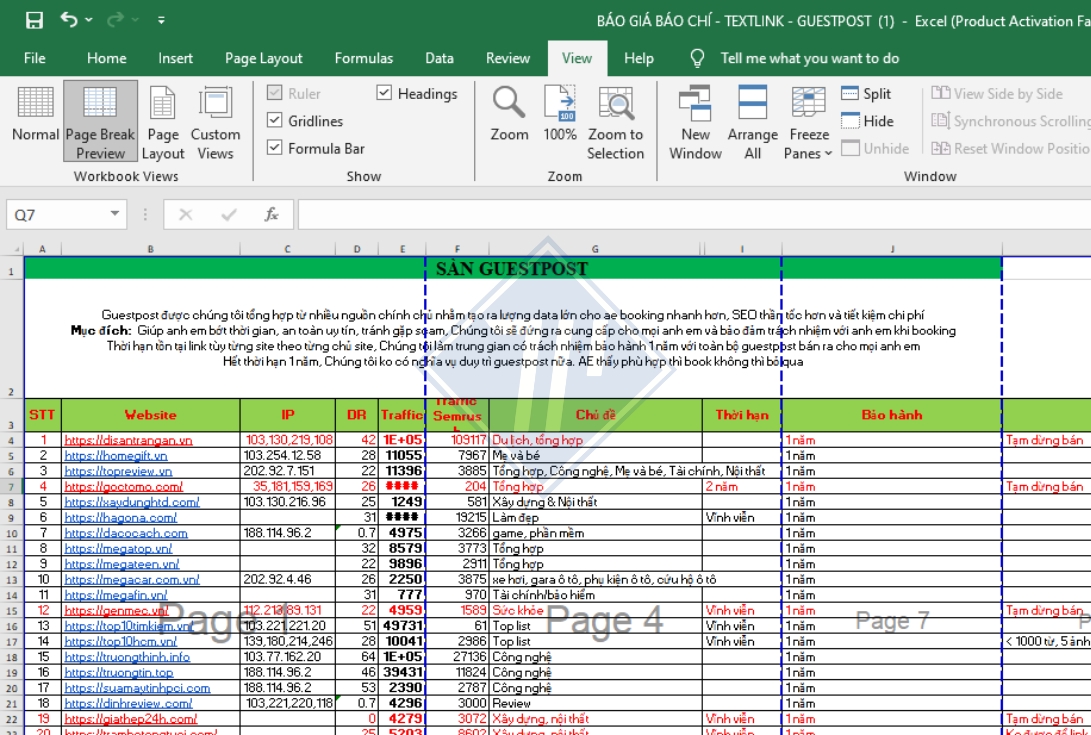
- Bước 1: Vào thẻ View > Chọn Page Break Preview.
- Bước 2: Bạn sẽ thấy các đường kẻ xanh (liền nét và nét đứt) biểu thị ranh giới giữa các trang in > Kéo các đường kẻ xanh này để điều chỉnh vùng in, đảm bảo các cột hoặc hàng không bị cắt giữa chừng.
Lặp lại tiêu đề hàng/cột (Print Titles)
Nếu bảng tính của bạn có nhiều trang, việc lặp lại tiêu đề hàng (header) hoặc cột trên mỗi trang in sẽ giúp người đọc dễ theo dõi:
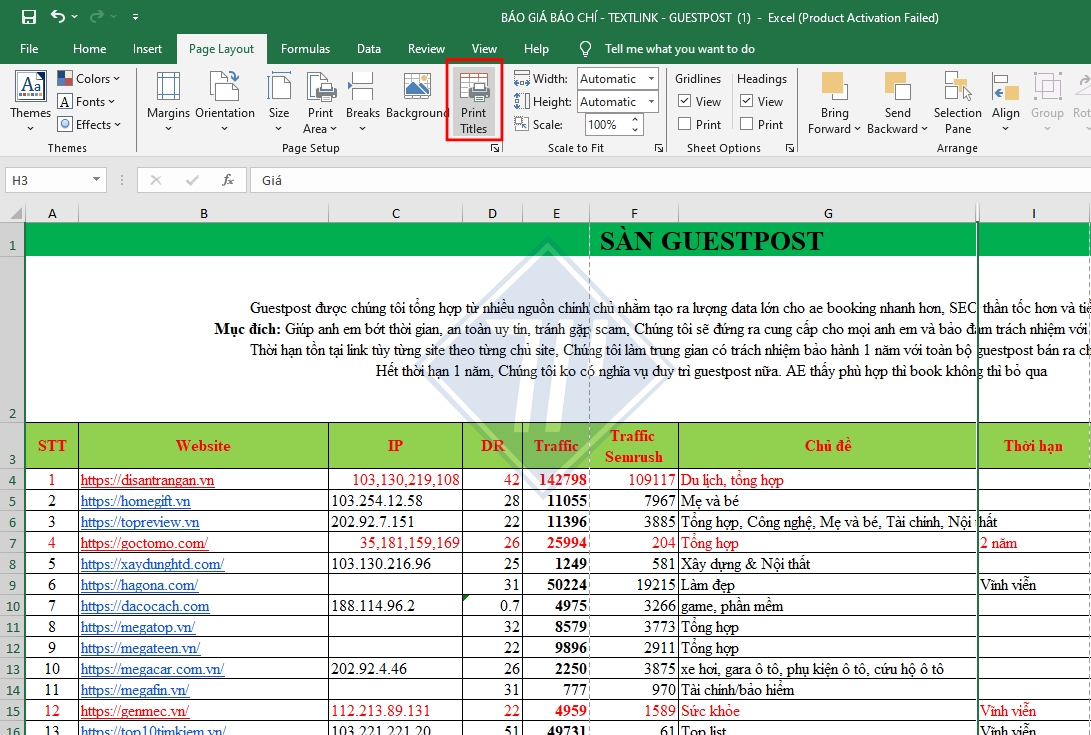
- Bước 1: Vào thẻ Page Layout > Nhấp vào Print Titles.
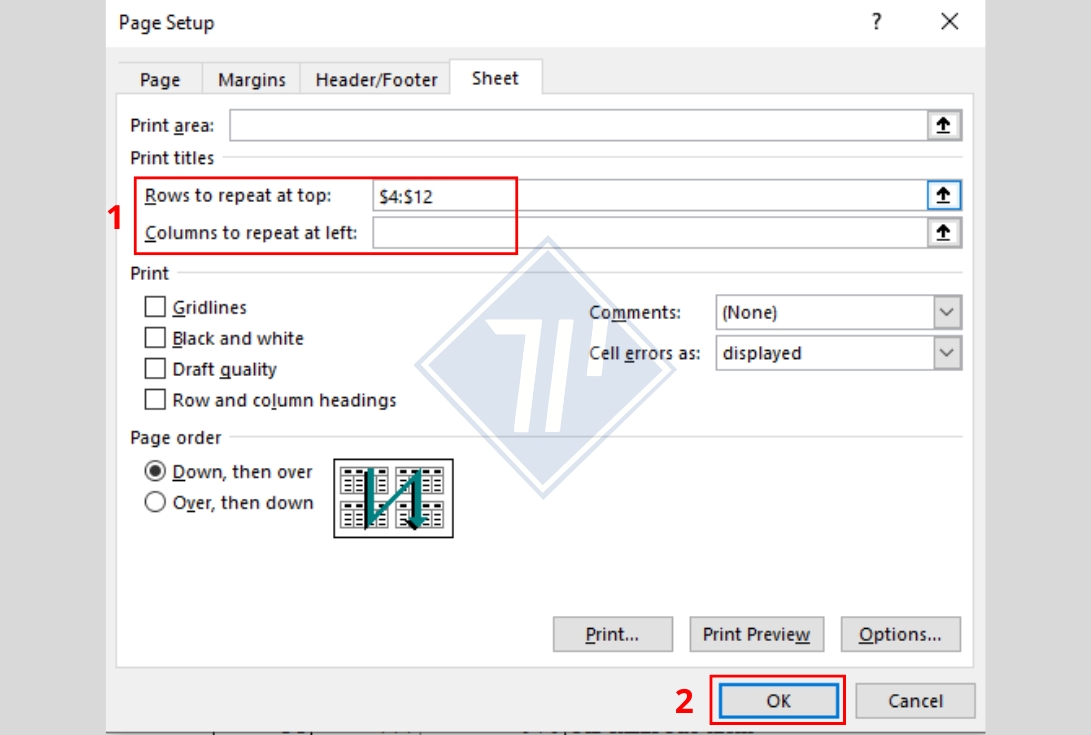
- Bước 2: Trong hộp thoại Page Setup, nhấp vào biểu tượng Rows to repeat at top (Hàng lặp lại ở trên cùng) hoặc Columns to repeat at left (Cột lặp lại ở bên trái) để chọn và bôi đen hàng chứa tiêu đề bạn muốn lặp lại > Nhấn OK.
Chỉnh sửa lề và căn giữa (Margins & Center on Page)
Trong cửa sổ Print Preview, bạn có thể:
- Hiển thị lề: Ở góc dưới bên phải màn hình Print Preview, nhấp vào biểu tượng Show Margins để hiển thị các đường lề, giúp bạn kéo thả điều chỉnh trực tiếp.
- Center on Page: Trong phần Page Setup, chọn tab Margins và đánh dấu chọn Horizontally (căn giữa ngang) hoặc Vertically (căn giữa dọc) để dữ liệu được căn đều trên trang giấy.
Lưu ý quan trọng khi in file Excel
Để bản in Excel của bạn luôn đạt hiệu quả cao nhất và tránh các lỗi thường gặp, hãy ghi nhớ những điều sau:
- Luôn sử dụng Print Preview: Đây là bước cực kỳ quan trọng giúp bạn hình dung chính xác bản in sẽ trông như thế nào. Đừng bao giờ in trực tiếp mà không xem trước, đặc biệt là với các bảng tính phức tạp.
- Kiểm tra hướng giấy (Portrait/Landscape): Excel thường chứa nhiều cột, vì vậy hướng Landscape (ngang) thường là lựa chọn tối ưu để tránh bị cắt mất cột.
- Cân nhắc tùy chọn Fit to Page: Sử dụng Fit All Columns on One Page thường là lựa chọn tốt nhất để đảm bảo không mất cột. Fit Sheet on One Page có thể làm chữ quá nhỏ nếu bảng tính quá lớn, hãy cân nhắc kỹ.
- Điều chỉnh đường ngắt trang (Page Break Preview): Đây là cách tốt nhất để đảm bảo dữ liệu quan trọng không bị chia cắt giữa hai trang. Di chuyển các đường kẻ xanh để nhóm các phần dữ liệu liên quan vào cùng một trang.
- Kiểm tra Header/Footer: Nếu bạn có thêm tiêu đề đầu trang hoặc cuối trang, hãy kiểm tra lại trong Print Preview để đảm bảo chúng không chồng lấn lên dữ liệu chính. Bạn có thể thiết lập Header/Footer trong Page Setup > Header/Footer.
- In Excel vừa khít trang giấy: Cài đặt in Excel vừa trang giấy A4 để bản in được đẹp mắt và dễ theo dõi.
- In đường lưới (Gridlines) và tiêu đề hàng/cột (Headings): Nếu bạn muốn bản in có các đường kẻ ô như trên Excel, vào Page Layout > Print Titles. Trong hộp thoại Page Setup > Đánh dấu chọn Gridlines trong tab Sheet. Nếu muốn in cả các chữ cái cột (A, B, C…) và số hàng (1, 2, 3…), đánh dấu chọn Row and column headings.
- Xử lý các đối tượng đồ họa (Biểu đồ, Hình ảnh): Đảm bảo các biểu đồ hoặc hình ảnh được đặt gọn gàng trong vùng in và không bị cắt xén. Bạn có thể thay đổi kích thước hoặc vị trí của chúng để phù hợp.
- Khắc phục lỗi in cơ bản: Nếu máy in nhận lệnh nhưng không in được, hãy kiểm tra hàng đợi in bị kẹt, máy in ngoại tuyến, hoặc lỗi driver như đã hướng dẫn về cách in trên máy tính trong các bài viết trước đó.

In Excel dễ dàng hơn cùng Thiên Phúc Copier
Với các hướng dẫn chi tiết về cách in file Excel và cách chỉnh sửa file Excel để in trên, hy vọng bạn đã có thể tự tin in ấn mọi bảng tính của mình một cách chuyên nghiệp và không còn lo lắng về việc dữ liệu bị cắt xén.
Để cập nhật thêm nhiều mẹo văn phòng hữu ích, các hướng dẫn sử dụng máy photocopy, máy in mới nhất, cùng các tin tức công nghệ văn phòng khác, đừng quên theo dõi thiên phúc copier trên các kênh thông tin của chúng tôi nhé!
Nếu bạn đang tìm kiếm giải pháp in ấn hiệu quả và tiết kiệm cho doanh nghiệp hoặc văn phòng của mình, hãy tham khảo dịch vụ cho thuê máy photocopy của Thiên Phúc Copier. Chúng tôi hiện cung cấp các dòng máy photocopy Ricoh, Toshiba, Konica, HP,… đời mới, đa chức năng với chi phí hợp lý, giúp bạn tối ưu hóa công việc mà không cần đầu tư ban đầu lớn. Liên hệ với chúng tôi ngay hôm nay để được tư vấn miễn phí!

Là một Kỹ sư Công nghệ thông tin với 12 năm kinh nghiệm đồng hành cùng Thiên Phúc Copier qua nhiều vị trí chiến lược từ Kỹ thuật viên đến Trưởng phòng Marketing, Trưởng phòng CNTT và Quản lý vận hành. Tốt nghiệp chuyên ngành Mạng máy tính và Truyền thông với các chứng chỉ quốc tế CCNA, MCSA, tôi sở hữu nền tảng vững chắc trong việc tối ưu hóa hạ tầng kỹ thuật ngành máy văn phòng.