

Cách in trên máy tính hướng dẫn chi tiết A – Z
Bạn đang cần in tài liệu từ máy tính nhưng chưa biết bắt đầu từ đâu? Đừng lo lắng! Bài viết này sẽ hướng dẫn bạn cách in trên máy tính một cách dễ hiểu và chi tiết nhất, áp dụng cho hầu hết các hệ điều hành phổ biến và các loại máy in hiện nay.
Chuẩn bị trước khi in trên máy tính
Trước khi gửi lệnh in từ máy tính, hãy chắc chắn rằng máy in của bạn đã được chuẩn bị đầy đủ:
- Bật nguồn máy in: Kiểm tra đèn báo nguồn trên máy in.
- Kiểm tra kết nối đối với máy in có dây (USB): Đảm bảo cáp USB đã được cắm chặt vào cả máy tính và máy in.
- Kiểm tra kết nối đối với máy in mạng (Ethernet/Wi-Fi): Đảm bảo máy in được kết nối vào mạng LAN hoặc Wifi cùng với máy tính của bạn.
- Kiểm tra giấy: Đảm bảo khay giấy có đủ giấy và được đặt đúng chiều.
- Kiểm tra mực/toner: Đảm bảo máy in còn đủ mực hoặc toner để tránh gián đoạn.
- Cài đặt driver máy in: Để máy tính và máy in có thể “giao tiếp” với nhau, bạn cần cài đặt driver (trình điều khiển) cho máy in. Driver là một phần mềm giúp máy tính nhận diện và điều khiển các chức năng của máy in.
Hướng dẫn cách in trên máy tính
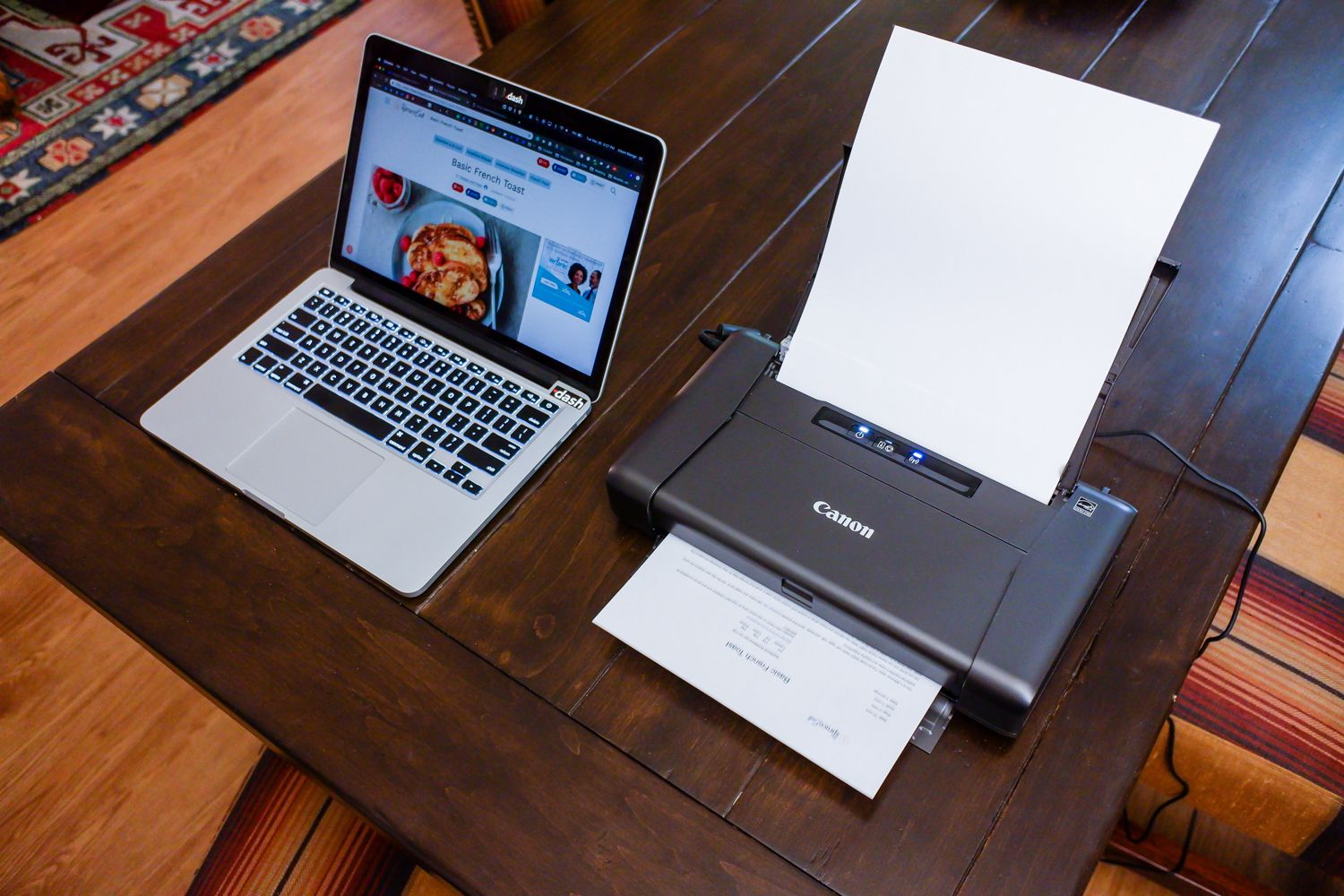
Sau khi máy in đã được cài đặt và sẵn sàng, việc in tài liệu trở nên vô cùng đơn giản. Hầu hết các ứng dụng đều có cách in trên máy tính tương tự nhau.
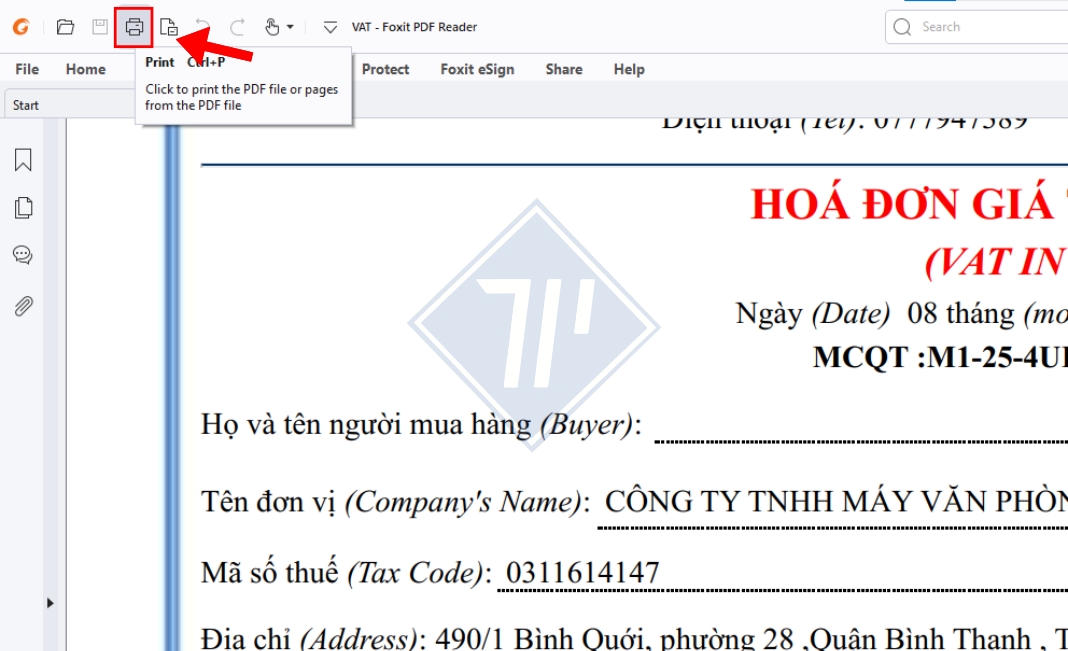
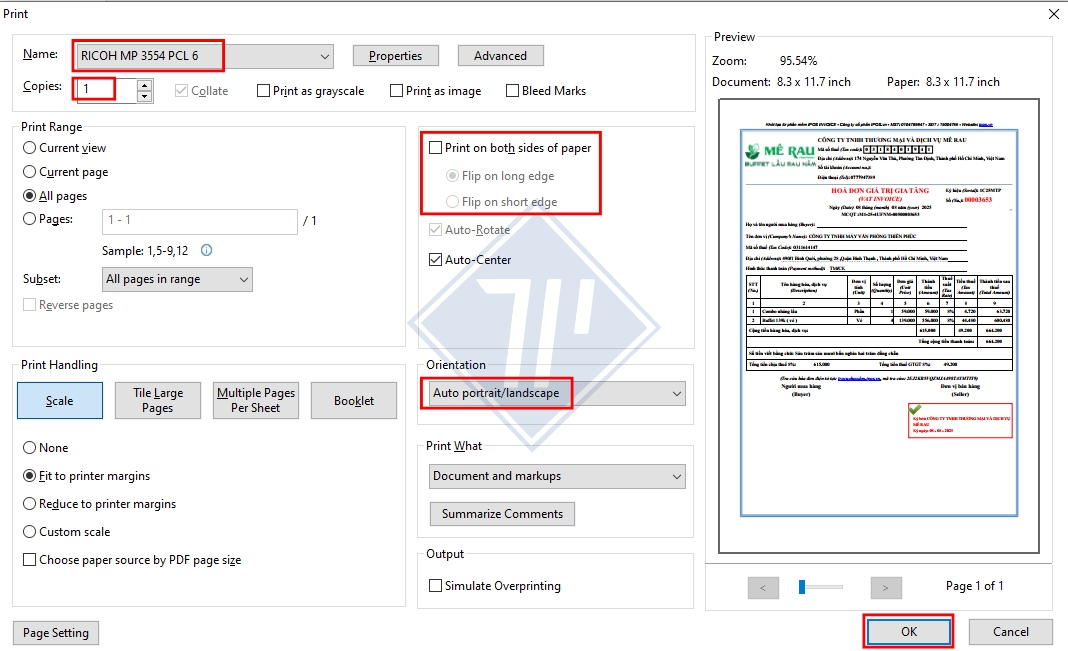
- Mở file tài liệu, hình ảnh (PDF, Excel, Word,…) > Sau đó nhấn phím Print hoặc tổ hợp phím Ctrl + P (Command + P trên macOS) và chờ hộp thoại cài đặt in hiện ra.
- Chọn máy in (Printer): Đảm bảo đã chọn đúng máy in bạn muốn sử dụng (nếu có nhiều máy in).
- Số lượng bản sao (Copies): Nhập số lượng bản bạn muốn in.
- In 1 mặt/2 mặt (One-sided/Two-sided, Duplex Printing): Tùy chọn in một mặt hoặc hai mặt. Nếu in hai mặt, bạn có thể chọn Flip on Long Edge (lật theo cạnh dài) hoặc Flip on Short Edge (lật theo cạnh ngắn).
- Khổ giấy (Paper Size): Chọn khổ giấy phù hợp với giấy bạn đang dùng (A4, Letter…).
- Hướng giấy (Orientation): Chọn in dọc (Portrait) hoặc ngang (Landscape).
- Chế độ màu (Color/Grayscale): In màu hoặc in đen trắng.
- Sau khi thiết lập xong, nhấn nút Print hoặc OK để bắt đầu quá trình in.
Khắc phục các lỗi thường gặp khi in trên máy tính
Nếu máy in nhận lệnh nhưng không in được, đừng vội lo lắng. Hãy kiểm tra các vấn đề sau:
- Hàng đợi in bị kẹt: Vào Devices and Printers hoặc Printers & Scanners, nhấp vào máy in của bạn, chọn See what’s printing và xóa tất cả các tài liệu đang chờ trong hàng đợi.
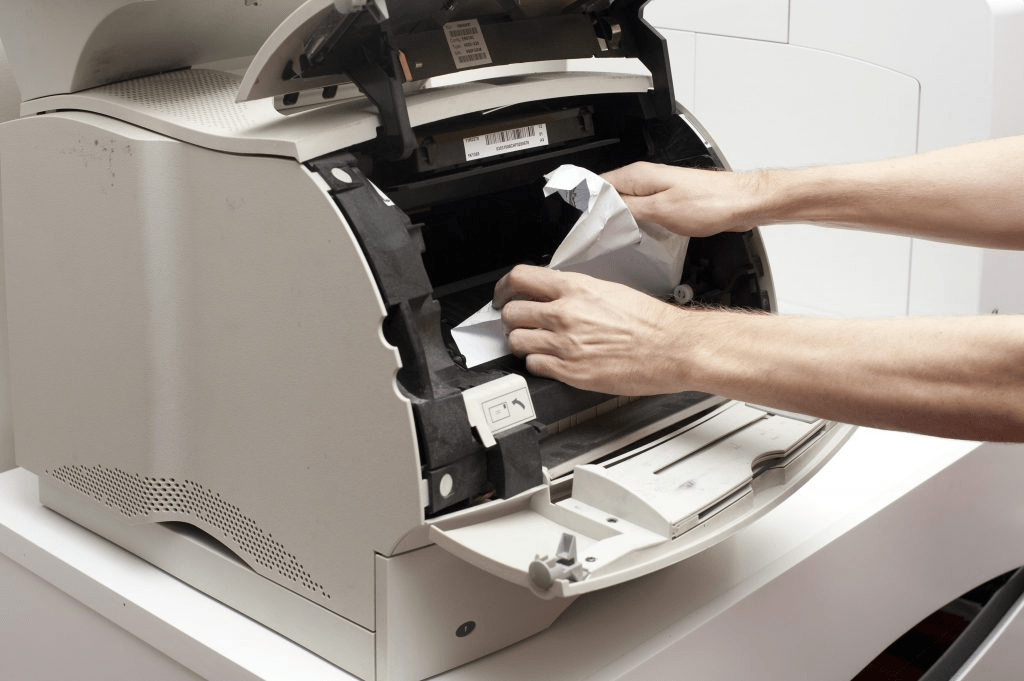
- Máy in báo lỗi (đèn nhấp nháy): Kiểm tra xem có kẹt giấy, hết giấy, hoặc hết mực/toner không. Tham khảo sách hướng dẫn sử dụng máy in để hiểu ý nghĩa các đèn báo lỗi.
- Máy in ngoại tuyến (Offline): Trong danh sách máy in, nếu thấy chữ Offline bên dưới tên máy in, hãy chuột phải vào máy in và bỏ chọn Use Printer Offline.
- Driver bị lỗi: Driver máy in rất dễ gặp lỗi nếu không được cập nhật kịp thời hoặc cài đặt không đúng cách, gây gián đoạn công việc in ấn. Khi sử dụng dịch vụ cho thuê máy in, máy photocopy tại Thiên Phúc Copier, khách hàng sẽ được hỗ trợ cài đặt driver nhanh chóng, tận nơi bởi đội ngũ kỹ thuật viên giàu kinh nghiệm. Chúng tôi sẽ xử lý ngay khi driver bị lỗi hoặc cần cài mới, đảm bảo thiết bị vận hành ổn định, in ấn mượt mà, giúp bạn tiết kiệm thời gian và an tâm làm việc mà không lo rắc rối kỹ thuật.
- Khởi động lại: Tắt máy in và rút dây nguồn khoảng 30 giây rồi cắm lại và bật nguồn. Đồng thời, khởi động lại máy tính.
Tổng kết
Việc in tài liệu từ máy tính không hề phức tạp nếu bạn nắm vững các bước cơ bản. Hy vọng với hướng dẫn chi tiết về cách in trên máy tính này, bạn đã có thể tự tin in ấn mọi tài liệu của mình một cách dễ dàng!
Bạn có gặp khó khăn gì trong quá trình in không? Hãy chia sẻ để Thiên Phúc có thể hỗ trợ kịp thời và nhanh chóng nhất nhé!

Là một Kỹ sư Công nghệ thông tin với 12 năm kinh nghiệm đồng hành cùng Thiên Phúc Copier qua nhiều vị trí chiến lược từ Kỹ thuật viên đến Trưởng phòng Marketing, Trưởng phòng CNTT và Quản lý vận hành. Tốt nghiệp chuyên ngành Mạng máy tính và Truyền thông với các chứng chỉ quốc tế CCNA, MCSA, tôi sở hữu nền tảng vững chắc trong việc tối ưu hóa hạ tầng kỹ thuật ngành máy văn phòng.