

Cách in ảnh trên máy tính nhanh chóng và rõ nét nhất
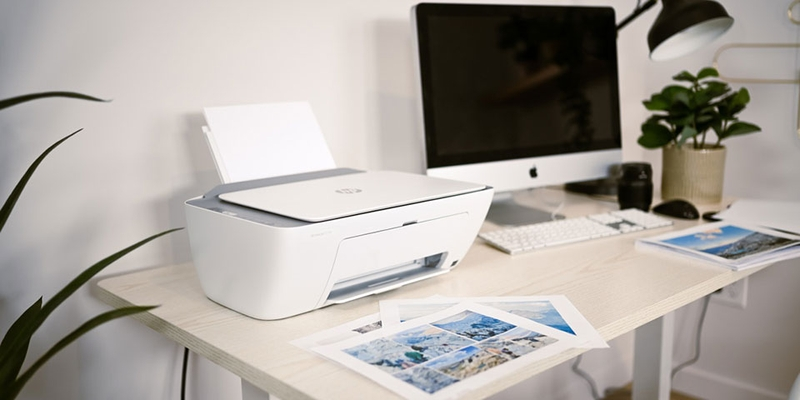
Bạn vừa chụp được những bức ảnh thật ưng ý và muốn in ra để lưu giữ hoặc chia sẻ? Đừng lo, việc in ảnh từ máy tính không hề phức tạp một chút nào. Trong bài viết dưới đây, Thiên Phúc Copier sẽ hướng dẫn bạn cách in ảnh trên máy tính chi tiết và chuẩn xác, từ bước chuẩn bị thiết bị, cài đặt đến tối ưu chất lượng bản in. Đây cũng là giải pháp giúp bạn nắm vững cách in hình ảnh trên máy tính ra giấy A4, in ảnh màu, và đặc biệt là in ảnh không bị đen hay sai lệch màu sắc.
Chuẩn bị trước khi in ảnh
Trước khi thực hiện cách in ảnh trên máy tính, bạn cần kiểm tra thiết bị và các yếu tố liên quan để đảm bảo quá trình in được diễn ra mượt mà:
- Bật nguồn máy in: Kiểm tra máy in đã sẵn sàng hoạt động chưa.
- Kiểm tra kết nối máy in: Với máy in USB, hãy chắc chắn cáp kết nối giữa máy in và máy tính đã được cắm chặt. Còn với máy in Wi-Fi, hãy đảm bảo rằng máy tính và máy in cùng kết nối chung một mạng internet.
- Giấy in ảnh: Chọn đúng loại giấy in ảnh (glossy, matte, semi-glossy) và khổ giấy phù hợp như A4, 10x15cm, 13x18cm…
- Mực in: Đảm bảo hộp mực đầy đủ 4 màu CMYK để chất lượng bản in rõ ràng.
- Cài đặt driver máy in: Đây là bước quan trọng khi thực hiện cách in file ảnh trên máy tính. Driver chuẩn sẽ giúp máy in hoạt động ổn định và hiển thị đúng màu sắc.
Cách in ảnh trên máy tính bằng ứng dụng Photos (Windows)
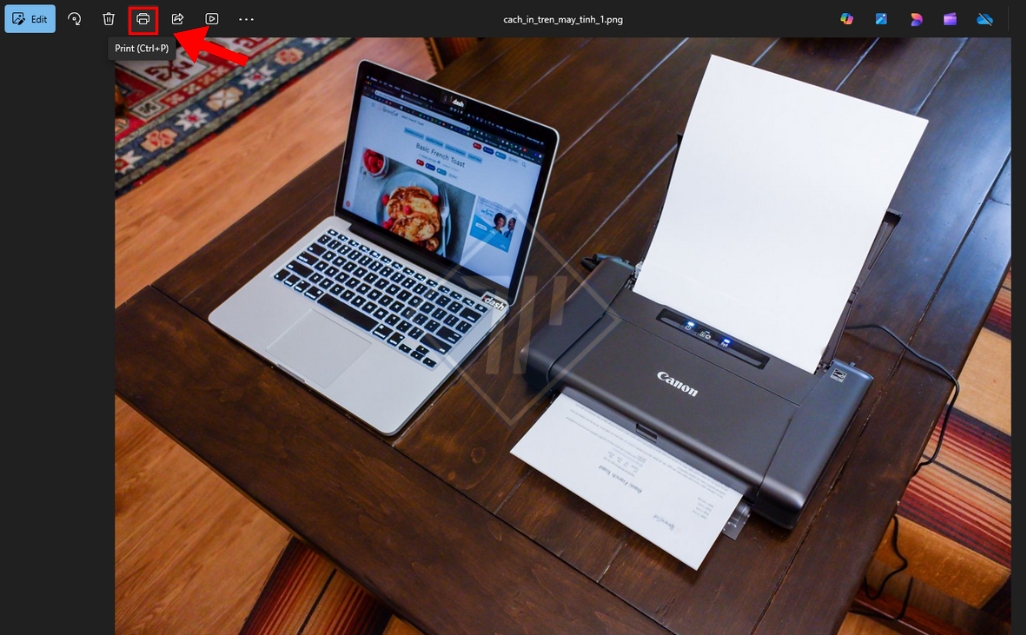
Một trong những cách in ảnh trên máy tính đơn giản nhất là sử dụng ứng dụng mặc định Photos trên Windows. Phương pháp này đặc biệt phù hợp nếu bạn muốn thử ngay cách in hình ảnh trên máy tính ra giấy A4 mà không cần cài thêm phần mềm nào khác.
Các bước thực hiện:
- Bước 1: Mở ảnh bằng Photos. Sau đó nhấn tổ hợp phím Ctrl + P hoặc chọn biểu tượng Print.
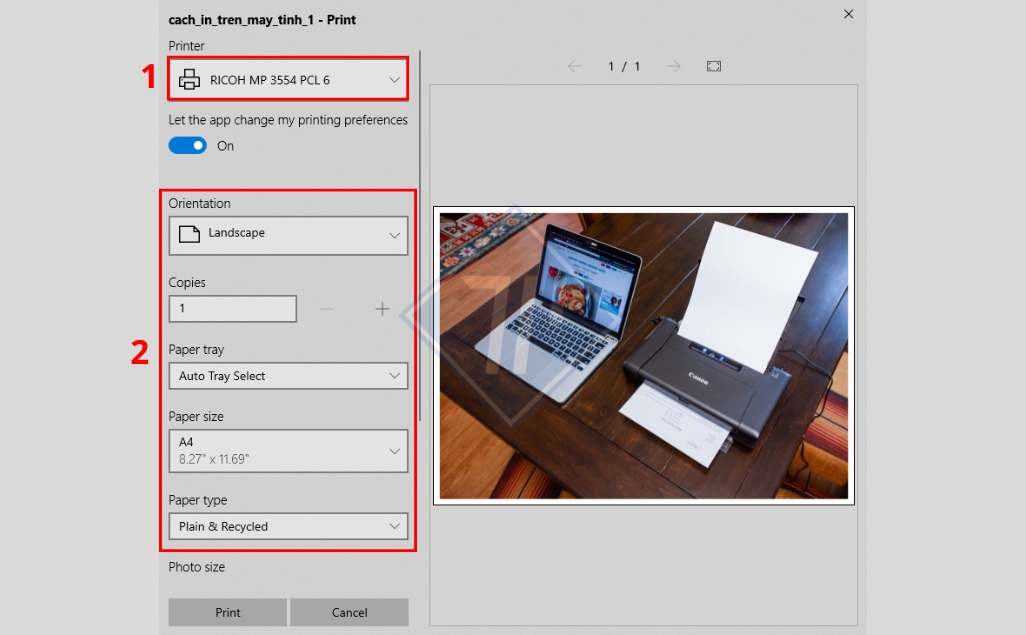
- Bước 2: Khi cửa sổ cài đặt in xuất hiện, hãy chọn máy in (Printer) đang kết nối điều chỉnh các thông số như Orientation (in dọc hoặc ngang); Copies (số bản in); Paper tray (khay giấy); Paper size (khổ giấy mong muốn); Paper type (loại giấy in);…
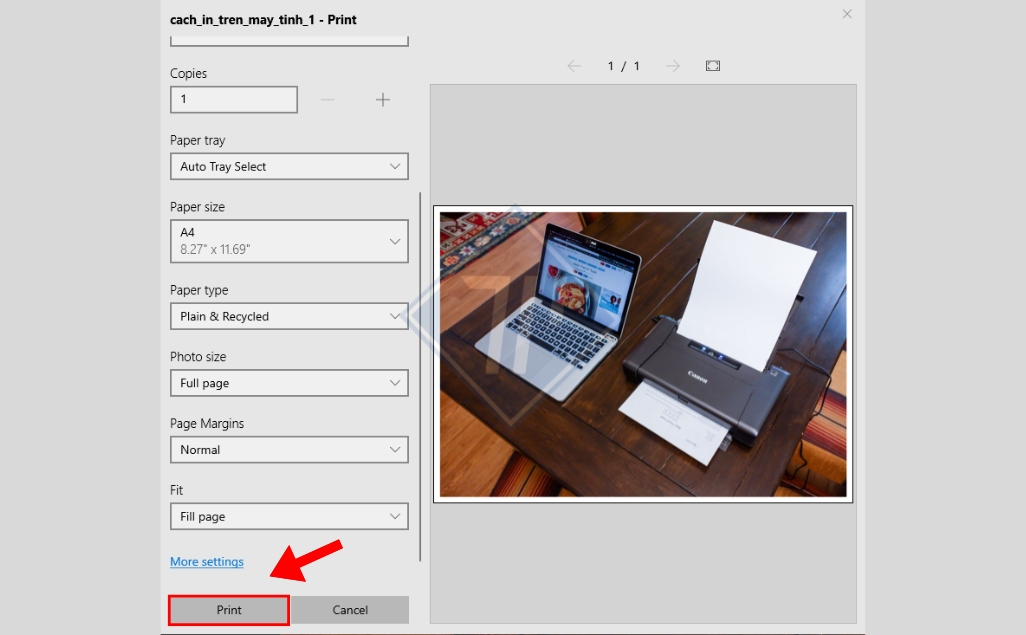
- Bước 3: Sau khi thiết lập xong, nhấn Print để bắt đầu in.
Cách in ảnh trên máy tính từ các phần mềm khác
Ngoài ứng dụng Photos mặc định của Windows, bạn cũng có thể thực hiện cách in ảnh trên máy tính bằng nhiều phần mềm khác. Với cách này, bạn sẽ có được những bức ảnh đạt chuẩn studio ngay tại nhà, đặc biệt phù hợp nếu bạn tìm hiểu cách in ảnh màu trên máy tính không bị sai màu.
Cách in ảnh trên máy tính từ Photoshop hoặc Lightroom
Nếu bạn cần những bức ảnh chất lượng cao, chỉnh màu chuẩn, thì cách in hình ảnh trên máy tính từ Photoshop hoặc Lightroom là lựa chọn lý tưởng.
Các bước thực hiện:
- Bước 1: Mở ảnh trong Photoshop hoặc Lightroom. Vào menu chọn File > Print (hoặc nhấn tổ hợp phím Ctrl + P).
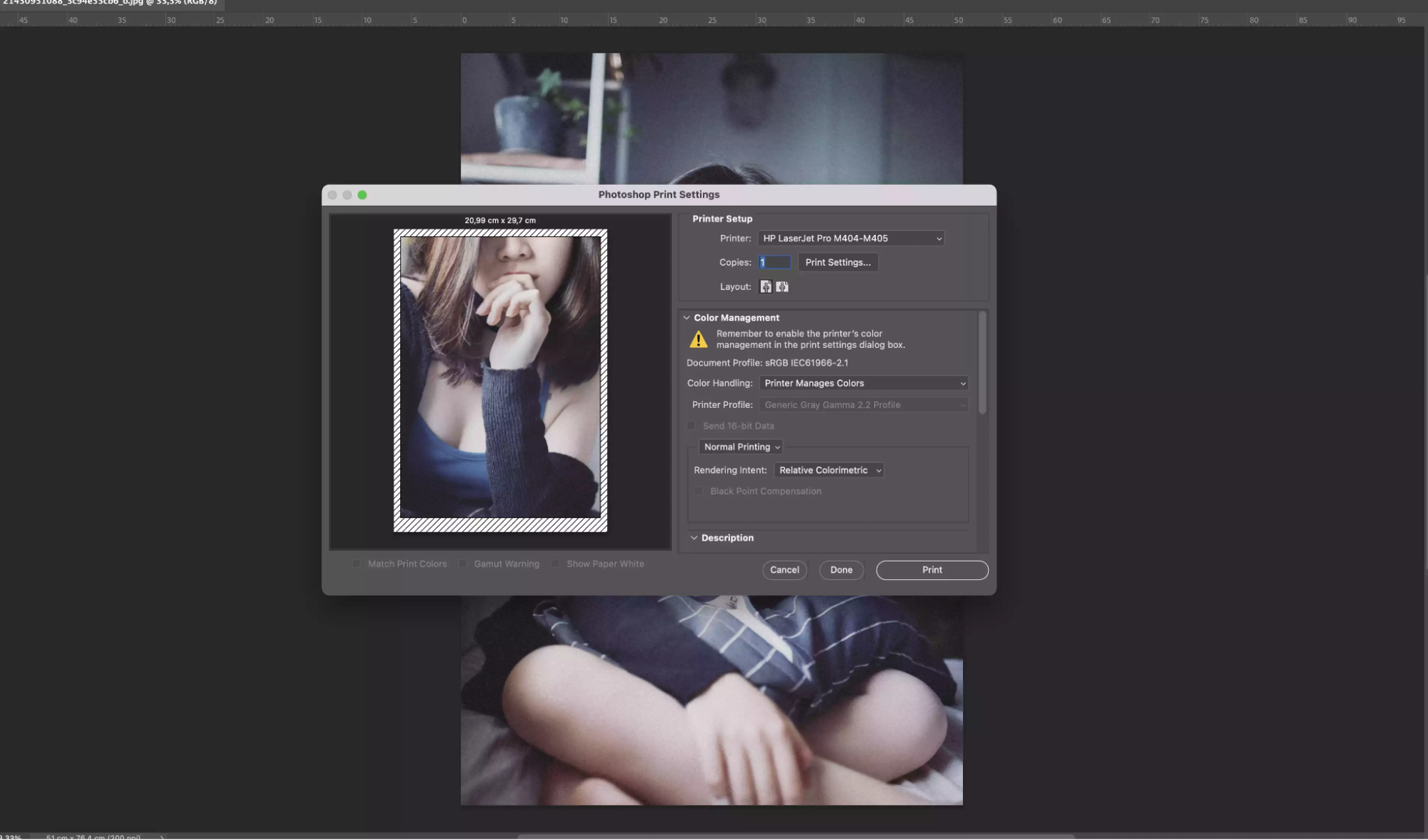
- Bước 2: Khi cửa sổ in hiện ra, bạn chọn Printer (tên máy in); Paper Size (khổ giấy); Paper Type (loại giấy); Quality (chọn High/Best để ảnh sắc nét nhất); Color Management (chọn profile màu ICC để ảnh in ra giống màu hiển thị trên màn hình).
- Bước 3: Xem trước bản in, sau đó nhấn Print.
Cách in ảnh trên máy tính từ Microsoft Word hoặc PowerPoint
Nhiều người thường chèn ảnh vào Word/PowerPoint trước khi in vì dễ chỉnh kích thước, căn lề. Đây cũng là một cách in ảnh trên máy tính ra giấy A4 phổ biến.
Các bước thực hiện:
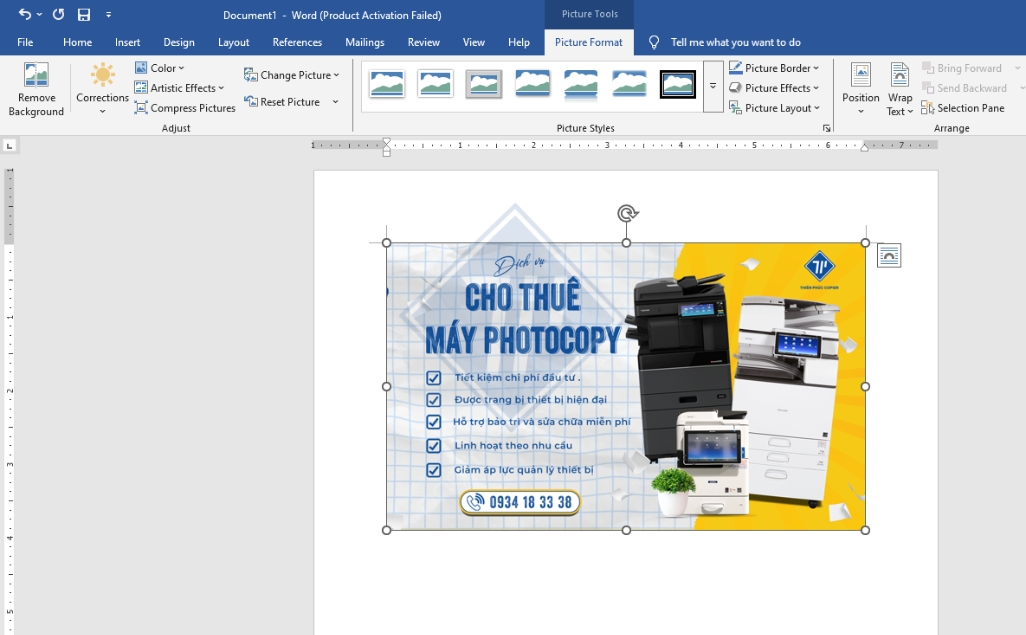
- Bước 1: Mở Word/PowerPoint và chèn ảnh vào tài liệu.
- Bước 2: Nhấn tổ hợp phím Ctrl + P hoặc vào File > Print.
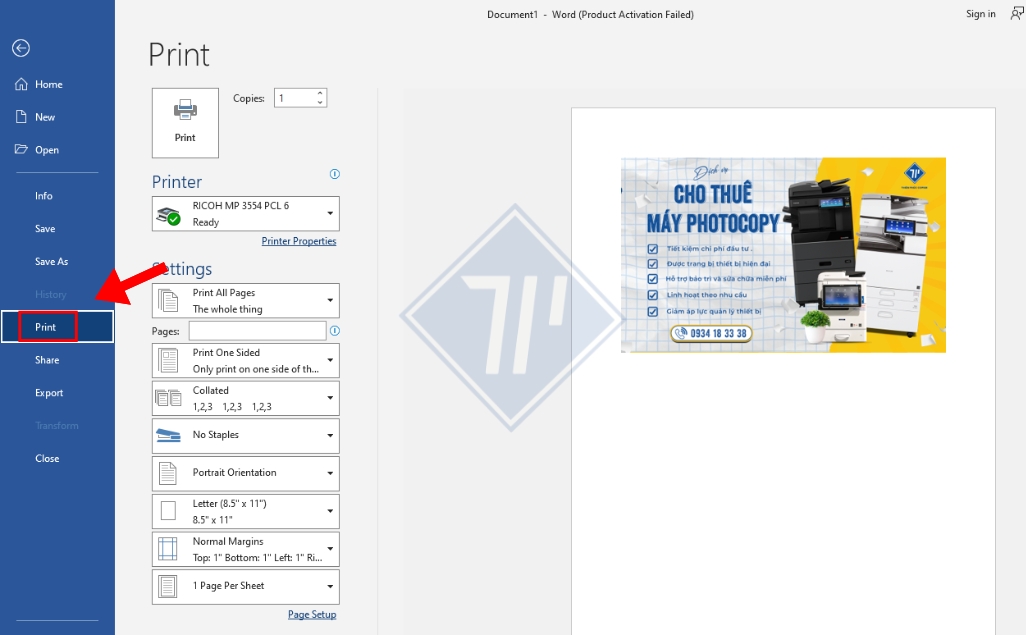
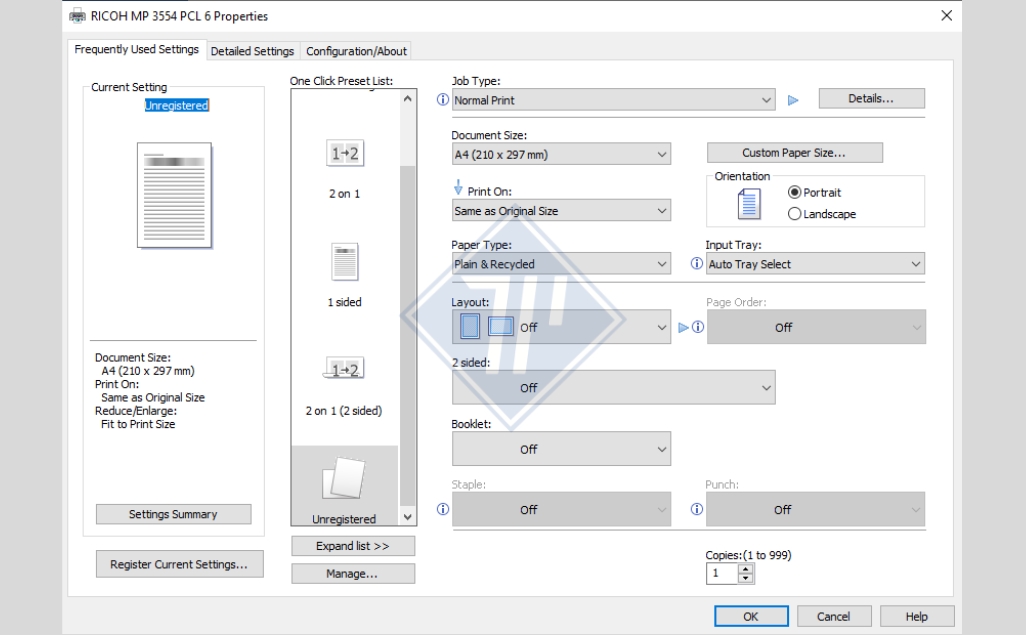
- Bước 3: Trong hộp thoại in, chọn máy in đang kết nối; chọn khổ giấy (A4, Letter…); định hướng (Portrait hoặc Landscape); chọn chất lượng in trong Printer Properties (ưu tiên High/Best).
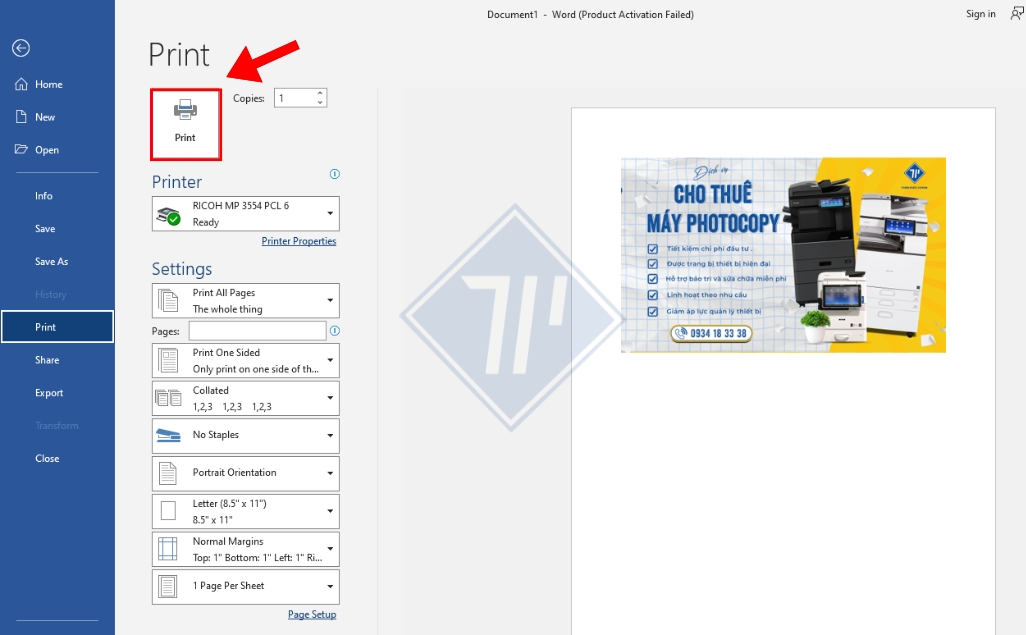
- Bước 4: Nhấn Print để in ảnh ra giấy.
Cách in ảnh trên máy tính trực tiếp từ trình duyệt web
Trong trường hợp bạn muốn in ảnh từ một website, cách in ảnh trên máy tính ra giấy có thể được thực hiện ngay trên trình duyệt.
Các bước thực hiện:
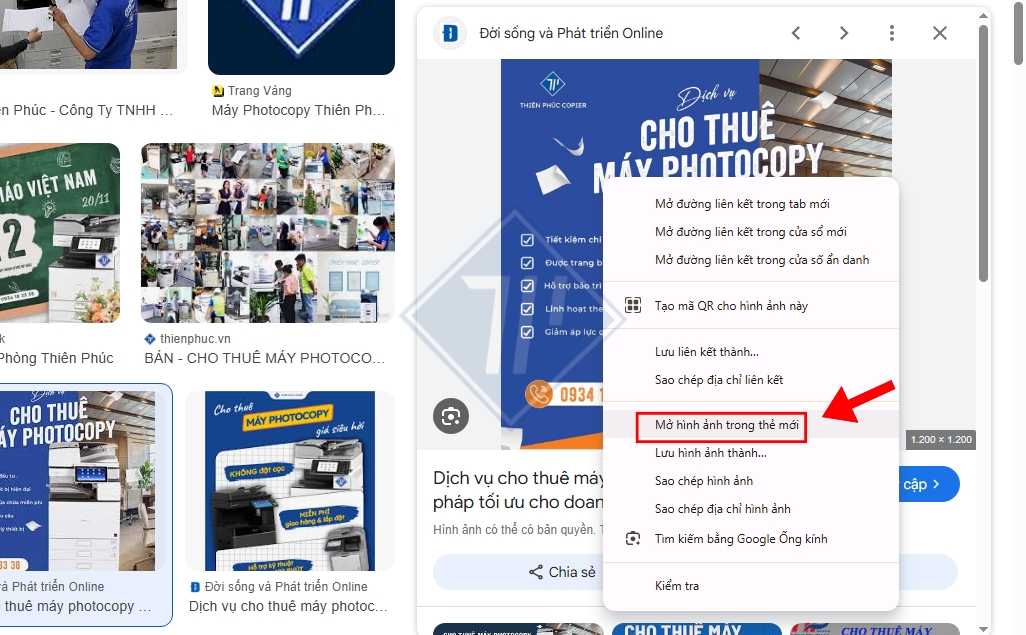
- Bước 1: Nhấn chuột phải vào ảnh muốn in > Chọn Mở hình ảnh trong thẻ mới.
- Bước 2: Nhấn tổ hợp phím Ctrl + P để mở giao diện in.
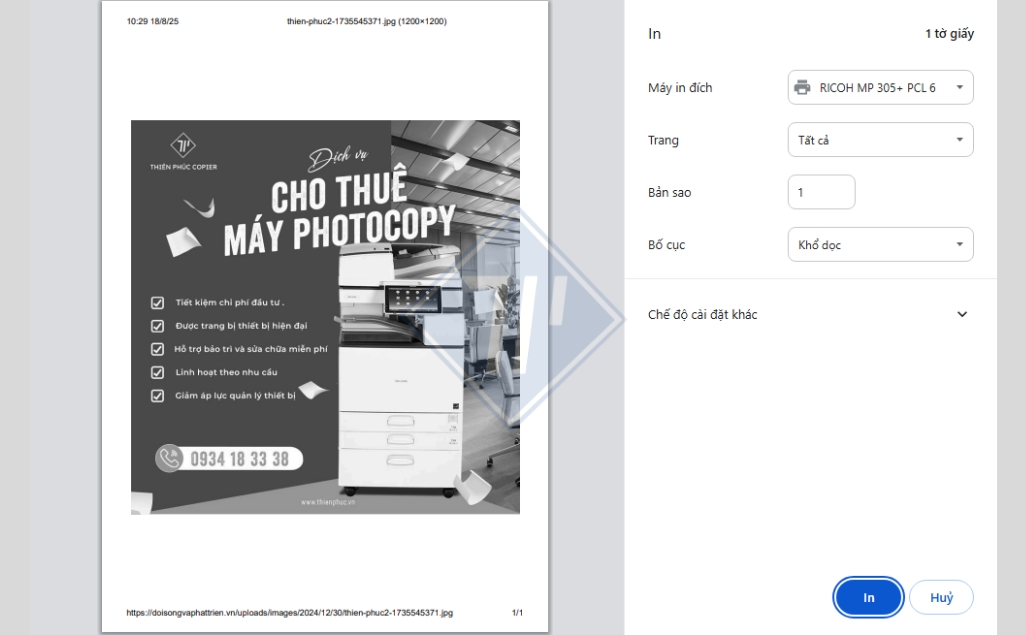
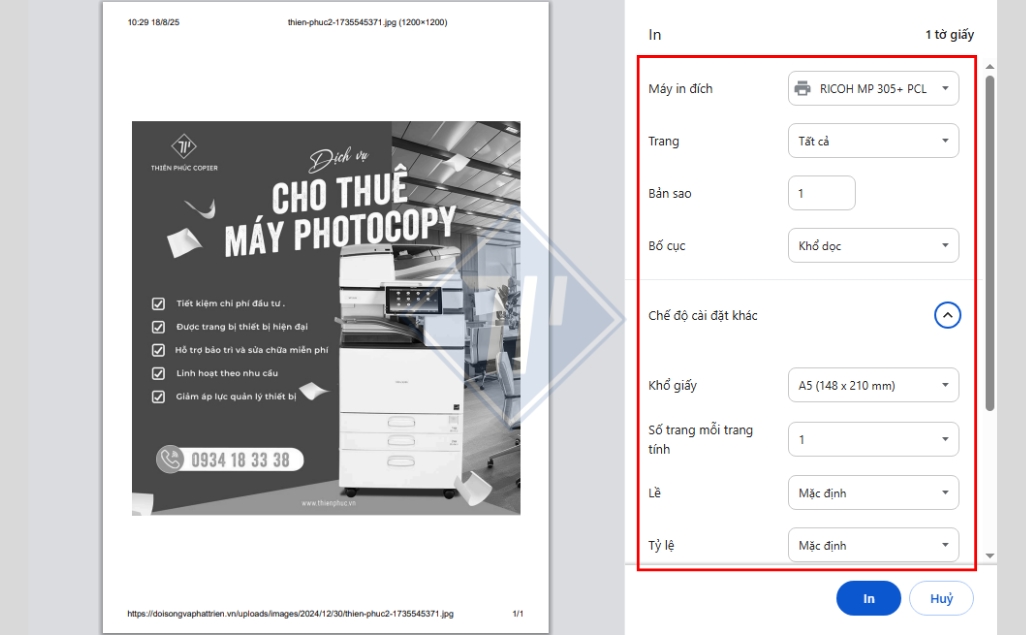
- Bước 3: Thiết lập các thông số như Destination (máy in); Paper size (khổ giấy); Layout (dọc hoặc ngang); tùy chỉnh thang tỉ lệ (Scale) và lề (Margins) trong More settings.
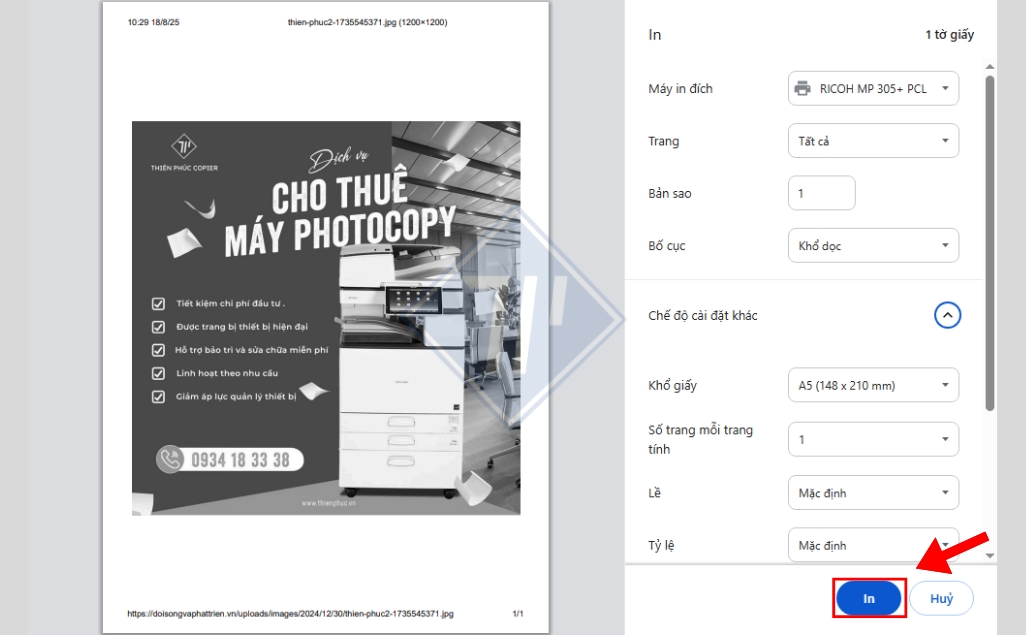
- Bước 4: Nhấn Print để in ảnh.
Ngoài ra, bạn cũng có thể tải ảnh về máy tính và sử dụng ứng dụng Photos để in theo cách cơ bản đã hướng dẫn.
Lưu ý quan trọng khi in ảnh trên máy tính
Dù bạn áp dụng bất kỳ cách in ảnh trên máy tính nào, để bản in đạt chất lượng cao, hãy ghi nhớ những lưu ý quan trọng dưới đây:
Độ phân giải ảnh
- Ảnh có độ phân giải càng cao thì in ra càng sắc nét, ít bị vỡ hạt.
- Hạn chế in ảnh chụp từ điện thoại cũ hoặc ảnh bị nén dung lượng thấp nếu muốn in trên khổ giấy lớn.
Loại giấy in ảnh
- Giấy ảnh Glossy (bóng) cho màu sắc tươi sáng, rõ nét.
- Giấy Matte (mờ) chống lóa, dễ xem dưới ánh sáng mạnh.
- Giấy Semi-glossy cân bằng giữa bóng và mờ.
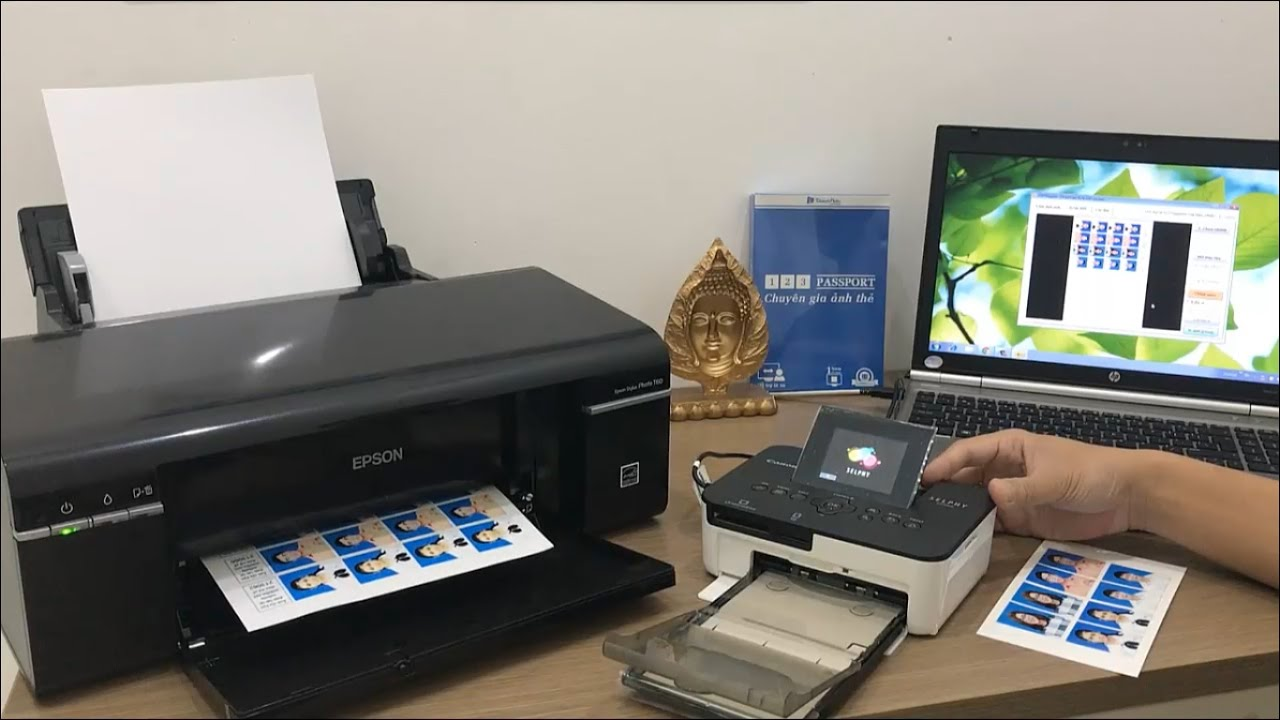
Cài đặt chất lượng in trong Driver máy in
- Luôn chọn High hoặc Best khi in ảnh.
- Kiểm tra mục Printer Properties để bật chế độ in ảnh chuyên dụng.
Mực in
- Sử dụng mực chính hãng hoặc mực tương thích chất lượng cao.
- Nếu mực quá cạn hoặc kém chất lượng, ảnh có thể bị nhòe, sai màu hoặc nhạt màu.
Hiệu chỉnh màu sắc
- Nếu bạn làm việc với ảnh chuyên nghiệp, hãy cân nhắc hiệu chỉnh profile màu (ICC Profile) để màu in ra sát với màu màn hình.
Vệ sinh máy in định kỳ
- Nếu ảnh in ra bị sọc, mất nét hoặc đen, hãy kiểm tra và vệ sinh đầu phun mực của máy in ảnh.
- Chạy chức năng Head Cleaning hoặc Nozzle Check trong Driver máy in khi cần.
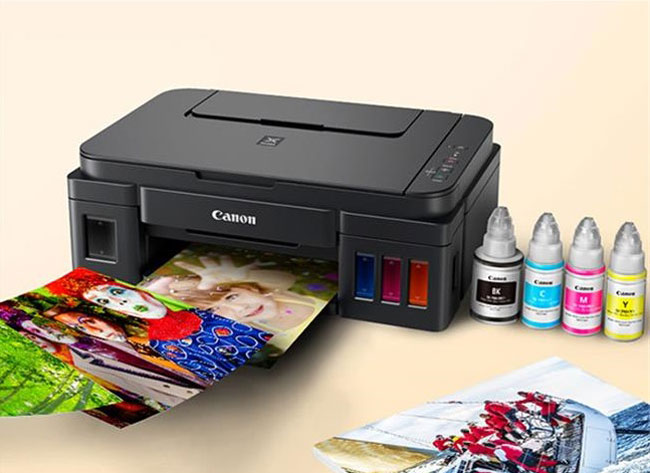
Với những lưu ý trên, bạn sẽ dễ dàng áp dụng cách in ảnh trên máy tính không bị đen, đồng thời nâng cao chất lượng bản in, phù hợp cả khi in ảnh lưu niệm, ảnh thẻ hay tài liệu học tập.
Tổng kết
Với những hướng dẫn chi tiết trên, chắc hẳn bạn đã nắm rõ cách in ảnh trên máy tính sao cho nhanh chóng và chất lượng nhất. Từ việc chuẩn bị thiết bị, chọn giấy ảnh, kiểm tra mực in, đến thao tác in từ nhiều phần mềm khác nhau, tất cả đều ảnh hưởng trực tiếp đến chất lượng bản in. Chỉ cần thực hiện đúng từng bước, bạn hoàn toàn có thể tạo ra những bản in ảnh sắc nét, màu sắc trung thực ngay tại nhà hay văn phòng.
Tuy nhiên, nếu bạn thường xuyên phải in số lượng lớn tài liệu, ảnh màu hoặc lo lắng về việc bảo trì, thay mực, thì giải pháp tiết kiệm và hiệu quả hơn chính là sử dụng dịch vụ cho thuê máy in, máy photocopy của Thiên Phúc Copier.
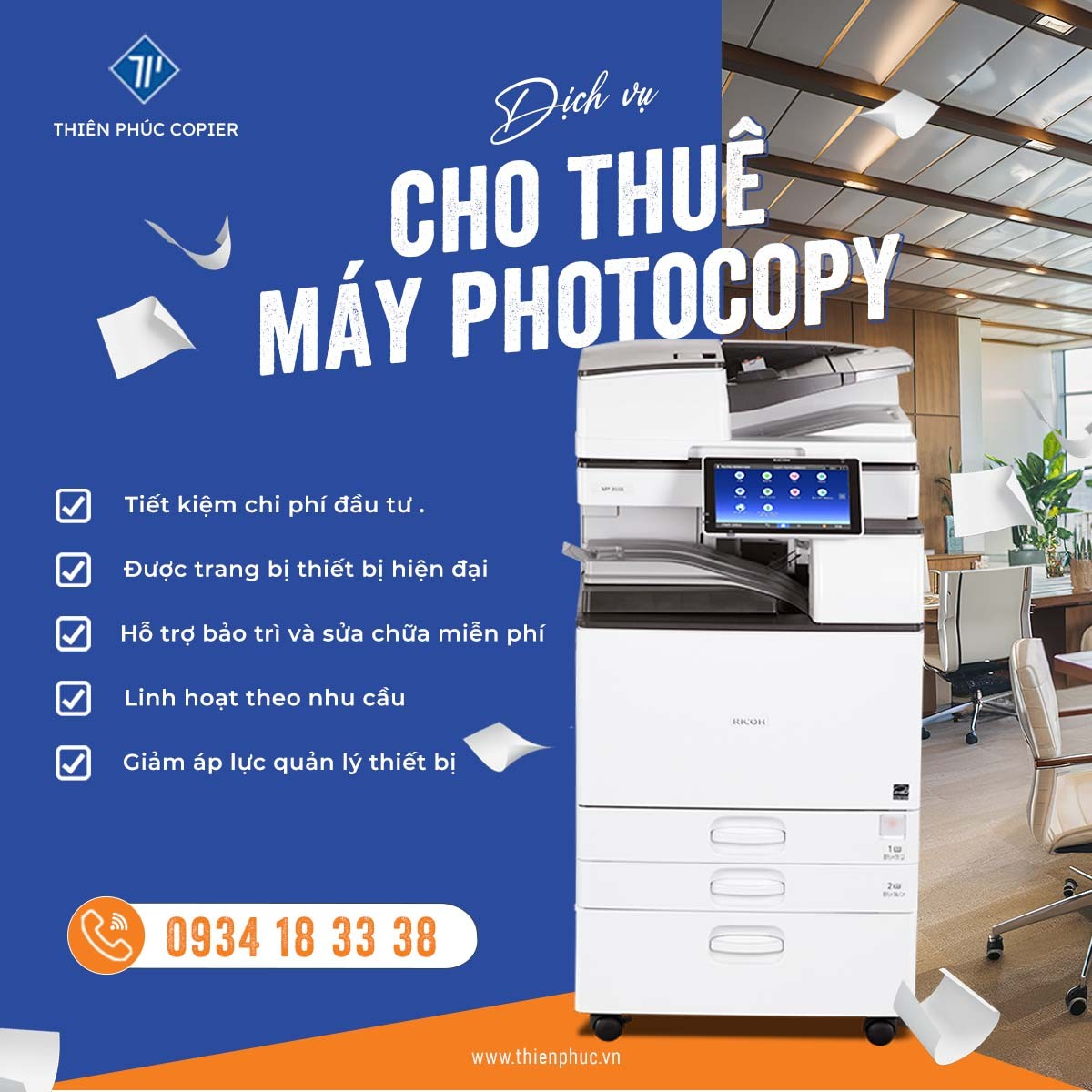
Với gói cho thuê máy photo copy trọn gói chỉ từ 499K/tháng, bạn sẽ được:
- Miễn phí mực in, giấy in và bảo trì định kỳ.
- Hỗ trợ kỹ thuật tận nơi, cài đặt driver nhanh chóng.
- Được trang bị máy in, máy photocopy đời mới, in màu sắc nét.
Liên hệ ngay với Thiên Phúc Copier để trải nghiệm dịch vụ in ấn chuyên nghiệp, tiết kiệm và tiện lợi, đồng thời theo dõi trang tin tức của chúng tôi để cập nhật nhanh nhất các mẹo hay về in ấn và văn phòng!

Là một Kỹ sư Công nghệ thông tin với 12 năm kinh nghiệm đồng hành cùng Thiên Phúc Copier qua nhiều vị trí chiến lược từ Kỹ thuật viên đến Trưởng phòng Marketing, Trưởng phòng CNTT và Quản lý vận hành. Tốt nghiệp chuyên ngành Mạng máy tính và Truyền thông với các chứng chỉ quốc tế CCNA, MCSA, tôi sở hữu nền tảng vững chắc trong việc tối ưu hóa hạ tầng kỹ thuật ngành máy văn phòng.