Khi làm việc với các bảng tính Excel có nhiều dòng dữ liệu, việc in ra nhiều trang nhưng chỉ trang đầu hiển thị tiêu đề cột sẽ gây khó khăn trong việc đọc và đối soát thông tin. Vì vậy, nắm vững cách in lặp lại tiêu đề trong Excel là kỹ năng quan trọng giúp tài liệu in ấn rõ ràng, chuyên nghiệp và đúng chuẩn văn phòng.
Khi nào thì cần in lặp lại tiêu đề trong Excel?
Trước khi vào tìm hiểu cách in lặp lại tiêu đề trong Excel, bạn cần biết nắm rõ những trường hợp nên áp dụng tính năng này để đạt được hiệu quả cao nhất. Thông thường, người dùng sẽ cần in lặp lại tiêu đề trong các trường hợp sau:
- Khi bảng tính có nhiều hơn 1 trang in, đặc biệt là bảng thống kê, báo cáo tài chính, danh sách nhân sự. Tuy nhiên, ở trang thứ 2 bạn có thể linh hoạt giữa in lặp lại tiêu đề trong Excel hoặc cố định hàng tiêu đề trong Excel.
- Khi bảng dữ liệu có nhiều cột, người xem cần biết rõ ý nghĩa từng cột ở mọi trang.
- Khi in hóa đơn, báo cáo kế toán, bảng lương, bảng chấm công.
- Khi in tài liệu để lưu trữ, ký duyệt hoặc trình lãnh đạo.
Trong các trường hợp trên, cách in tiêu đề lặp lại trong Excel sẽ giúp đảm bảo người đọc luôn nhìn thấy dòng tiêu đề, tránh nhầm lẫn dữ liệu và tăng tính chuyên nghiệp của tài liệu.
Cách in lặp lại tiêu đề trong Excel 2003
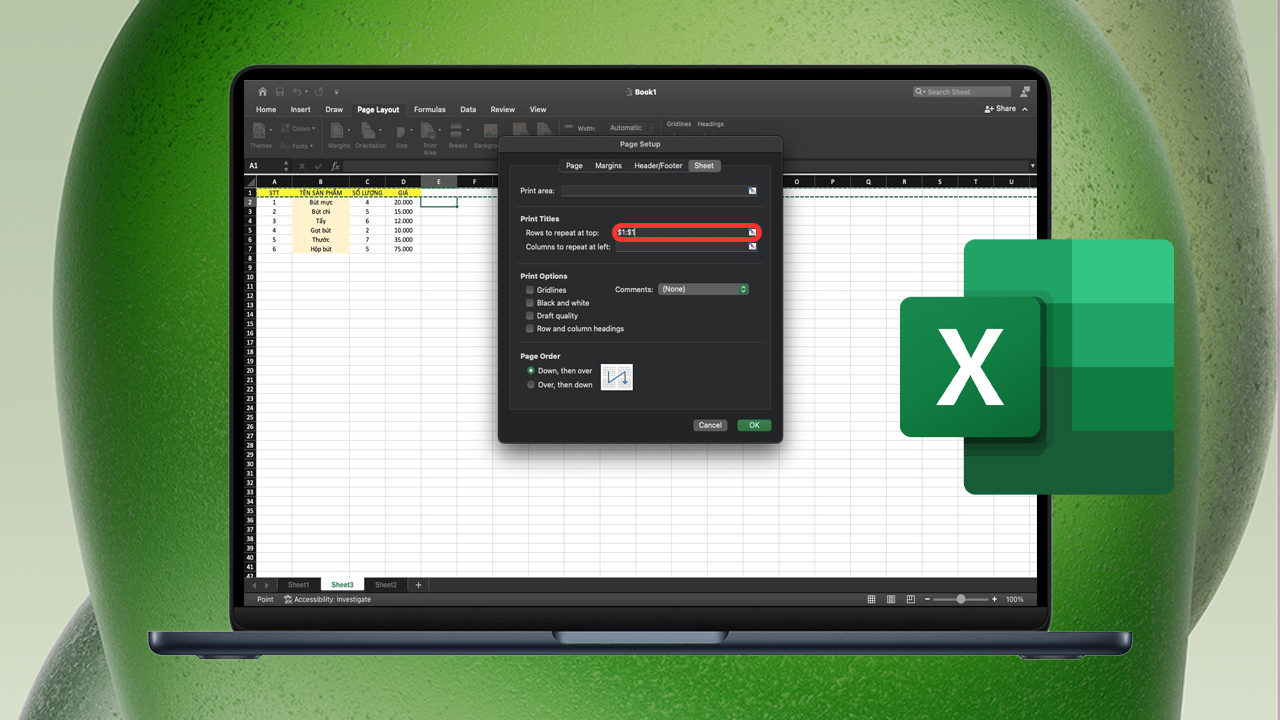
Đối với Excel 2003, cách in lặp lại tiêu đề trong Excel được thực hiện thông qua hộp thoại Page Setup.
Cách thực hiện:
- Bước 1: Mở file Excel > chọn File > Page Setup.
- Bước 2: Chuyển sang tab Sheet.
- Bước 3: Tại mục Rows to repeat at top, nhấn biểu tượng chọn dòng.
- Bước 4: Dùng chuột bôi đen dòng tiêu đề cần lặp lại (Ví dụ: $1:$1).
- Bước 5: Nhấn OK để xác nhận.

Sau khi hoàn tất, Excel sẽ tự động lặp lại tiêu đề trong Excel khi in ở tất cả các trang.
Cách in lặp lại tiêu đề trong Excel 2007
Với Excel 2007, Microsoft đã thay đổi giao diện sang Ribbon, tuy nhiên cách chọn in lặp lại tiêu đề trong Excel vẫn rất dễ thao tác.
Cách thực hiện:
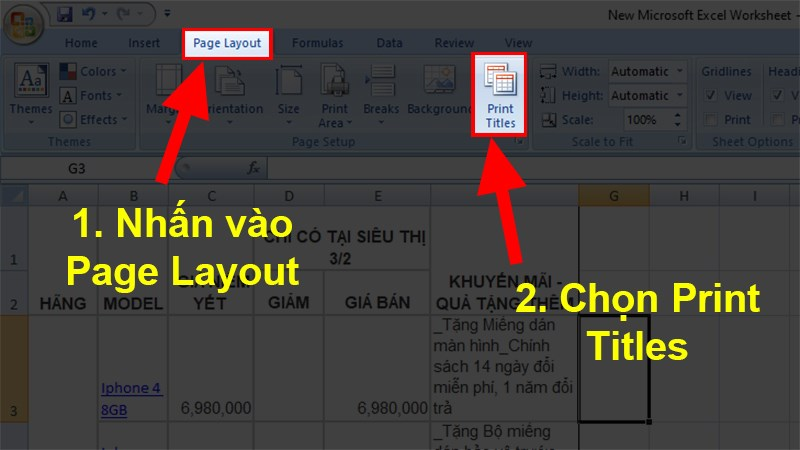
- Bước 1: Vào tab Page Layout > Chọn Print Titles trong nhóm Page Setup.
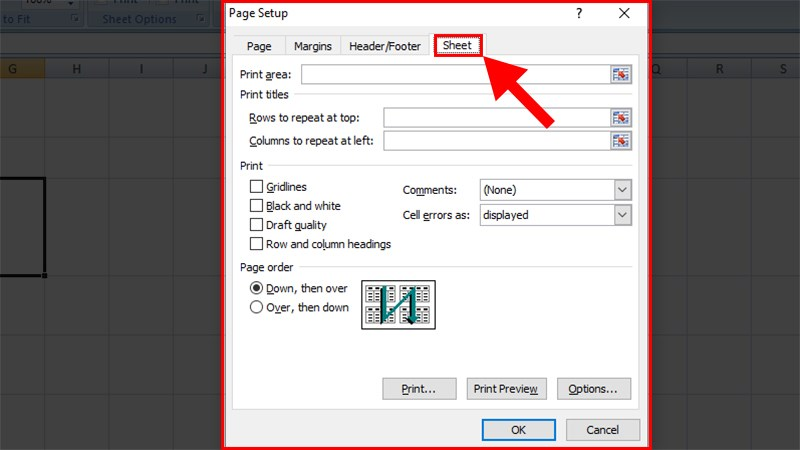
- Bước 2: Bấm vào mục Sheet > Tại ô Rows to repeat at top, chọn dòng tiêu đề > Nhấn OK.
Đây là cách lặp lại tiêu đề khi in trong Excel phổ biến, phù hợp cho người dùng văn phòng thường xuyên in bảng biểu.
Cách in lặp lại tiêu đề trong Excel 2010, 2013, 2016, 2019
Từ Excel 2010 trở đi, giao diện và thao tác gần như đồng nhất. Bạn có thể áp dụng cách in lặp lại dòng tiêu đề trong Excel 2010 cho các phiên bản mới hơn.
Cách thực hiện:
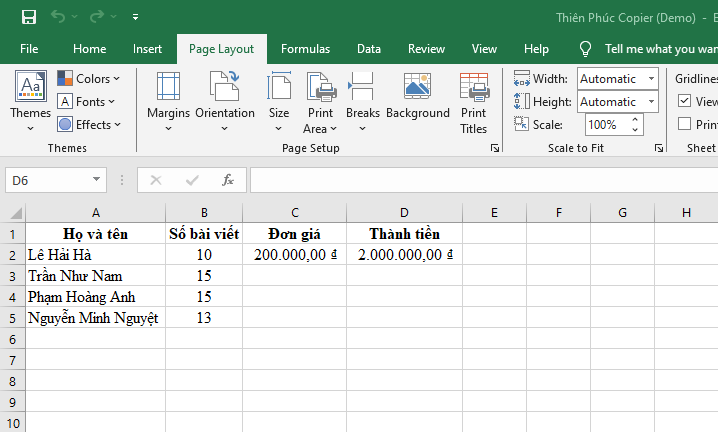
- Bước 1: Mở bảng tính Excel > Chọn tab Page Layout > Nhấn vào Print Titles trong mục Page Setup.
- Bước 2: Trong phần Rows to repeat at top, chọn dòng tiêu đề cần lặp lại > Nhấn OK để lưu thiết lập.
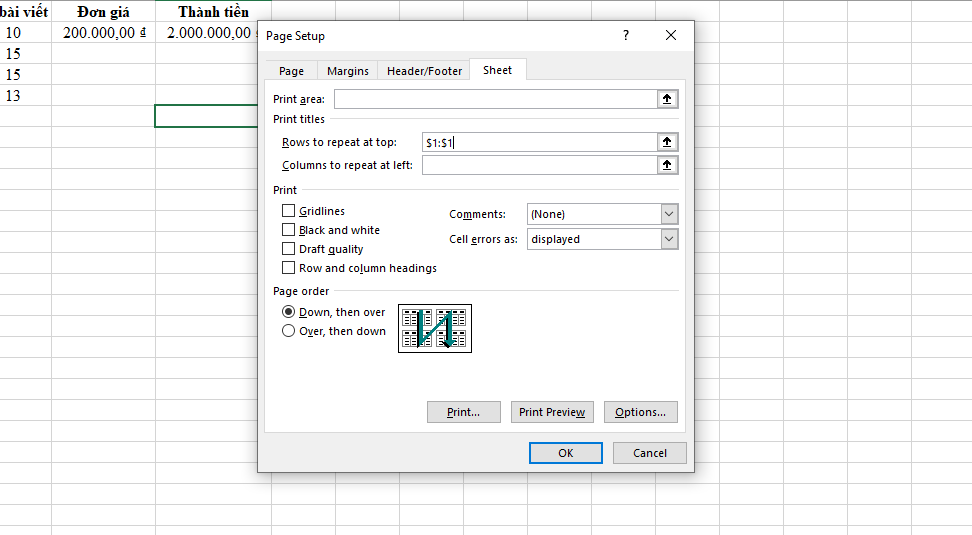
Cách này giúp cách in lặp lại tiêu đề trong Excel 2013, cách in lặp lại tiêu đề trong Excel 2016 và Excel 2019 hoạt động ổn định khi in nhiều trang dữ liệu lớn.
Cách bỏ in lặp lại tiêu đề trong Excel
Trong một số trường hợp, bạn không còn nhu cầu sử dụng cách in lặp lại tiêu đề trong Excel, bạn có thể tắt nhanh theo các bước sau:
- Bước 1: Vào tab Page Layout > Chọn Print Titles.

- Bước 2: Xóa nội dung trong ô Rows to repeat at top > Nhấn OK để xoá.

Sau khi thực hiện, Excel sẽ không còn lặp lại tiêu đề khi in, trả bảng tính về chế độ in mặc định.
Tổng kết
Nắm vững cách in lặp lại tiêu đề trong Excel sẽ giúp tài liệu in ấn luôn rõ ràng, dễ theo dõi và thể hiện sự chuyên nghiệp trong công việc văn phòng. Bên cạnh việc sử dụng thành thạo các thủ thuật văn phòng, lựa chọn đơn vị cung cấp thiết bị in ấn uy tín cũng đóng vai trò quan trọng trong hiệu quả công việc hằng ngày.

Thiên Phúc Copier là đơn vị chuyên cho thuê – bán – bảo trì máy photocopy, máy in chính hãng từ các thương hiệu như Ricoh, HP, Toshiba, với chi phí tối ưu, hợp đồng linh hoạt và hỗ trợ kỹ thuật nhanh chóng. Khi thuê máy tại Thiên Phúc, khách hàng được bảo trì định kỳ, thay mực – linh kiện đầy đủ, hỗ trợ 24/7, giúp doanh nghiệp yên tâm vận hành mà không phát sinh chi phí ẩn.
Đừng quên theo dõi Thiên Phúc Copier để cập nhật liên tục các mẹo Excel, Word, hướng dẫn sử dụng máy in – máy photocopy mới nhất, dễ áp dụng cho mọi văn phòng.