

Cách tắt gạch chân đỏ trong word qua 3 cách đơn giản
Trong quá trình soạn thảo văn bản, chắc hẳn bạn đã từng thấy các đường gạch chân đỏ hoặc gạch chân xanh xuất hiện liên tục trong Word. Đây là tính năng kiểm tra chính tả, ngữ pháp tự động – tuy hữu ích với tiếng Anh nhưng lại gây phiền toái khi bạn gõ tiếng Việt. Bài viết này Thiên Phúc Copier sẽ hướng dẫn bạn 3 cách tắt gạch chân đỏ trong word, áp dụng cho Word 2007, 2010, 2013, 2016, 2019 và cả Word 365.
Cách tắt gạch chân đỏ trong Word 2010, 2013, 2016, 2019, 365
Đây là cách tắt gạch chân đỏ trong Word đơn giản nhất và dùng được cho hầu hết các phiên bản Word hiện nay. Bạn thực hiện như sau:
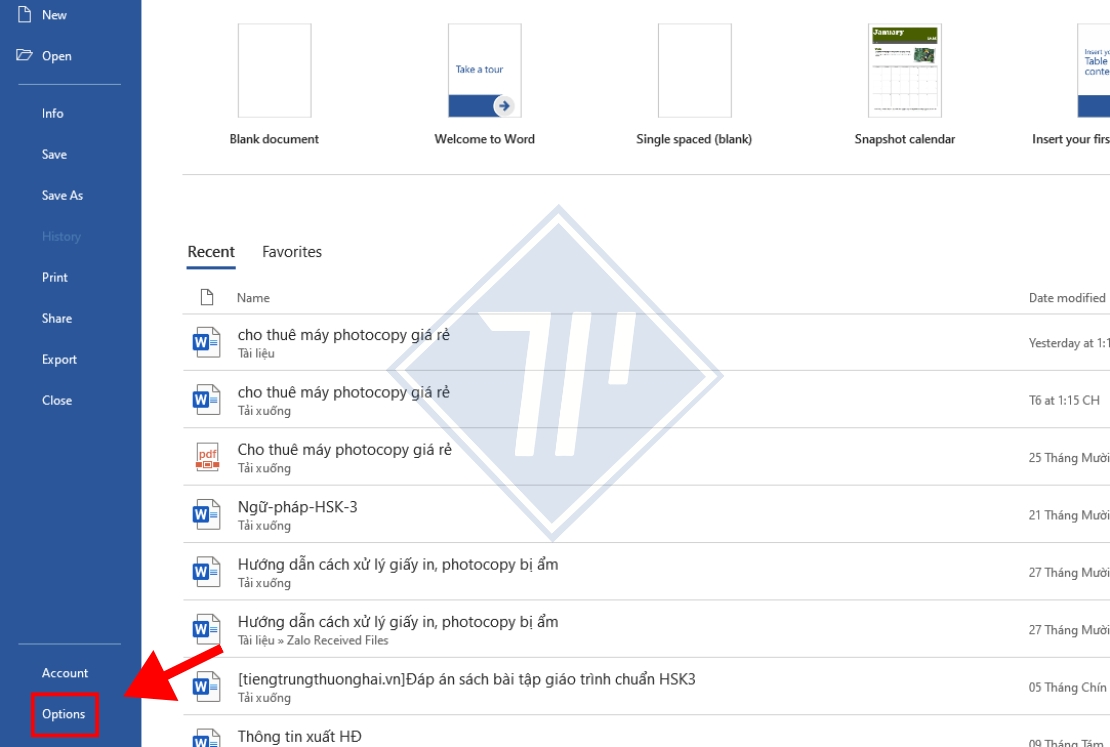
- Bước 1: Vào mục File ở góc trái màn hình > Kéo xuống dưới nhấn chọn mục Options.
- Bước 2: Trong cửa sổ Word Options, chọn tab Proofing > Bỏ tích ở 2 ô Check spelling as you type (Tắt gạch chân đỏ) và Mark grammar errors as you type (Tắt gạch chân xanh) > Nhấn OK để lưu.
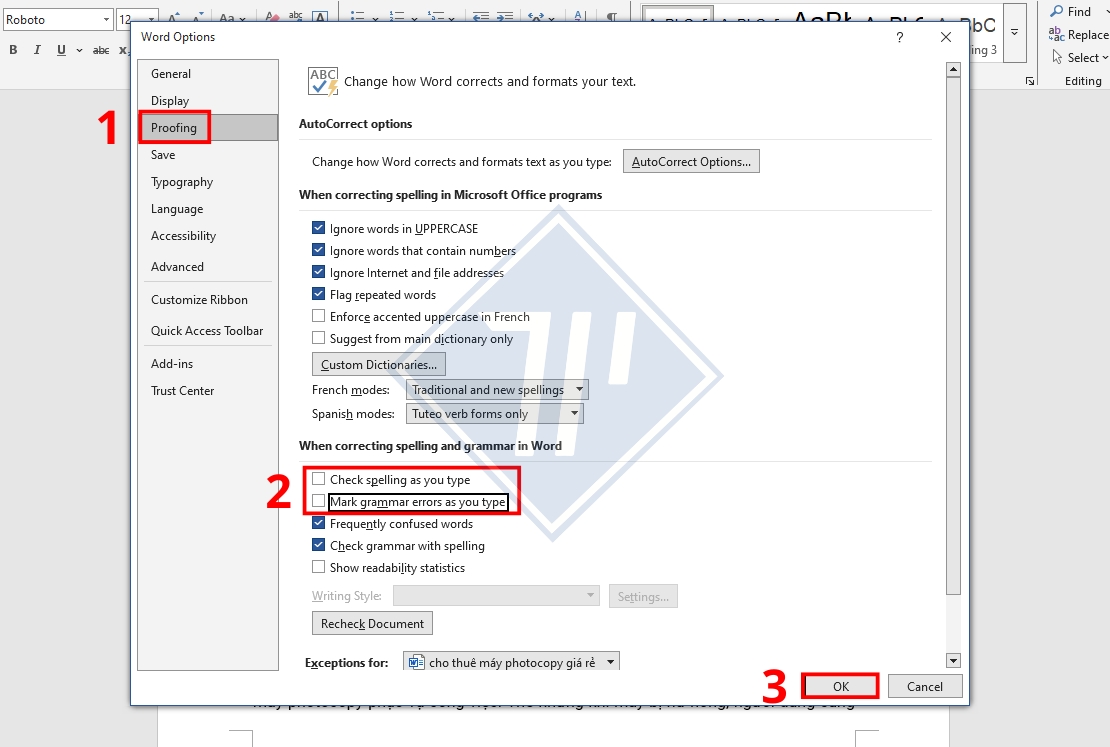
Sau khi hoàn tất, Word sẽ ngay lập tức không còn gạch đỏ hay gạch xanh gây khó chịu nữa. Cách này áp dụng cho: cách tắt đường gạch chân đỏ trong Word 2013; cách tắt gạch chân đỏ trong Word 2016; cách tắt gạch chân đỏ trong Word 2019; Word 2010, Word 365…
Cách tắt dấu gạch chân màu đỏ trong Word 2003
Nếu bạn vẫn sử dụng Word 2003, hãy thực hiện cách tắt gạch chân đỏ trong Word như sau:
- Bước 1: Vào menu Tools trên thanh công cụ > Chọn Options.
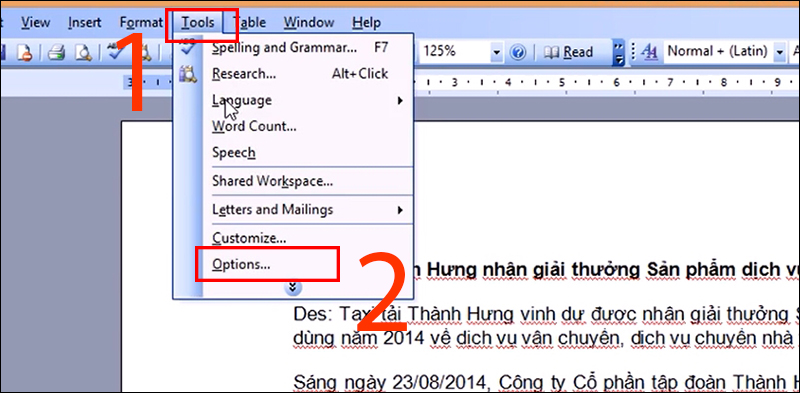
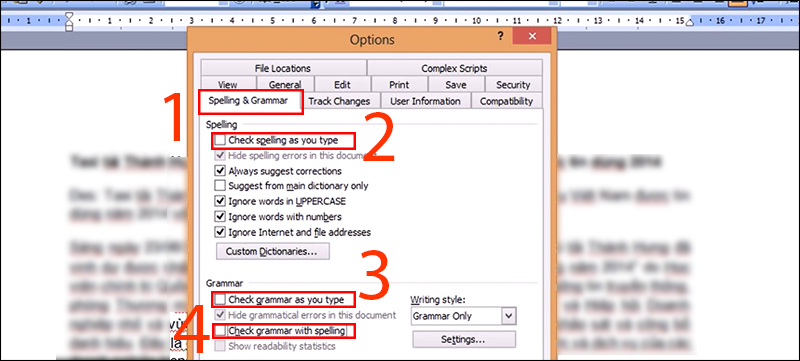
- Bước 2: Trong tab Spelling & Grammar, bỏ chọn 3 mục Check spelling as you type, Check grammar as you type và Check grammar with spelling.
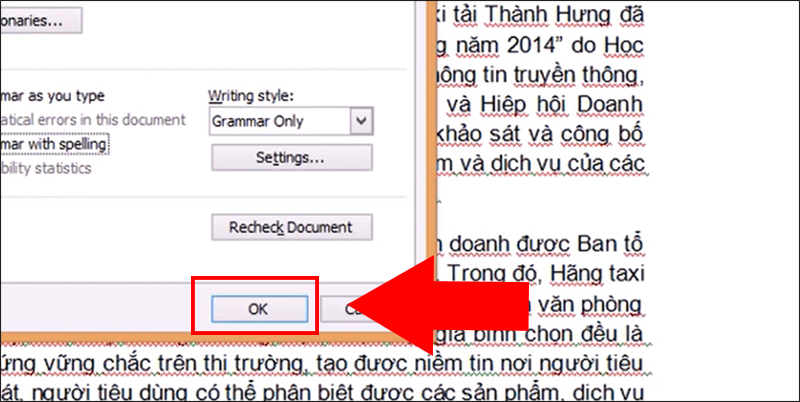
- Bước 3: Nhấn OK để lưu.
Vậy là bạn đã hoàn tất cách tắt đường gạch chân đỏ trong Word 2003.
Cách tắt gạch chân đỏ cho từng đoạn văn hoặc từng file
Nếu bạn chỉ muốn tắt gạch chân đỏ kiểm lỗi ở một đoạn văn bản bất kỳ, hãy làm theo cách này:
- Bước 1: Bôi đen đoạn văn hoặc nhấn phím tắt Ctrl + A để chọn đoạn tài liệu.

- Bước 2: Vào tab Review > Trong mục Language, bấm chọn Language > Set Proofing Language.
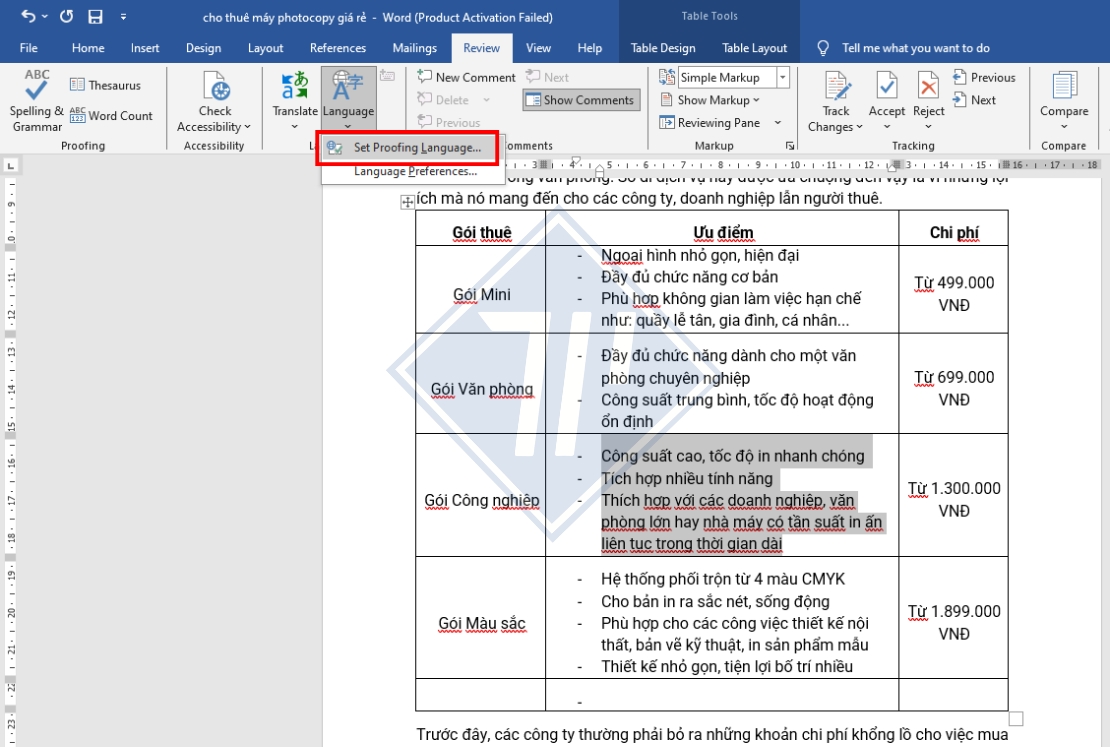
- Bước 3: Tick vào mục Do not check spelling or grammar > Nhấn OK để lưu. Lúc này, Word sẽ chỉ ẩn gạch chân đỏ ở đúng phần bạn chọn, không ảnh hưởng đến những tài liệu khác.
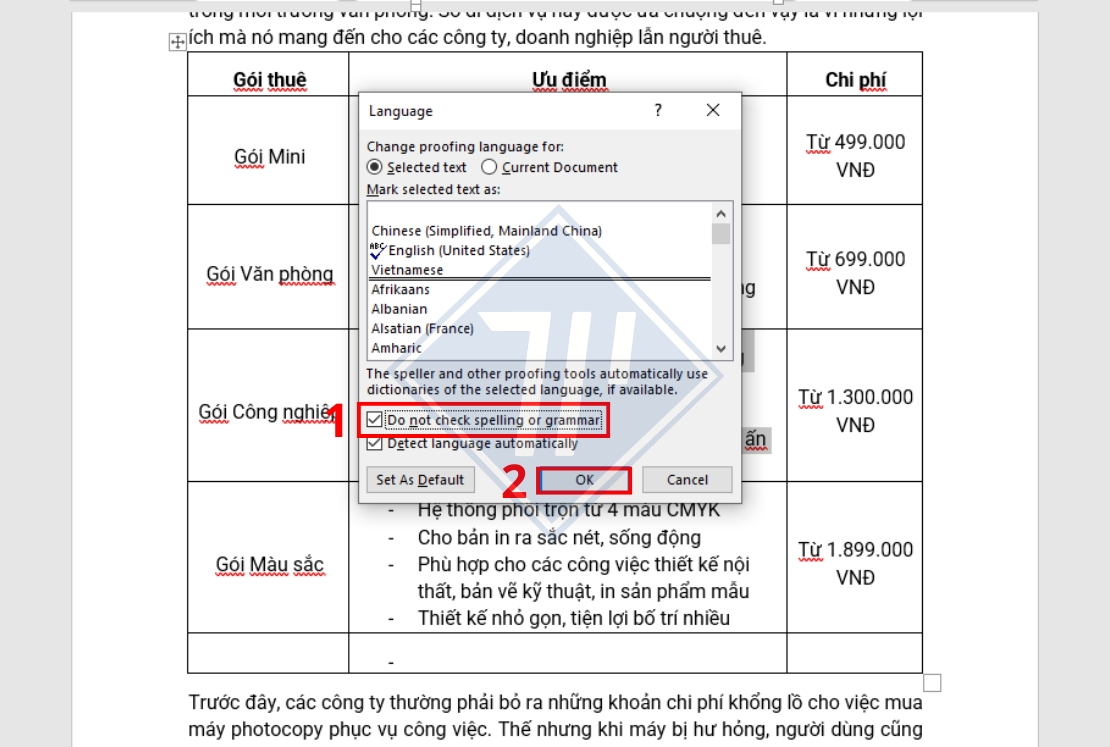
Đây là mẹo cách tắt gạch chân đỏ trong Word rất tiện lợi, đặc biệt khi bạn soạn nội dung có nhiều từ viết tắt, tên riêng hoặc tài liệu song ngữ.
Tổng kết
Trên đây là toàn bộ hướng dẫn đầy đủ nhất về cách tắt gạch chân đỏ trong Word, áp dụng cho mọi phiên bản từ Word 2003 đến Word 2019 và cả Word 365. Bạn có thể chọn tắt toàn bộ tài liệu hoặc tắt theo từng đoạn văn bản, bảng biểu tùy vào nhu cầu sử dụng. Chỉ vài thao tác đơn giản thôi là Word sẽ trở nên gọn gàng, dễ nhìn và giúp người xem dễ dàng tập trung vào nội dung chính hơn.
Đừng quên theo dõi Thiên Phúc Copier để cập nhật nhanh nhất các mẹo Word, Excel, cách sử dụng và dịch vụ cho cho thuê máy photocopy và nhiều thủ thuật văn phòng hữu ích khác nhé!

Là một Kỹ sư Công nghệ thông tin với 12 năm kinh nghiệm đồng hành cùng Thiên Phúc Copier qua nhiều vị trí chiến lược từ Kỹ thuật viên đến Trưởng phòng Marketing, Trưởng phòng CNTT và Quản lý vận hành. Tốt nghiệp chuyên ngành Mạng máy tính và Truyền thông với các chứng chỉ quốc tế CCNA, MCSA, tôi sở hữu nền tảng vững chắc trong việc tối ưu hóa hạ tầng kỹ thuật ngành máy văn phòng.