


Cách thêm hàng trong word nhanh nhất dành cho mọi phiên bản
Khi soạn thảo bảng dữ liệu, việc biết cách thêm hàng trong Word là kỹ năng cơ bản giúp bạn trình bày thông tin rõ ràng và linh hoạt. Nhiều người vẫn gặp khó khăn khi cách chèn thêm hàng trong Word hoặc kết hợp cách thêm hàng cột trong Word. Bài viết này sẽ hướng dẫn 5 cách đơn giản, áp dụng được cho Word 2010, Word 2016 và các phiên bản mới hơn.
Cách thêm hàng trong Word bằng biểu tượng dấu cộng
Đối với Word 2013 trở lên, cách thêm hàng trong Word nhanh nhất là sử dụng dấu cộng xuất hiện giữa các dòng. Cách này cực kỳ tiện, không cần truy cập menu hay dùng chuột phải – phù hợp cho người mới tiếp cận thêm hàng trong bảng Word.
- Bước 1: Di chuyển con trỏ chuột đến giữa hai hàng trong bảng.
- Bước 2: Xuất hiện biểu tượng dấu cộng (+) màu xanh.
- Bước 3: Nhấp vào dấu cộng để chèn thêm 1 hàng trong Word ngay lập tức.
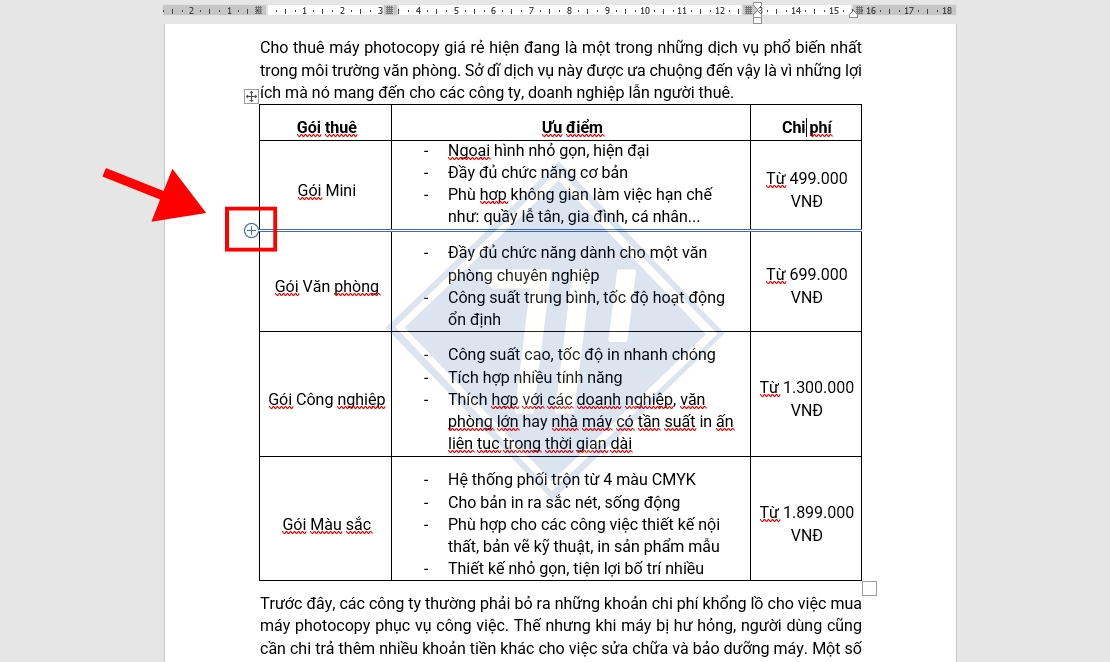
Cách này khiến việc thêm hàng cột trong Word trở nên trực quan, thao tác nhanh và ít bước nhất. Nếu bạn dùng Word 2016, đây cũng là cách chèn thêm hàng cột trong Word 2016 được nhiều người áp dụng.
Cách thêm hàng trong Word bằng chuột phải
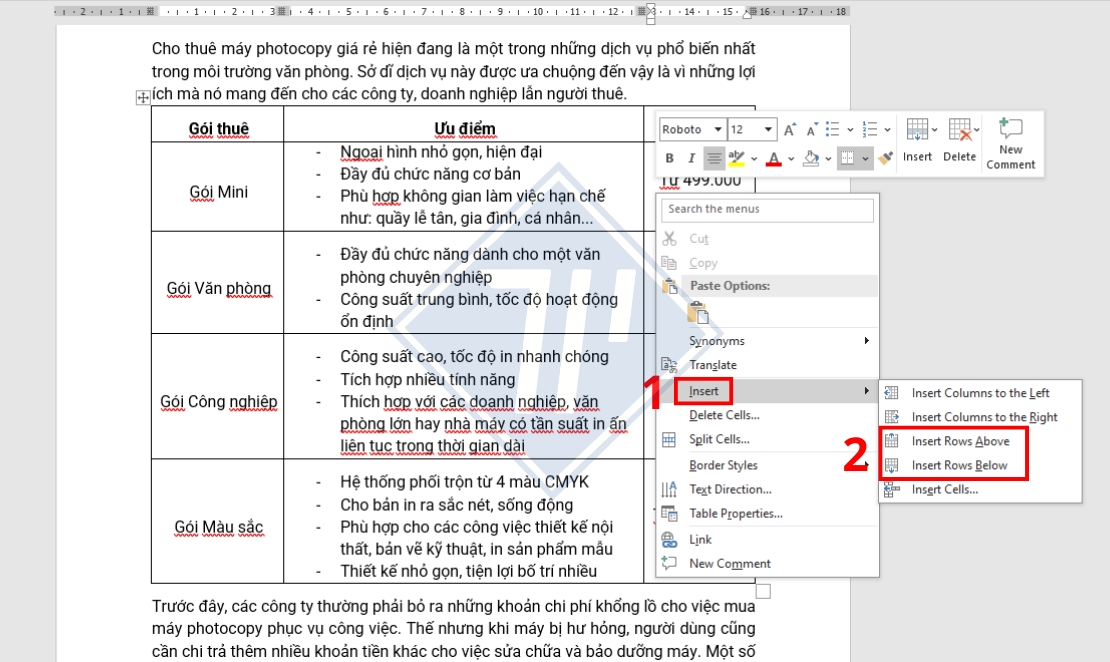
Phương pháp chuột phải là cách thêm hàng trong Word phổ biến nhất, áp dụng cho tất cả phiên bản Word bao gồm thêm hàng trong Word 2010. Cách làm đơn giản và hỗ trợ thêm một hoặc nhiều hàng theo nhu cầu.
- Bước 1: Nhấp chuột phải vào vị trí muốn chèn thêm hàng trong bảng.
- Bước 2: Nhấn vào Insert (Chèn) > Chọn một trong hai tùy chọn: Insert Rows Above (Chèn hàng phía trên) hoặc Insert Rows Below (Chèn hàng phía dưới).
Cách thêm hàng trong Word bằng phím tắt
Nếu bạn thao tác nhiều với bảng, dùng phím tắt là cách thêm hàng trong Word cực kỳ hiệu quả, giúp tiết kiệm thời gian mà không cần di chuột quá nhiều. Đây cũng là cách thường dùng khi trình bày dữ liệu lớn và liên tục chèn thêm dòng.
Để thêm hàng trong Word, bạn sử dụng thao tác phím tắt sau:
- Chèn hàng phía trên: Alt + J + L + A
- Chèn hàng phía dưới: Alt + J + L + E
Chỉ cần đặt con trỏ chuột vào ô thuộc hàng muốn chèn, tổ hợp phím sẽ hoạt động ngay. Kết hợp cách này với cách thêm hàng cột trong Word sẽ giúp bạn thao tác nhanh và chuyên nghiệp hơn.
Cách thêm hàng trong Word bằng phím Enter
Nếu bạn chỉ cần thêm một hàng ở cuối bảng, phím Enter là cách thêm hàng trong Word nhanh và tự nhiên nhất. Cách này đặc biệt hữu ích khi nhập dữ liệu liên tục, không cần chuột phải hay phím tắt.
- Bước 1: Di chuyển con trỏ chuột đến ô cuối cùng của bảng.
- Bước 2: Nhấn Enter trên bàn phím. Lúc này, Word sẽ tự động tạo thêm một hàng mới ngay phía dưới ô bạn vừa đặt con trỏ.
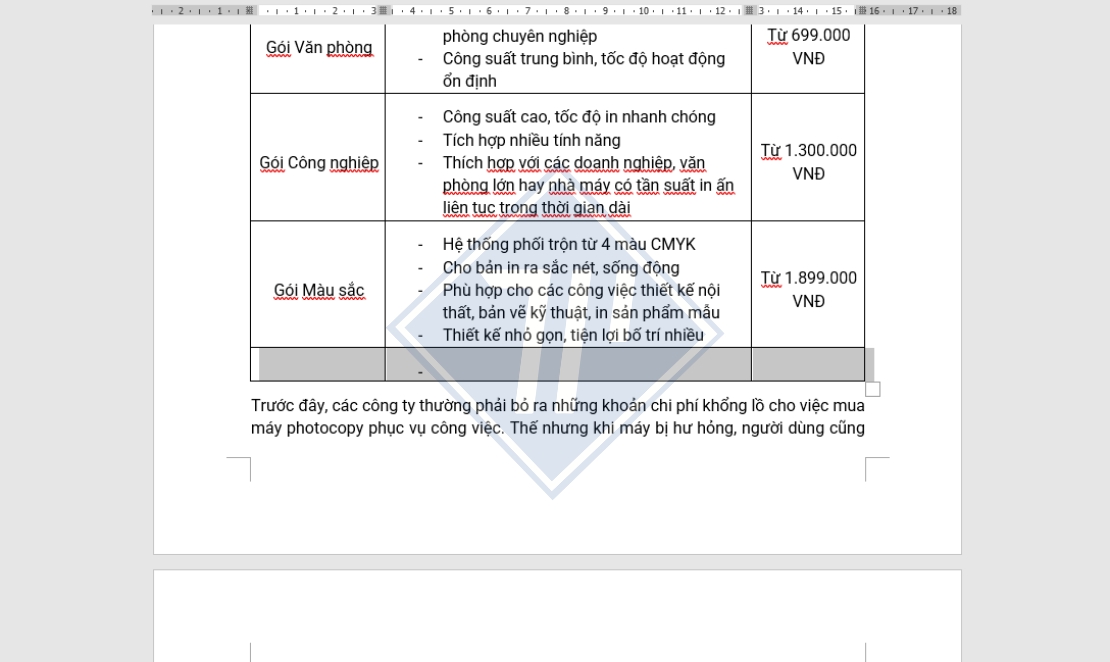
Đây là mẹo nhỏ nhưng cực kỳ tiện lợi khi bạn đang nhập liệu, đặc biệt hữu ích trong thêm hàng trong bảng Word và chèn thêm hàng trong Word hằng ngày.
Cách thêm nhiều hàng trong Word
Để thêm một lúc nhiều hàng trong Word nhưng không muốn thao tác quá nhiều lần, bạn hãy áp dụng cách dưới đây nhé:
- Bước 1: Bôi đen số lượng hàng bạn muốn thêm. Ví dụ: Nếu muốn thêm 2 hàng, hãy bôi đen 2 dòng có sẵn.
- Bước 2: Nhấn chuột phải > Chọn Insert (Chèn).
- Bước 3: Chọn Insert Rows Above để chèn hàng phía trên hoặc Insert Rows Below để chèn hàng phía dưới 2 ô đã bôi đen.
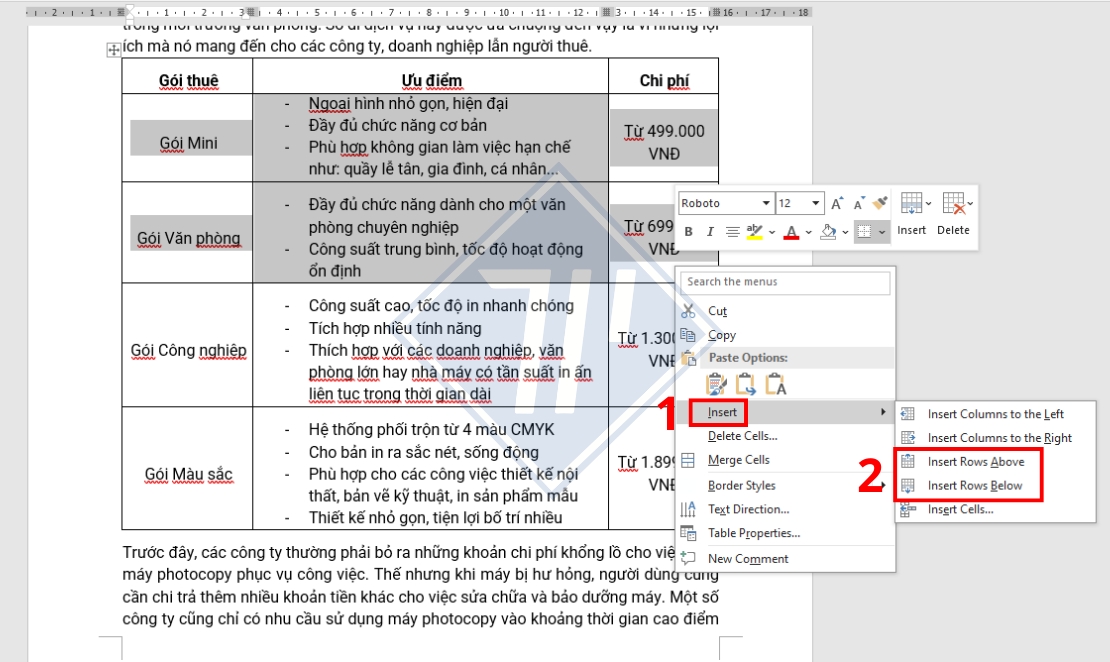
Phương pháp này hỗ trợ tốt khi bạn cần cách thêm hàng trong bảng Word và kết hợp cách chèn thêm cột trong bảng Word linh hoạt.
Tổng kết
Nắm vững cách thêm hàng trong Word sẽ giúp bạn thao tác bảng nhanh hơn, trình bày dữ liệu hiệu quả và chuyên nghiệp hơn. Tuỳ thuộc vào nhu cầu và thao tác quen thuộc, bạn có thể dùng dấu cộng, chuột phải, phím tắt hoặc phím Enter để chèn hàng trong Word được linh hoạt nhất. Các phương pháp trên đều áp dụng cho nhiều phiên bản khác nhau, từ thêm hàng trong Word 2010 đến Word 2016 và các bản nâng cấp khác.
Nếu bạn muốn học thêm mẹo Word, Excel và hướng dẫn sử dụng máy photocopy, và sử dụng dịch vụ cho thuê máy photocopy, hãy theo dõi Thiên Phúc Copier để cập nhật kiến thức mới nhất. Chúc bạn thao tác thành công!

Là một Kỹ sư Công nghệ thông tin với 12 năm kinh nghiệm đồng hành cùng Thiên Phúc Copier qua nhiều vị trí chiến lược từ Kỹ thuật viên đến Trưởng phòng Marketing, Trưởng phòng CNTT và Quản lý vận hành. Tốt nghiệp chuyên ngành Mạng máy tính và Truyền thông với các chứng chỉ quốc tế CCNA, MCSA, tôi sở hữu nền tảng vững chắc trong việc tối ưu hóa hạ tầng kỹ thuật ngành máy văn phòng.






