


Cách thêm cột trong Word đơn giản, hiệu quả
Trong quá trình soạn thảo văn bản, việc biết cách thêm cột trong Word sẽ giúp bạn trình bày dữ liệu trong bảng một cách chuyên nghiệp và khoa học. Nhiều người mới dùng Microsoft Word vẫn lúng túng khi cần thêm hàng cột trong Word hoặc mở rộng cấu trúc bảng. Bài hướng dẫn này sẽ giúp bạn nắm rõ từng thao tác, áp dụng được cho hầu hết các phiên bản Word, bao gồm Word 2010, Word 2016 và các bản mới nhất.
Cách thêm cột trong Word bằng chuột phải
Đây là cách thêm cột trong Word đơn giản và tiết kiệm thời gian nhất, chỉ cần thao tác bằng chuột phải. Cách này đặc biệt phù hợp khi bạn chỉ muốn chèn thêm hàng trong Word hoặc thêm 1-2 cột nhanh trong bảng.
- Bước 1: Click chuột phải tại vị trí bạn muốn thêm cột.
- Bước 2: Chọn Insert (Chèn).
- Bước 3: Chọn một trong hai tùy chọn: Insert Columns to the Left (Thêm cột ở bên trái) hoặc Insert Columns to the Right (Thêm cột ở bên phải).
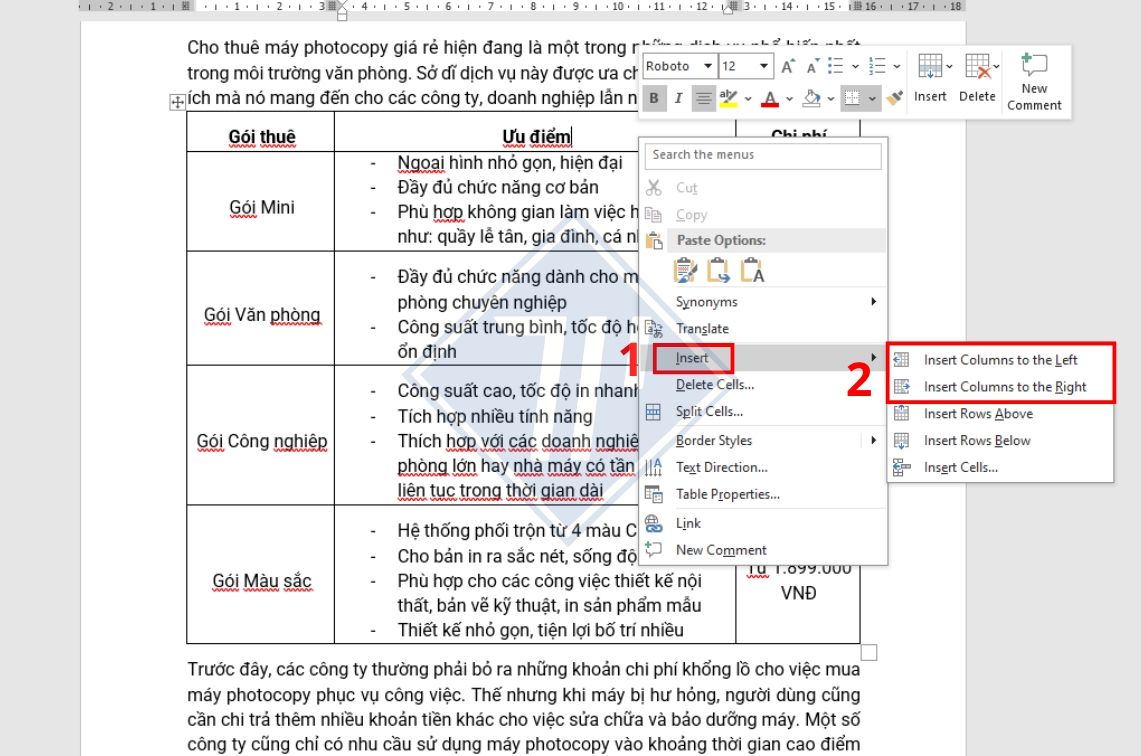
Khi đã quen thao tác, đây là cách chèn thêm hàng trong Word và thêm cột được dùng nhiều nhất, phù hợp cho người mới làm quen. Nếu bạn dùng Word 2010, thao tác tương tự như hướng dẫn cho thêm hàng trong Word 2010.
Cách thêm cột trong Word bằng tab Layout (Bố cục)
Ngoài chuột phải, bạn có thể thực hiện cách thêm cột trong Word thông qua tab Layout. Đây là phương pháp trực quan, dễ nhìn khi bạn cần làm việc nhiều với bảng và kết hợp cách thêm hàng cột trong Word.
- Bước 1: Click chuột phải vào ô cần thêm cột.
- Bước 2: Khi bảng công cụ Table Tools xuất hiện > Chọn Table Layout (Bố cục).
- Bước 3: Trong nhóm Rows & Columns (Hàng & Cột), chọn: Insert Column Left (Thêm cột bên trái) hoặc Insert Column Right (Thêm cột bên phải).
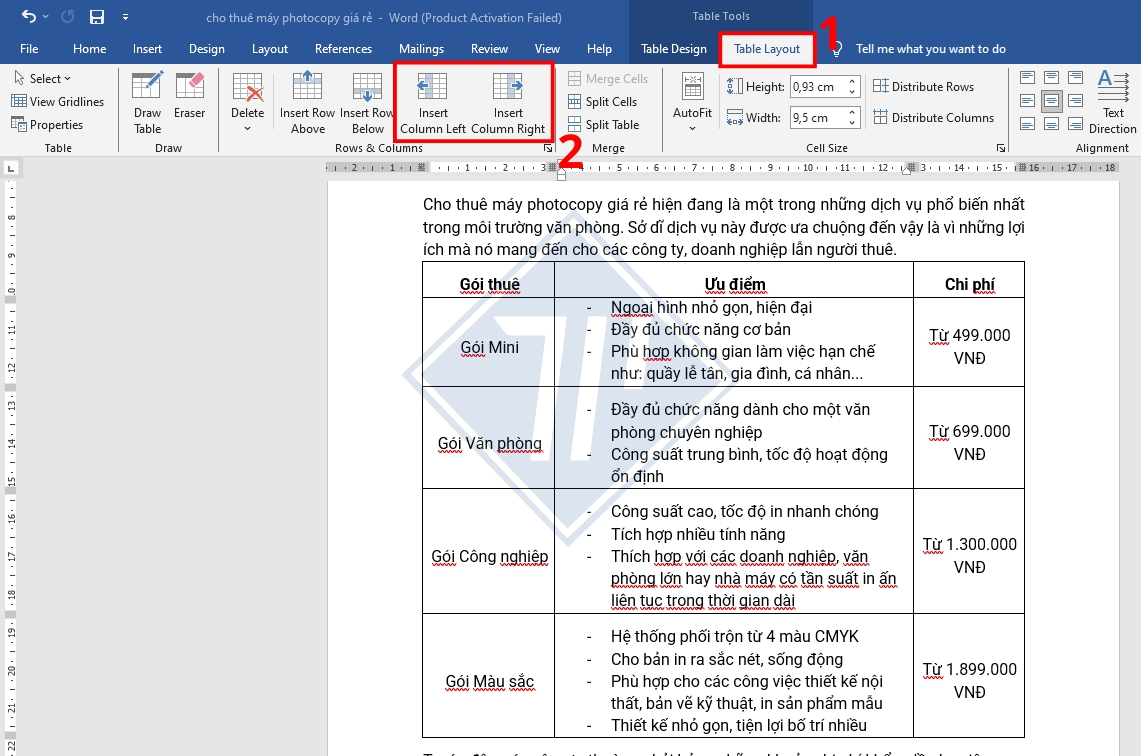
Với tab Layout, bạn dễ dàng chèn thêm hàng trong Word hay chỉnh sửa cấu trúc bảng phức tạp. Đặc biệt, nếu bạn sử dụng Word 2016, đây là cách chèn thêm hàng cột trong Word 2016 rõ ràng nhất.
Cách thêm cột trong Word khi muốn thêm nhiều cột cùng lúc
Nếu bạn muốn thêm nhiều cột liên tiếp, sử dụng thao tác chuột phải là cách thêm cột trong Word hiệu quả. Thao tác này giúp tiết kiệm nhiều thời gian khi chỉnh sửa bảng lớn, phù hợp khi cần thêm hàng cột trong Word hàng loạt.
- Bước 1: Bôi đen số lượng cột có sẵn tương ứng với số cột cần thêm. Ví dụ: muốn thêm 2 cột, hãy bôi đen 2 cột hiện tại.
- Bước 2: Nhấn chuột phải và chọn Insert (Chèn) > Chọn Insert Columns to the Left (Thêm cột ở bên trái) hoặc Insert Columns to the Right (Thêm cột ở bên phải) để thêm số cột tương ứng.
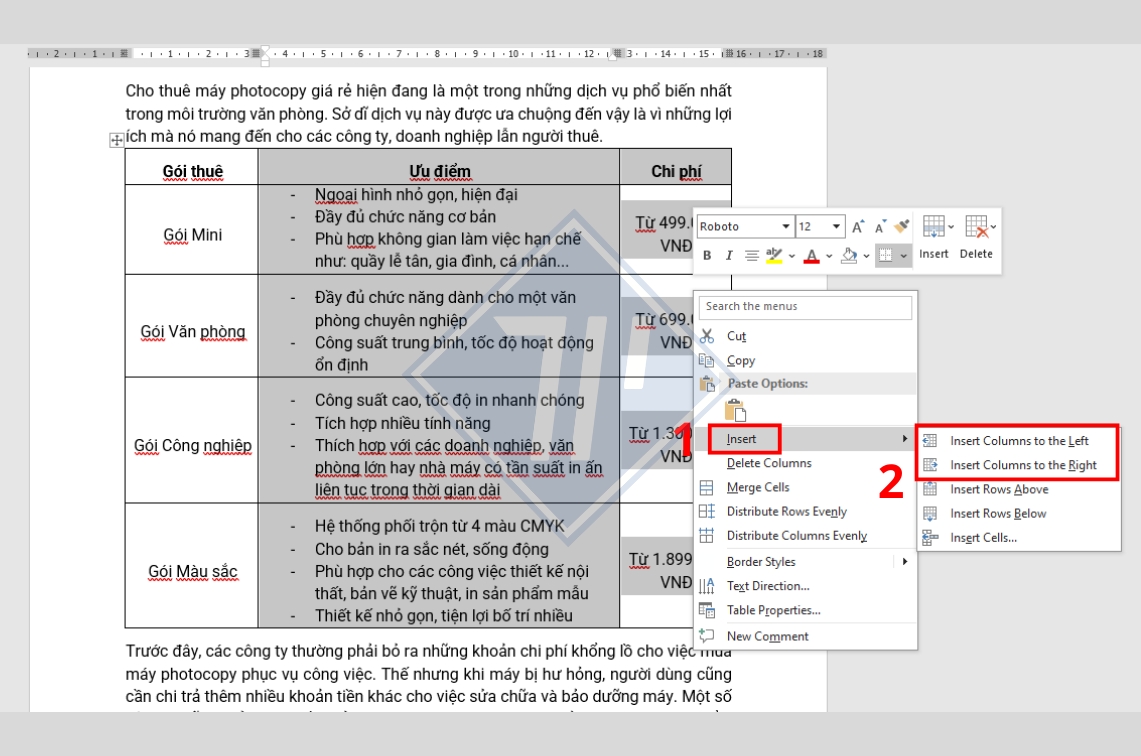
Cách này giúp bạn linh hoạt xử lý bảng dữ liệu lớn và kết hợp tốt với cách chèn thêm hàng hoặc cách chèn thêm ảnh trong bảng Word, đặc biệt khi trình bày báo biểu hoặc danh sách dài.
Tổng kết
Nắm vững cách thêm cột trong Word giúp bạn trình bày dữ liệu dễ hiểu, rõ ràng và mang tính chuyên nghiệp khi làm việc với bảng.
Tùy theo nhu cầu, bạn có thể sử dụng chuột phải, tab Layout hoặc thao tác chọn nhiều cột để chèn thêm hàng trong Word và thêm cột nhanh chóng. Các phương pháp đều áp dụng linh hoạt cho nhiều phiên bản Word, đặc biệt là thêm hàng trong bảng Word, Word 2010 và Word 2016.

Nếu bạn thấy bài viết hữu ích, đừng quên sử dụng dịch vụ cho thuê máy photocopy và theo dõi Thiên Phúc Copier để nhận thêm nhiều mẹo Word, Excel, cùng hướng dẫn sử dụng máy in – máy photocopy hiệu quả. Chúc bạn thao tác thành công!

Là một Kỹ sư Công nghệ thông tin với 12 năm kinh nghiệm đồng hành cùng Thiên Phúc Copier qua nhiều vị trí chiến lược từ Kỹ thuật viên đến Trưởng phòng Marketing, Trưởng phòng CNTT và Quản lý vận hành. Tốt nghiệp chuyên ngành Mạng máy tính và Truyền thông với các chứng chỉ quốc tế CCNA, MCSA, tôi sở hữu nền tảng vững chắc trong việc tối ưu hóa hạ tầng kỹ thuật ngành máy văn phòng.






