


Scan tài liệu về thẳng điện thoại Google Drive đơn giản
Chỉ với một chiếc điện thoại và vài thao tác đơn giản, bạn có thể scan tài liệu về thẳng điện thoại và Google Drive bằng máy photocopy Ricoh mà không cần tới máy tính hay thiết bị thứ ba nào khác. Bài viết dưới đây của Thiên Phúc Copier sẽ hướng dẫn bạn chi tiết từ A–Z cách quét tài liệu bằng điện thoại, tối ưu chất lượng file PDF và đồng bộ lên Google Drive để tiện tra cứu, gửi email hoặc lưu trữ lâu dài.
Scan tài liệu về thẳng điện thoại
- Đặt giấy lên khay ADF.
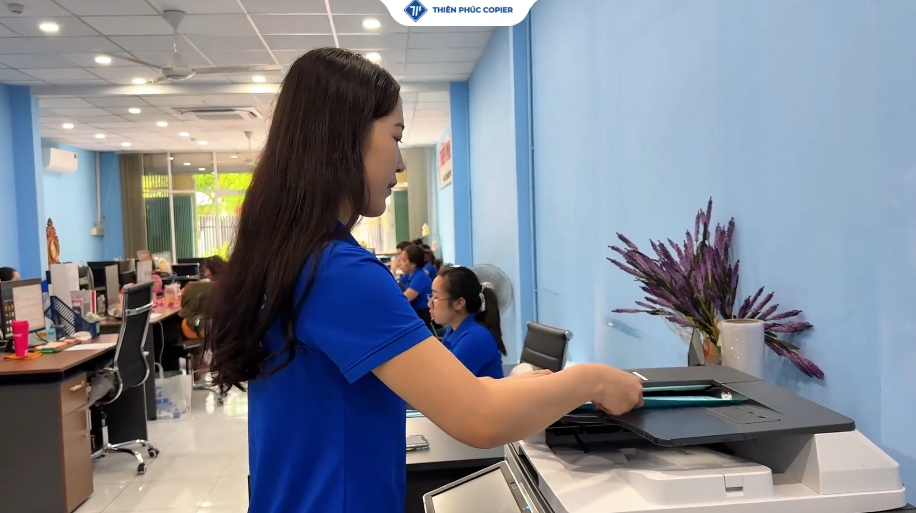
- Mở ứng dụng RICOH Smart Device Connector trên điện thoại > Chọn chức năng Quét/Scan.
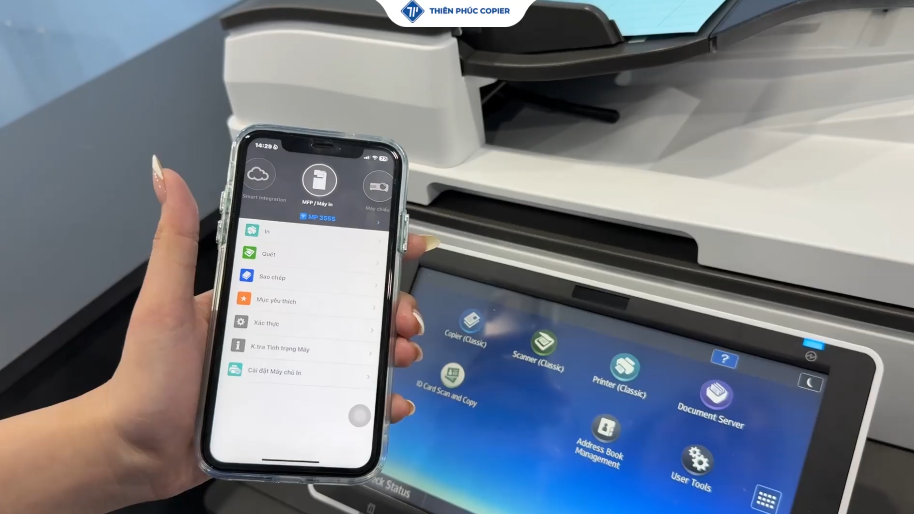
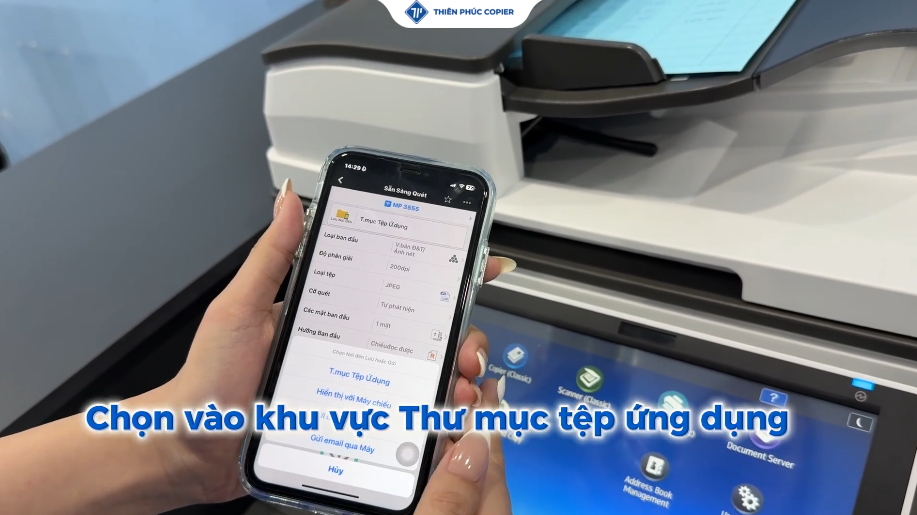
- Bấm vào mục Thư mục tệp ứng dụng > Chọn Thư mục tệp ứng dụng.
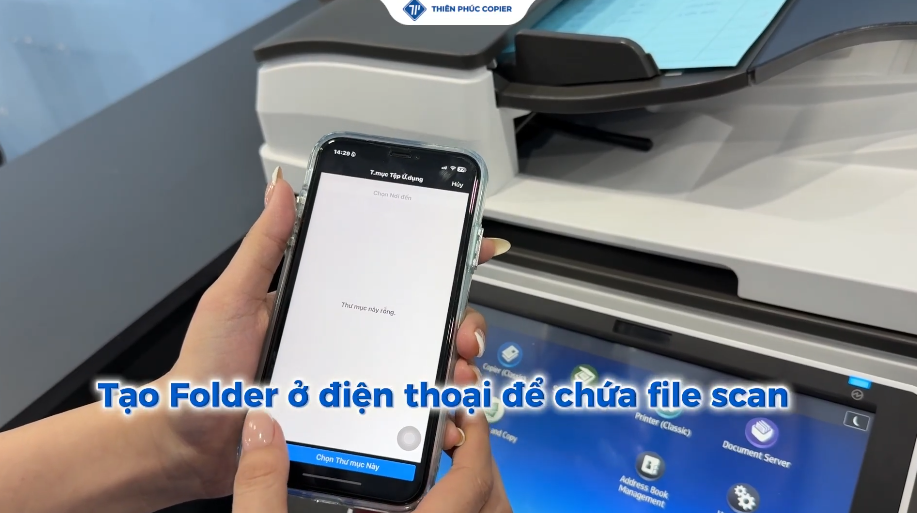
- Bấm chọn biểu tượng thư mục ở góc trái dưới màn hình để tạo folder ở điện thoại chứa file scan > Đặt tên tùy ý > OK.
- Bấm Chọn Thư mục này > Thư mục Tệp Ứng dụng > Tiếp tục chọn Thư mục Tệp Ứng dụng > Chọn Thư mục này.
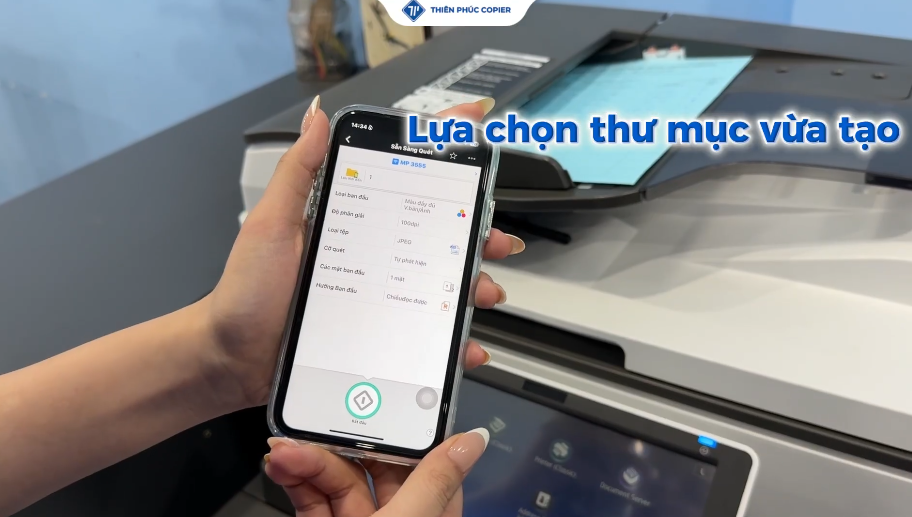
- Thiết lập bản scan tương tự trên máy photo: scan trắng đen/màu, độ phân giải, định dạng, kích cỡ giấy, scan 1 mặt/2 mặt,…
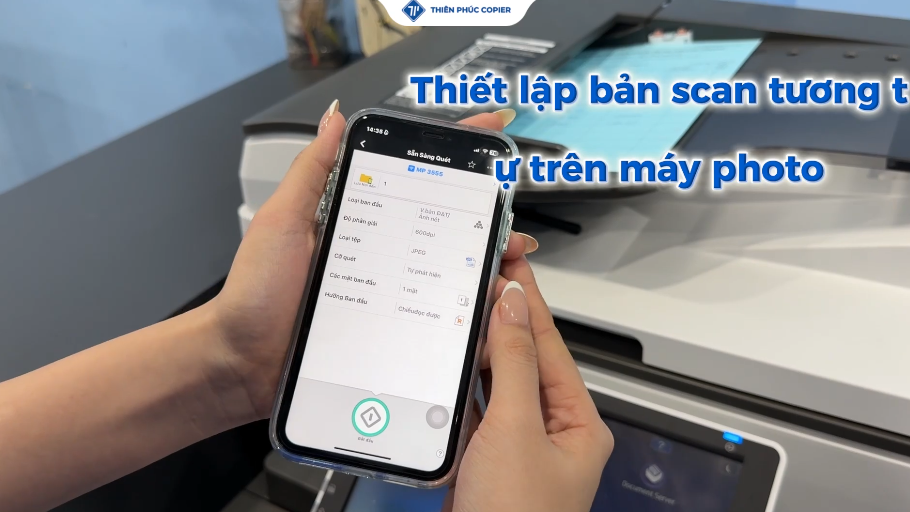
- Nhấn Start để thực hiện lệnh scan. Lúc này, tài liệu scan sẽ được gửi thẳng về điện thoại. Bạn chỉ cần bấm Lưu là đã lưu thành công tài liệu vào điện thoại của mình.
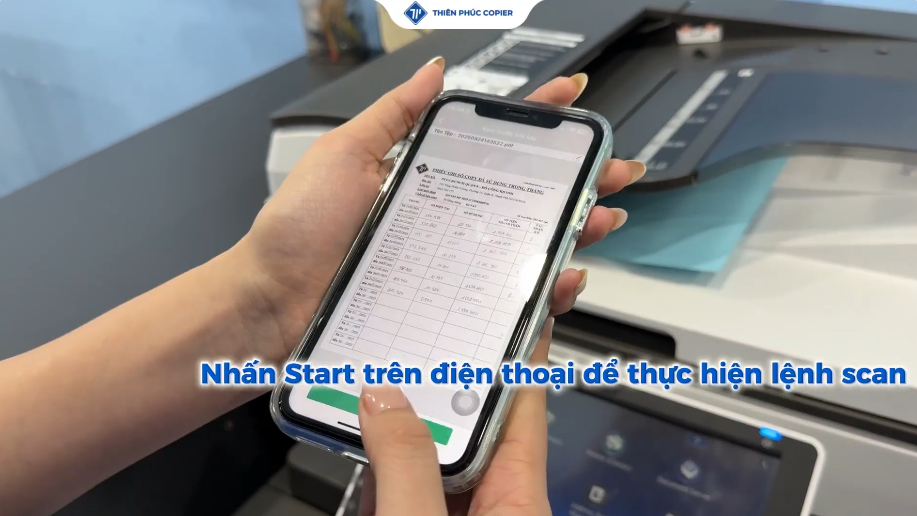
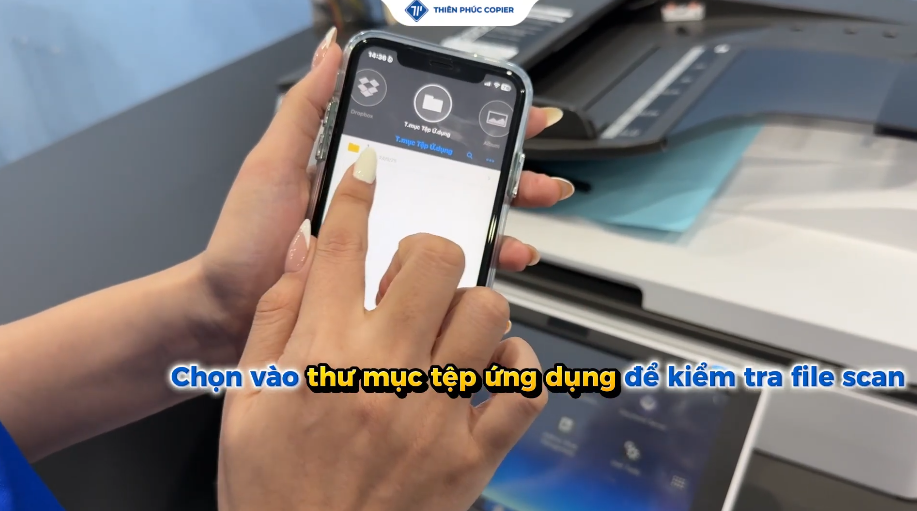
- Để kiểm tra file scan đã lưu thành công hay chưa, bấm chọn Thư mục Tệp Ứng dụng.
Scan tài liệu về thẳng Google Drive
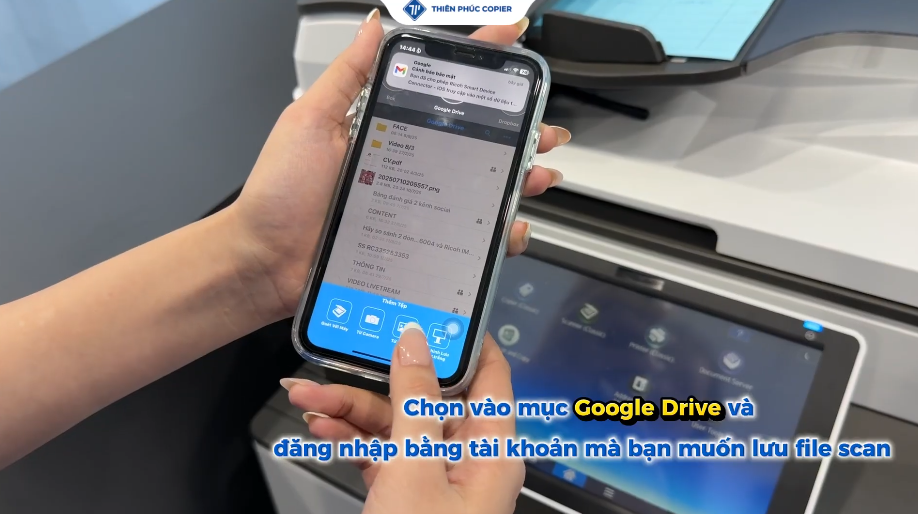
- Từ giao diện chính của ứng dụng RICOH Smart Device Connector, chọn mục Google Drive > Đăng nhập vào tài khoản bạn muốn lưu file scan.
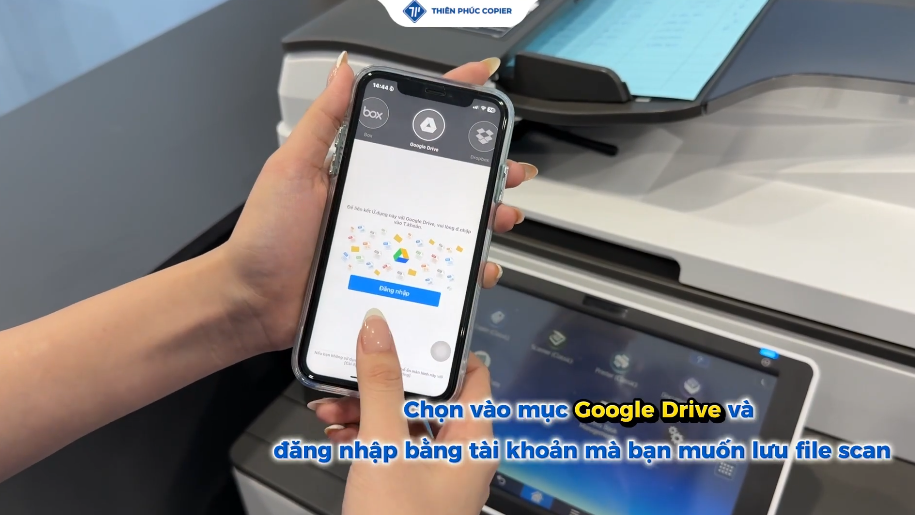
- Bấm Thêm tệp > Quét với máy > Bấm Start để bắt đầu scan. Như vậy là bạn đã thiết lập thành công scan tài liệu từ máy photocopy Ricoh về thẳng Google Drive. Lúc này, bản scan sẽ được chuyển thẳng vào thư mục Drive của bạn.
Tổng kết
Việc scan tài liệu về thẳng điện thoại và drive Google Drive sẽ giúp bạn tiết kiệm tối đa thời gian, quản lý hồ sơ khoa học và chia sẻ tài liệu linh hoạt ở mọi lúc, mọi nơi. Chỉ cần vài thao tác đơn giản, bạn đã có thể số hóa hợp đồng, chứng từ, hóa đơn hay tài liệu học tập mà không cần phụ thuộc vào máy tính, laptop. Hy vọng hướng dẫn trên sẽ giúp bạn ứng dụng hiệu quả hơn trong công việc hằng ngày.
Đừng quên theo dõi Thiên Phúc Copier để cập nhật nhanh nhất các mẹo sử dụng máy in – máy photocopy, hướng dẫn xử lý lỗi, tối ưu in ấn và nhiều kiến thức văn phòng hữu ích khác. Chúng tôi luôn sẵn sàng đồng hành cùng bạn!

Là một Kỹ sư Công nghệ thông tin với 12 năm kinh nghiệm đồng hành cùng Thiên Phúc Copier qua nhiều vị trí chiến lược từ Kỹ thuật viên đến Trưởng phòng Marketing, Trưởng phòng CNTT và Quản lý vận hành. Tốt nghiệp chuyên ngành Mạng máy tính và Truyền thông với các chứng chỉ quốc tế CCNA, MCSA, tôi sở hữu nền tảng vững chắc trong việc tối ưu hóa hạ tầng kỹ thuật ngành máy văn phòng.






