Cách lấy file scan từ máy photocopy Ricoh
Nhiều người dùng biết cách scan tài liệu nhưng lại lúng túng ở bước lấy file về máy tính hoặc điện thoại. Cách lấy file scan từ máy photocopy Ricoh thực tế không quá khó nếu máy đã được cài đúng đường dẫn và chọn đúng cách gửi file. Thiên Phúc Copier sẽ hướng dẫn theo từng tình huống phổ biến để bạn thao tác nhanh hơn trong văn phòng.
- 1 Có những cách lấy file scan từ máy photocopy Ricoh nào?
- 2 Cần chuẩn bị gì trước khi lấy file scan từ máy Ricoh?
- 3 Cách lấy file scan từ máy photocopy Ricoh theo từng bước như thế nào?
- 4 Những lỗi nào thường gặp khi lấy file scan từ máy Ricoh?
- 5 Liên hệ Thiên Phúc Copier để được tư vấn bán và cho thuê máy photocopy Ricoh
Có những cách lấy file scan từ máy photocopy Ricoh nào?
Tùy model máy và cách cài đặt ban đầu, file scan có thể được lấy qua USB, email hoặc thư mục chia sẻ trên máy tính. Mỗi cách phù hợp với một nhu cầu khác nhau.
Lấy file scan qua USB là cách nhanh và dễ làm
Nếu máy Ricoh hỗ trợ cổng USB scan, bạn chỉ cần cắm USB vào máy, đặt tài liệu lên kính hoặc khay nạp và chọn chức năng scan to USB. Sau khi scan xong, file sẽ được lưu trực tiếp vào USB dưới dạng PDF hoặc JPEG.

Cách này phù hợp khi cần thao tác nhanh, không phụ thuộc mạng nội bộ. Tuy nhiên, USB phải được định dạng đúng và máy cần nhận USB ổn định thì mới dùng được.
Lấy file scan qua email hoặc thư mục mạng tiện hơn cho văn phòng
Trong môi trường văn phòng, scan qua email hoặc scan vào thư mục chia sẻ trên máy tính sẽ tiện hơn vì không cần di chuyển USB nhiều lần. Người dùng chỉ cần chọn đúng địa chỉ email hoặc thư mục lưu đã cài sẵn trên máy.
Cách này nhanh hơn khi cần gửi tài liệu cho nhiều người hoặc cần lưu thẳng vào máy chủ. Với các dòng Ricoh đời mới, thao tác thường khá trực quan nếu đã được cài đặt ban đầu đúng cách.
Cần chuẩn bị gì trước khi lấy file scan từ máy Ricoh?
Muốn scan và nhận file ổn định, máy photocopy phải được cài sẵn chức năng scan phù hợp. Nếu bỏ qua bước chuẩn bị, máy rất dễ báo lỗi hoặc không gửi được file.
Cần kiểm tra kết nối mạng và cài đặt đường dẫn nhận file
Nếu bạn lấy file qua email hoặc thư mục mạng, máy Ricoh phải đang kết nối chung mạng nội bộ với máy tính hoặc có cấu hình email hoạt động bình thường. Chỉ cần sai IP, sai thư mục hoặc sai tài khoản là máy sẽ không gửi file được.
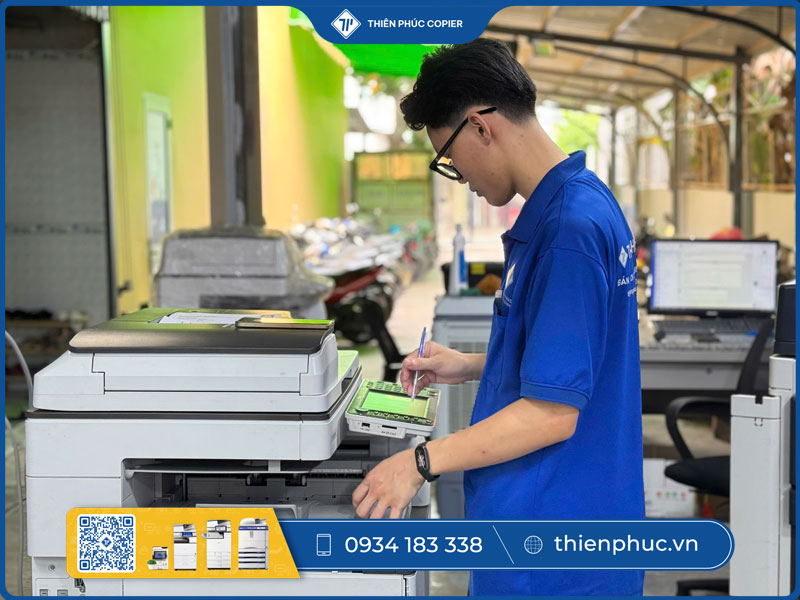
Trường hợp văn phòng vừa đổi modem, đổi máy tính hoặc đổi mật khẩu thư mục chia sẻ, cần kiểm tra lại toàn bộ đường dẫn. Đây là bước quan trọng trước khi nghĩ máy bị lỗi scan.
Cần đặt đúng khổ giấy và tài liệu trước khi scan
Nhiều file scan bị lệch mép, mất chữ hoặc sai chiều đơn giản vì tài liệu đặt sai vị trí hoặc máy đang nhận sai khổ giấy. Trước khi scan, nên kiểm tra kỹ mặt kính, khay nạp giấy và phần cài đặt khổ giấy trên máy.
Nếu máy đang dùng sai khổ, bạn có thể xem lại cách cài đặt khổ giấy cho máy photocopy Ricoh 7001 để hiểu nguyên tắc chung khi chỉnh khay giấy và cảm biến khổ giấy trên máy Ricoh.
Cách lấy file scan từ máy photocopy Ricoh theo từng bước như thế nào?
Để người dùng dễ làm theo, dưới đây là quy trình phổ biến nhất khi scan tài liệu và lấy file về máy tính hoặc USB. Mỗi bước cần thực hiện đúng thứ tự để hạn chế báo lỗi.
Bước 1: Đặt tài liệu đúng vị trí và chọn chế độ scan
Đặt tài liệu lên mặt kính hoặc khay nạp tự động nếu cần scan nhiều trang. Sau đó bấm vào chức năng Scanner trên màn hình, chọn nơi nhận file như USB, Email hoặc Folder tùy nhu cầu.
Ở bước này, người dùng cũng nên chọn định dạng file, độ phân giải và màu sắc phù hợp. Nếu chỉ lưu văn bản nội bộ, file PDF trắng đen sẽ nhẹ và dễ gửi hơn nhiều so với scan màu.
Bước 2: Chọn nơi lưu file và xác nhận lệnh scan
Sau khi vào chức năng scan, chọn đúng thư mục lưu, email nhận hoặc USB đích. Kiểm tra lại tên file nếu máy cho phép đặt tên trước. Sau đó nhấn Start để máy bắt đầu quét tài liệu.
Nếu tài liệu nhiều trang, nên kiểm tra xem máy đang để chế độ scan 1 mặt hay 2 mặt để tránh thiếu trang. Khi scan xong, hãy chờ máy xử lý xong file rồi mới rút USB hoặc tắt màn hình.
Bước 3: Kiểm tra file nhận được trên thiết bị đích
Sau khi scan hoàn tất, mở USB, email hoặc thư mục mạng để kiểm tra file đã về đủ chưa, có thiếu trang hay bị ngược chiều không. Đây là bước rất quan trọng vì nhiều người scan xong nhưng không mở lại file để kiểm tra.
Nếu file lỗi, hãy xem lại cài đặt nguồn scan, định dạng hoặc tình trạng mặt kính. Một số lỗi nhẹ có thể xử lý ngay mà không cần gọi kỹ thuật.
Những lỗi nào thường gặp khi lấy file scan từ máy Ricoh?
Scan folder Ricoh không ra file, gửi không tới email hoặc lưu sai thư mục là những lỗi rất phổ biến. Phần lớn lỗi đến từ cài đặt ban đầu hoặc đường truyền mạng chứ không hẳn do máy bị hỏng.
Máy scan xong nhưng không tìm thấy file
Lỗi này thường xảy ra khi người dùng chọn nhầm nơi lưu file, chẳng hạn tưởng gửi vào thư mục A nhưng thực tế đang lưu ở thư mục B hoặc USB khác tên. Ngoài ra, nếu scan vào email, file có thể bị đưa vào mục Spam hoặc bị chặn do dung lượng lớn.
Bạn nên kiểm tra lại đường dẫn, tên file và thử scan lại một tài liệu ngắn để kiểm tra. Nếu vẫn không thấy file, nhiều khả năng cấu hình nhận file đang có vấn đề.
Máy báo lỗi gửi file hoặc lỗi kết nối scan
Khi máy báo không gửi được file, nguyên nhân thường là sai địa chỉ email, sai thông tin đăng nhập, mất kết nối mạng hoặc thư mục chia sẻ đã đổi mật khẩu. Một số trường hợp còn do máy chưa được bảo trì nên hệ thống hoạt động kém ổn định.
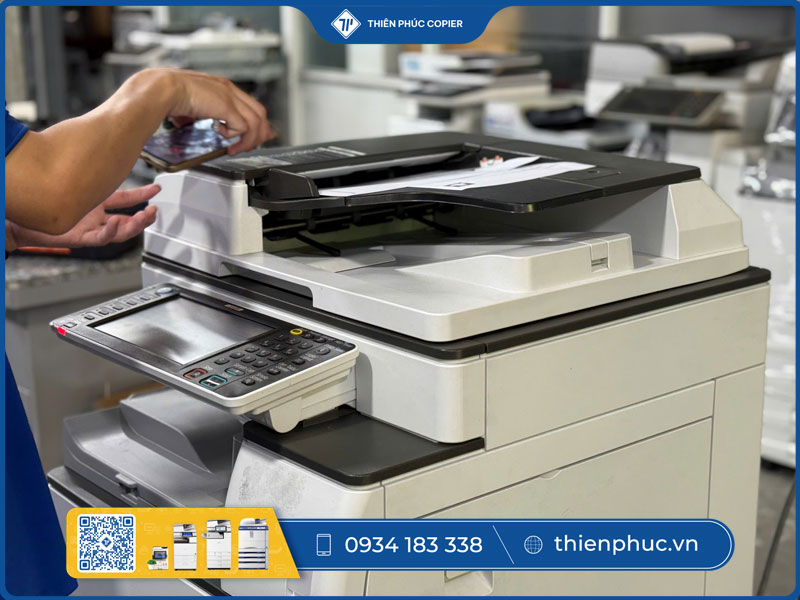
Để tránh tình trạng lỗi lặp lại nhiều lần, doanh nghiệp nên theo dõi các lỗi máy photocopy thường gặp, để nhận diện sớm lỗi phần cứng và lỗi cài đặt.
Liên hệ Thiên Phúc Copier để được tư vấn bán và cho thuê máy photocopy Ricoh
Thiên Phúc Copier hiện hỗ trợ cả bán và cho thuê các dòng máy photocopy Ricoh phù hợp cho văn phòng, doanh nghiệp và đơn vị cần scan tài liệu thường xuyên. Chúng tôi không chỉ cung cấp máy mà còn hỗ trợ cài đặt scan, kết nối thư mục mạng, email và hướng dẫn thao tác thực tế cho người dùng.

Nếu bạn đang gặp khó khăn khi scan tài liệu, không lấy được file hoặc muốn cài đặt lại chức năng scan cho máy Ricoh, Thiên Phúc Copier sẵn sàng đồng hành. Liên hệ ngay để được tư vấn giải pháp bán và cho thuê máy photocopy phù hợp, giúp việc in ấn và scan tài liệu trong văn phòng dễ quản lý hơn.
THÔNG TIN LIÊN HỆ
CÔNG TY TNHH MÁY VĂN PHÒNG THIÊN PHÚC
- Showroom: 32 Đường 10, Phường Cát Lái, TP.HCM
- Showroom: 9/12 Tân Thành, Phường Tân Phú, TP.HCM
- Trạm kỹ thuật 1: 61/12 Đường Số 8 Khu Phố 1, P. Thủ Đức, TP.HCM
- Trạm kỹ thuật 2: 849/11 Lũy Bán Bích, P. Phú Thọ Hòa, TP.HCM
- Trạm kỹ thuật 3: 32 Nguyễn Tri Phương Khu Phố Nhị Đồng, P. Dĩ An, TPHCM
- Hotline: 0934183338
- Website: https://thienphuc.vn/
- Email: nhanle@thienphuc.vn

Là một Kỹ sư Công nghệ thông tin với 12 năm kinh nghiệm đồng hành cùng Thiên Phúc Copier qua nhiều vị trí chiến lược từ Kỹ thuật viên đến Trưởng phòng Marketing, Trưởng phòng CNTT và Quản lý vận hành. Tốt nghiệp chuyên ngành Mạng máy tính và Truyền thông với các chứng chỉ quốc tế CCNA, MCSA, tôi sở hữu nền tảng vững chắc trong việc tối ưu hóa hạ tầng kỹ thuật ngành máy văn phòng.