

Check địa chỉ ip máy tính điện thoại cực đơn giản
Địa chỉ IP (Internet Protocol) là định danh duy nhất của thiết bị trên mạng, đóng vai trò quan trọng trong việc kết nối Internet và mạng nội bộ. Việc check địa chỉ IP máy tính điện thoại là cần thiết khi bạn cần khắc phục lỗi mạng, thiết lập các ứng dụng mạng, hay truy cập máy tính/máy chủ từ xa.
- 1 Phân biệt hai loại địa chỉ IP
- 2 Khi nào cần check địa chỉ IP?
-
3
Hướng dẫn check địa chỉ IP máy tính Windows
- 3.1 Check địa chỉ IP máy tính bằng Command Prompt
- 3.2 Check địa chỉ IP máy tính bằng Taskbar
- 3.3 Check địa chỉ IP máy tính bằng Task Manager
- 3.4 Check địa chỉ IP máy tính bằng Powershell
- 3.5 Check địa chỉ IP máy tính bằng Network & Internet Settings
- 3.6 Check địa chỉ IP máy tính bằng các công cụ online
- 4 Hướng dẫn check địa chỉ IP điện thoại
- 5 Tổng kết
Phân biệt hai loại địa chỉ IP
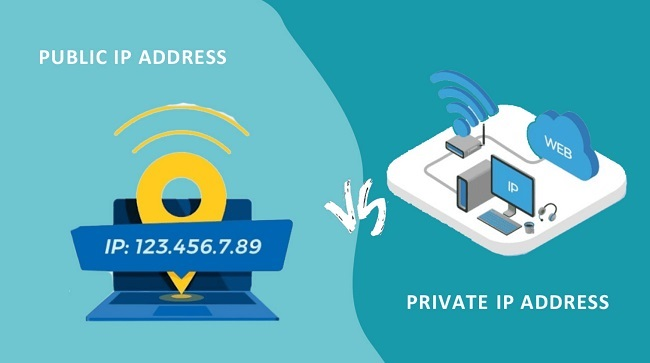
Trước khi học cách check địa chỉ IP, bạn cần hiểu rõ về hai loại IP cơ bản. Đó là: IP nội bộ và IP công cộng.
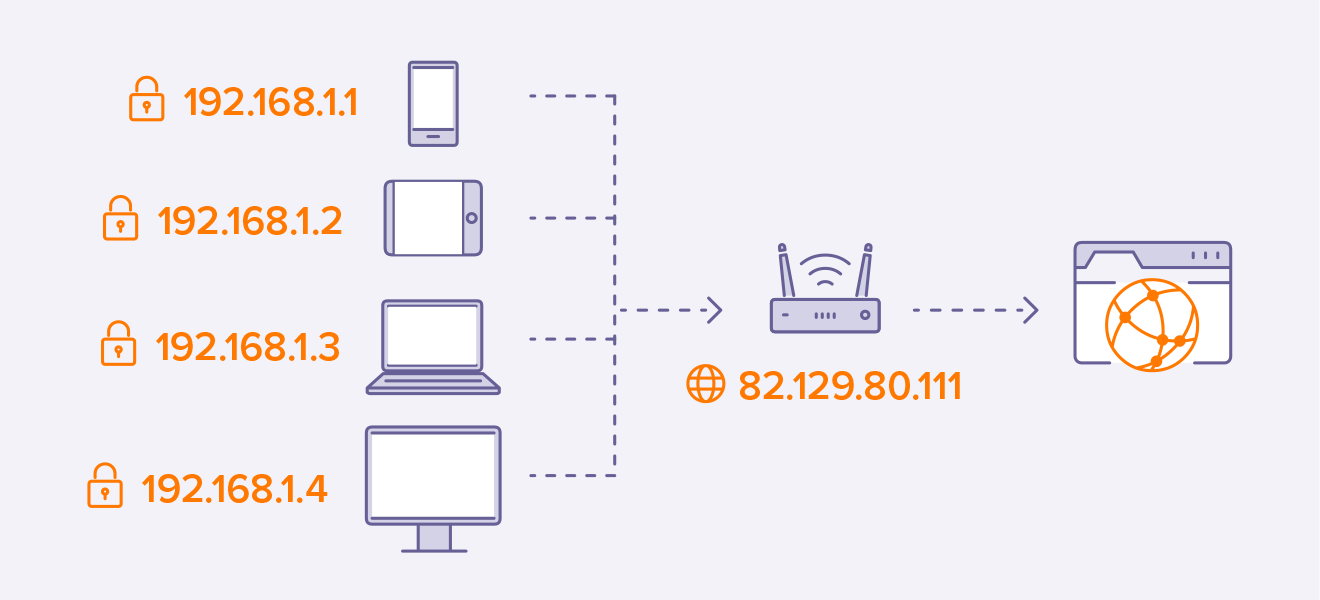
- IP nội bộ (Private IP): Đây là loại địa chỉ được cấp phát bởi Router (Bộ định tuyến) trong mạng gia đình/văn phòng của bạn, dùng để giao tiếp giữa các thiết bị trong cùng một mạng LAN (Ví dụ: chia sẻ máy in, truy cập NAS).
- IP công cộng (Public IP): Đây là loại địa chỉ duy nhất được cấp phát bởi Nhà cung cấp dịch vụ Internet (ISP). Chúng được dùng để giao tiếp với Internet toàn cầu (Ví dụ: truy cập website, chơi game online).
Khi nào cần check địa chỉ IP?
Thông thường, bạn sẽ cần check địa chỉ IP trong các tình huống sau:
- Chia sẻ tài nguyên: Để in tài liệu qua mạng LAN hoặc chia sẻ thư mục giữa các máy tính.
- Truy cập thiết bị mạng: Giúp truy cập vào giao diện quản lý của Router (thường là địa chỉ Default Gateway) hoặc thiết bị camera IP, đầu ghi hình.
- Cài đặt Port Forwarding: Cần IP nội bộ để mở cổng (port) cho các ứng dụng game, server.
- Hỗ trợ kỹ thuật: Khi gọi hỗ trợ ISP, bạn sẽ cần cung cấp IP công cộng để nhân viên kỹ thuật kiểm tra kết nối nhanh chóng nhất.
- Kết nối với thiết bị in ấn: Để kết nối máy tính, điện thoại với máy in, máy photocopy, bạn cũng cần biết rõ địa chỉ IP của từng thiết bị.
Hướng dẫn check địa chỉ IP máy tính Windows
Check địa chỉ IP máy tính bằng Command Prompt
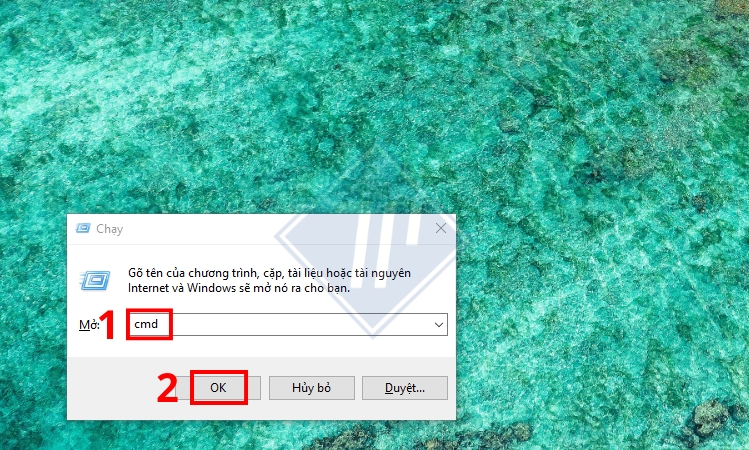
- Bước 1: Nhấn tổ hợp phím Windows + R để mở hộp thoại Run > Gõ tìm cmd > Nhấn OK.
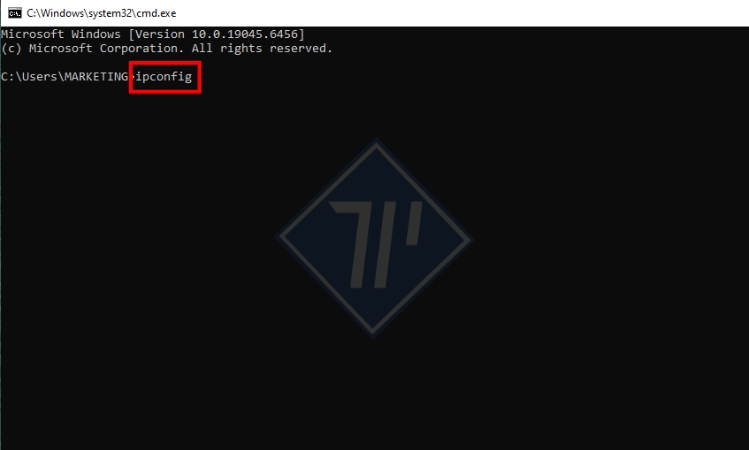
- Bước 2: Gõ câu lệnh ipconfig trong cửa sổ lệnh > Nhấn Enter.
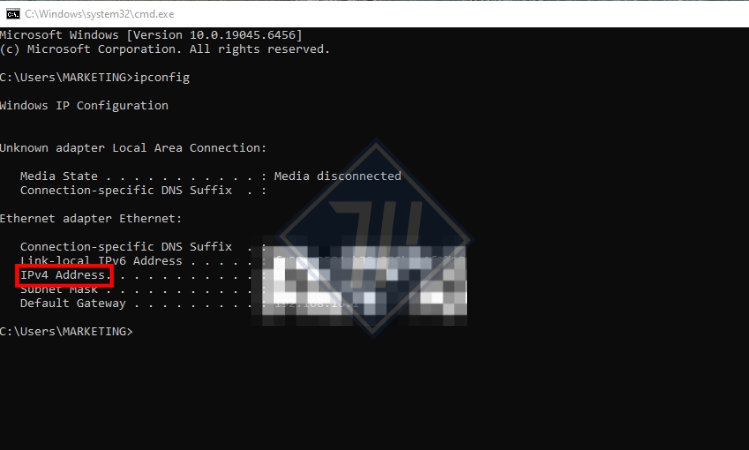
- Bước 3: Check địa chỉ IP hiển thị tại dòng IPv4 Address.
Check địa chỉ IP máy tính bằng Taskbar
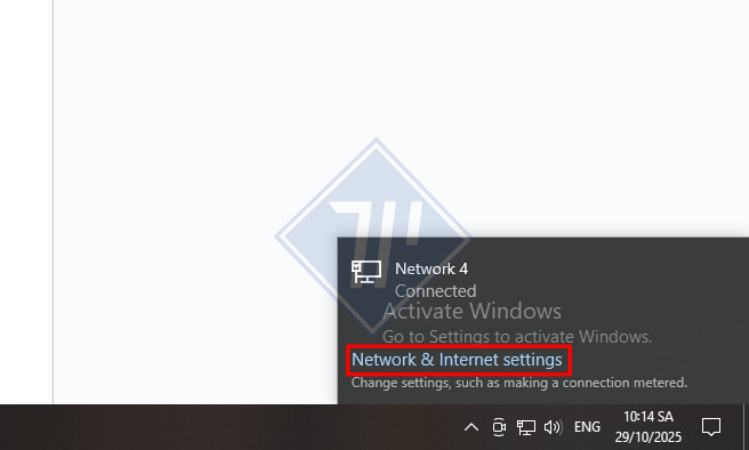
- Bước 1: Nhấn chuột phải vào biểu tượng mạng trên thanh Taskbar > Chọn Network & Internet settings.
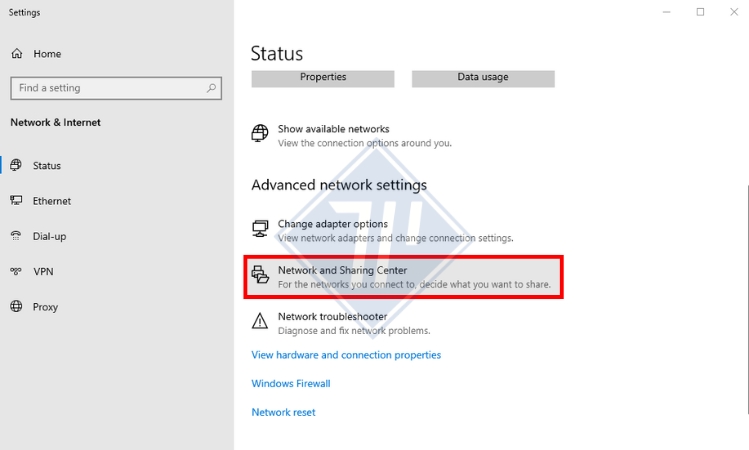
- Bước 2: Tại mục Status, kéo xuống chọn Network and Sharing Center.
- Bước 3: Nhấn vào tên mạng tại Connections.
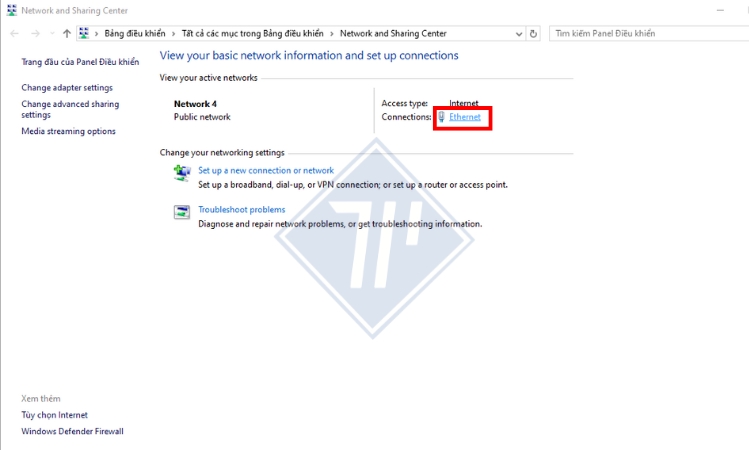
- Bước 4: Tại hộp thoại Ethernet Status mới hiển thị, chọn Details.
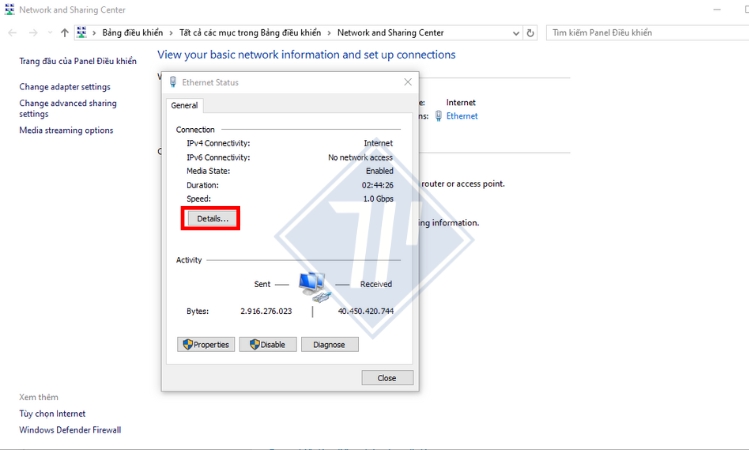
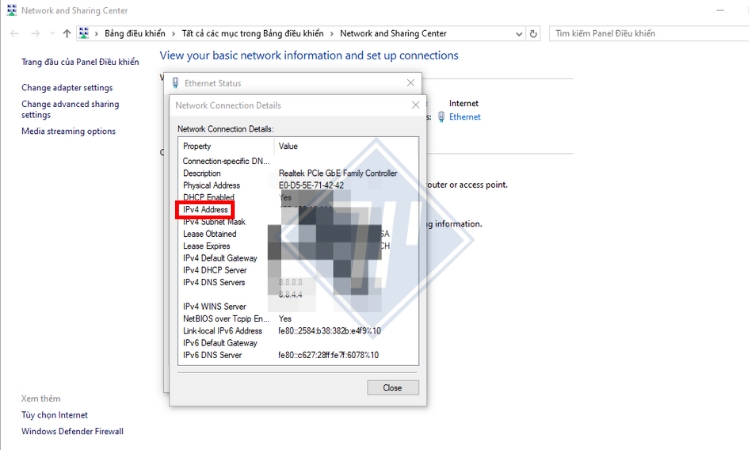
- Bước 5: Trong hộp thoại Network Connection Details mới hiển thị, check địa chỉ IP hiển thị tại IPv4 Address.
Check địa chỉ IP máy tính bằng Task Manager
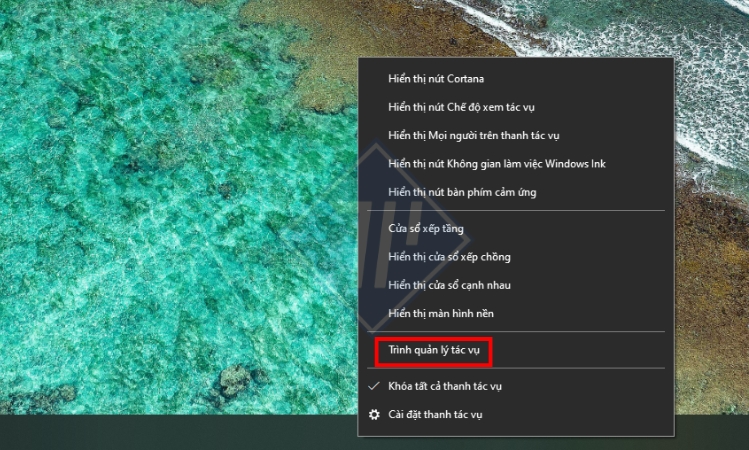
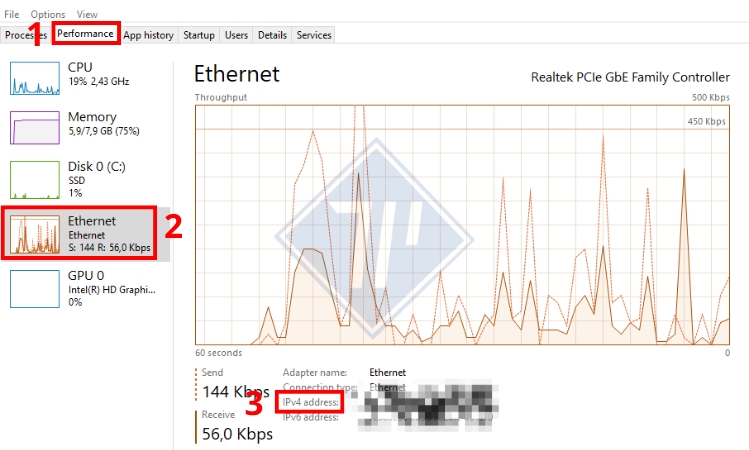
- Bước 1: Click chuột phải trên thanh Taskbar chọn Trình quản lý tác vụ (Task Manager).
- Bước 2: Tại Task Manager vừa hiển thị > Bấm vào mục Performance > Chọn Ethernet (mạng dây) hoặc mạng Wifi > Check địa chỉ IP tại dòng IPv4 Address.
Check địa chỉ IP máy tính bằng Powershell
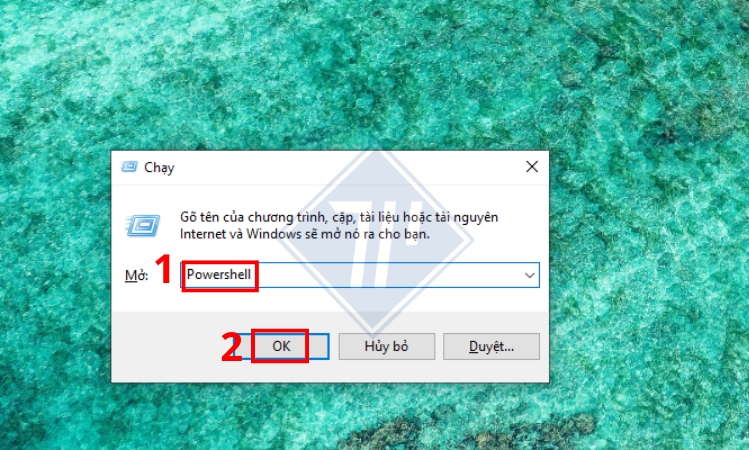
- Bước 1: Nhấn tổ hợp phím Windows + R > Gõ tìm Powershell > OK.
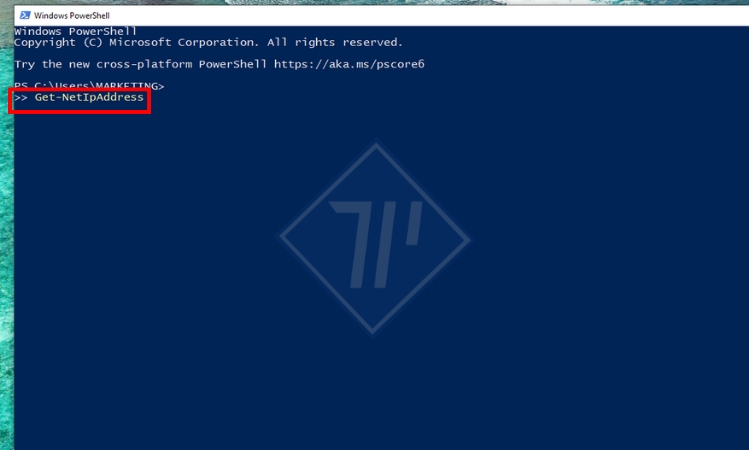
- Bước 2: Nhấn tổ hợp phím Ctrl + Shift + Enter để vào Powershell chế độ Administrator > Gõ lệnh Get-NetIpAddress > Nhấn Enter.
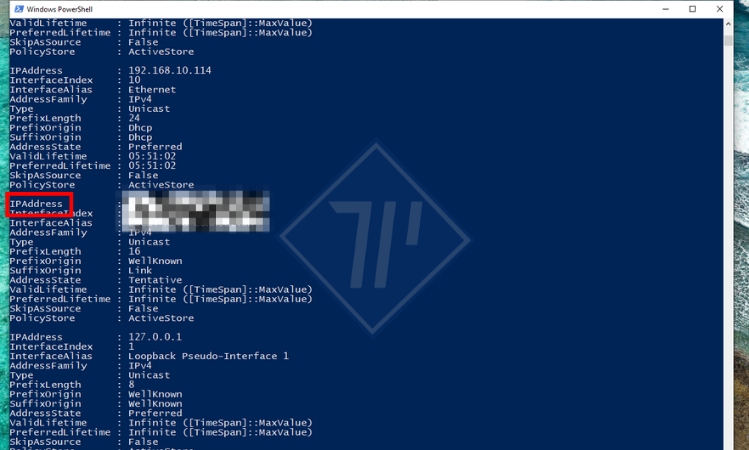
- Bước 3: Check địa chỉ IP của bạn tại dòng IPAddress.
Check địa chỉ IP máy tính bằng Network & Internet Settings
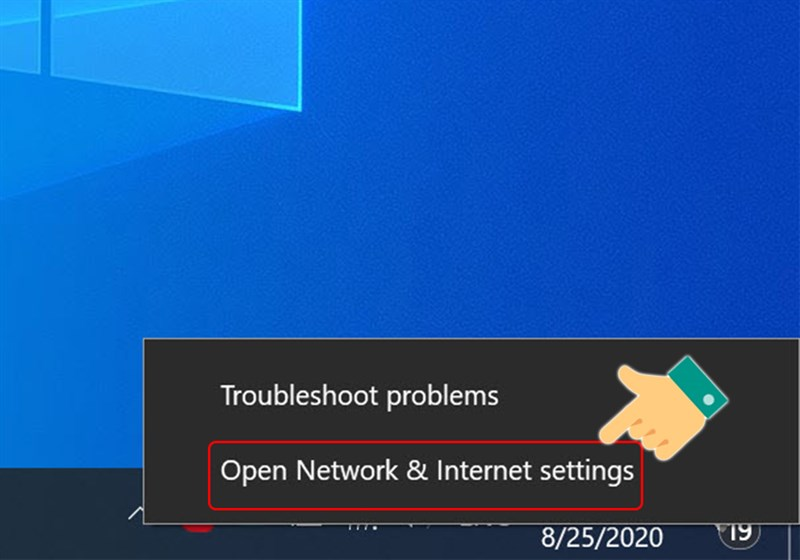
- Bước 1: Click chuột phải vào biểu tượng mạng > Chọn Open Network & Internet settings.
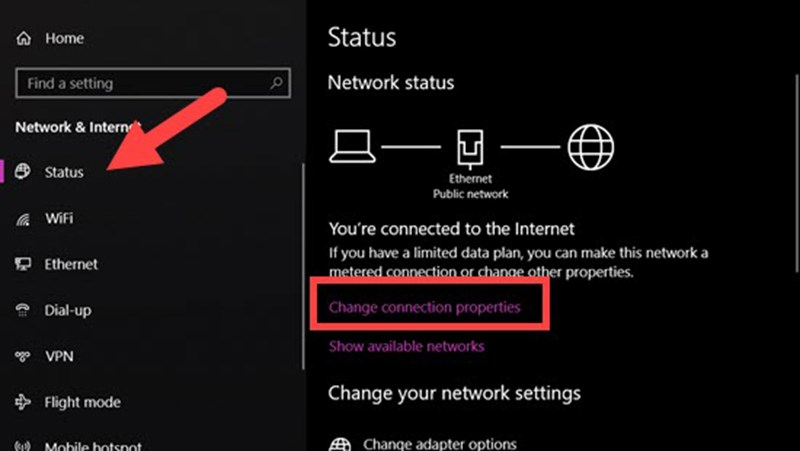
- Bước 2: Tại mục Status, nhấn chọn Change connection properties.
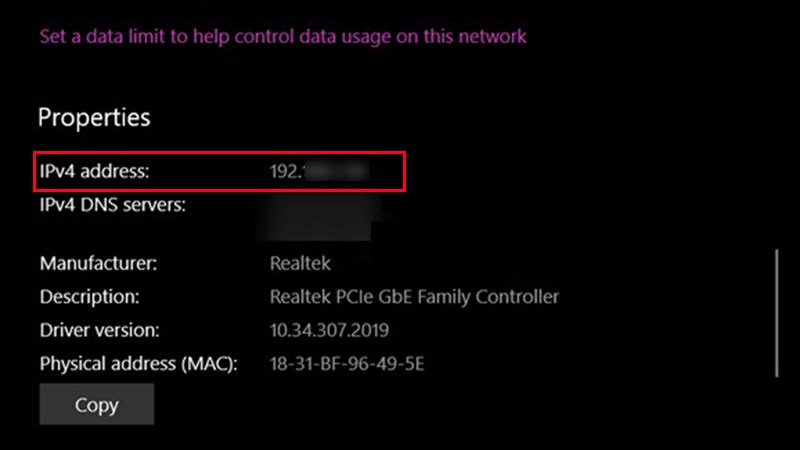
- Bước 3: Check địa chỉ IP của bạn tại dòng IPv4 address.
Check địa chỉ IP máy tính bằng các công cụ online
Ngoài các phương thức thao tác thủ công ở trên, bạn cũng có thể sử dụng các trang web hay công cụ online thứ ba nhằm kiểm tra địa chỉ IP nhanh chóng và tiện lợi nhất. Hiện nay, người dùng ưa chuộng sử dụng các trang web sau để check địa chỉ IP:
- WhatIsMyIP.com: Trang web nổi tiếng toàn cầu, hiển thị ngay địa chỉ IP công cộng, vị trí địa lý, nhà mạng và thông tin trình duyệt của bạn.
- MyIP.com: Giao diện đơn giản, cho phép kiểm tra IP nhanh cùng các dữ liệu bổ sung như quốc gia, khu vực, mã vùng, và ISP.
- WhatIsMyPublicIP.com: Cung cấp thông tin IP công khai và hỗ trợ kiểm tra kết nối mạng chỉ trong vài giây, không cần đăng ký.
- KiemtraIP.com: Trang web tiếng Việt dễ sử dụng, hiển thị IP, vị trí, và nhà cung cấp dịch vụ mạng, phù hợp với người dùng tại Việt Nam.

Hướng dẫn check địa chỉ IP điện thoại
Check địa chỉ IP điện thoại Android
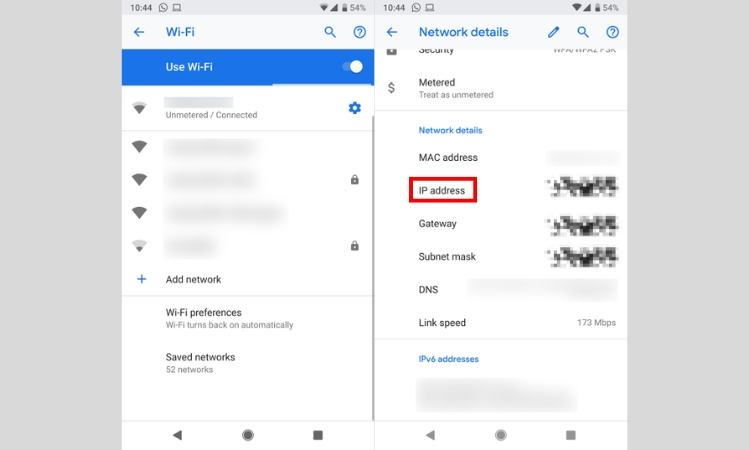
- Bước 1: Mở Settings > Truy cập vào Network & Internet > Wi-Fi > Truy cập vào một mạng WiFi bất kì.
- Bước 2: Chọn tab Advanced. Trong màn hình mới xuất hiện, bạn sẽ thấy địa chỉ IP của mình ở mục IP address cùng với một số thông tin khác có liên quan. Địa chỉ IPv6 sẽ xuất hiện ở cuối trang.
Check địa chỉ IP điện thoại iPhone
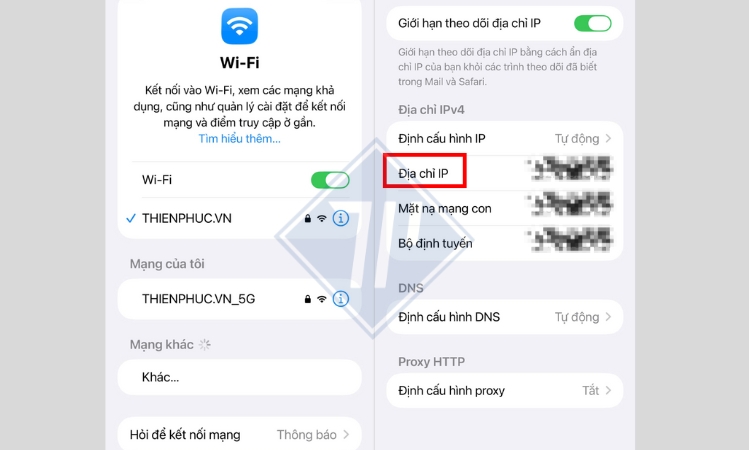
- Bước 1: Vào mục Settings > Wi-Fi. Truy cập vào một mạng WiFi bất kì.
- Bước 2: Nhấp vào tên của mạng WiFi đó để mở thêm các tùy chọn. Tương tự như trên, bạn sẽ thấy địa chỉ IPv4 và cả IPv6 tại mục này.
Check địa chỉ IP điện thoại bằng các công cụ online
Cũng giống như IP máy tính, bạn cũng có thể kiểm tra địa chỉ IP điện thoại thông qua các công cụ và trang web online như:
- ipchicken.com: Giao diện cực kỳ đơn giản, chỉ cần truy cập là bạn sẽ thấy ngay địa chỉ IP công cộng của điện thoại cùng thông tin trình duyệt.
- whatismyip.com: Trang web nổi tiếng giúp kiểm tra IP, vị trí địa lý, nhà mạng, đồng thời hỗ trợ cả thiết bị di động và máy tính.
- whatismyipaddress.com: Ngoài việc hiển thị IP, trang này còn cung cấp bản đồ vị trí và chi tiết về mạng giúp bạn dễ dàng kiểm tra các kết nối lạ.
Tổng kết
Với các hướng dẫn chi tiết về cách kiểm tra địa chỉ IP của máy tính, điện thoại ở trên, bạn sẽ dễ dàng tìm thấy thông tin mạng cần thiết để quản lý thiết bị và khắc phục sự cố mạng hiệu quả hơn. Ngoài ra, hiện nay cũng có các công cụ giúp bạn xác định IP máy tính và điện thoại nhanh chóng, phục vụ cho việc quản trị mạng, bảo mật hoặc khắc phục lỗi kết nối Internet.
Nếu e ngại bị lộ IP thiết bị cá nhân, bạn cũng có thể sử dụng thao tác fake IP nhằm ẩn danh khi lướt web, truy cập vào các trang web bị chặn theo vùng địa lý, đặc biệt là bảo vệ dữ liệu cá nhân khi kết nối ở các mạng công cộng.

Đừng quên theo dõi Thiên Phúc Copier để cập nhật sớm nhất các hướng dẫn sử dụng và mẹo vặt Công nghệ – Kỹ thuật – Văn phòng – Đời sống. Chúc các bạn thành công!

Là một Kỹ sư Công nghệ thông tin với 12 năm kinh nghiệm đồng hành cùng Thiên Phúc Copier qua nhiều vị trí chiến lược từ Kỹ thuật viên đến Trưởng phòng Marketing, Trưởng phòng CNTT và Quản lý vận hành. Tốt nghiệp chuyên ngành Mạng máy tính và Truyền thông với các chứng chỉ quốc tế CCNA, MCSA, tôi sở hữu nền tảng vững chắc trong việc tối ưu hóa hạ tầng kỹ thuật ngành máy văn phòng.