Sao lưu và khôi phục dữ liệu máy photocopy Ricoh
Để sao lưu và khôi phục dữ liệu máy photocopy Ricoh, bạn có thể thực hiện bằng 2 cách: sử dụng máy tính hoặc thao tác trực tiếp trên máy photo. Dưới đây là hướng dẫn cách sao lưu (backup) và khôi phục (restore) dữ liệu máy photocopy Ricoh kèm video chi tiết cực nhanh chóng, đơn giản và dễ thực hiện.
Sao lưu và khôi phục dữ liệu máy photocopy trên máy tính
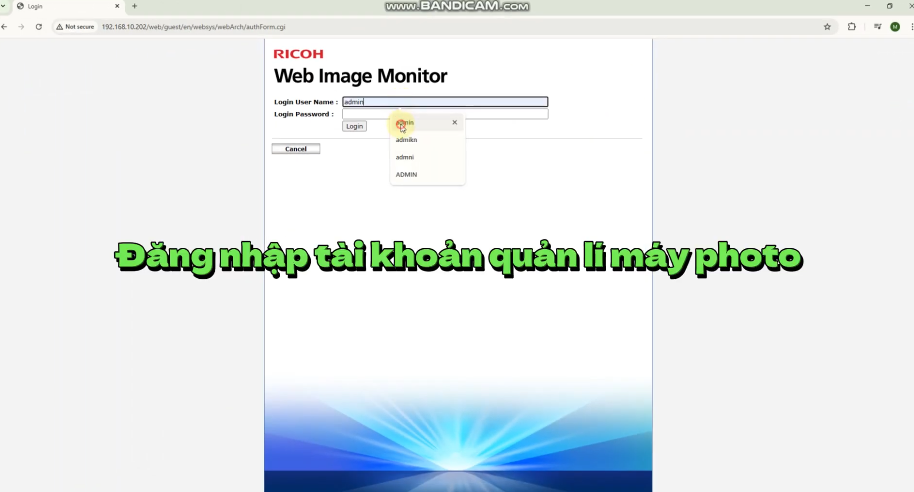
- Truy cập vào trình quản lý máy photocopy Ricoh muốn sao lưu/khôi phục > Nhấn Login > Đăng nhập bằng tài khoản quản lý thiết bị.
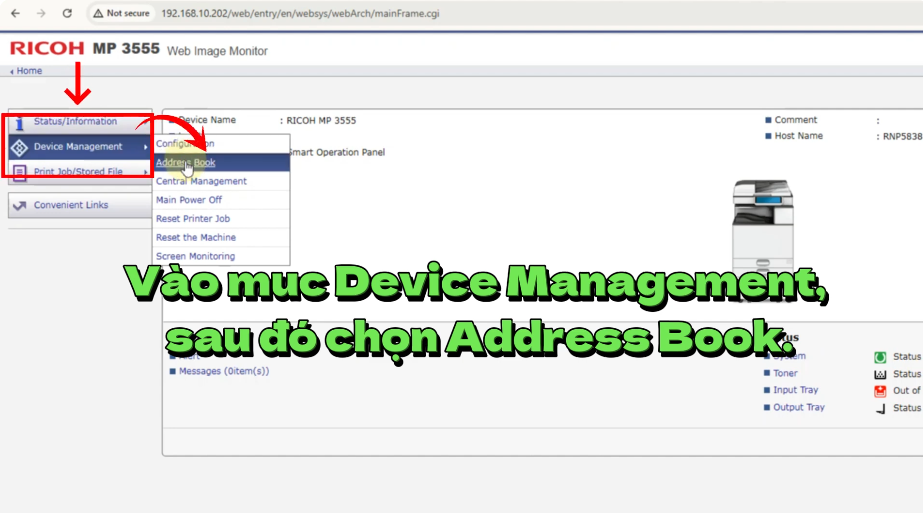
- Trong mục Device Management > Chọn Address Book.
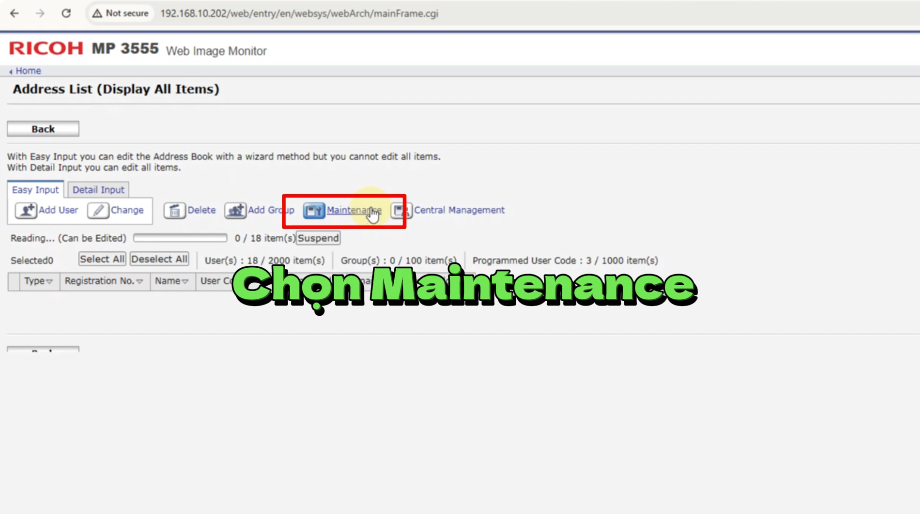
- Chọn Maintenance.
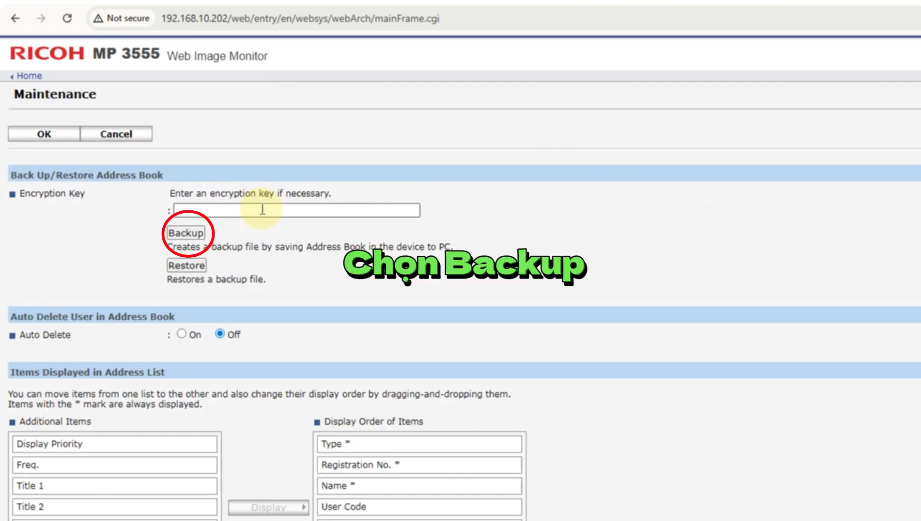
- Chọn Backup để sao lưu và nén dữ liệu rồi tải về máy tính.
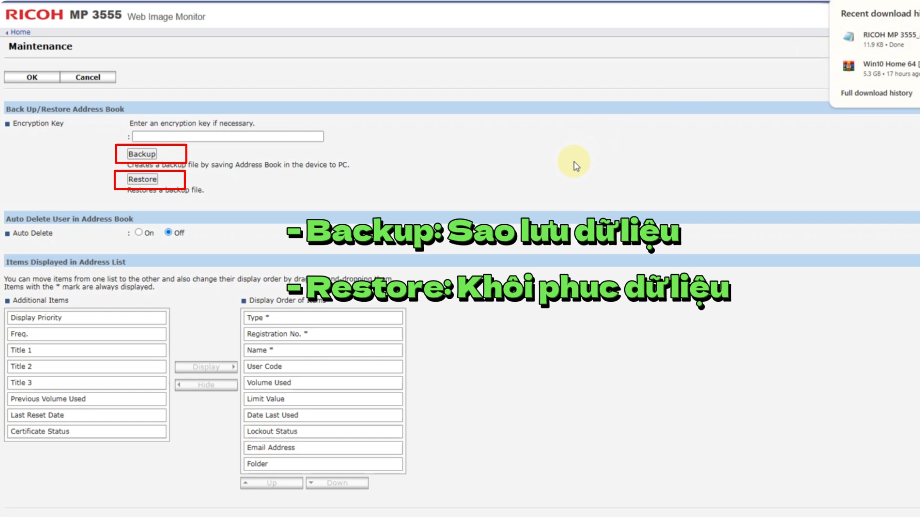
- Ngược lại, nếu cần khôi phục dữ liệu trên máy photocopy, hãy đăng nhập và lặp lại các bước ở trên, sau đó chọn Restore.
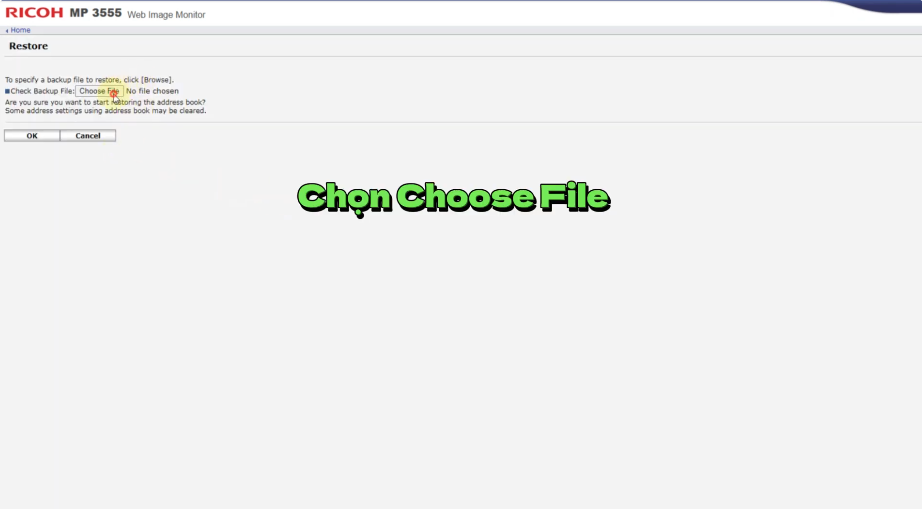
- Chọn Choose File > Chọn file đã sao lưu trước đó > Nhấn OK để máy thực hiện khôi phục dữ liệu. Khi màn hình xuất hiện dòng chữ User custom settings and address book restoration completed. Some data could not be restored. nghĩa là máy đã khôi phục dữ liệu thành công.
Sao lưu và khôi phục dữ liệu máy photocopy trên máy photocopy Ricoh
Với cách lưu dữ liệu máy photocopy này, bạn sẽ cần chuẩn bị sẵn thẻ SD để lưu trữ dữ liệu được sao lưu.
- Trên màn hình chính thiết bị, chọn User Tools.
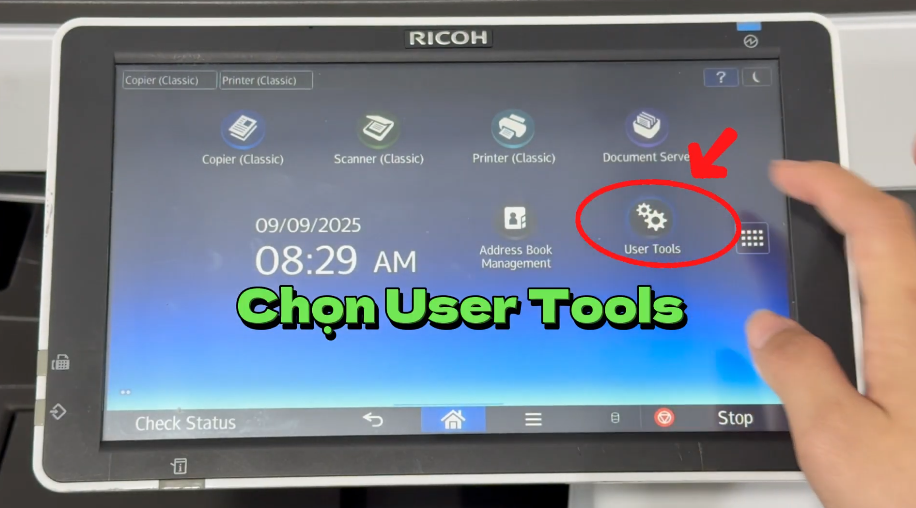
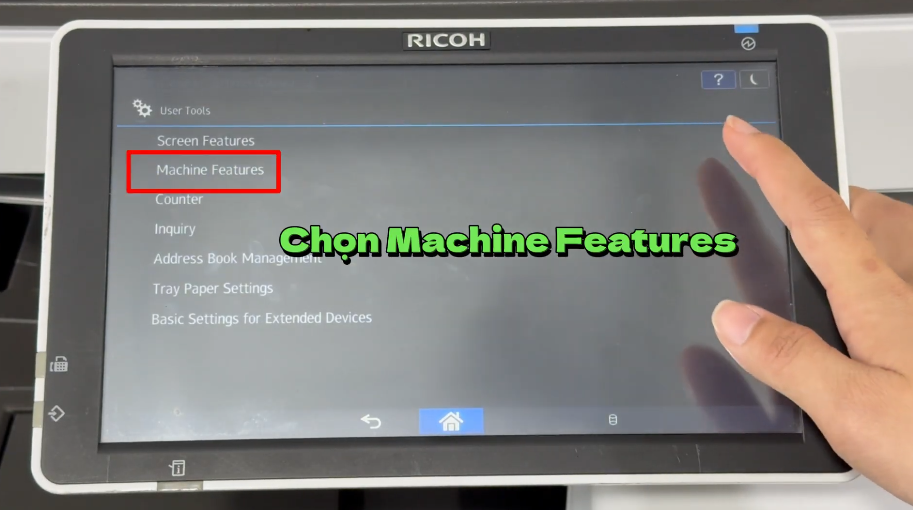
- Chọn Machine Features.
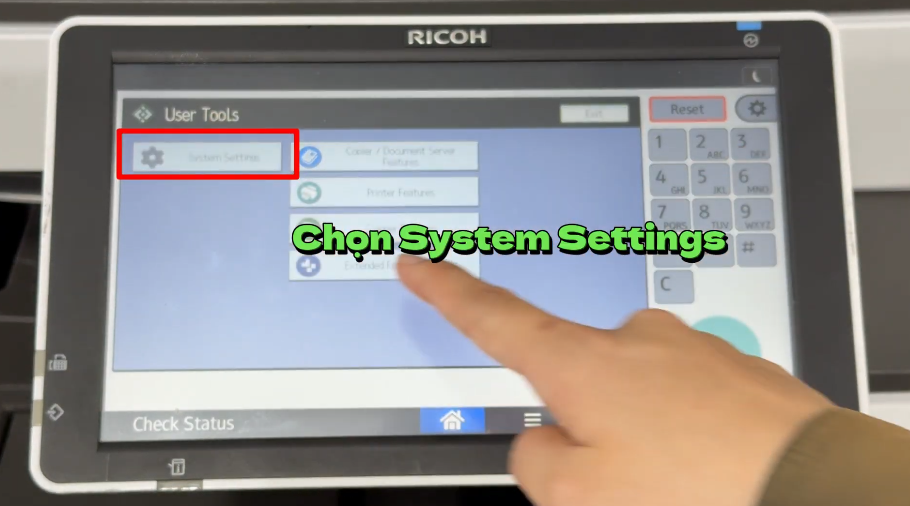
- Chọn System Settings trên phần mềm quản lý
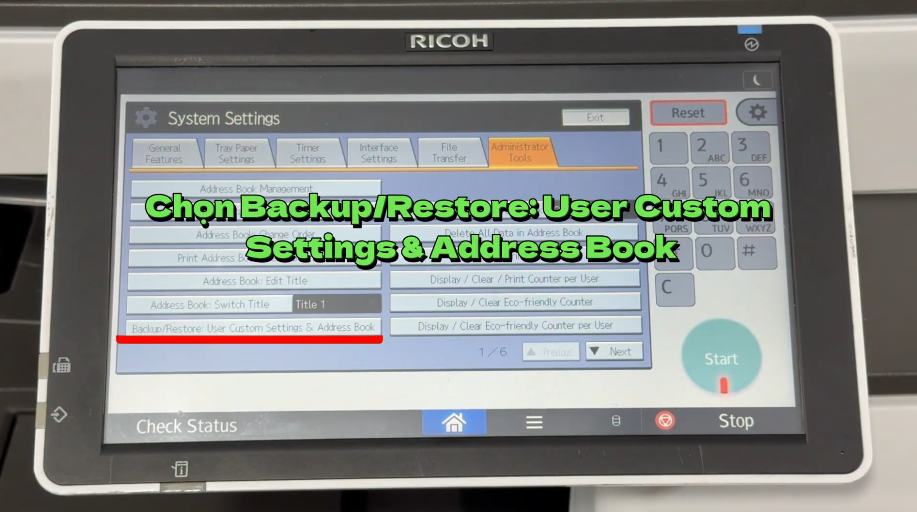
- Trong mục Administrator Tools, chọn Backup/Restore: User Custom Settings & Address Book.
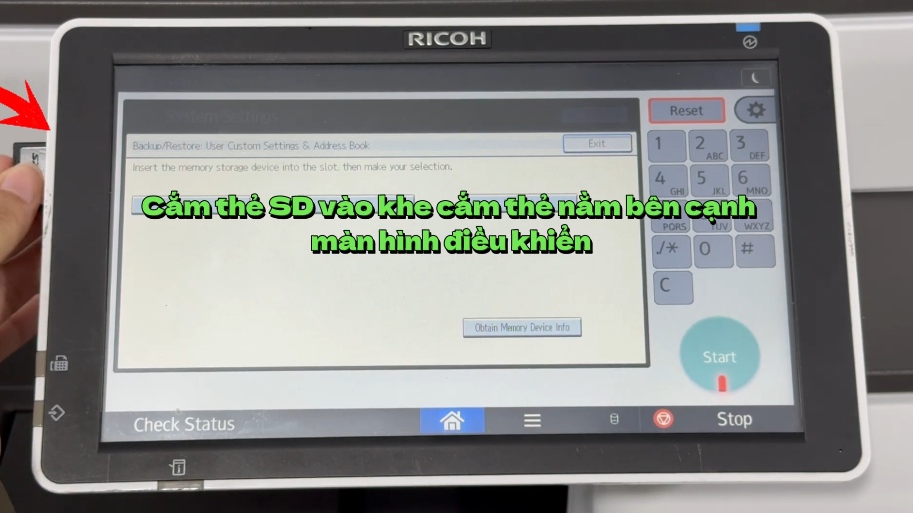
- Cắm thẻ nhớ SD vào khe cắm nằm bên cạnh màn hình điều khiển. Chờ màn hình xuất hiện dòng chữ Memory storage device has been inserted là thành công.
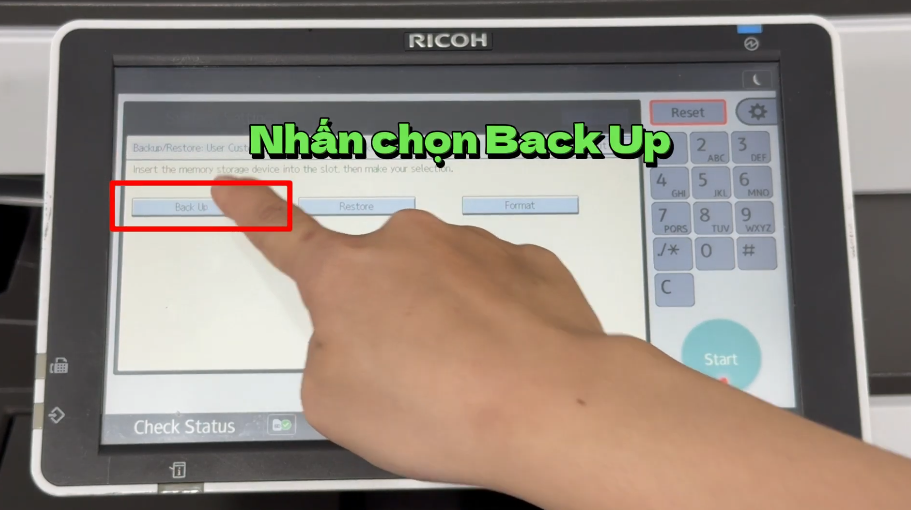
- Chọn Back Up để sao lưu hoặc Restore để khôi phục dữ liệu.
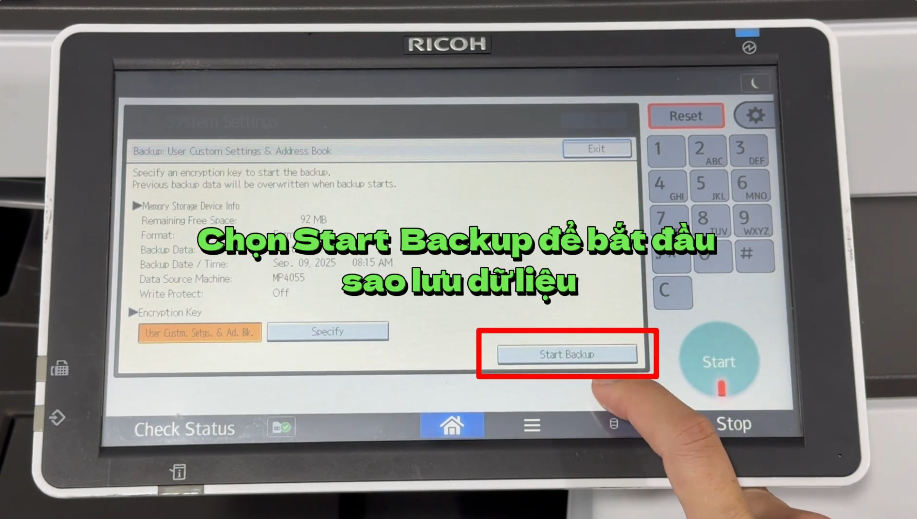
- Tiếp tục chọn Start Backup/Start Restore để bắt đầu sao lưu/khôi phục dữ liệu.
Trên đây là hướng dẫn cách sao lưu và khôi phục dữ liệu máy photocopy Ricoh. Để xem thêm quy trình sao lưu/khôi phục dữ liệu trên các thương hiệu máy photocopy khác, đừng quên liên hệ Thiên Phúc Copier để được hướng dẫn chi tiết bạn nhé. Chúc các bạn thành công!


Là một Kỹ sư Công nghệ thông tin với 12 năm kinh nghiệm đồng hành cùng Thiên Phúc Copier qua nhiều vị trí chiến lược từ Kỹ thuật viên đến Trưởng phòng Marketing, Trưởng phòng CNTT và Quản lý vận hành. Tốt nghiệp chuyên ngành Mạng máy tính và Truyền thông với các chứng chỉ quốc tế CCNA, MCSA, tôi sở hữu nền tảng vững chắc trong việc tối ưu hóa hạ tầng kỹ thuật ngành máy văn phòng.