Kết nối Macbook với máy photocopy Ricoh không cần mạng LAN
Hướng dẫn kết nối MacBook với máy photocopy Ricoh không cần mạng LAN, kết nối trực tiếp thông qua Wifi Direct. Kết nối áp dụng cho các dòng máy photocopy Ricoh sở hữu màn hình cảm ứng thông minh.
- 1 Bước 1: Bật Wifi Direct trên máy photocopy
- 2 Bước 2: Tải và cài đặt driver máy photocopy
- 3 Bước 3: Kết nối Wifi máy photocopy trên MacBook
- 4 Bước 4: Kiểm tra kết nối của MacBook và máy photocopy
- 5 Bước 5: Bật truy cập quản lý máy photocopy trên MacBook
- 6 Bước 6: Thêm máy photocopy trong trang quản lý
Bước 1: Bật Wifi Direct trên máy photocopy
- Nhấn vào Settings (hoặc User Tools) trên màn hình chính máy photocopy Ricoh.
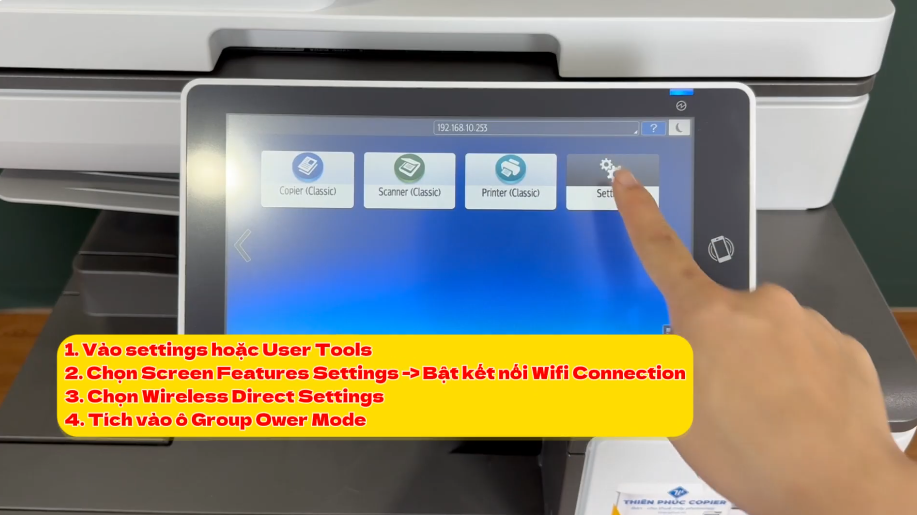
- Chọn Screen Features Settings > Bật kết nối Wifi Connection.
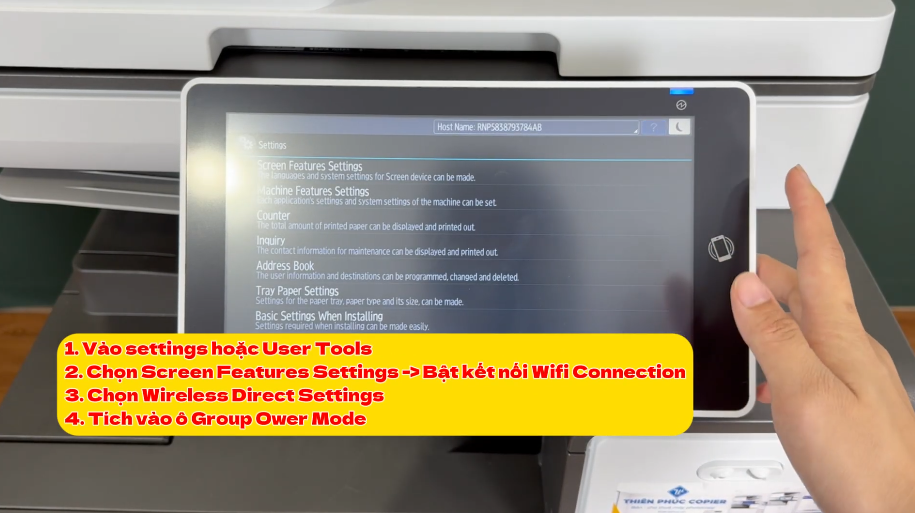
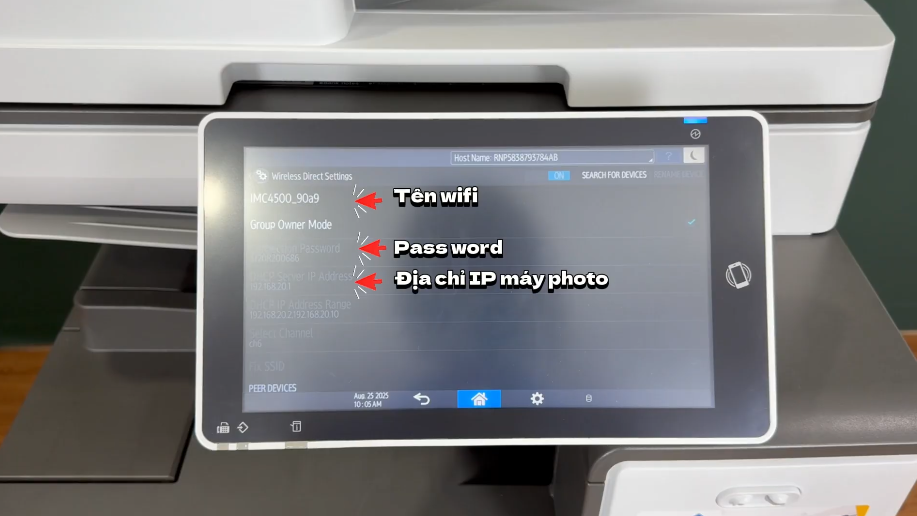
- Chọn Wireless Direct Settings.
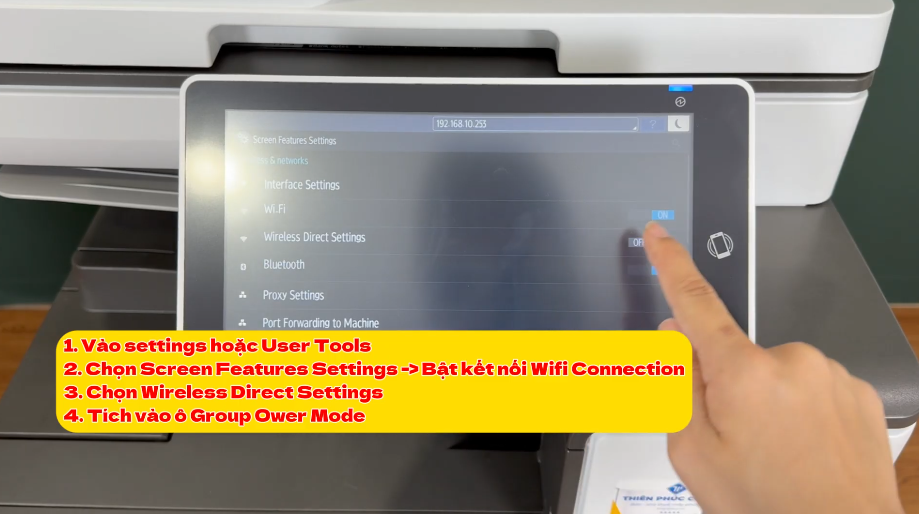
- Chọn Group Owner Mode > Tick vào ô Group Owner Mode.
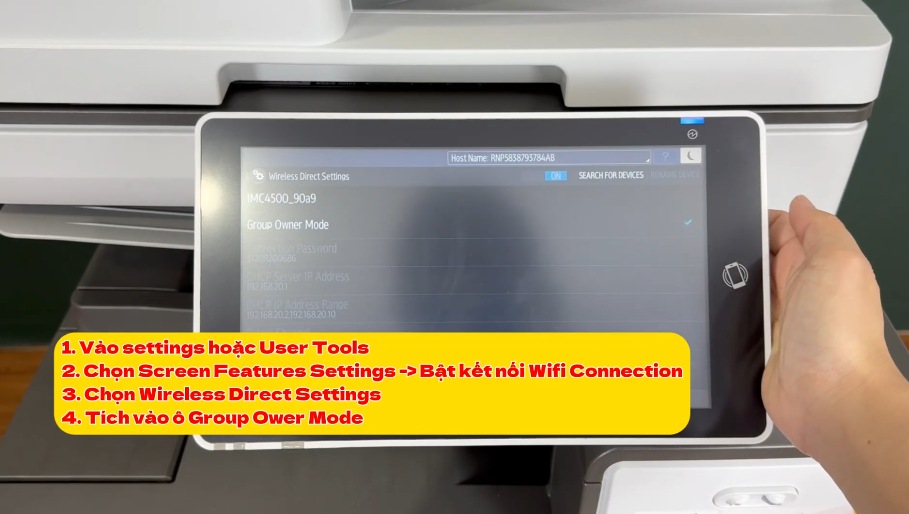
- Màn hình lúc đó sẽ hiển thị các thông tin sau.
Bước 2: Tải và cài đặt driver máy photocopy
Để cài đặt driver máy photocopy, bạn có thể tải driver máy photocopy chính hãng và thiết lập theo hướng dẫn từ nhà sản xuất tại đây.
Cài driver không phải là một công việc dễ dàng, do đó, chúng tôi khuyến khích người dùng hãy liên hệ các đơn vị chuyên bán – cho thuê máy photocopy chuyên nghiệp để được nhận hỗ trợ cài đặt thiết bị.
Bước 3: Kết nối Wifi máy photocopy trên MacBook
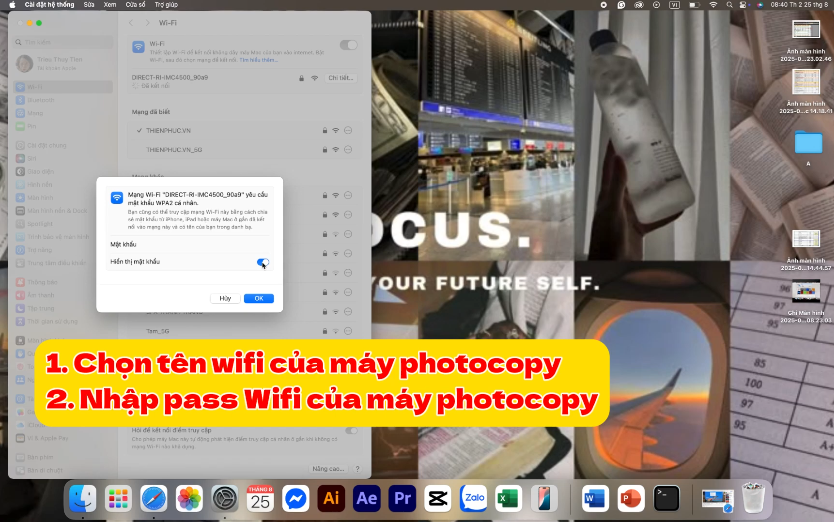
- Vào Cài đặt > Kết nối Wifi máy photocopy và nhập mật khẩu.
Bước 4: Kiểm tra kết nối của MacBook và máy photocopy
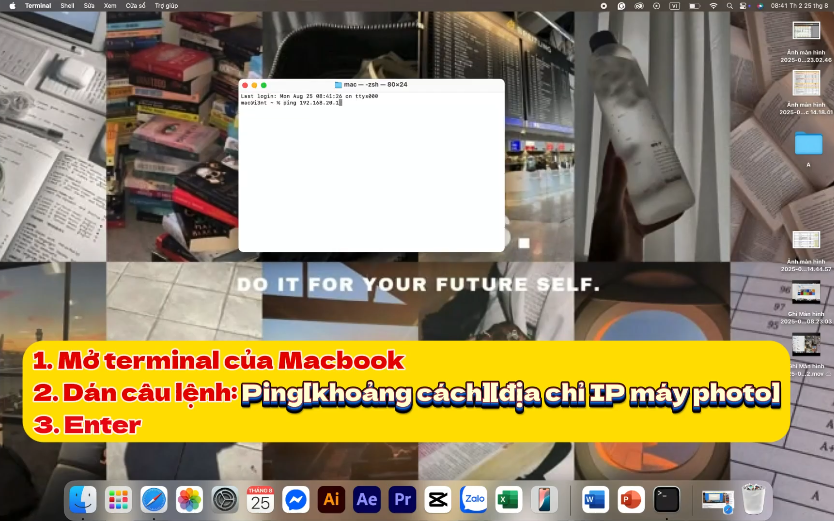
- Mở terminal của MacBook > Dán câu lệnh: ping [địa chỉ IP máy photo] > Enter. Chờ màn hình xuất hiện các câu lệnh dài là đã kết nối thành công.
Bước 5: Bật truy cập quản lý máy photocopy trên MacBook
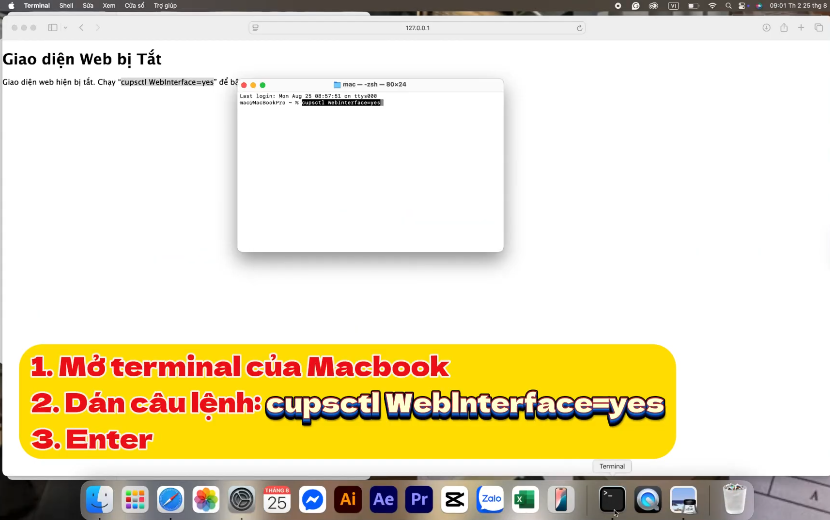
- Mở terminal của MacBook > Dán câu lệnh: cupsctl WebInterface=yes > Enter.
Bước 6: Thêm máy photocopy trong trang quản lý
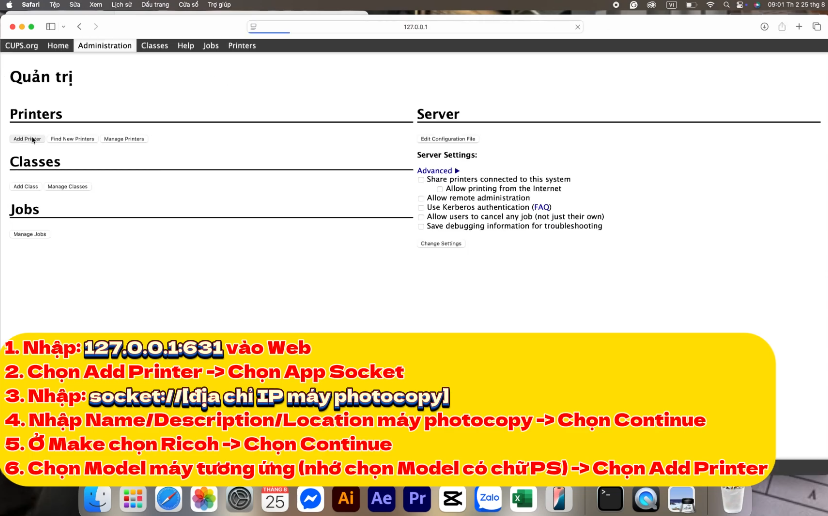
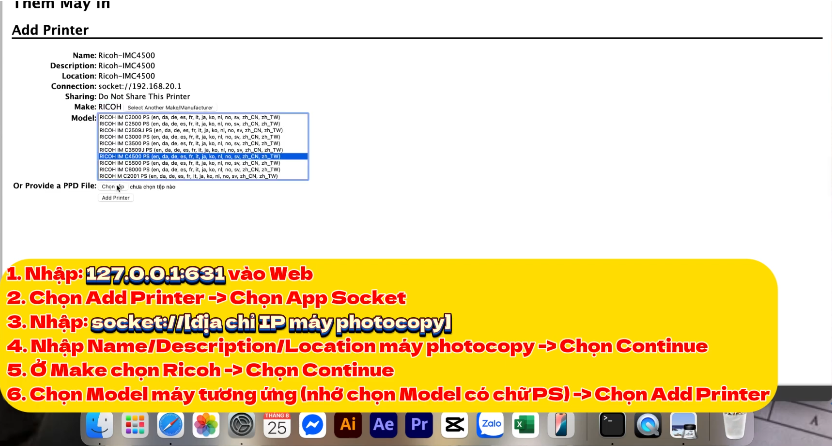
- Truy cập trang quản lý máy photocopy của bạn > Nhấn vào Add Printer.
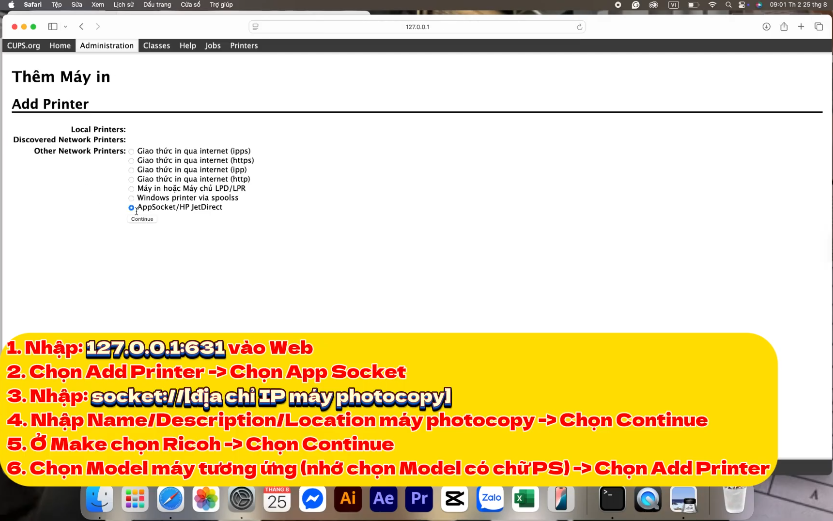
- Tick chọn AppSocket > Continue.
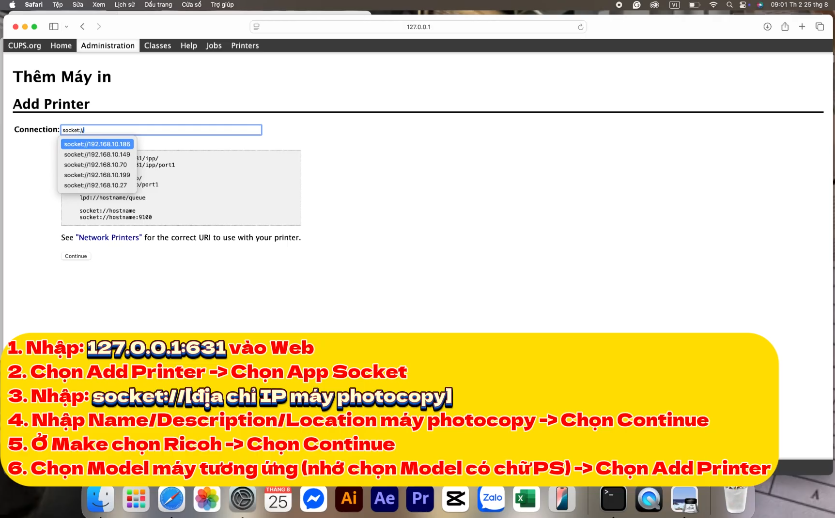
- Trong phần Connection, nhập: socket://[địa chỉ IP máy photocopy] > Continue.
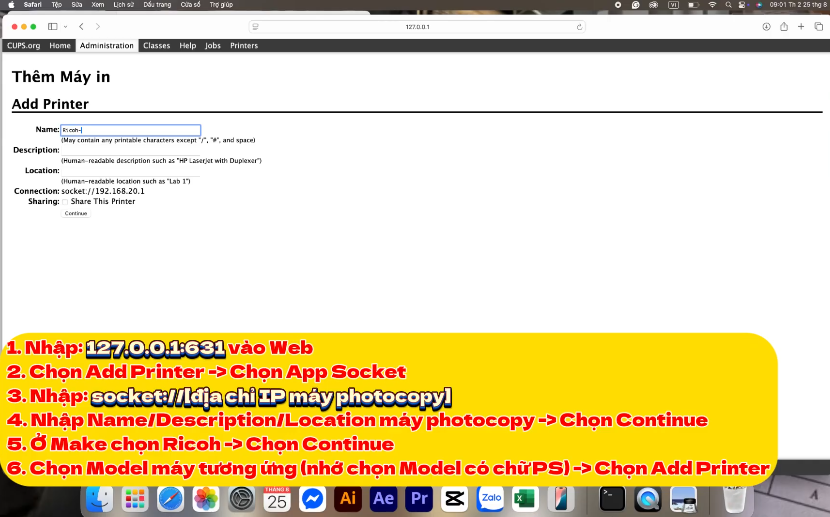
- Nhập thông tin máy photocopy của bạn vào phần Name, Description, Location > Continue.
- Tại mục Make, chọn RICOH. Chọn Model tương ứng với thiết bị của bạn (nhớ chọn Model có chữ PS) > Add Printer.
Như vậy là bạn đã hoàn thành các bước kết nối MacBook với máy photocopy Ricoh không cần mạng LAN mà chỉ cần Wifi Direct (dành cho các dòng máy photocopy Ricoh có màn hình cảm ứng).
Để xem thêm các mẹo vặt – hướng dẫn sử dụng thiết bị in ấn thông minh nhất, hãy theo dõi Thiên Phúc Copier ngay hôm nay. Chúc các bạn thành công!

Là một Kỹ sư Công nghệ thông tin với 12 năm kinh nghiệm đồng hành cùng Thiên Phúc Copier qua nhiều vị trí chiến lược từ Kỹ thuật viên đến Trưởng phòng Marketing, Trưởng phòng CNTT và Quản lý vận hành. Tốt nghiệp chuyên ngành Mạng máy tính và Truyền thông với các chứng chỉ quốc tế CCNA, MCSA, tôi sở hữu nền tảng vững chắc trong việc tối ưu hóa hạ tầng kỹ thuật ngành máy văn phòng.