Lỗi phông chữ là tình trạng rất phổ biến khi soạn thảo văn bản, đặc biệt với các tài liệu cũ hoặc file chia sẻ giữa nhiều máy tính. Việc hiểu rõ cách sửa lỗi phông chữ trong Word sẽ giúp bạn xử lý nhanh các lỗi như chữ bị ô vuông, dấu hỏi chấm, nhảy dòng hoặc mất dấu tiếng Việt.
Nguyên nhân gây lỗi phông chữ trong Word
Trước khi áp dụng cách sửa lỗi phông chữ trong Word, bạn cần hiểu vì sao lỗi này lại xảy ra thường xuyên. Việc xác định đúng nguyên nhân sẽ giúp bạn chọn phương pháp xử lý phù hợp, tránh mất nhiều thời gian về lâu dài.
- Thiếu phông chữ trên máy tính: Đây là nguyên nhân phổ biến nhất khiến bạn phải sửa lỗi phông chữ trong Word. Khi máy tính không có phông chữ mà tài liệu đang sử dụng (thường là phông .VN hoặc VNI), Word sẽ hiển thị chữ sai hoặc thành ký tự lạ.
- Không tương thích bộ mã tiếng Việt: Nhiều tài liệu cũ vẫn còn dùng bộ mã TCVN3 hoặc VNI, trong khi Word hiện đại lại ưu tiên font chữ Unicode. Nếu không chuyển mã, bạn sẽ gặp lỗi và cần tìm cách sửa phông chữ bị lỗi trong Word bằng công cụ hỗ trợ.
- Lỗi cache phông chữ của Windows: Dù phông đã cài đặt nhưng Windows lưu cache bị lỗi vẫn khiến Word hiển thị sai, buộc bạn phải sửa lỗi sai phông chữ trong Word bằng cách làm mới hệ thống.
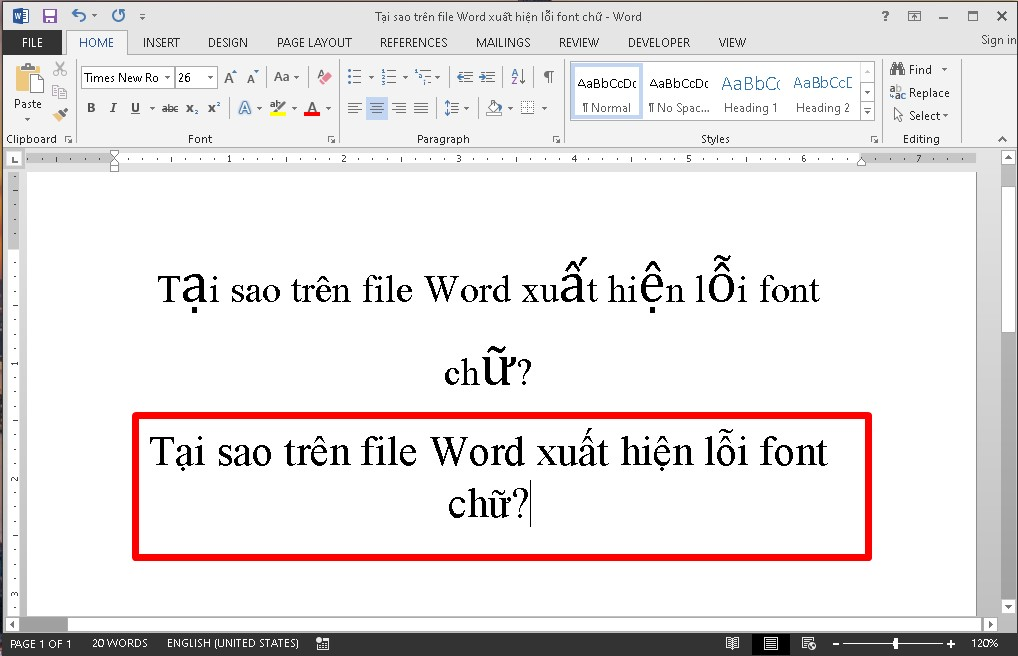
- Style hoặc Heading bị thiết lập sai: Trong một số trường hợp, chỉ có tiêu đề hoặc đoạn văn nhất định trong tài liệu gặp lỗi. Khi đó, việc kiểm tra Style là bước quan trọng trong việc làm thế nào để sửa lỗi phông chữ trong Word.
Các cách sửa lỗi phông chữ trong Word chi tiết
Dưới đây là 4 cách sửa lỗi phông chữ trong Word phổ biến và hiệu quả nhất cho mọi phiên bản, bao gồm cả Word 2007, Word 2010, Word 2013 và Word 2016.
Chuyển đổi mã phông chữ bằng Unikey
Chuyển đổi mã phông chữ bằng Unikey là cách sửa lỗi phông chữ trong Word thường được sử dụng nhất khi văn bản bị lỗi do bộ mã TCVN3 hoặc VNI. Phương pháp này đặc biệt hiệu quả với sửa phông chữ bị lỗi trong Word từ các file cũ.
Cách thực hiện:
- Bước 1: Bôi đen và sao chép đoạn văn bản bị lỗi.
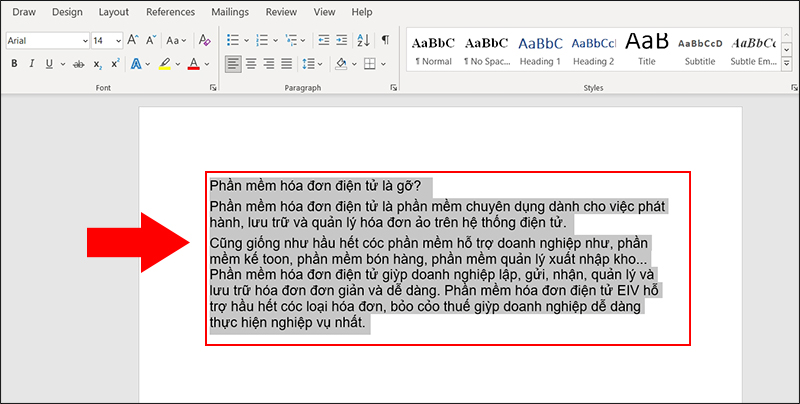
- Bước 2: Nhấn chuột phải vào biểu tượng Unikey > Chọn Công cụ (hoặc nhấn cụm phím tắt Ctrl + Shift + F6) > Thiết lập đích là Unicode > Tích chọn Chuyển mã clipboard > Nhấn Chuyển mã.
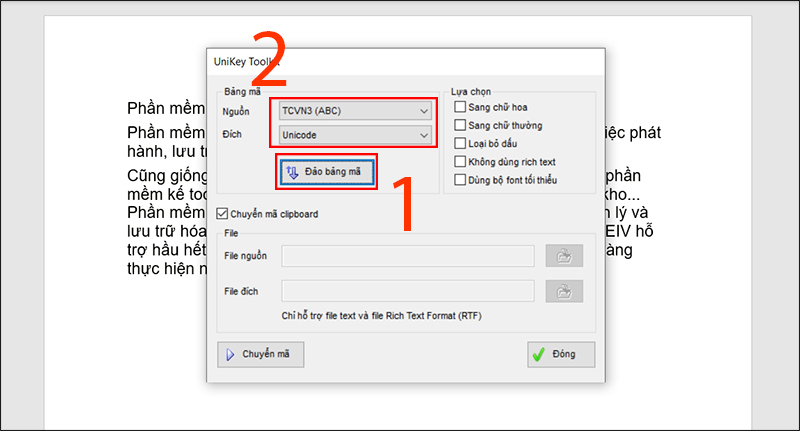
- Bước 3: Dán lại nội dung vào Word.
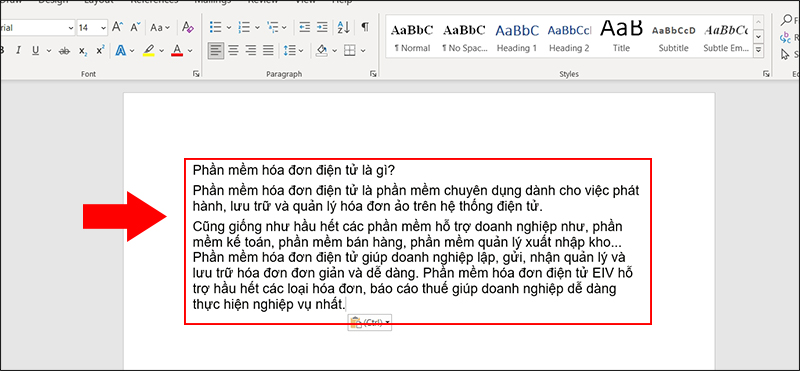
Sau khi thực hiện, văn bản sẽ hiển thị đúng phông chữ theo Unicode. Đây là cách phổ biến khi sửa lỗi phông chữ trong Word 2010 và các phiên bản cũ.
Cài đặt phông chữ bị thiếu trên máy tính
Nếu Unikey không xử lý được, rất có thể máy bạn đã thiếu phông chữ gốc. Khi đó, cách sửa lỗi phông chữ trong Word là cài thêm bộ font tương ứng.
Cách thực hiện:
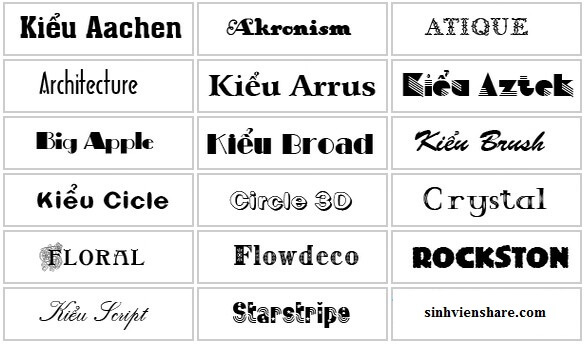
- Bước 1: Xác định phông chữ lỗi (thường là .VN hoặc VNI-) > Tải về bộ phông TCVN3, VNI hoặc font đầy đủ.
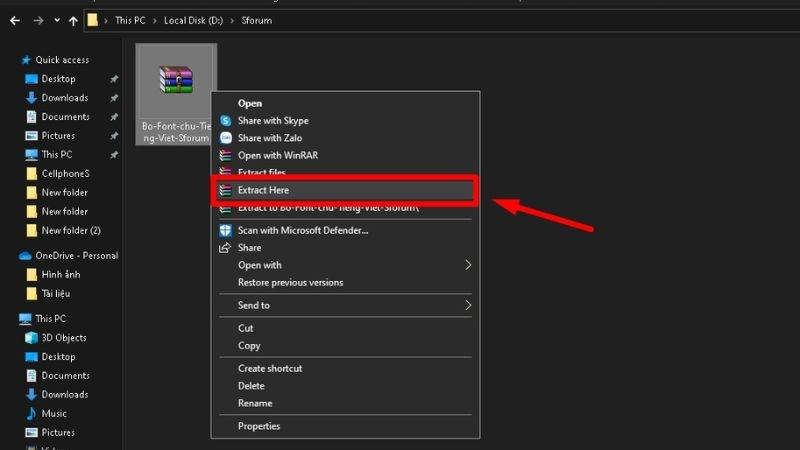
- Bước 2: Giải nén bằng cách chọn tất cả file font (.ttf, .otf) > Nhấn chuột phải > Install hoặc sao chép vào C:\Windows\Fonts.
- Bước 3: Đóng và mở lại Word để kiểm tra.
Cách này rất hiệu quả khi bạn cần cách sửa phông chữ bị lỗi trong Word 2010 hoặc mở tài liệu cũ từ máy khác.
Xóa cache phông chữ của Windows
Trong một số trường hợp hiếm, dù đã cài font đúng nhưng Word vẫn lỗi. Lúc này, cách sửa lỗi phông chữ trong Word là xóa cache phông chữ của Windows.
Cách thực hiện:
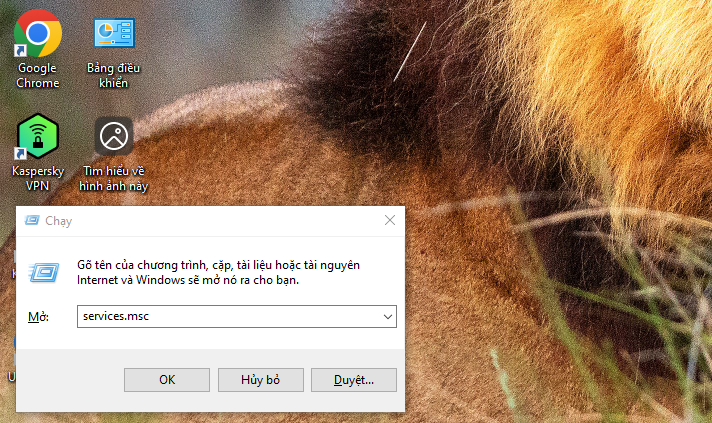
- Bước 1: Nhấn Windows + R > Nhập services.msc > OK.
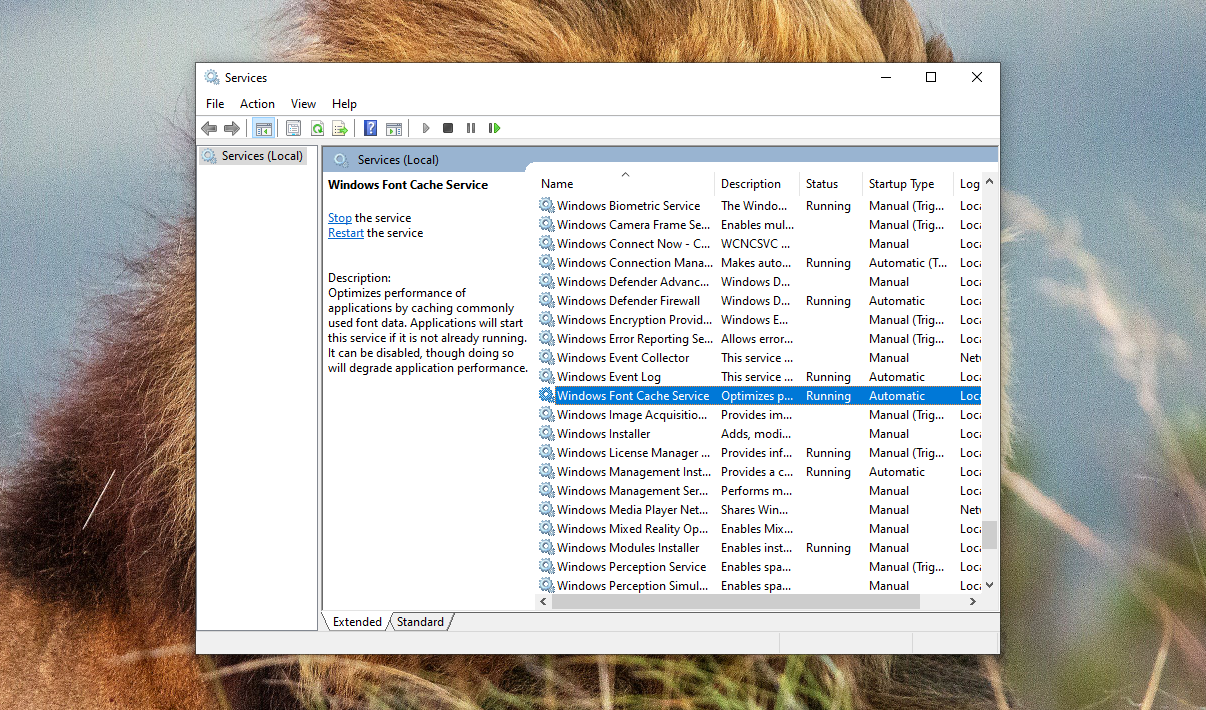
- Bước 2: Tìm Windows Font Cache Service > Chọn Stop.
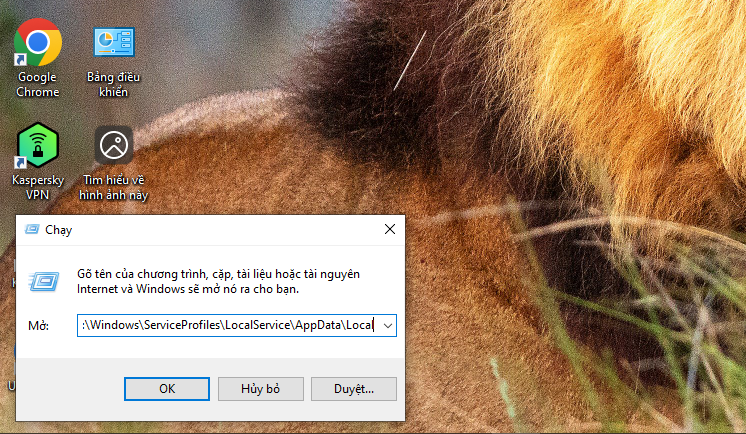
- Bước 3: Tiếp tục nhấn Windows + R để mở thanh tìm kiếm > Truy cập C:\Windows\ServiceProfiles\LocalService\AppData\Local > Xóa file FontCache-*.dat.
- Bước 4: Khởi động lại dịch vụ và máy tính.
Đây là phương pháp nâng cao, giúp sửa lỗi phông chữ trong Word khi các cách thông thường không hiệu quả.
Kiểm tra và chỉnh lại Style/Heading trong Word
Nếu chỉ tiêu đề hoặc một phần nội dung bị lỗi, bạn nên áp dụng cách sửa lỗi phông chữ trong Word thông qua Style.
Cách thực hiện:
- Bước 1: Chọn đoạn văn bản bị lỗi > Vào tab Home > Kiểm tra mục Styles.
- Bước 2: Nhấn chuột phải vào Style đang dùng (Ví dụ: Heading 1) > Modify.
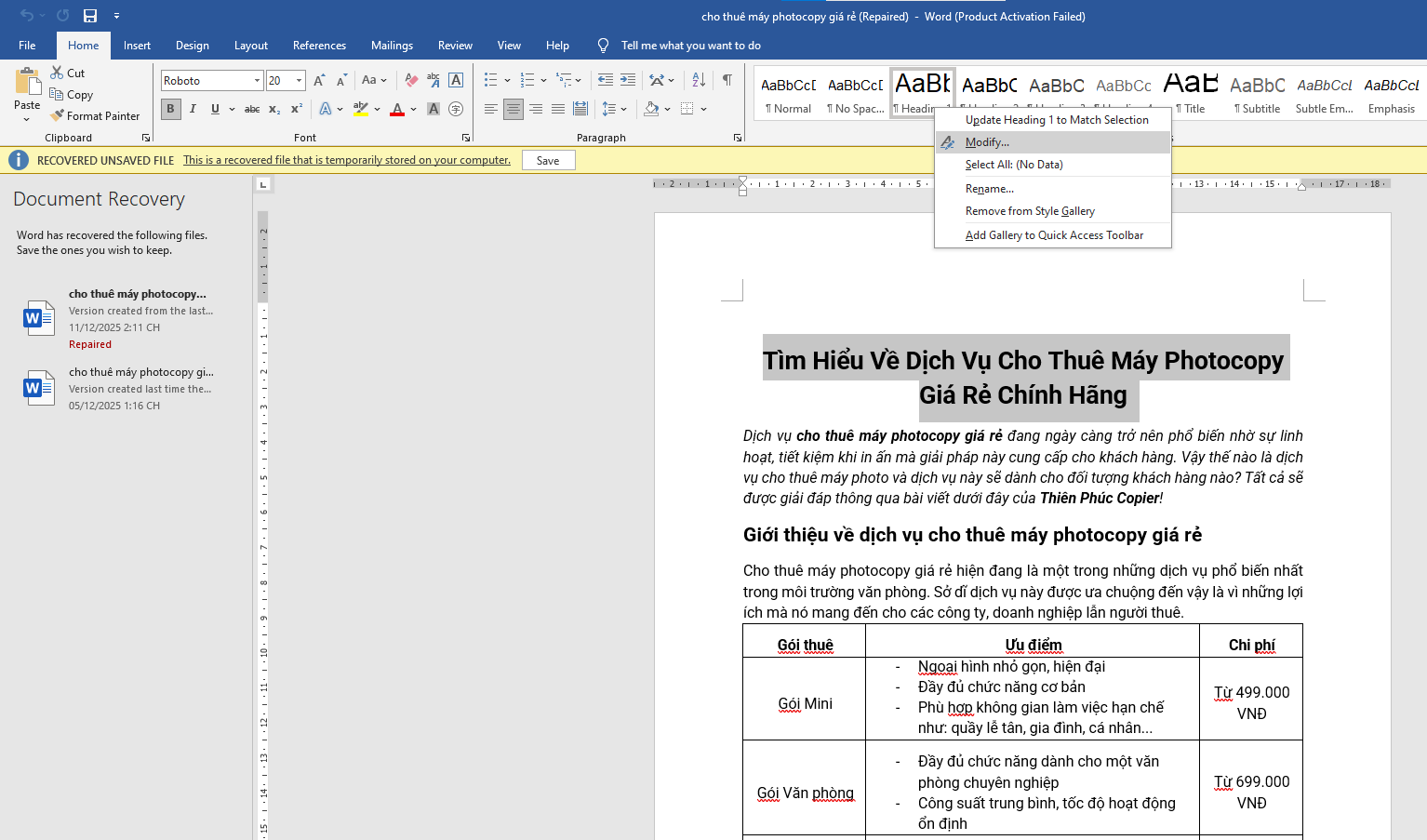
- Bước 3: Chỉnh lại phông chữ Unicode (Times New Roman, Arial…) > Nhấn OK để lưu.
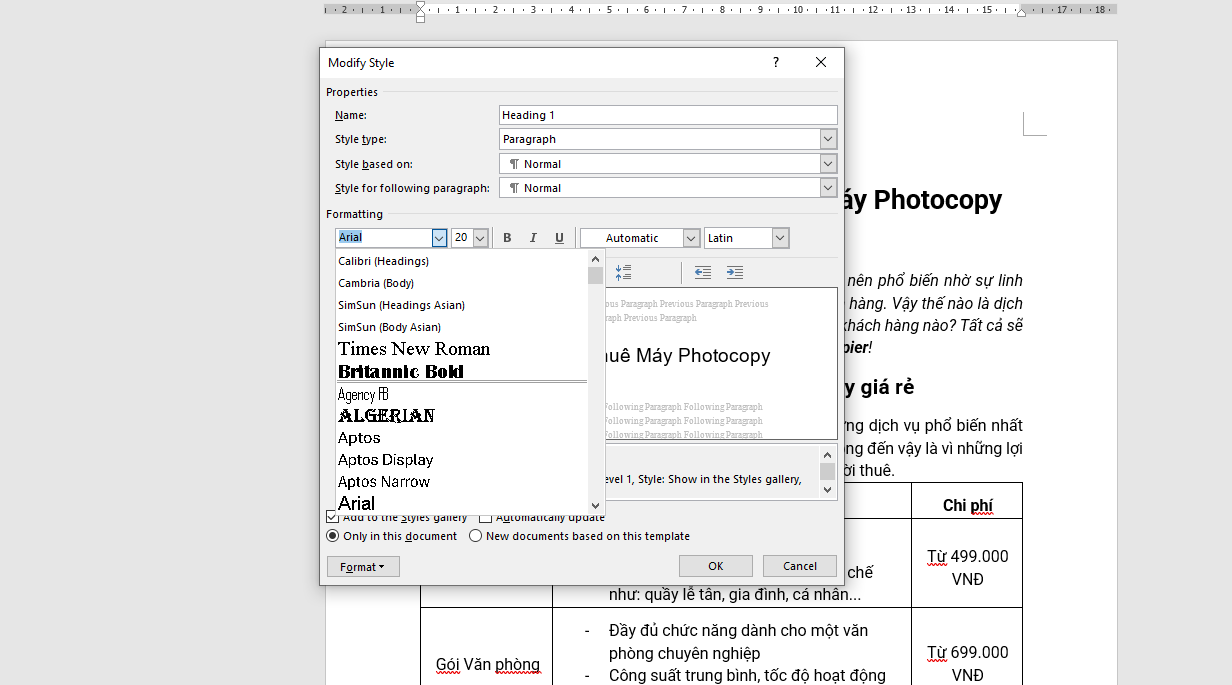
Cách này đặc biệt hữu ích trong cách sửa lỗi phông chữ trong Word 2013 và cách sửa lỗi phông chữ trong Word 2016.
Tổng kết
Bài viết này đã giúp bạn nắm rõ nguyên nhân và hướng dẫn sửa lỗi phông chữ trong Word từ cơ bản đến nâng cao, áp dụng cho Word 2007, 2010, 2013, 2016 và các phiên bản mới hơn. Tùy vào từng trường hợp, bạn có thể chuyển mã bằng Unikey, cài thêm phông chữ, xóa cache Windows hoặc chỉnh lại Style để sửa lỗi sai phông chữ trong Word triệt để.
Đừng quên theo dõi Thiên Phúc Copier để cập nhật thêm nhiều mẹo Word, Excel, cũng như hướng dẫn sử dụng máy in – máy photocopy hiệu quả cho văn phòng.

Thiên Phúc Copier hiện là đơn vị chuyên cung cấp giải pháp thiết bị văn phòng uy tín, đồng hành cùng doanh nghiệp trong việc tối ưu chi phí và hiệu suất làm việc. Cung cấp dịch vụ bán – cho thuê máy photocopy, máy in trọn gói từ các thương hiệu nổi tiếng như Ricoh, HP, Toshiba, Konica. Đảm bảo đáp ứng đa dạng nhu cầu văn phòng từ nhỏ đến lớn. Bên cạnh đó, Thiên Phúc còn hỗ trợ bảo trì định kỳ, thay mực – linh kiện chính hãng, tư vấn giải pháp in ấn tiết kiệm, cam kết hỗ trợ nhanh chóng 24/7 và phục vụ tận tâm. Liên hệ ngay để nhận báo giá tốt nhất!