Khác với cài đặt User Code máy photocopy Ricoh thông thường, các mẫu máy Ricoh Series IMC – hay còn gọi là máy màu – sẽ chỉ cần 3 bước để cài đặt mã số bảo mật User Code nhằm phân quyền và quản lý hoạt động in ấn theo từng cá nhân, phòng ban. Dưới đây là hướng dẫn cài đặt User Code cho máy photocopy màu IMC (kèm video chi tiết) do Thiên Phúc Copier thực hiện dành riêng cho bạn!
Bước 1: Truy cập máy photocopy
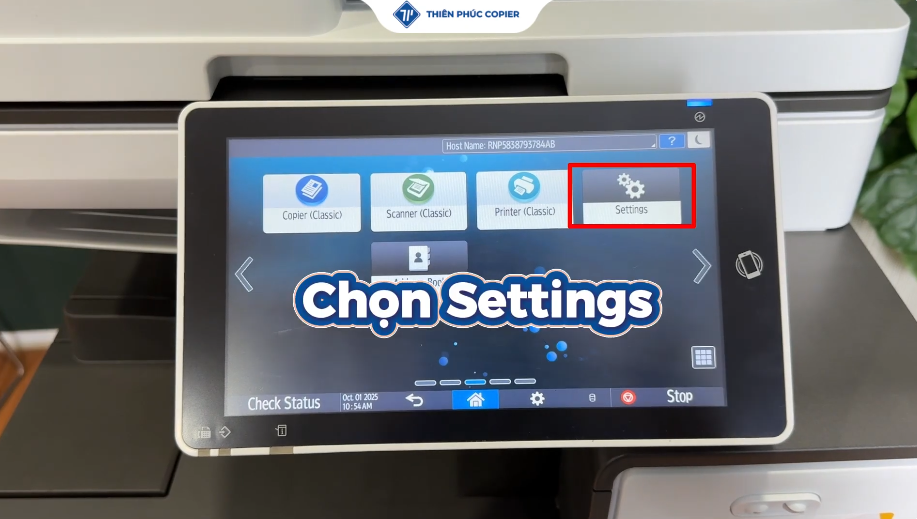
- Trên giao diện chính máy photocopy, chọn Settings để vào cài đặt.
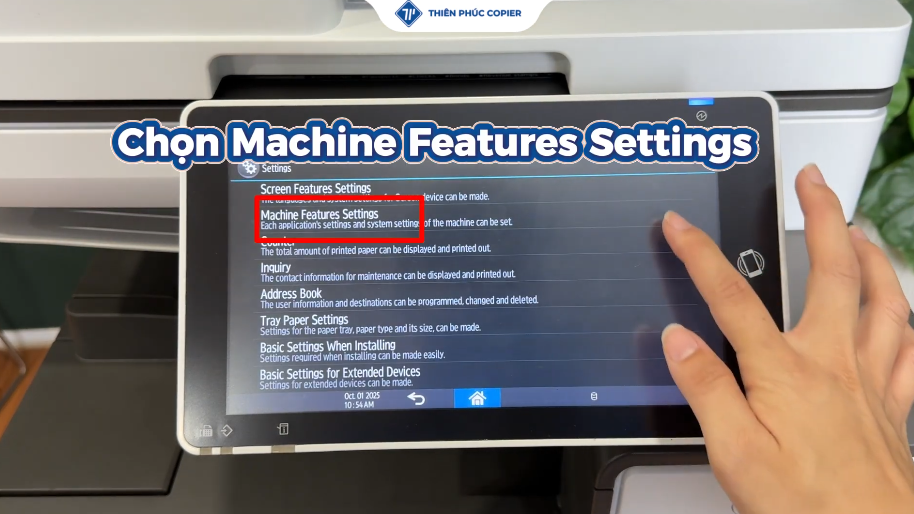
- Chọn Machine Features Settings.
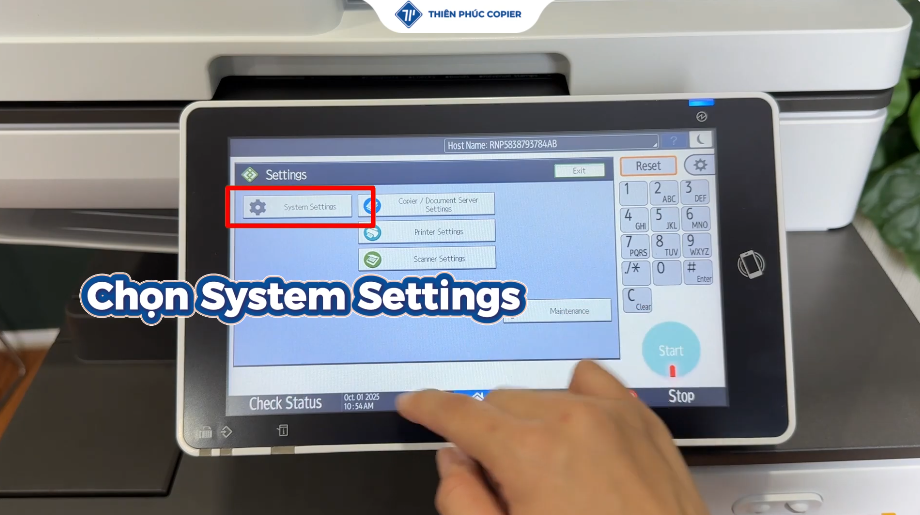
- Chọn System Settings.
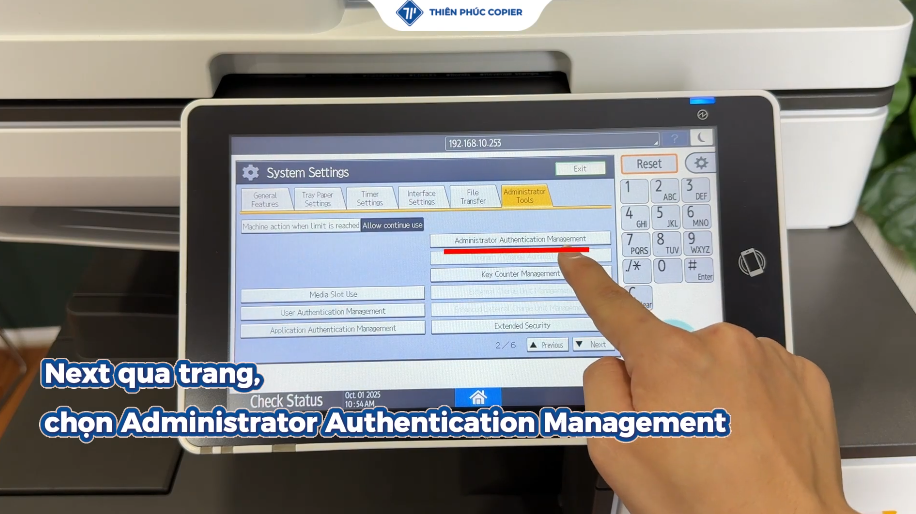
- Trong mục Administrator Tools, bấm Next để qua trang tiếp theo > Chọn Administrator Authentication Management.
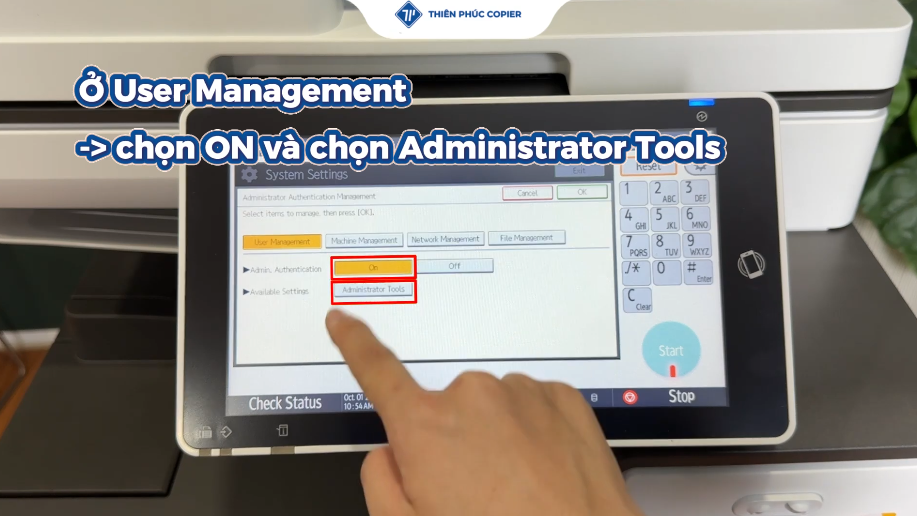
- Trong mục User Management, bấm On > Administrator Tools > OK > Bấm Exit để thoát.
- Bấm vào Login để đăng nhập tài khoản quản lý máy photo > Nhập user name, password.
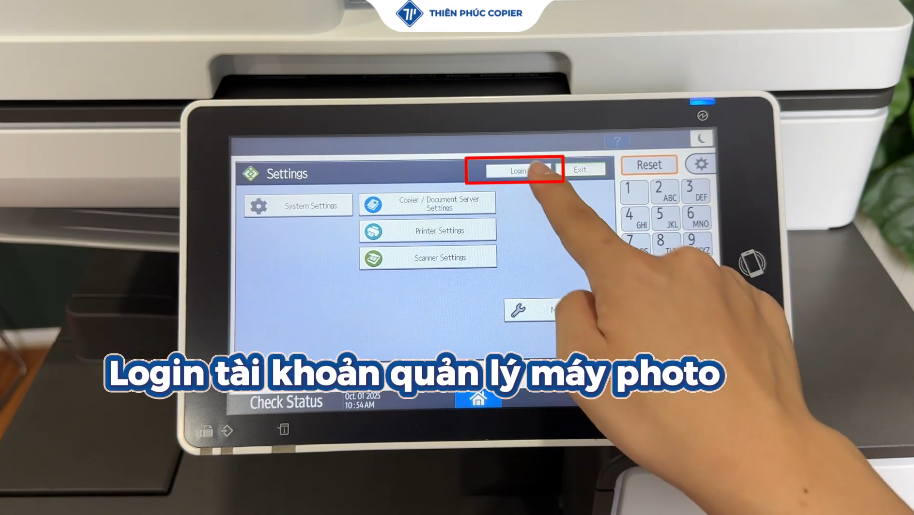
Bước 2: Bật chế độ xác thực người dùng
- Trên màn hình chính của thiết bị, chọn System Settings.
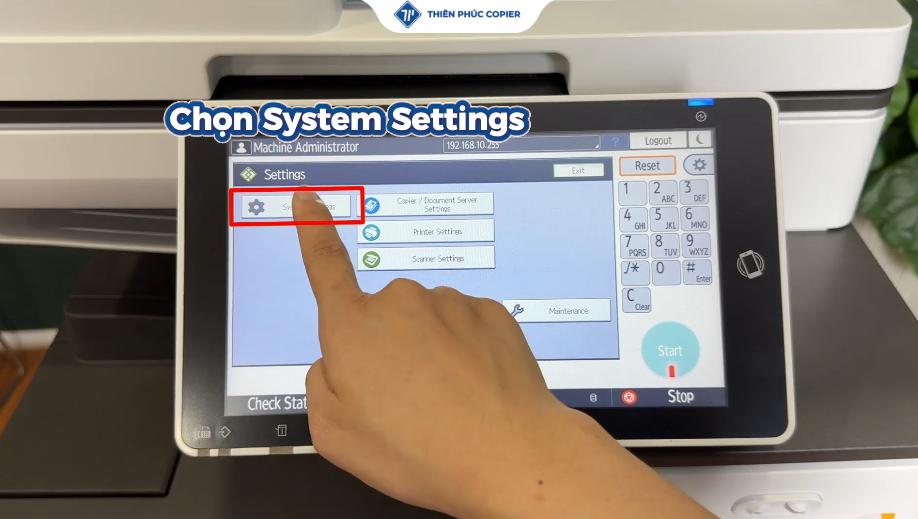
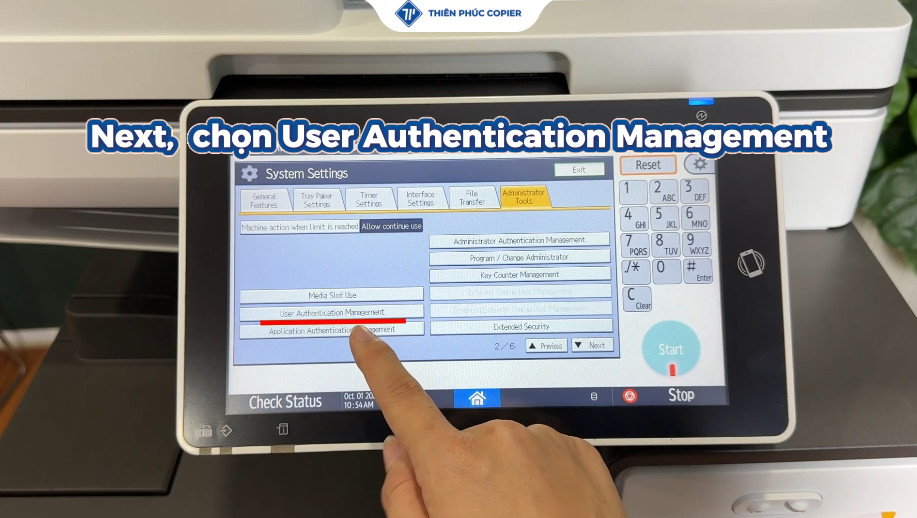
- Trong Administrator Tools, bấm Next để sang trang tiếp theo > Chọn User Authentication Management.
- Trong mục User Code Auth., thiết bị sẽ hiển thị các tính năng như Copy – Print – Scan > Chọn vào chế độ muốn giới hạn sử dụng > Nhấn OK để lưu > Exit.
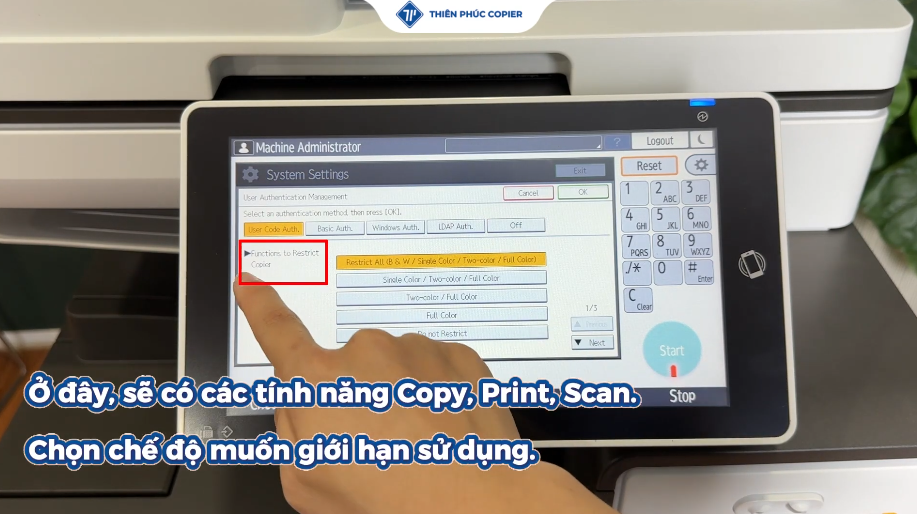
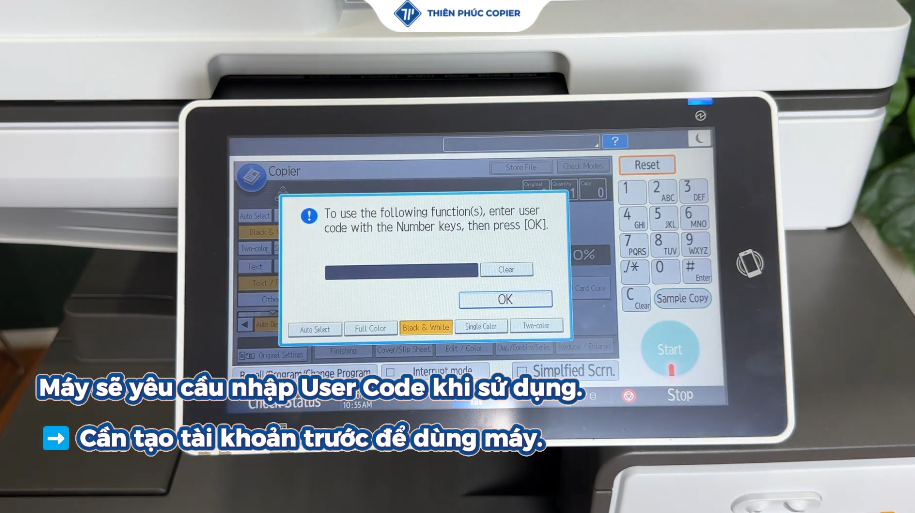
- Lúc này, thiết bị sẽ yêu cầu bạn cần nhập User Code khi sử dụng. Theo dõi bước 3 để tạo tài khoản User Code khi dùng máy.
Bước 3: Tạo tài khoản người dùng (User Code)
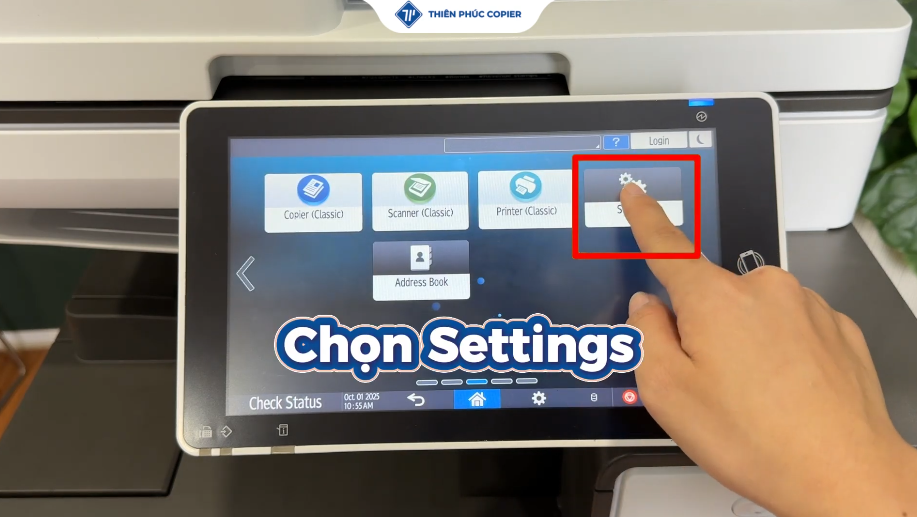
- Tại giao diện chính của thiết bị, chọn Settings.
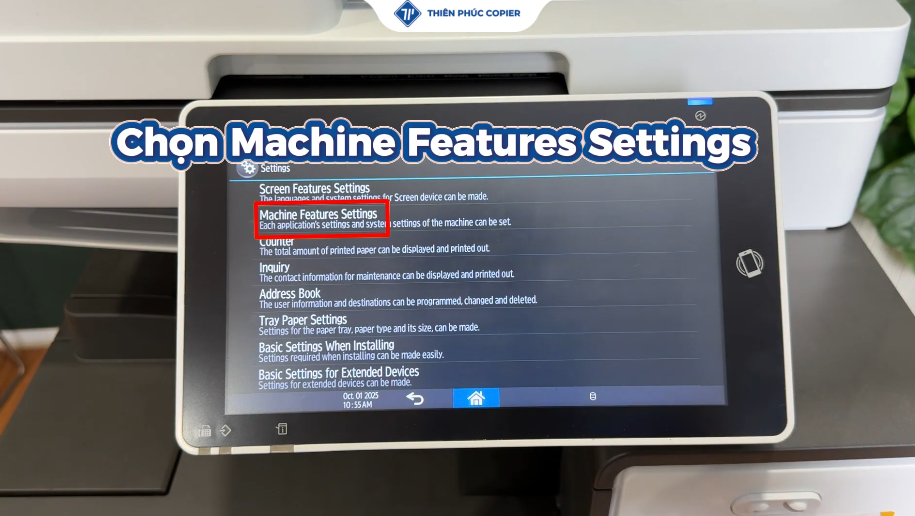
- Chọn Machine Features Settings.
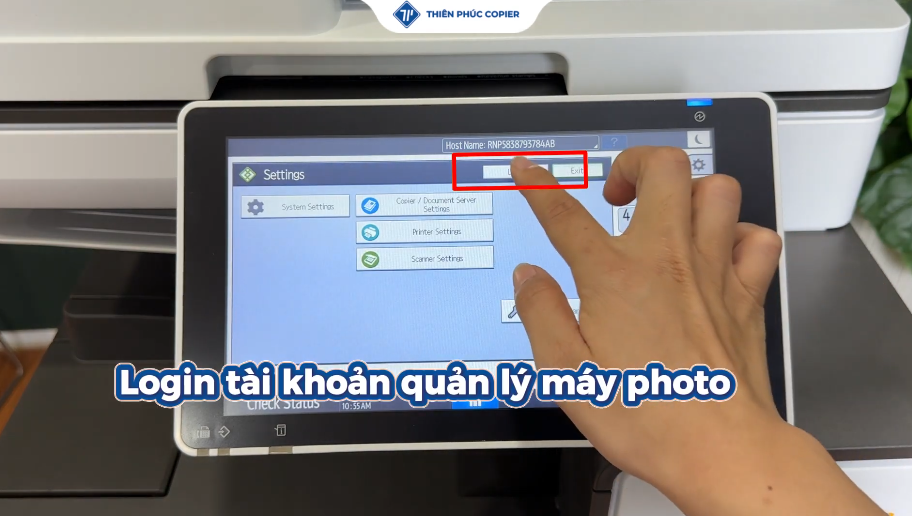
- Bấm vào Login rồi đăng nhập tài khoản quản lý máy photo.
- Sau khi đăng nhập thành công, trở về màn hình chính thiết bị > Chọn Address Book.
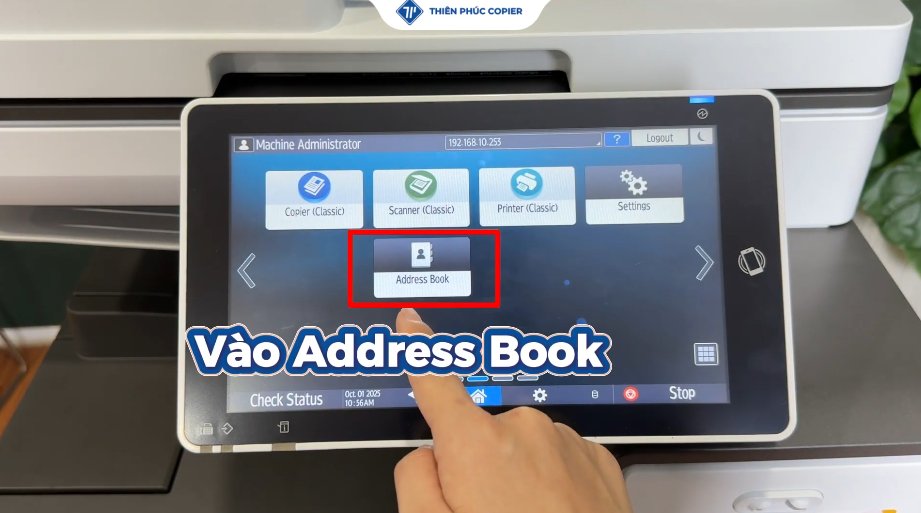
- Chọn vào Register.
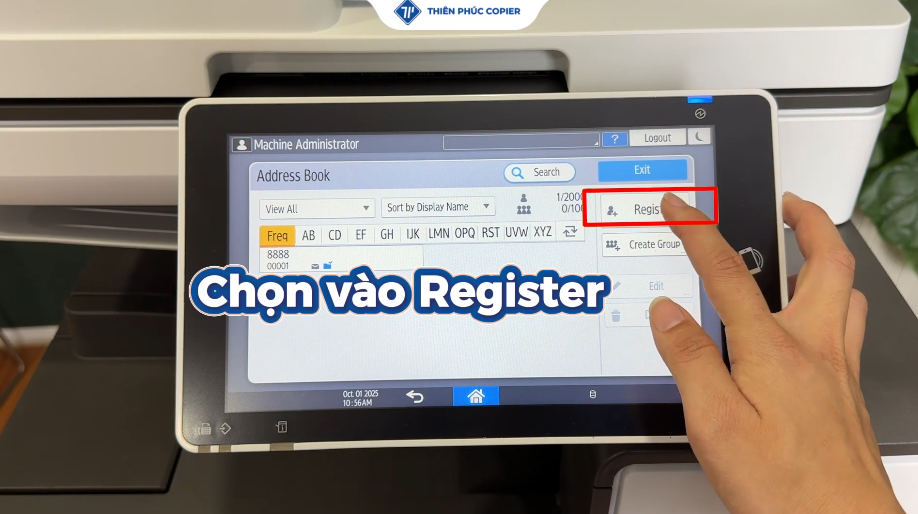
- Tại ô Name nhập tên user.
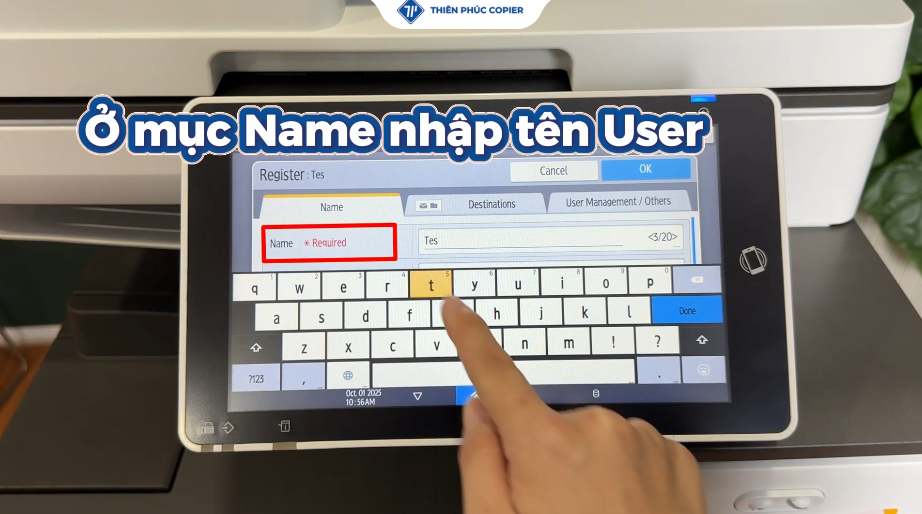
- Vào mục User Management/Others > Chọn User Management.
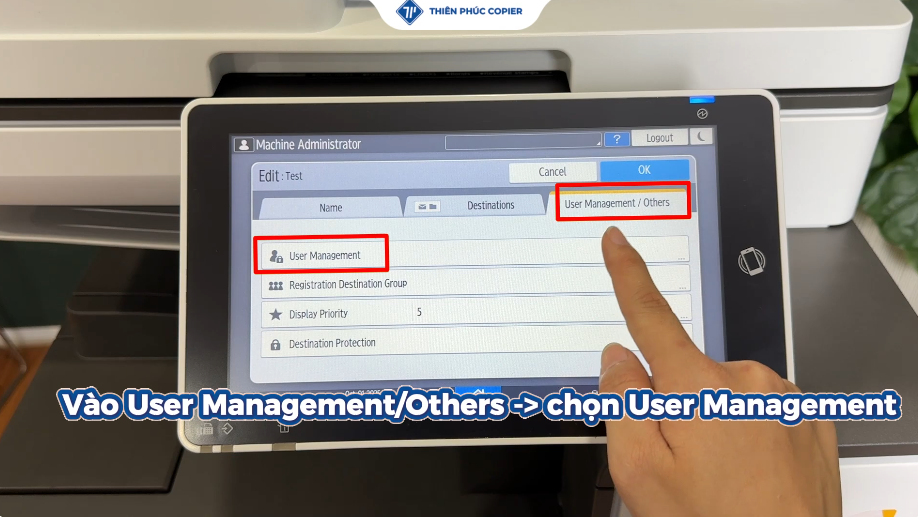
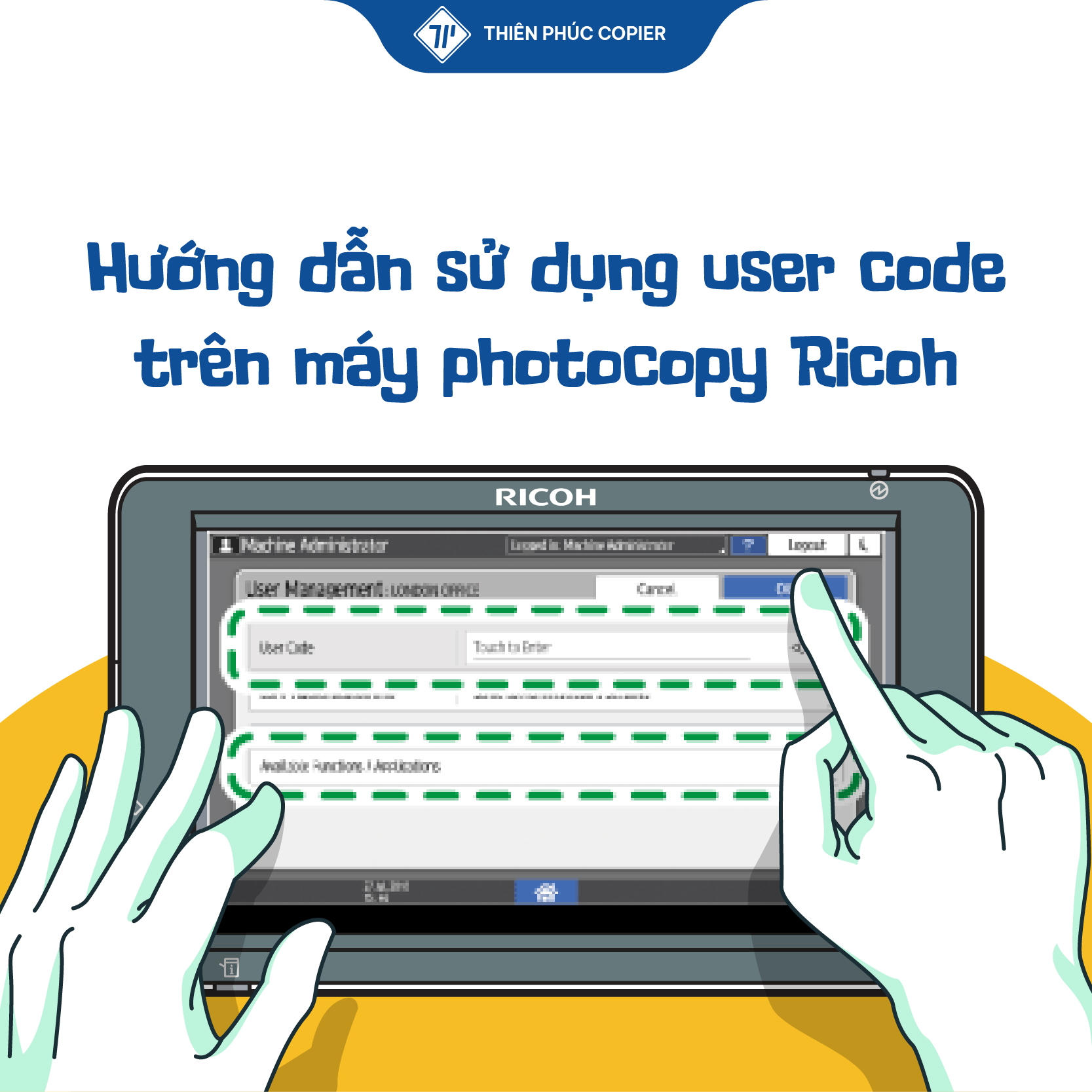
- Tại ô User Code, tạo mật khẩu cho tài khoản user vừa tạo.
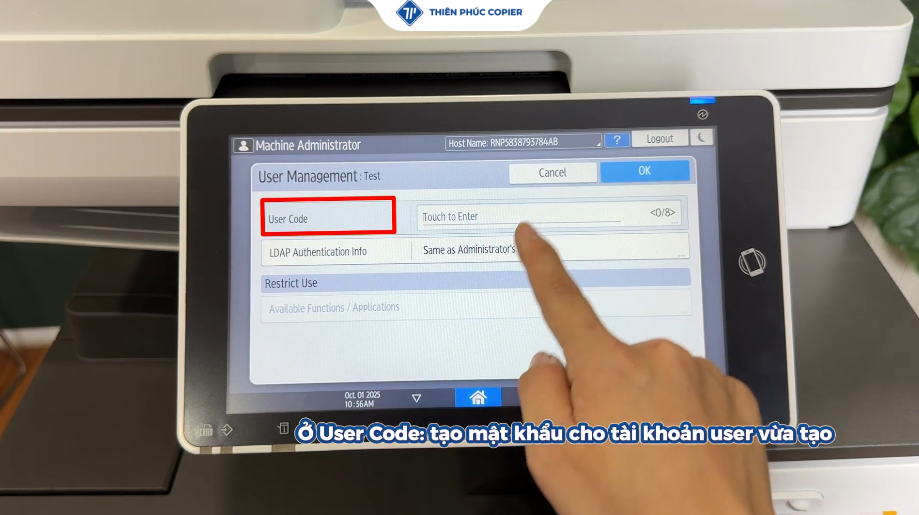
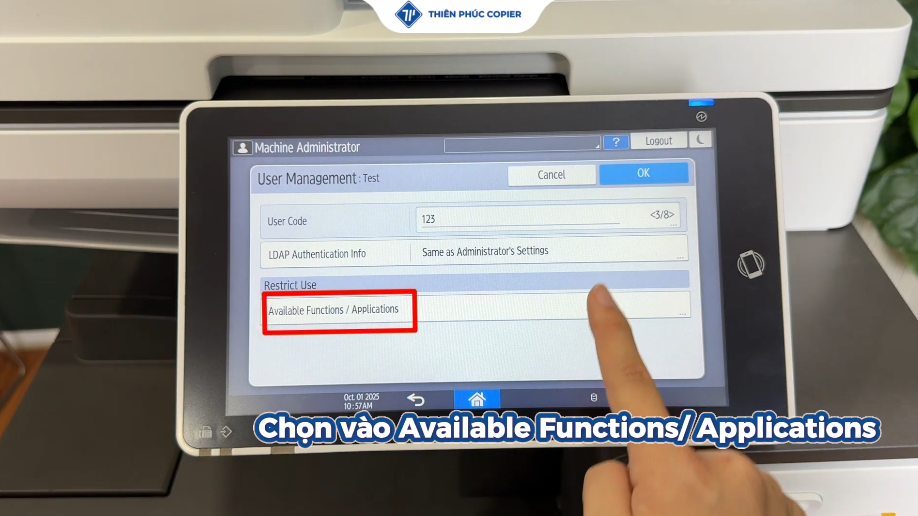
- Tiếp tục chọn vào Available Functions/Applications.
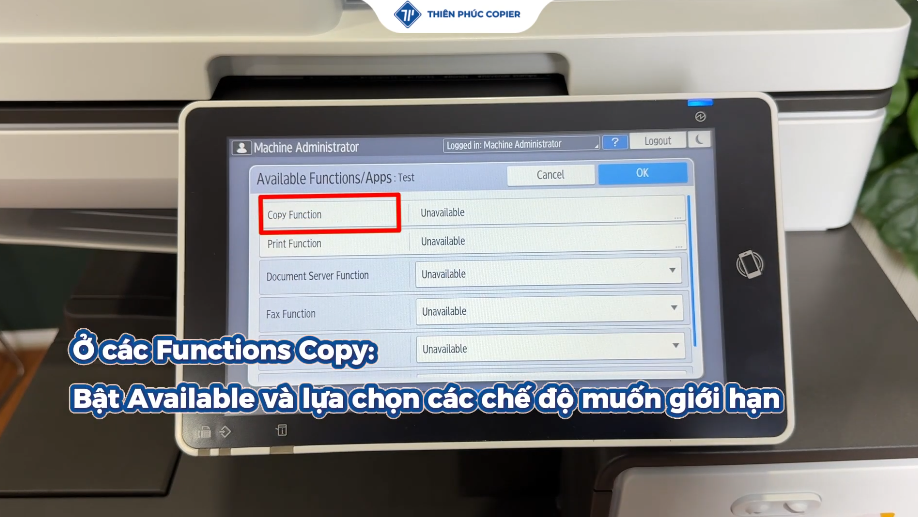
- Ở Copy Function, bật Available > Lựa chọn các chế độ muốn giới hạn > Bấm OK để lưu. Tương tự với các Function còn lại.
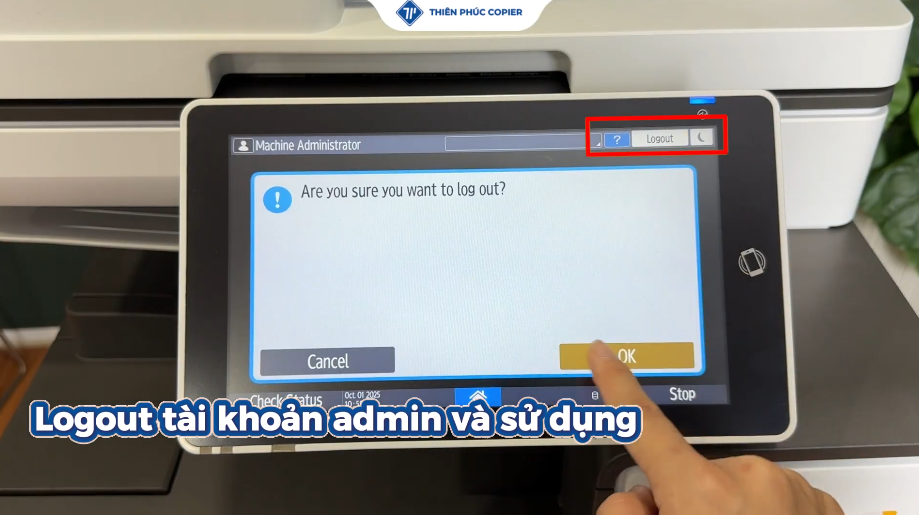
- Logout tài khoản admin và đăng nhập vào tài khoản user vừa tạo để sử dụng chế độ User Code của thiết bị.
Trên đây là hướng dẫn 3 bước cài đặt User Code cho máy photocopy màu IMC. Để xem thêm các mẹo vặt và hướng dẫn sử dụng máy photocopy – máy in khác, hãy theo dõi trang tin tức Thiên Phúc Copier thường xuyên bạn nhé. Chúc các bạn thành công!