Việc cập nhật Microsoft Office thường xuyên không chỉ giúp bạn trải nghiệm những tính năng mới nhất mà còn là lớp giáp bảo mật quan trọng cho dữ liệu của bạn. Dưới đây là hướng dẫn chi tiết cách cập nhật Office lên phiên bản mới nhất năm nay cho cả Windows và macOS.
Cách cập nhật Microsoft Office trên Windows
Trên hệ điều hành Windows, bạn có hai cách thức chính để cập nhật Microsoft Office: thông qua ứng dụng Office hoặc qua Windows Update.
Cập nhật Microsoft Office trực tiếp từ ứng dụng (Word, Excel, PowerPoint)
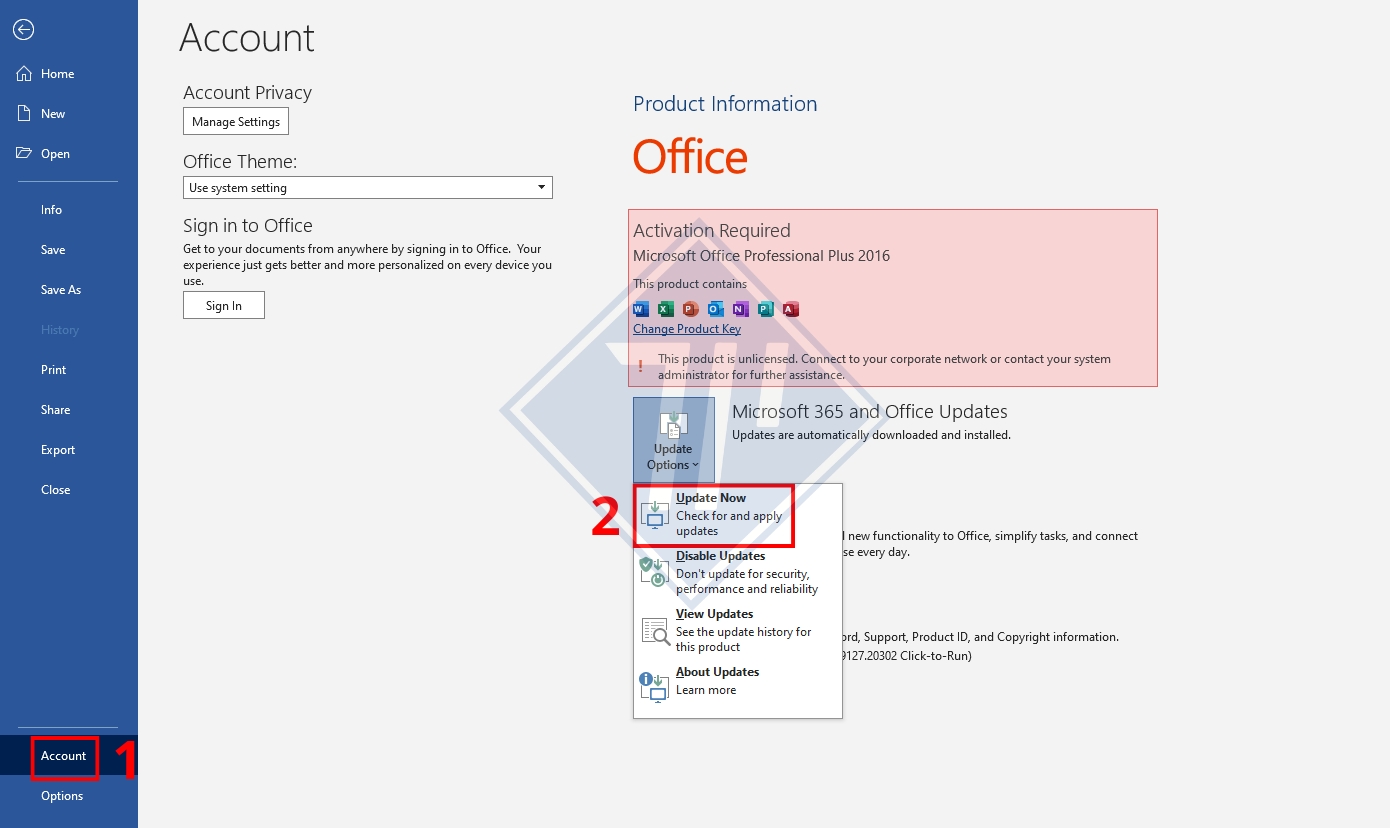
- Bước 1: Mở một ứng dụng bất kỳ (Ví dụ: Word) > Chọn tab File > Chọn mục Account ở danh sách bên trái.
- Bước 2: Tại phần Microsoft 365 and Office Updates, nhấn vào Update Options > Chọn Update Now. Lúc này, Office sẽ tự động kiểm tra và tải về bản cài đặt. Bạn chỉ cần đợi thông báo hoàn tất.
Cập nhật Microsoft Office thông qua Windows Settings
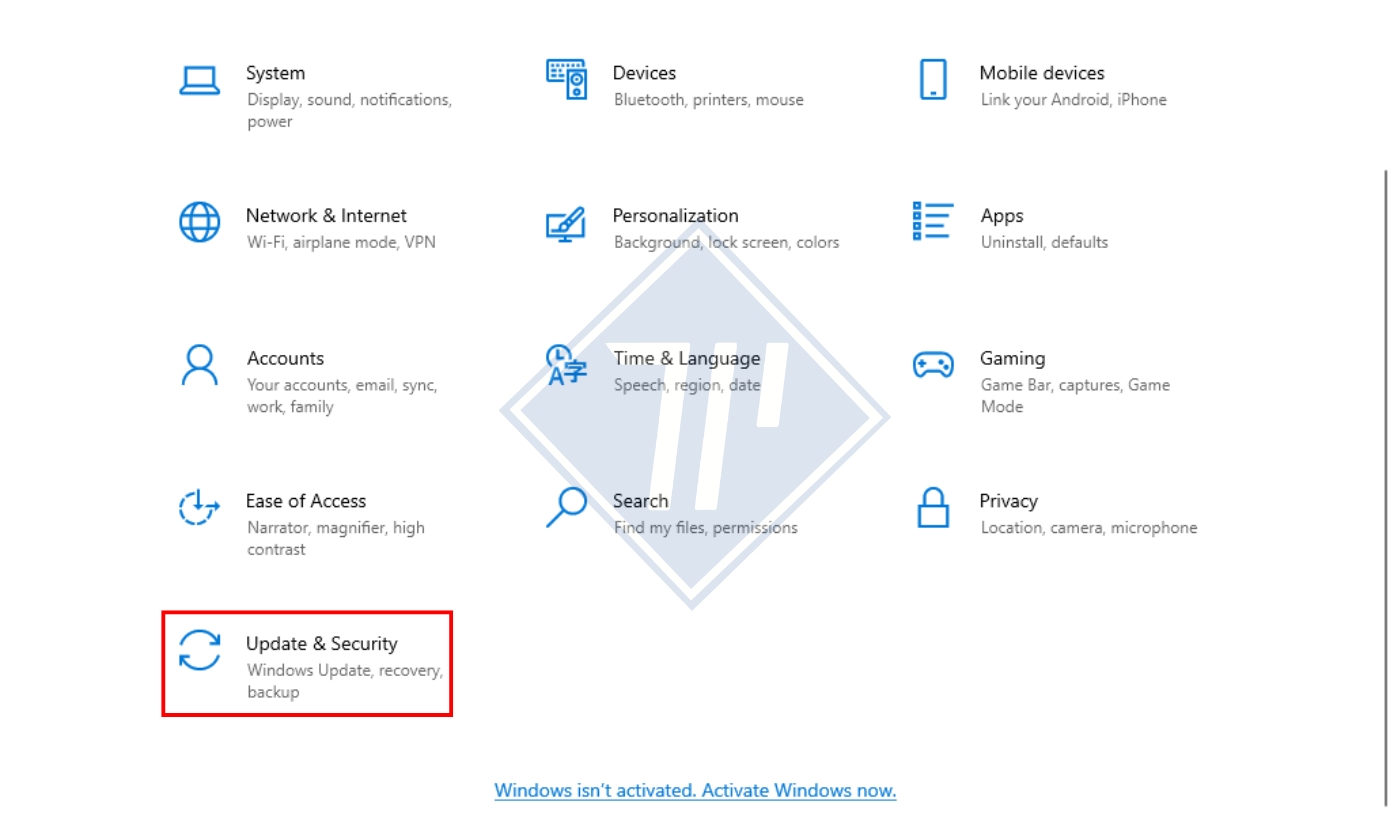
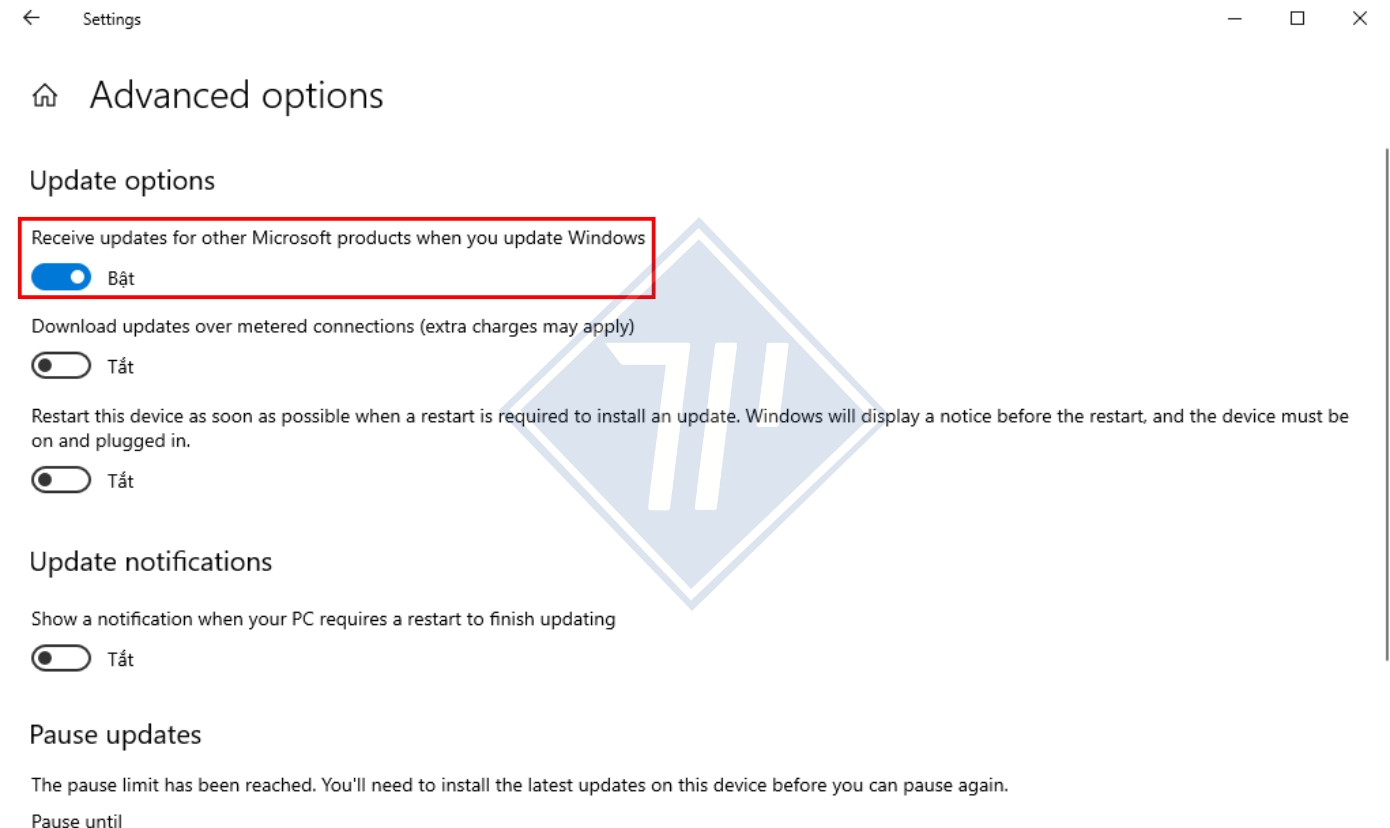
- Bước 1: Nếu bạn muốn Office cập nhật cùng lúc với hệ điều hành hãy nhấn phím Windows + I để mở mục Settings > Nhấn vào mục Update & Security.
- Bước 2: Chọn Windows Update > Advanced options.

- Bước 3: Bật On tùy chọn Receive updates for other Microsoft products when you update Windows.
Cách cập nhật Microsoft Office trên macOS
Đối với người dùng Mac, quy trình có một chút khác biệt tùy thuộc vào việc bạn cài đặt Office từ trang chủ Microsoft hay từ App Store.
Cập nhật Microsoft Office qua Microsoft AutoUpdate
- Bước 1: Mở một ứng dụng Office (Ví dụ: Excel) > Trên thanh menu ở phía trên cùng màn hình chọn Help.
- Bước 2: Nhấp vào Check for Update và chờ công cụ Microsoft AutoUpdate sẽ hiện ra. Tại đây, bạn có thể chọn Update cho từng ứng dụng hoặc nhấn Update All.
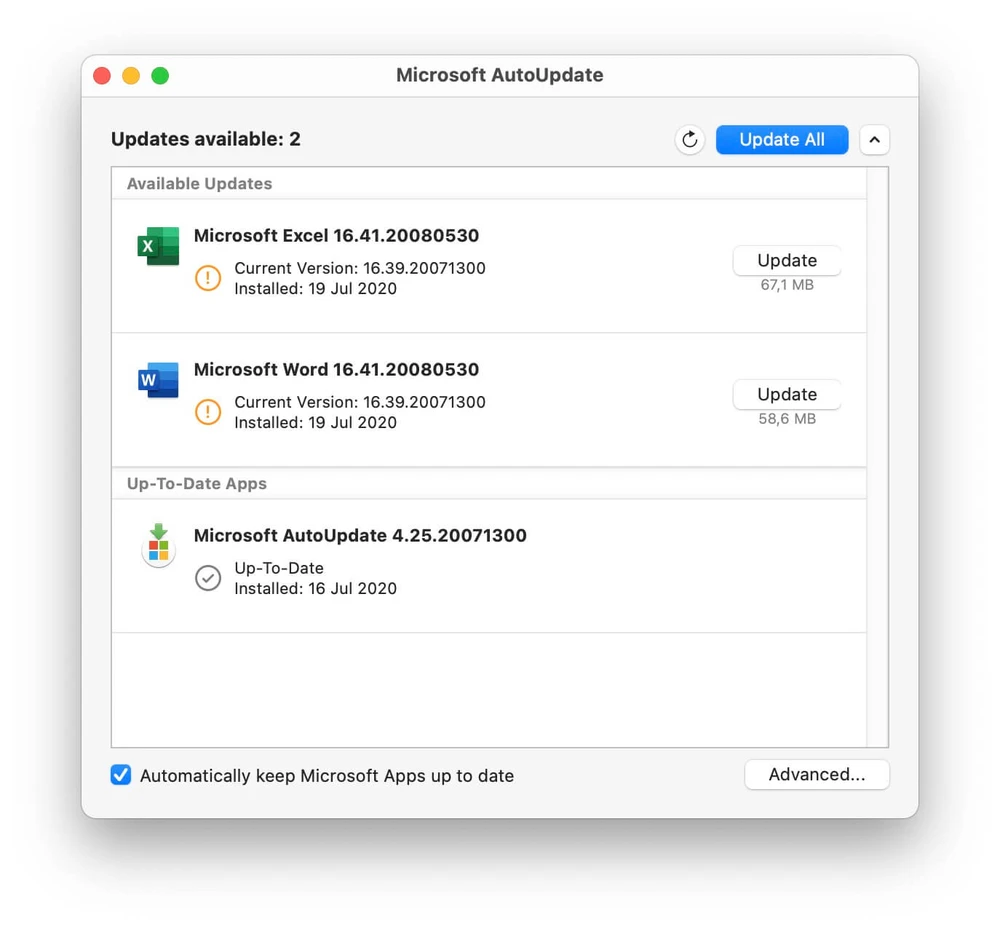
Lưu ý: Bạn nên tích vào ô Automatically keep Microsoft Apps up to date để máy tự động xử lý trong tương lai.
Cập nhật Microsoft Office qua App Store
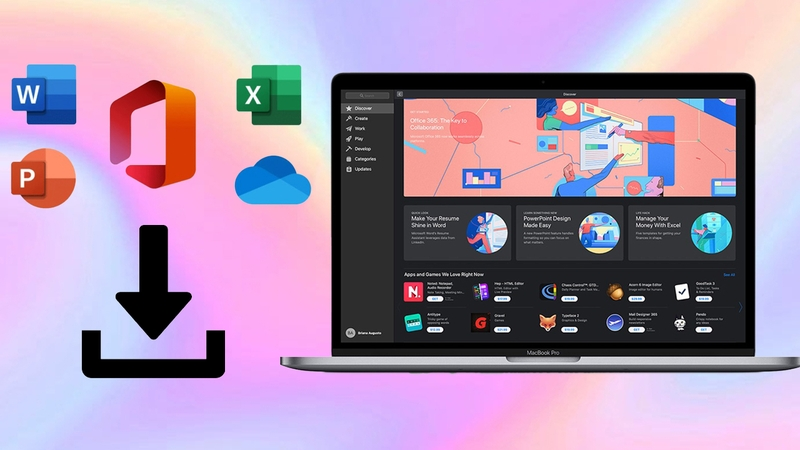
- Bước 1: Mở ứng dụng App Store trên Mac.
- Bước 2: Chọn mục Updates ở cột bên trái. Nếu có bản cập nhật cho Word, Excel hay PowerPoint, hãy nhấn Update bên cạnh ứng dụng đó.
Lưu ý quan trọng khi cập nhật Microsoft Office
- Yêu cầu hệ điều hành: Từ tháng 9/2025, các bản cập nhật Office mới nhất yêu cầu macOS Sonoma hoặc cao hơn. Nếu bạn dùng phiên bản macOS cũ hơn (như Ventura), bạn vẫn dùng được Office nhưng sẽ không nhận được các tính năng mới.
- Kết nối Internet: Đảm bảo đường truyền ổn định vì các bản cập nhật Office thường có dung lượng khá lớn.
- Lưu công việc: Trước khi nhấn Update Now, hãy lưu lại tất cả các văn bản đang soạn thảo vì ứng dụng sẽ cần đóng lại để áp dụng cài đặt.
- Nếu không thấy nút Update: Nếu bạn không tìm thấy mục Update Options trên Windows, có thể bạn đang sử dụng phiên bản Volume License (giấy phép số lượng lớn của doanh nghiệp). Trong trường hợp này, việc cập nhật thường sẽ do bộ phận IT của công ty quản lý qua hệ thống nội bộ.
Tổng kết
Việc cập nhật Microsoft Office thường xuyên trên cả hệ điều hành Windows và macOS không chỉ giúp bạn tiếp cận được đầy đủ các tính năng mới mà còn đảm bảo tính ổn định, bảo mật và khả năng tương thích khi làm việc nhóm.
Hy vọng hướng dẫn trên đã giúp bạn dễ dàng kiểm tra, cập nhật và xử lý các vấn đề phát sinh trong quá trình nâng cấp Office. Đừng quên theo dõi Thiên Phúc Copier để không bỏ lỡ những mẹo văn phòng hữu ích, thủ thuật Word – Excel – PowerPoint và hướng dẫn sử dụng thiết bị in ấn mới nhất.

Thiên Phúc Copier là đơn vị chuyên cung cấp giải pháp thiết bị văn phòng toàn diện, đặc biệt là dịch vụ cho thuê máy photocopy với chi phí chỉ từ 499.000 VND/tháng. Thiên Phúc xây dựng đa dạng gói thuê linh hoạt, được thiết kế theo từng quy mô và mô hình hoạt động của doanh nghiệp – từ văn phòng nhỏ, startup đến công ty quy mô lớn. Khi thuê máy tại đây, khách hàng sẽ được hỗ trợ bảo trì định kỳ, thay mực – linh kiện miễn phí, hỗ trợ kỹ thuật nhanh chóng, giúp doanh nghiệp yên tâm vận hành và tối ưu chi phí lâu dài.