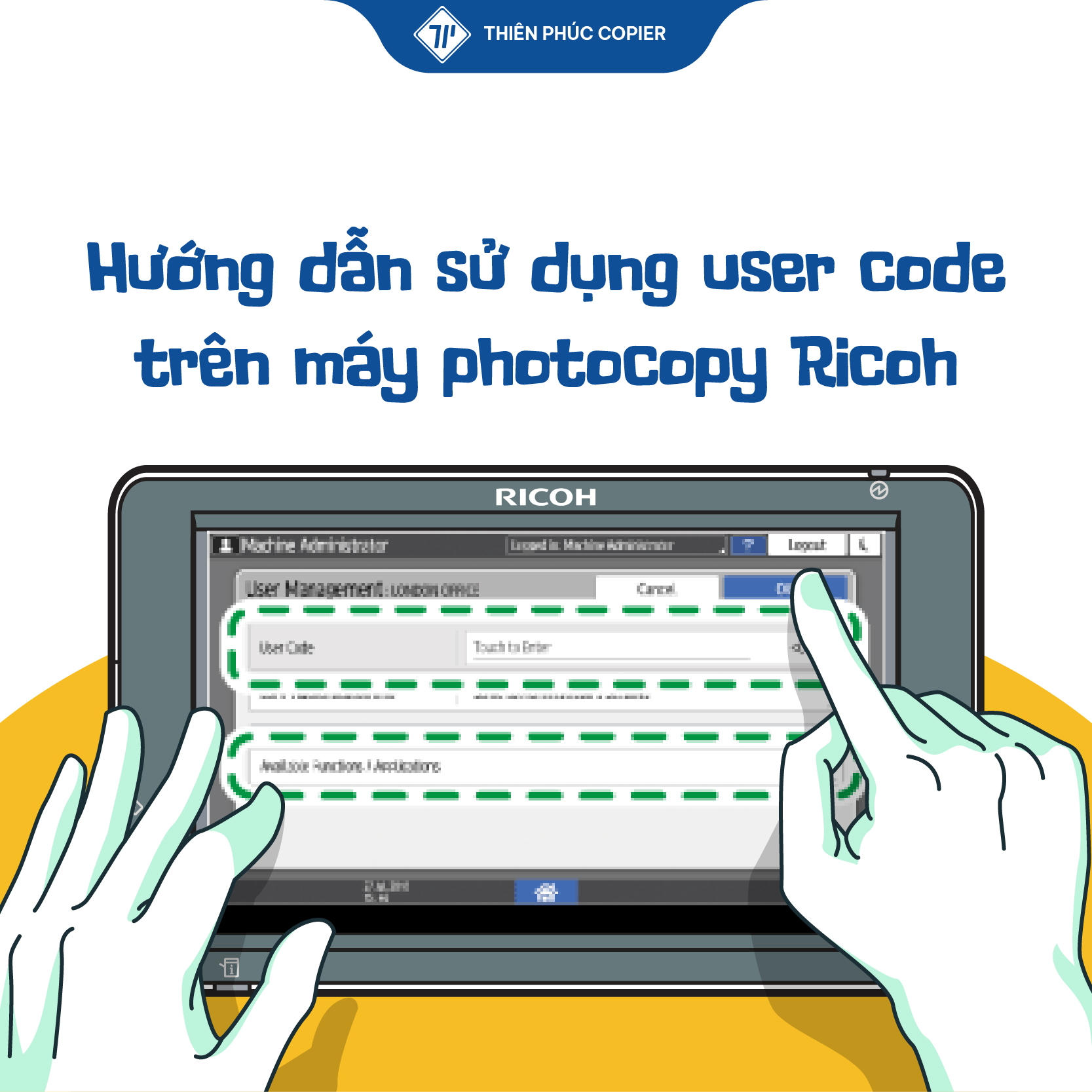
User code máy photocopy Ricoh là một mã định danh riêng giúp bạn theo dõi chính xác hoạt động in ấn của từng người dùng, tránh lãng phí tài nguyên và bảo mật dữ liệu nội bộ doanh nghiệp. Bài viết dưới đây sẽ hướng dẫn sử dụng user code trên máy photocopy Ricoh – từ chức năng photocopy cho tới chức năng in ấn/scan tài liệu.
Đối với chức năng photo
Sau khi cài đặt User Code trên máy photocopy Ricoh thành công, bạn hãy thực hiện các bước sau để có thể truy cập vào tài khoản và tiến hành photo.
- Bước 1: Đặt tài liệu cần photo lên khay đựng.
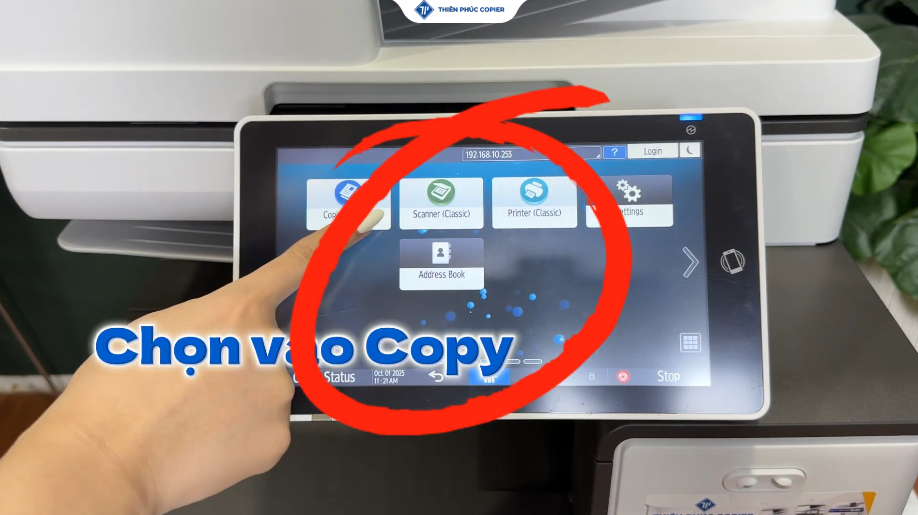
- Bước 2: Nhấn chọn chức năng Copier (Classic).
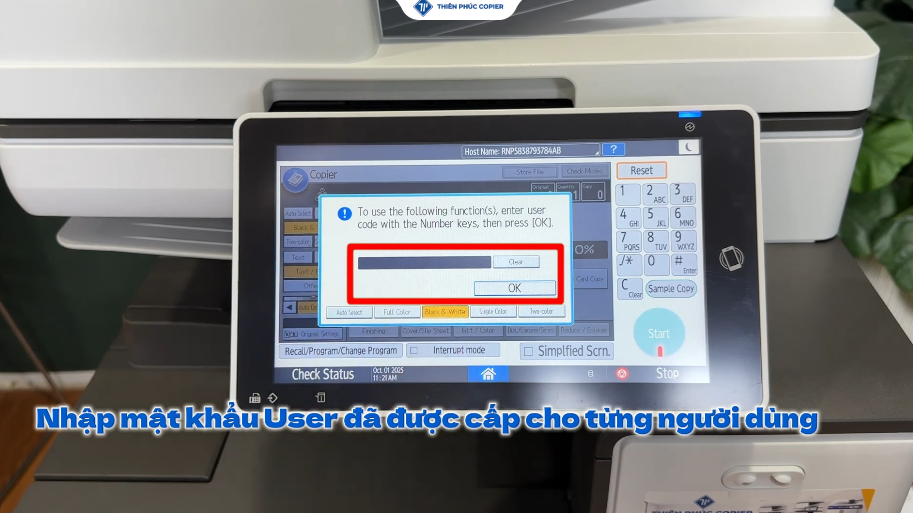
- Bước 3: Nhập mật khẩu User đã được cấp cho từng người dùng > Nhấn OK để đăng nhập.
Khi đã đăng nhập thành công, bạn đã có thể truy cập và thực hiện các thao tác photocopy như thông thường.
Đối với chức năng scan
Tương tự như chức năng photo, bạn cũng có thể sử dụng máy photocopy Ricoh có cài đặt User code với các bước sau:
- Bước 1: Nhấn chọn chức năng Scanner (Classic).
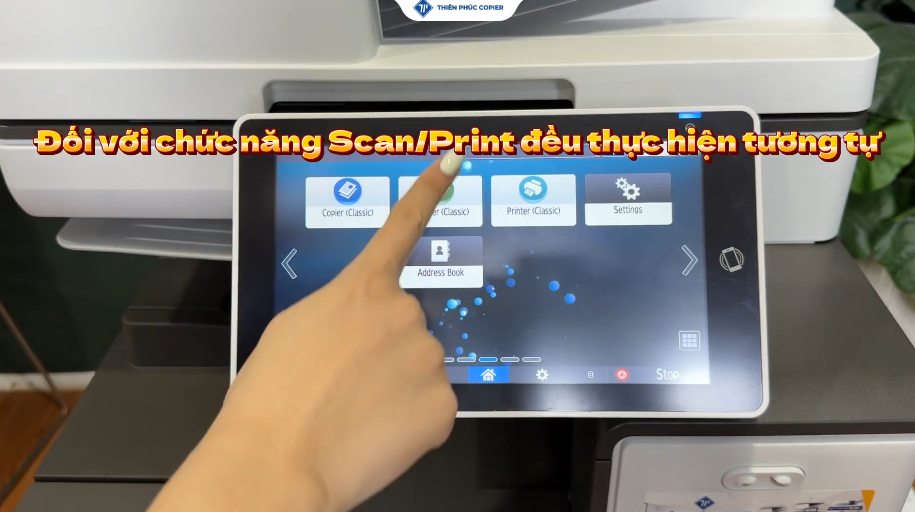
- Bước 2: Nhập mật khẩu User đã được cấp cho từng người dùng > Nhấn OK để đăng nhập và bắt đầu scan.
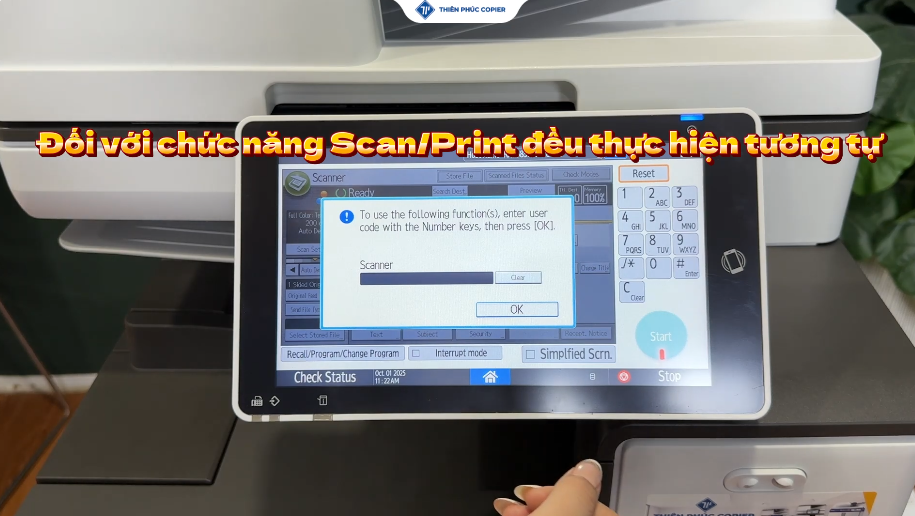
Đối với chức năng in
- Bước 1: Nhấn chọn chức năng Printer (Classic).
- Bước 2: Nhập mật khẩu User đã được cấp cho từng người dùng > Nhấn OK để đăng nhập và bắt đầu in.
Việc sử dụng user code trên máy photocopy Ricoh là giải pháp hữu ích giúp bạn kiểm soát chi phí in ấn, hạn chế sử dụng trái phép và theo dõi hoạt động in/photocopy theo từng cá nhân. Chỉ cần bật tính năng, tạo mã user cho từng người dùng và nhập user code khi in/photocopy trên máy hoặc trên máy tính là bạn đã làm chủ được máy photocopy Ricoh.
Đừng quên theo dõi Thiên Phúc Copier để cập nhật thêm các mẹo sử dụng máy photocopy Ricoh & hướng dẫn thao tác máy in hiệu quả. Chúc các bạn thành công!