Kết nối trực tiếp máy photocopy Ricoh với máy tính/laptop sẽ giúp người dùng in ấn, scan tài liệu nhanh chóng mà không cần qua mạng nội bộ hay server trung gian. Đây là giải pháp lý tưởng cho văn phòng nhỏ, giúp tiết kiệm thời gian, đảm bảo tính bảo mật và tối ưu hiệu suất làm việc.
Bước 1: Cài đặt cấu hình mạng cho máy tính/laptop có cổng mạng
Sau khi gắn dây mạng vào cổng mạng thì chúng ta sẽ thực hiện thao tác kết nối máy tính với máy photocopy.
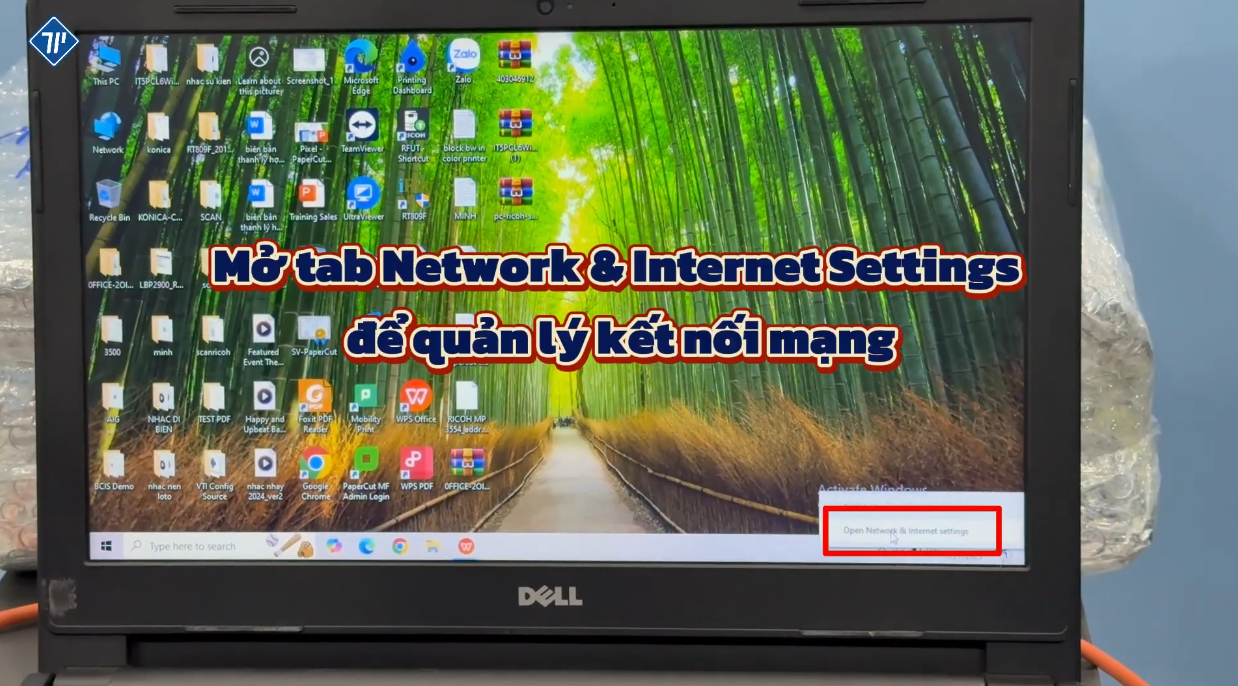
- Nhấp chuột phải vào biểu tượng cổng mạng > Chọn Open Network & Internet settings.
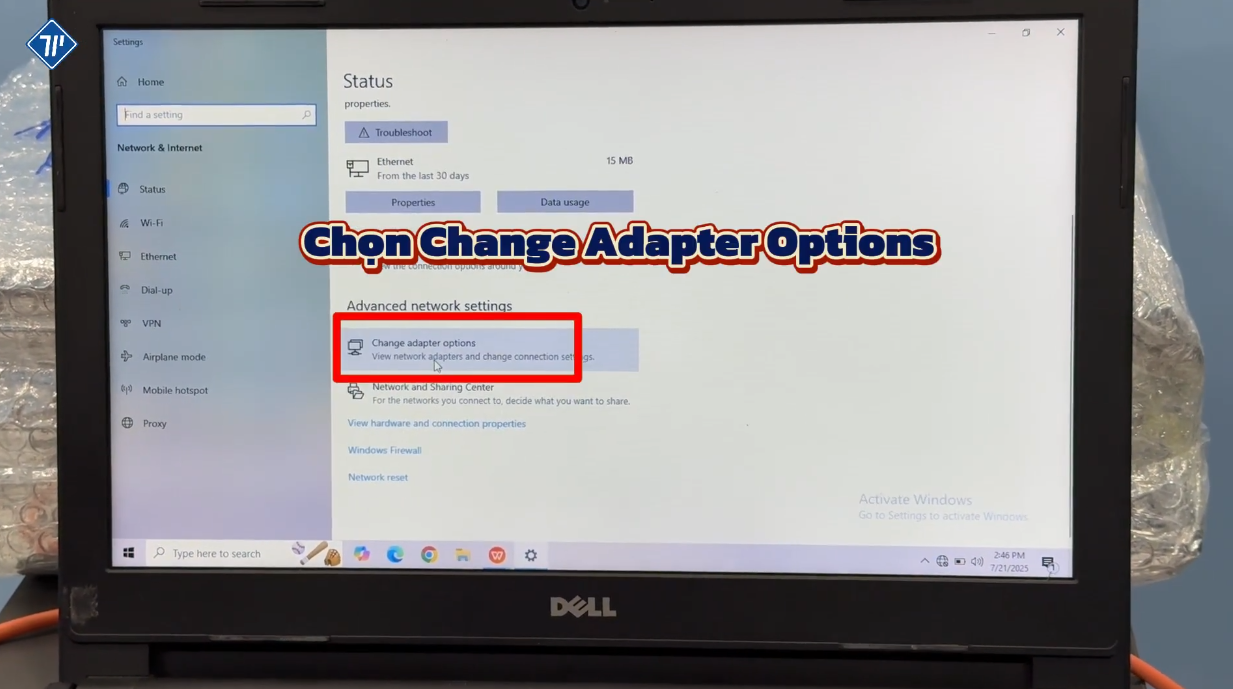
- Ở giao diện Status mới hiển thị, chọn Change adapter options.
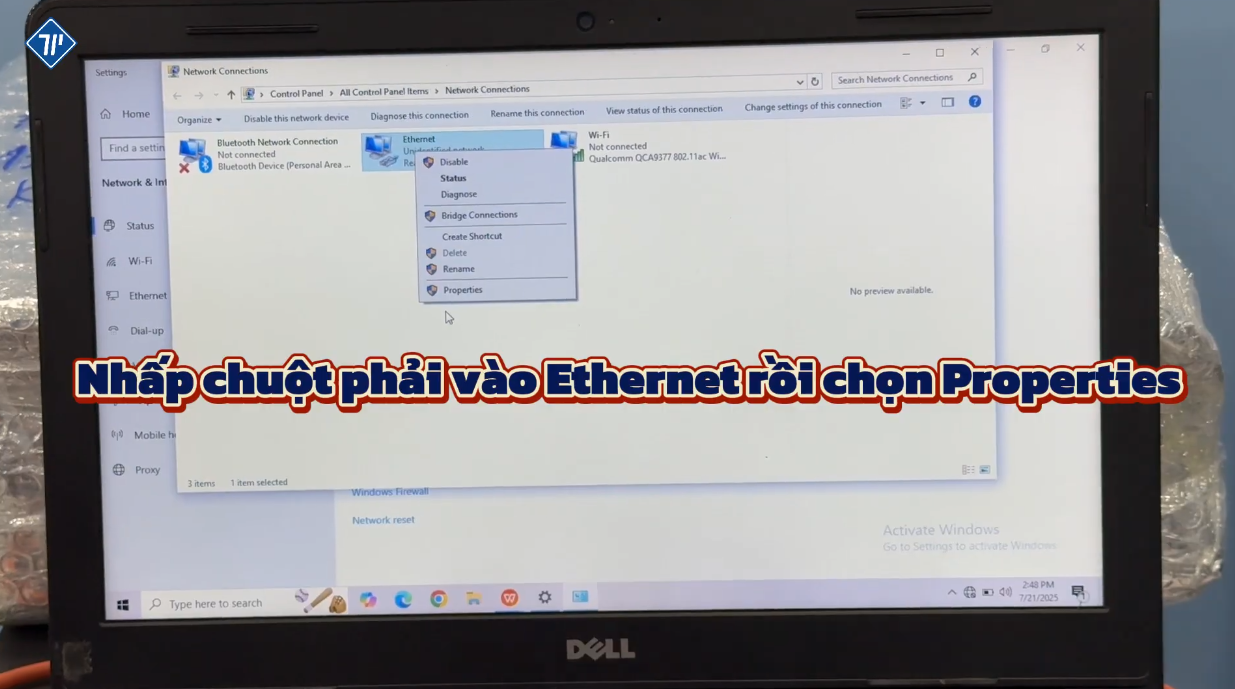
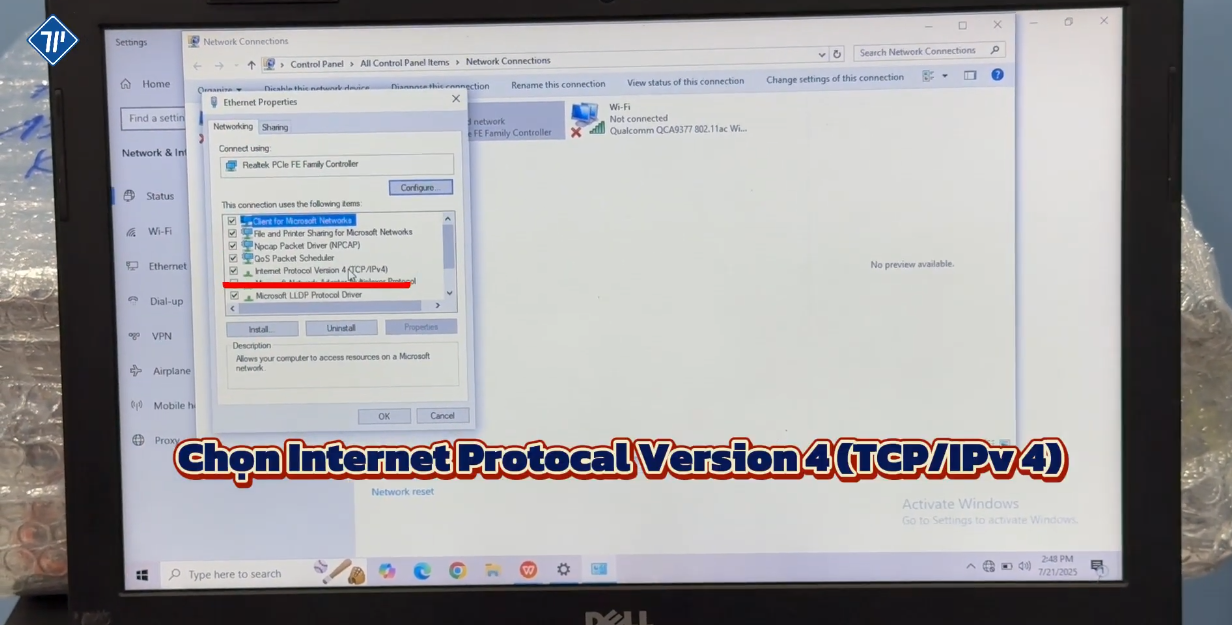
- Nhấp chuột phải vào Ethernet > Chọn Properties.
- Chọn Internet Protocol Version 4 (TCP/IPv4) > Properties.
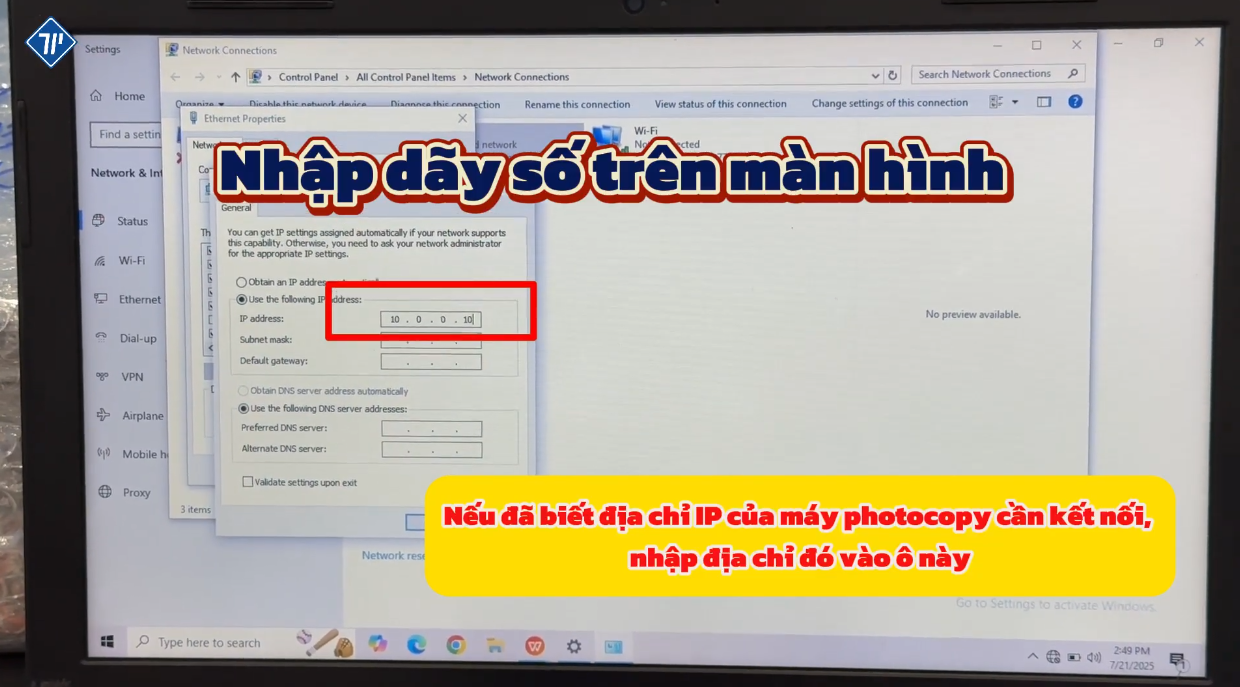
- Tick chọn Use the following IP address > Nhập địa chỉ IP của máy photocopy cần kết nối > OK.
Bước 2: Kết nối trên máy photocopy Ricoh
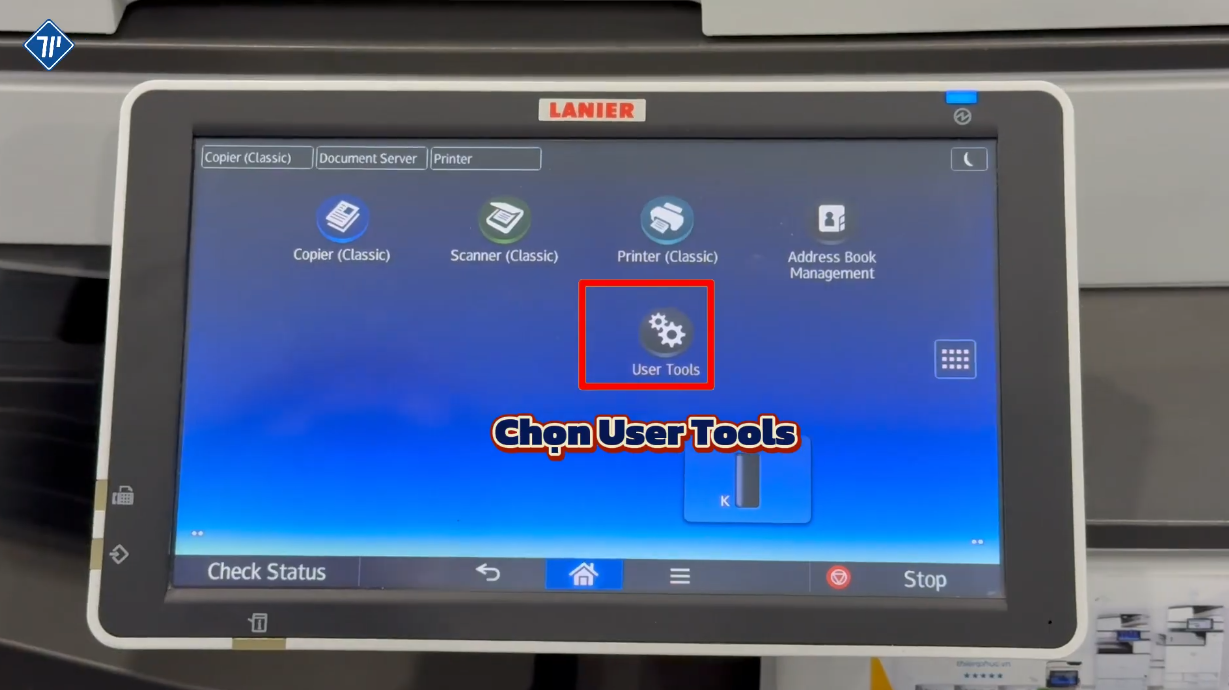
- Chọn User Tools trên màn hình chính thiết bị.
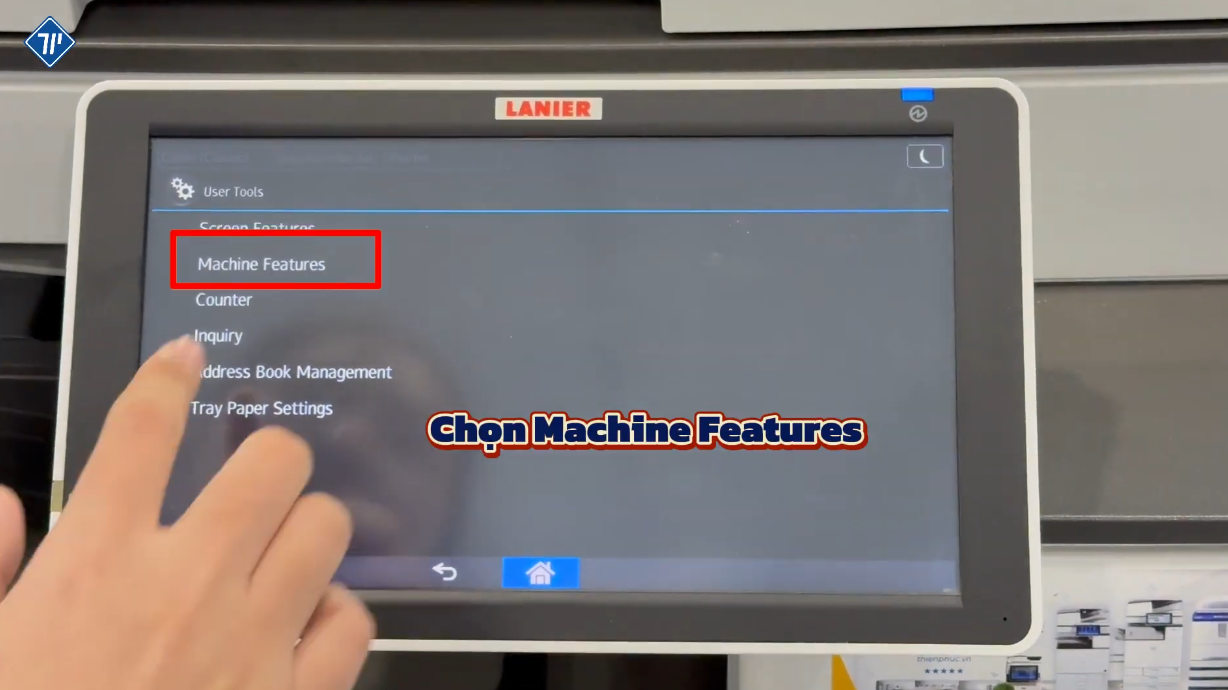
- Chọn Machine Features.
- Chọn System Settings.
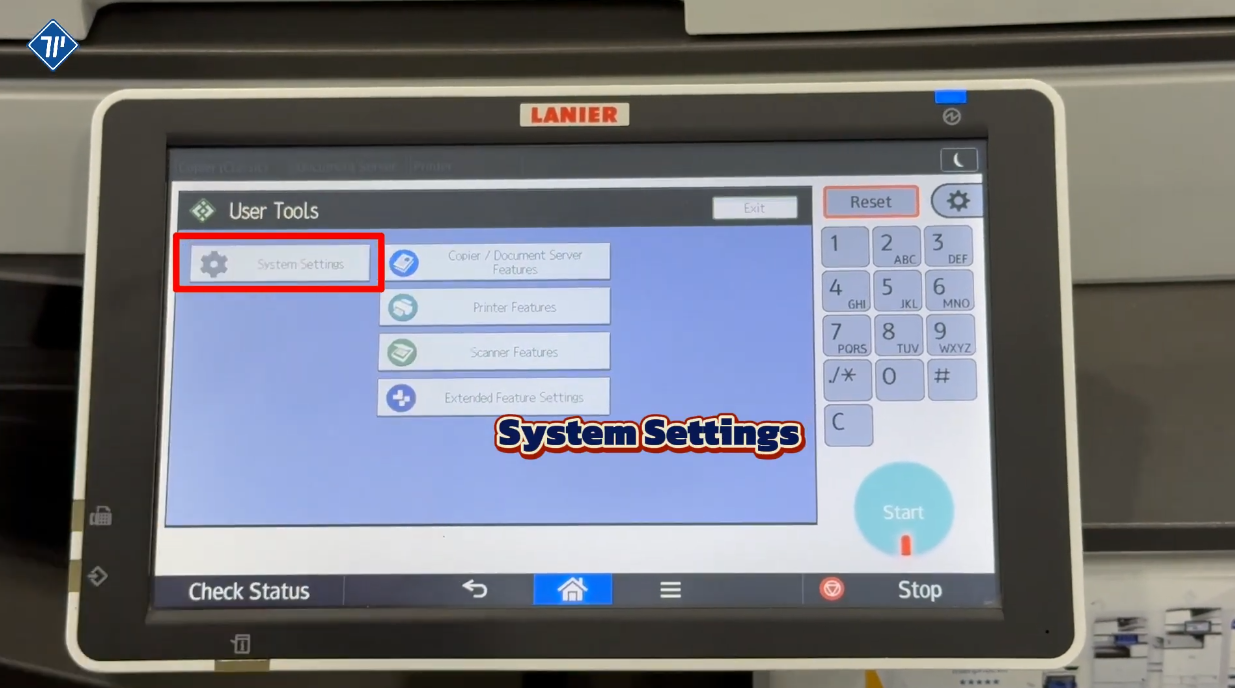
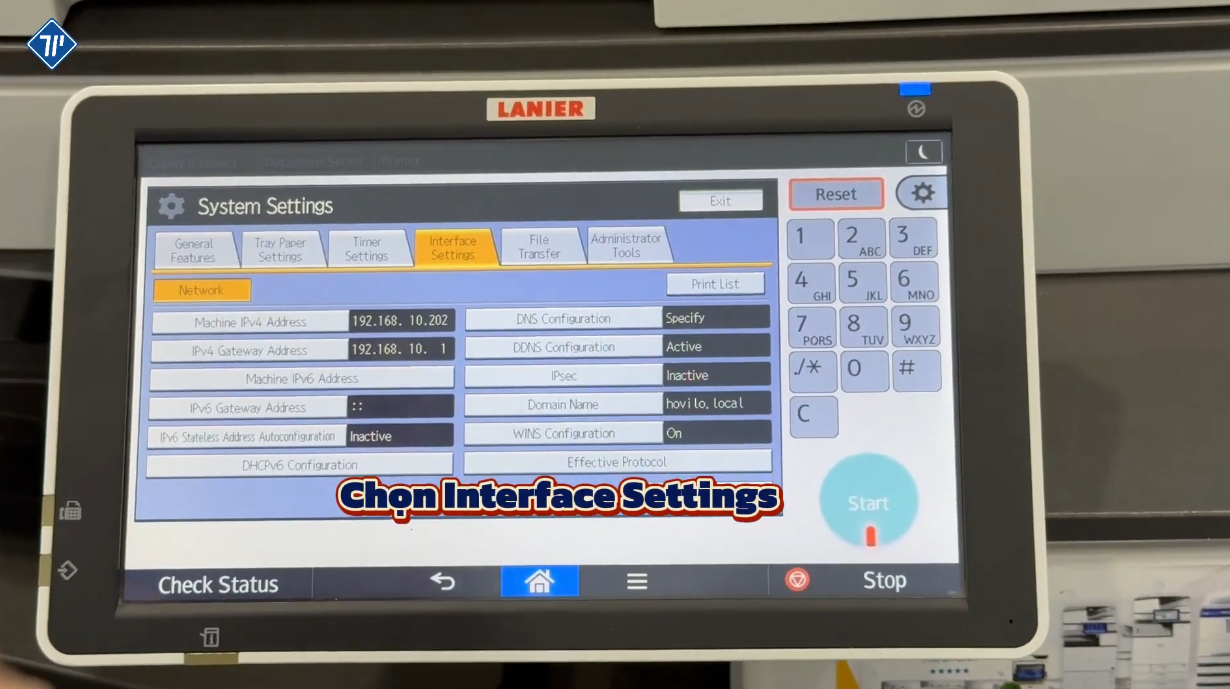
- Trong Interface Settings, bấm chọn Machine IPv4 Address.
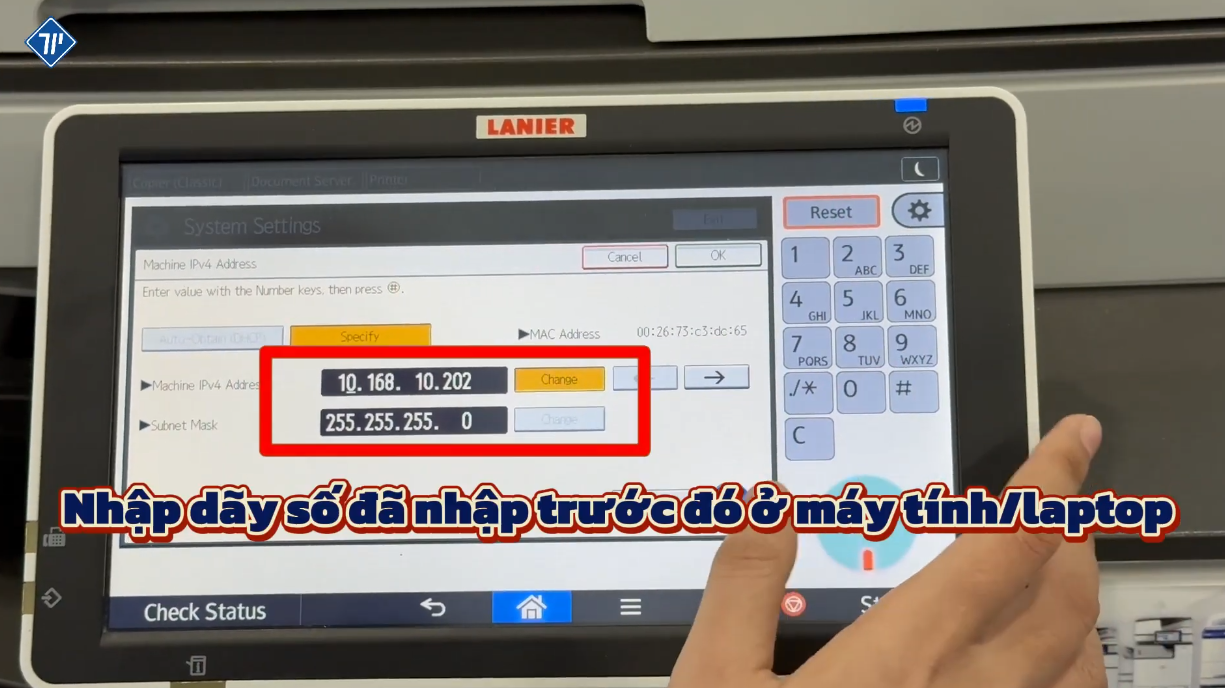
- Chọn Change > Nhập dãy số IP trước đó đã nhập ở máy tính/laptop > OK > Exit.
Bước 3: Kiểm tra kết nối
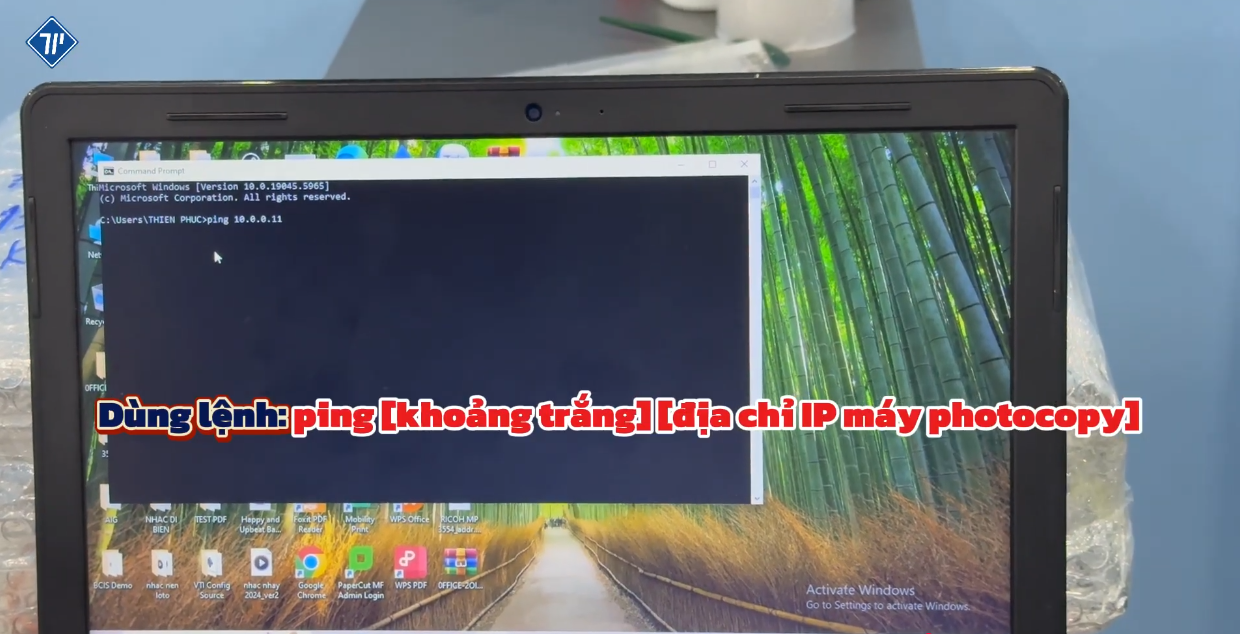
- Nhập cmd trên thanh tìm kiếm ở máy tính/laptop để mở Command Prompt.

- Nhập lệnh: ping [địa chỉ IP máy photocopy] > Nhấn Enter.
- Nhập địa chỉ IP của máy photocopy vào trình duyệt web > Nhấn Enter để kiểm tra kết nối đã thành công hay chưa.

Trên đây là hướng dẫn kết nối trực tiếp máy photocopy Ricoh với máy tính/laptop. Để biết thêm mẹo sử dụng máy photocopy, máy in chuyên nghiệp dành cho dân văn phòng, đừng quên theo dõi Thiên Phúc Copier bạn nhé. Chúc các bạn thành công!