Cách tạo mã QR code chuyên nghiệp & nhanh chóng
Mã QR CODE (Quick Response CODE) đã trở thành công cụ không thể thiếu trong mọi hoạt động, từ marketing, thanh toán đến chia sẻ thông tin. Việc tạo mã QR không chỉ đơn giản mà còn có thể tùy chỉnh theo thương hiệu của bạn. Bài viết này sẽ hướng dẫn chi tiết cách tạo mã QR CODE cho đường link miễn phí, nhanh chóng cho mọi mục đích, từ đường link website, thông tin WiFi cho đến tài liệu PDF.
Các công cụ tạo mã QR CODE online miễn phí tốt nhất
Bạn không cần cài đặt phần mềm! Chỉ cần truy cập các website sau để tạo mã QR CODE Tĩnh (Static QR CODE) vĩnh viễn và hoàn toàn miễn phí.
| Công Cụ | Ưu Điểm Nổi Bật | Phù hợp với |
| QR CODE Generator | Giao diện trực quan, tốc độ nhanh. Hỗ trợ đa dạng loại dữ liệu. | Cá nhân, văn phòng nhỏ cần tạo mã nhanh. |
| QRCODE Monkey | Tùy chỉnh thiết kế chuyên sâu (màu sắc, logo, hình dạng). Chất lượng ảnh độ phân giải cao, phù hợp in ấn. | Designer, doanh nghiệp cần mã QR CODE đẹp, đồng bộ thương hiệu. |
| Canva | Tích hợp tính năng tạo mã QR trực tiếp trong giao diện thiết kế (poster, danh thiếp). | Marketer, người làm thiết kế cần kết hợp QR với ấn phẩm quảng cáo. |
| ME-QR | Hỗ trợ tạo và quản lý mã QR động (Dynamic QR CODE) miễn phí (có giới hạn). | Người cần cập nhật nội dung mã QR sau khi in. |
Bên cạnh các ứng dụng trên, bạn cũng có thể tham khảo thêm danh sách top 10 phần mềm tạo mã QR được ưa chuộng nhất hiện nay tại đây.
Hướng dẫn chi tiết cách tạo mã QR CODE
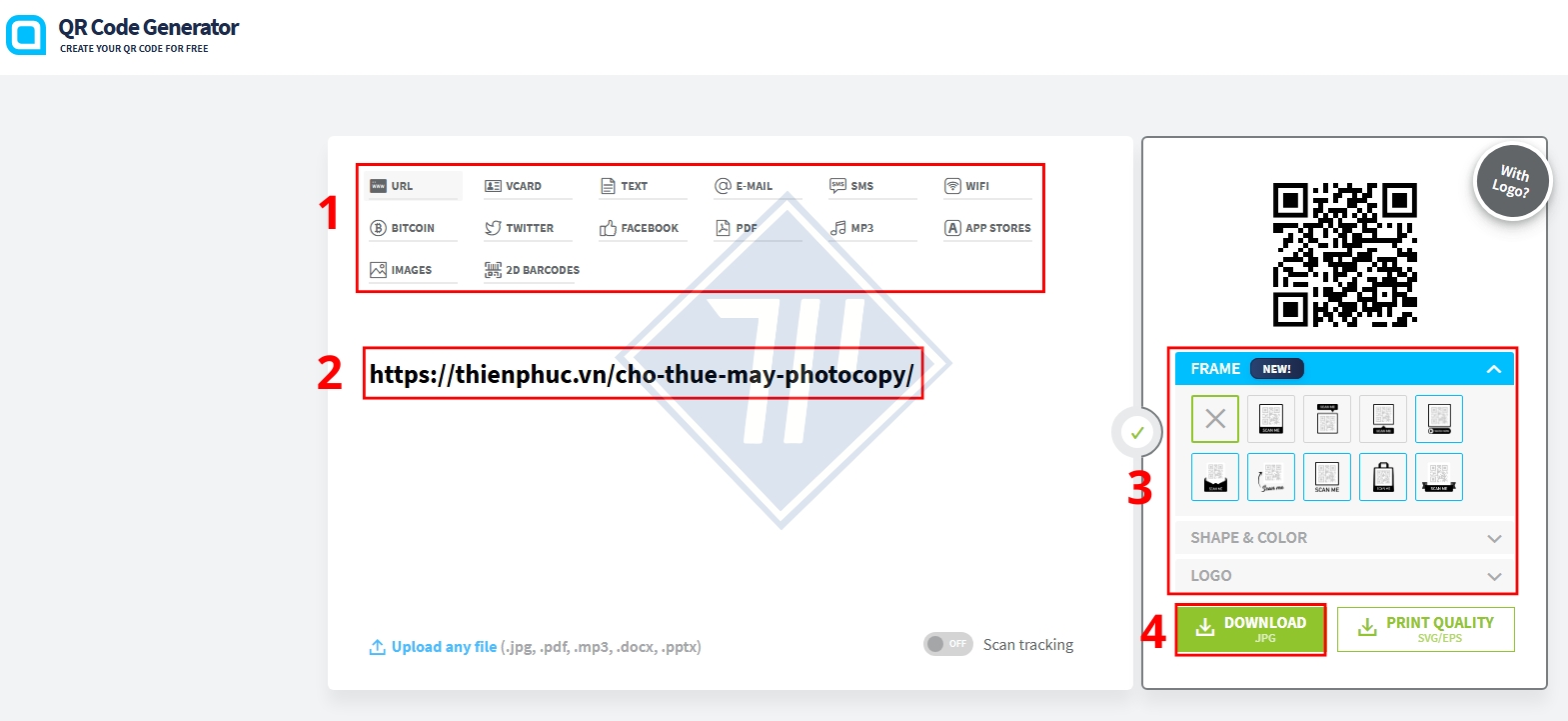
Các bước tạo mã QR CODE trên hầu hết các nền tảng đều diễn ra tương tự nhau. Dưới đây là hướng dẫn chung và áp dụng trên phần mềm QR CODE Generator.
Bước 1: Truy cập trang web & chọn loại nội dung
- Truy cập vào website QR CODE Generator (hoặc bất kỳ công cụ nào bạn chọn).
- Ở thanh công cụ bên trên, chọn loại nội dung bạn muốn mã hóa như: URL; Text (Văn bản); PDF/Image (Tập tin); WiFi; vCard (Danh thiếp điện tử);…
Bước 2: Nhập thông tin cần mã hóa
Tùy vào lựa chọn ở Bước 1, bạn sẽ nhập thông tin tương ứng:
- Nếu chọn URL: Dán đường link website của bạn vào ô trống.
- Nếu chọn WiFi: Điền các thông tin để chia sẻ WiFi không cần mật khẩu như SSID (Tên mạng WiFi); Password (Mật khẩu WiFi); Network Type (Loại mã hóa thường là WPA/WPA2).
- Nếu chọn Text: Nhập nội dung văn bản bạn muốn hiển thị.
Bước 3: Tùy chỉnh thiết kế mã QR
Để mã QR CODE của bạn trông chuyên nghiệp và thu hút hơn, hãy tùy chỉnh:
- Set Colors (Chọn màu): Thay đổi màu sắc của mã QR (thường nên dùng màu tối để đảm bảo khả năng quét).
- Add Logo Image (Thêm logo): Tải logo thương hiệu của bạn lên và đặt vào trung tâm mã QR. Điều này giúp tăng nhận diện thương hiệu.
- Customize Design (Tùy chỉnh hình dạng): Thay đổi hình dạng của các ô vuông nhỏ trong mã QR (bo tròn, hình ngôi sao…).
Bước 4: Kiểm tra và tải xuống
- Sử dụng điện thoại để quét thử mã QR vừa tạo để đảm bảo nó hoạt động chính xác.
- Chọn định dạng file tải xuống: PNG (Phù hợp sử dụng trên các ấn phẩm điện tử, mạng xã hội); JPG/JPEG (Định dạng ảnh nén phổ biến) hoặc SVG/EPS/PDF (Định dạng vector, lý tưởng để in ấn ở mọi kích thước mà không bị vỡ nét).
- Nhấn nút Tải xuống (Download) và sử dụng mã QR của bạn!
Cách tạo mã QR CODE trên các nền tảng đặc biệt khác
Ngoài các phần mềm phổ biến thông thường, người dùng cũng có thể tự mình tạo mã QR CODE hàng loạt trên Google Sheets, hay tạo mã QR động để có thể thay đổi nội dung sau khi mã đã được in.
Cách tạo mã QR CODE hàng loạt bằng Google Sheets
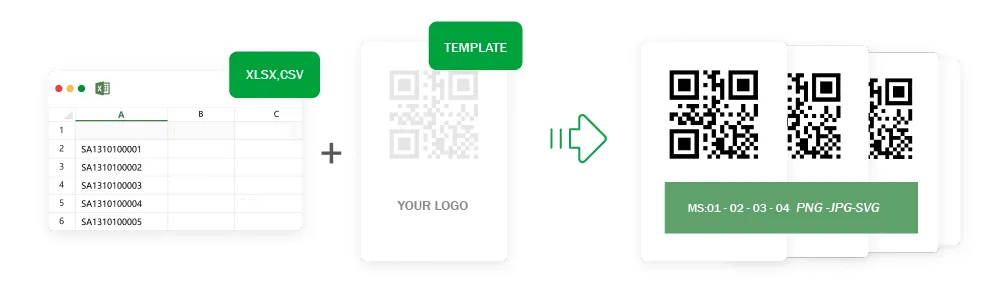
Đây là một cách tạo mã QR vô cùng phù hợp cho các doanh nghiệp cần tạo mã QR hàng loạt cho danh sách sản phẩm, dịch vụ gửi đến người tiêu dùng:
- Bước 1: Mở Google Sheets và nhập danh sách URL (hoặc ID sản phẩm) vào cột A.
- Bước 2: Tại cột B (ô B1), nhập công thức sau =image(“https://chart.googleapis.com/chart?chs=150×150&cht=qr&chl=” & A1).
- Bước 3: Kéo công thức xuống các ô bên dưới. Sheets sẽ tự động tạo mã QR CODE cho từng dòng.
Cách tạo mã QR động thay đổi được nội dung
Mã QR Động sẽ cho phép bạn thay đổi nội dung (link đích) sau khi mã đã được in. Ưu điểm của mã QR động chính là cho phép người tạo cập nhật thông tin linh hoạt, theo dõi được số lượt quét.
Để tạo mã QR động, bạn thường sẽ phải sử dụng tới gói dịch vụ trả phí hoặc bản dùng thử miễn phí của các công cụ như ME-QR hoặc QR Tiger.

Các lưu ý quan trọng khi tạo mã QR chuyên nghiệp
Nhằm tạo ra những mã QR CODE tạo được ấn tượng tốt với người dùng bởi sự chuyên nghiệp và linh hoạt, bạn hãy đọc kỹ các lưu ý sau trước khi thực hiện theo cách tạo mã QR do Thiên Phúc hướng dẫn:
- Kích thước tối thiểu: Mã QR CODE nên có kích thước tối thiểu là 3 x 3 cm để đảm bảo máy ảnh điện thoại có thể quét được dễ dàng ở khoảng cách ngắn.
- Độ tương phản: Luôn giữ độ tương phản cao giữa màu nền và màu mã QR (tốt nhất là mã màu tối trên nền màu sáng).
- Tối ưu đường link: Nếu mã hóa một URL, hãy sử dụng Link Rút Gọn để mã QR trở nên tối giản hơn, dễ quét hơn.
- Kiểm tra thường xuyên: Luôn quét thử mã QR trên nhiều thiết bị (iPhone, Android) trước khi thực hiện in ấn hàng loạt.
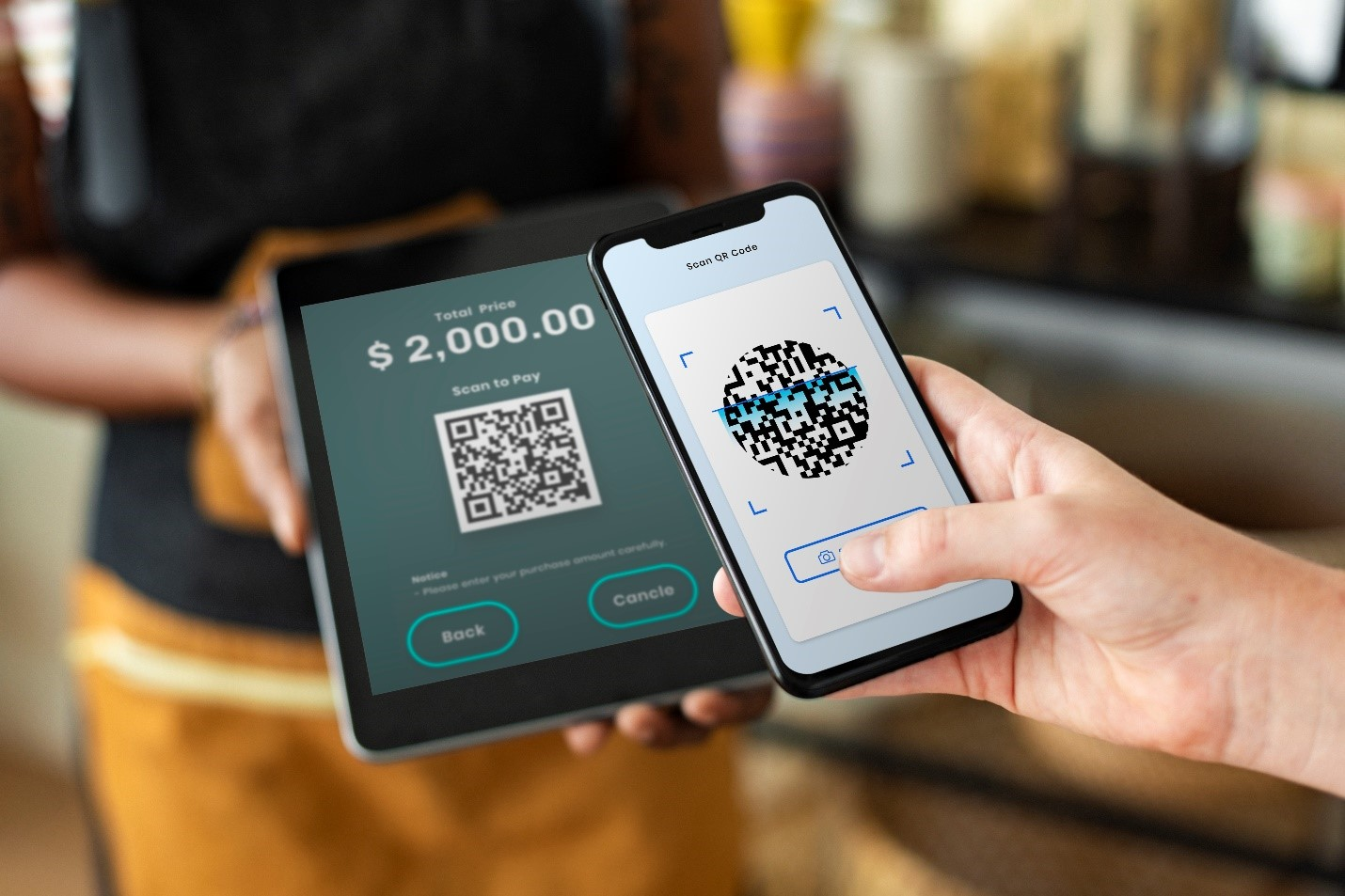
Việc tạo và sử dụng mã QR CODE đúng cách sẽ giúp chiến dịch truyền thông của bạn dễ dàng tiếp cận được nhiều khách hàng hơn. Sau khi tạo mã QR CODE thành công, bạn có thể gắn và in ra các sản phẩm, catalogue có gắn mã dành tặng cho khách hàng nhằm giúp người đọc có thể nhanh chóng truy cập và theo dõi doanh nghiệp dễ dàng hơn.
Để in mã QR CODE có hình ảnh sắc nét, đảm bảo sự chân thực, hãy tham khảo các dòng máy photocopy cho thuê có chất lượng cao tới từ Thiên Phúc Copier. Chỉ từ 499K/tháng, bạn đã có cơ hội trải nghiệm các thiết bị in ấn nâng cao đời mới với đầy đủ các tính năng tiên tiến, đảm bảo in ra hình ảnh, mã QR sắc nét, tươi mới nhất. Liên hệ Thiên Phúc ngay hôm nay để nhận giá thuê ưu đãi & báo giá bán máy photocopy phù hợp với nhu cầu khách hàng.

Là một Kỹ sư Công nghệ thông tin với 12 năm kinh nghiệm đồng hành cùng Thiên Phúc Copier qua nhiều vị trí chiến lược từ Kỹ thuật viên đến Trưởng phòng Marketing, Trưởng phòng CNTT và Quản lý vận hành. Tốt nghiệp chuyên ngành Mạng máy tính và Truyền thông với các chứng chỉ quốc tế CCNA, MCSA, tôi sở hữu nền tảng vững chắc trong việc tối ưu hóa hạ tầng kỹ thuật ngành máy văn phòng.