Mail Merge là công cụ cực kỳ quan trọng giúp dân văn phòng tự động hóa việc soạn thảo văn bản hàng loạt như thư mời, giấy khen, hợp đồng, thông báo… Thay vì nhập tay từng thông tin, Mail Merge cho phép bạn kết nối dữ liệu từ Excel vào Word chỉ trong vài phút, tiết kiệm rất nhiều thời gian và hạn chế sai sót.
- 1 Mail Merge là gì?
- 2 Khi nào nên dùng Mail Merge?
- 3 Chuẩn bị trước khi làm Mail Merge trong Word
- 4 Hướng dẫn cách làm Mail Merge trong Word
-
5
Những lỗi thường gặp khi dùng Mail Merge và cách khắc phục chi tiết
- 5.1 Mail Merge không nhận dữ liệu từ file Excel
- 5.2 Mail Merge bị lỗi font tiếng Việt hoặc hiển thị ký tự lạ
- 5.3 Dữ liệu Mail Merge bị lệch dòng, tràn khung khi in
- 5.4 Mail Merge chỉ hiển thị một người, không chạy hết danh sách
- 5.5 Mail Merge bị lỗi ngày tháng hoặc số liệu
- 5.6 Mail Merge in sai thứ tự hoặc thiếu dữ liệu
- 5.7 Máy in không phù hợp khi in Mail Merge số lượng lớn
- 6 Tổng kết
Mail Merge là gì?
Mail Merge là tính năng trộn thư trong Microsoft Word, cho phép lấy dữ liệu từ một nguồn (thường là Excel) và tự động chèn vào một mẫu văn bản cố định. Hiểu đơn giản, Mail Merge là cách tạo hàng trăm văn bản giống nhau nhưng khác thông tin người nhận chỉ với một file Word duy nhất.
Khi nào nên dùng Mail Merge?
Bạn nên sử dụng Mail Merge trong Word khi:
- In thư mời, thông báo, hợp đồng.
- In chứng nhận, bằng khen, giấy khen hàng loạt.
- Gửi eMail cá nhân hóa theo danh sách.
- In nhãn dán, phong bì số lượng lớn.
Chuẩn bị trước khi làm Mail Merge trong Word
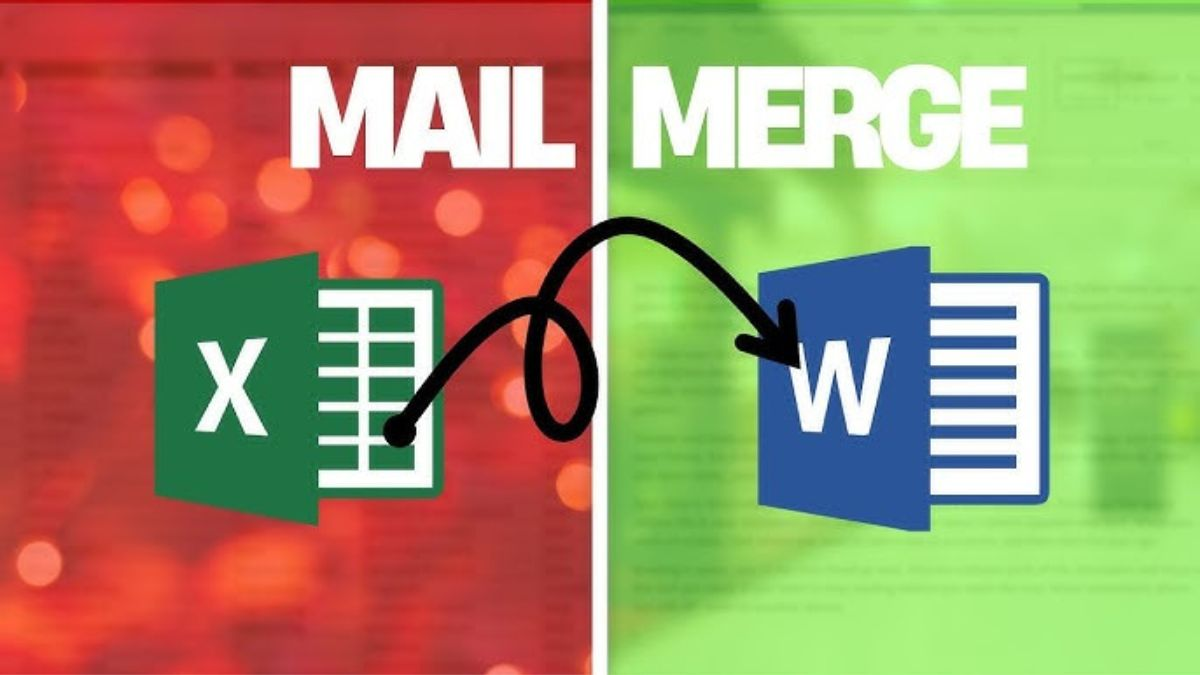
Để Mail Merge hoạt động chính xác, bạn cần chuẩn bị 2 file:
- File dữ liệu (Excel): File này thường được gọi là Mail Merge trong Excel, gồm các cột như Họ tên; Chức vụ/Lớp; Đơn vị; Nội dung khen thưởng; Thông tin cá nhân khác;… Lưu ý: Dòng đầu tiên bắt buộc là tiêu đề cột, không để trống dữ liệu.
- File mẫu Word: File Word là nơi bạn soạn nội dung cố định, ví dụ như “Trân trọng kính mời Ông/Bà … tham dự …”. Các vị trí “…” sẽ được thay bằng dữ liệu khi thực hiện Mail Merge.

Hướng dẫn cách làm Mail Merge trong Word
Dưới đây là cách làm Mail Merge trong Word chuẩn kỹ thuật, áp dụng cho Word 2010 cho đến các phiên bản mới nhất 365.
Bước 1: Kết nối dữ liệu Excel vào Word
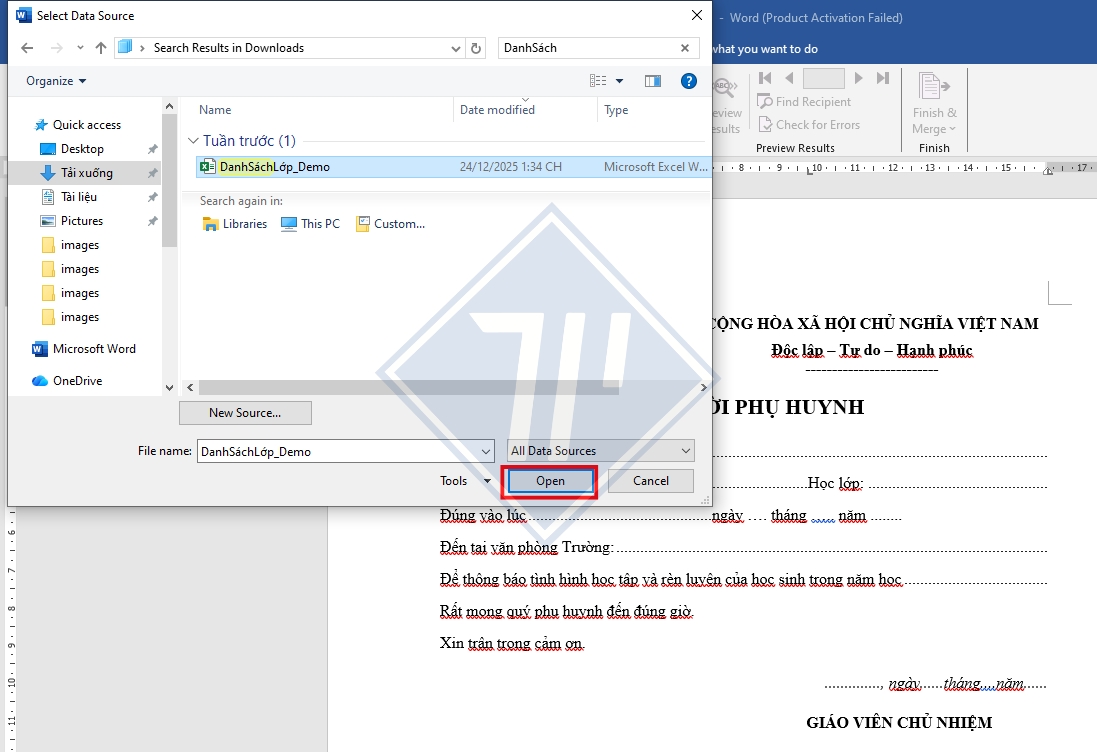
- Mở file Word mẫu > Vào tab Mailings > Chọn Select Recipients > Use an Existing List.
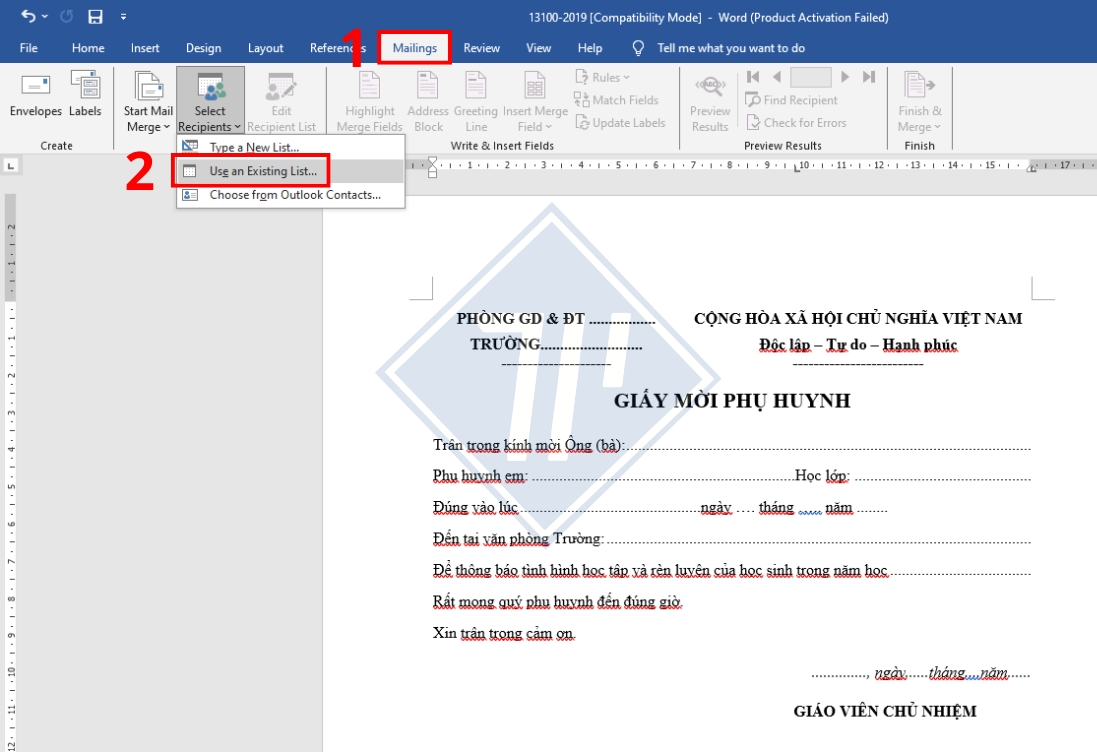
- Chọn file Excel chứa thông tin cần điền > Open. Đây là bước quan trọng trong cách Mail Merge từ Excel sang Word, giúp Word nhận đúng dữ liệu.
Bước 2: Chèn trường dữ liệu vào nội dung
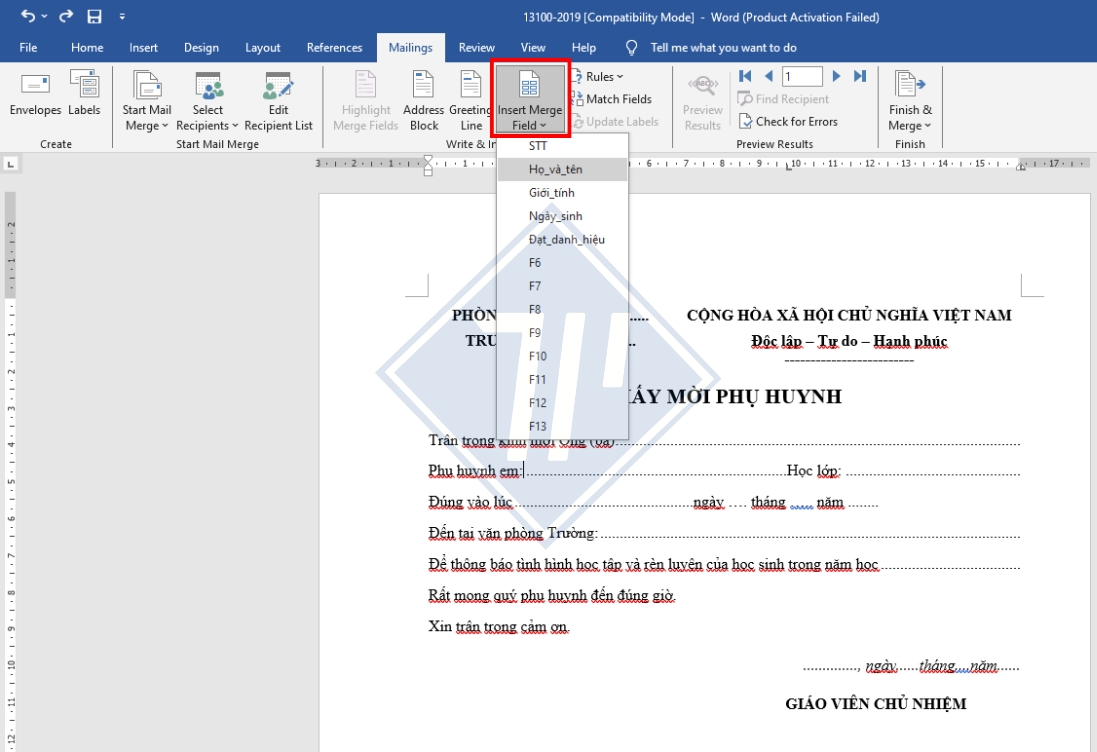
- Đặt con trỏ tại vị trí cần chèn > Chọn Insert Merge Field > Chọn tên cột chứa thông tin tương ứng (Họ_tên, Lớp, Chức_vụ,…).
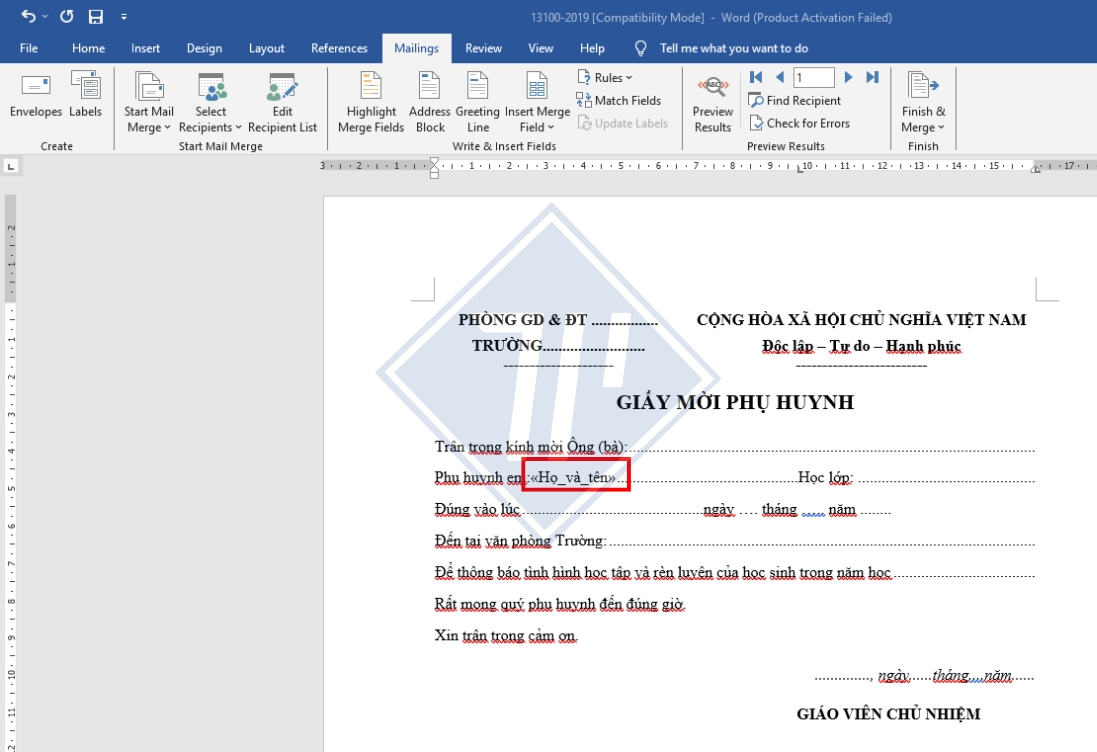
- Khi thực hiện đúng cách dùng Mail Merge, bạn sẽ thấy các trường hiển thị dạng «Ho_ten», «Chuc_vu» như dưới đây.
Bước 3: Định dạng văn bản Mail Merge
Sau khi điền thông tin đồng loạt thành công, bạn có thể vào tab Home để:
- Đổi font chữ.
- Chỉnh cỡ chữ, màu sắc.
- Căn giữa, căn đều.
Lưu ý: Nên dùng font Unicode (Times New Roman, Arial) để tránh lỗi khi in hàng loạt. Nếu vẫn gặp lỗi font chữ, hãy tìm cách khắc phục tại đây.

Bước 4: Xem trước kết quả Mail Merge
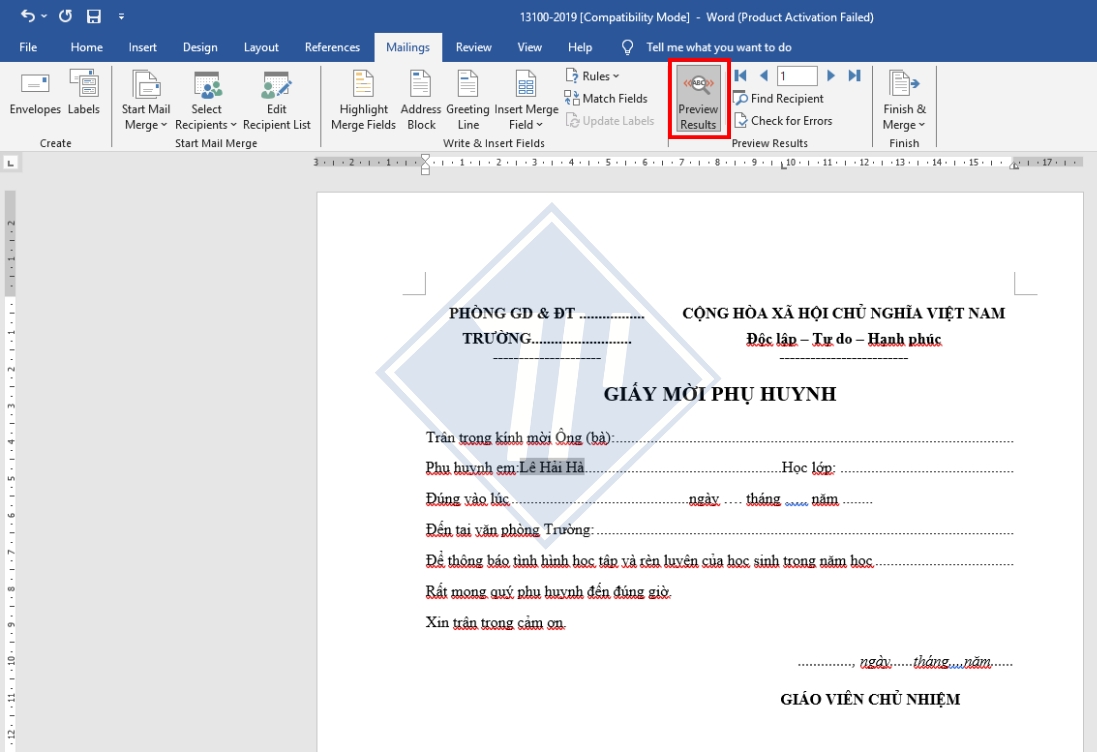
Vào lại tab Mailings > Nhấn Preview Results để kiểm tra dữ liệu thực tế trước khi in. Đây là bước không thể thiếu trong cách sử dụng Mail Merge để kiểm tra:
- Tên dài có bị tràn dòng không.
- Font chữ có bị lỗi không.
- Nội dung có hiển thị đúng từng người không.
Bước 5: Hoàn tất Mail Merge và in ấn
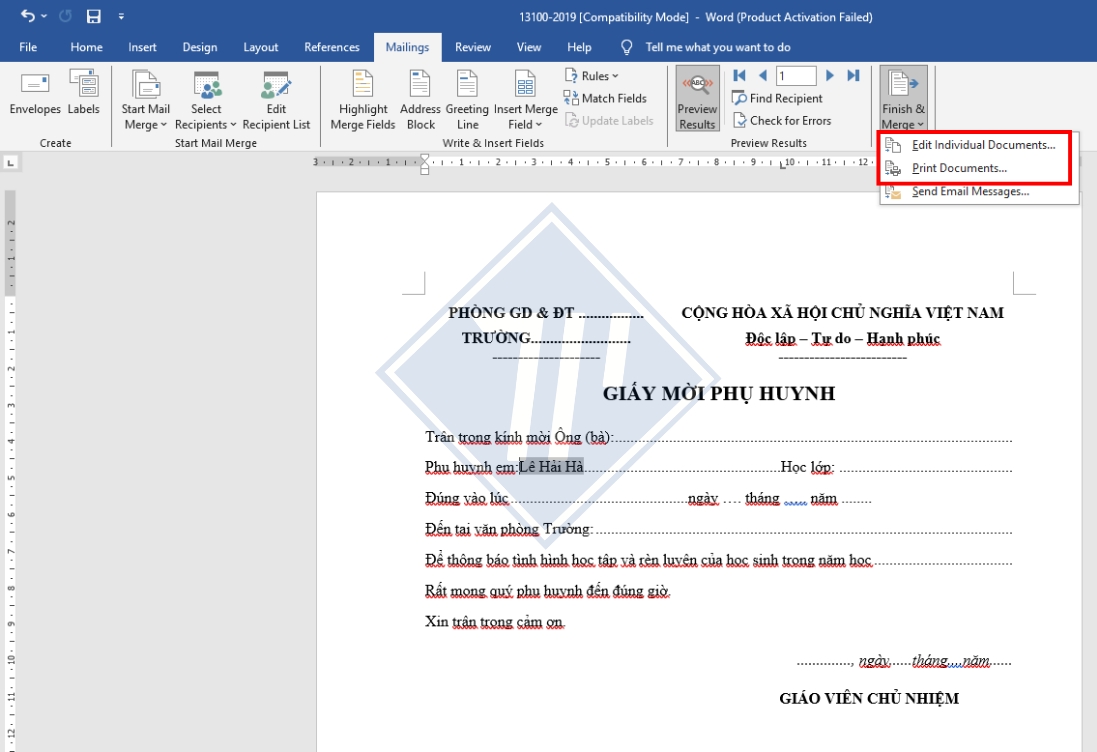
Nếu đã kiểm tra và thấy mọi thông tin đều chính xác, bạn hãy bấm vào Finish & Merge > Chọn Edit Individual Documents (Tạo file Word chứa toàn bộ kết quả) hoặc Print Documents (In trực tiếp hàng loạt). Đây chính là bước cuối trong cách Mail Merge trong Word.
Những lỗi thường gặp khi dùng Mail Merge và cách khắc phục chi tiết
Trong quá trình Mail Merge, dù thao tác đúng cơ bản nhưng người dùng vẫn rất dễ gặp lỗi do dữ liệu, định dạng hoặc thiết lập in ấn. Dưới đây là những lỗi phổ biến nhất khi sử dụng Mail Merge trong Word và cách xử lý triệt để.
Mail Merge không nhận dữ liệu từ file Excel
Một trong những lỗi thường gặp nhất khi Mail Merge trong Word là Word không hiển thị hoặc không đọc được dữ liệu từ file Excel.
Nguyên nhân phổ biến:
- File Excel chưa được lưu trước khi kết nối.
- Dòng tiêu đề cột bị trống hoặc chứa ký tự đặc biệt.
- Chọn sai Sheet dữ liệu khi kết nối.
- File Excel đang mở ở chế độ Protected View.
Cách khắc phục:
- Đảm bảo file Excel đã Save và đóng hoàn toàn.
- Dòng đầu tiên phải là tiêu đề cột rõ ràng (Ví dụ: Ho_ten, Lop, Chuc_vu).
- Khi thực hiện Mail Merge từ Excel sang Word, chọn đúng Sheet chứa dữ liệu.
- Không sử dụng dấu cách hoặc ký tự đặc biệt trong tên cột.
Mail Merge bị lỗi font tiếng Việt hoặc hiển thị ký tự lạ
Lỗi font là vấn đề rất thường gặp khi Mail Merge, đặc biệt khi dữ liệu Excel được nhập từ nhiều nguồn khác nhau.
Nguyên nhân:
- Sử dụng font không phải Unicode.
- File Excel dùng bộ mã cũ (TCVN3, VNI).
- Máy tính thiếu font chữ cần thiết.
Cách khắc phục:
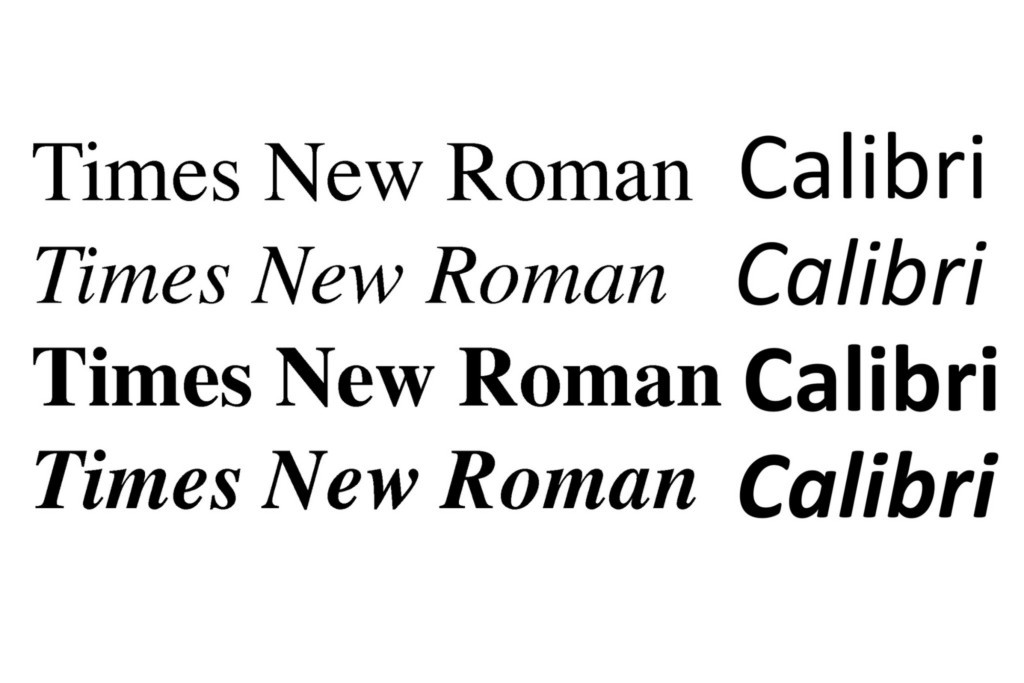
- Chuẩn hóa toàn bộ font về Unicode (Times New Roman, Arial).
- Chuyển mã dữ liệu bằng Unikey nếu cần.
- Không dùng font lạ hoặc font trang trí trong phần nội dung Mail Merge.
- Kiểm tra font trước khi bấm Finish & Merge.
Áp dụng đúng cách dùng Mail Merge sẽ giúp hạn chế gần như hoàn toàn lỗi font.
Dữ liệu Mail Merge bị lệch dòng, tràn khung khi in
Khi Mail Merge, các trường dữ liệu có độ dài khác nhau (tên dài – ngắn) dễ làm bố cục văn bản bị lệch.
Nguyên nhân:
- Chưa căn chỉnh lề, khổ giấy.
- Font chữ quá lớn so với khung.
- Không kiểm tra Preview trước khi in.
Cách khắc phục:
- Dùng chức năng Preview Results để rà soát từng bản ghi.
- Giảm cỡ chữ cho các trường dễ dài (Ví dụ: Họ tên, chức danh).
- Căn giữa hoặc căn đều văn bản.
- Thiết lập đúng khổ giấy A4/A5 trong Layout.
Đây là bước quan trọng trong hướng dẫn Mail Merge nhưng thường bị bỏ qua.
Mail Merge chỉ hiển thị một người, không chạy hết danh sách
Nhiều người nghĩ Mail Merge bị lỗi, nhưng thực tế do thao tác chưa đúng.
Nguyên nhân:
- Chỉ dùng Preview mà chưa Finish & Merge.
- Chọn in bản ghi đầu tiên thay vì toàn bộ danh sách.
Cách khắc phục:
- Khi hoàn tất, chọn Finish & Merge > Edit Individual Documents > All.
- Hoặc chọn Print Documents > All records.
- Không in trực tiếp từ Preview Results mà hãy in file Word như thông thường.

Mail Merge bị lỗi ngày tháng hoặc số liệu
Khi Mail Merge trong Excel, các cột ngày tháng, số tiền thường hiển thị sai định dạng.
Nguyên nhân:
- Excel định dạng Date/Number nhưng Word đọc sai.
- Không thiết lập định dạng trường (Field Code).
Cách khắc phục:
- Định dạng dữ liệu ngay trong Excel trước khi Mail Merge.
- Chỉnh Field Code trong Word (Alt + F9) để hiển thị đúng định dạng.
- Kiểm tra kỹ phần Preview trước khi in.

Mail Merge in sai thứ tự hoặc thiếu dữ liệu
Nguyên nhân:
Lỗi này thường xảy ra khi danh sách Excel bị chỉnh sửa sau khi đã kết nối.
Cách khắc phục:
- Không thay đổi cấu trúc file Excel sau khi đã liên kết.
- Nếu có chỉnh sửa, hãy Select Recipients lại từ đầu.
- Luôn Preview lại toàn bộ dữ liệu.
Máy in không phù hợp khi in Mail Merge số lượng lớn
Dù Mail Merge đúng kỹ thuật, nhưng máy in yếu hoặc không ổn định sẽ gây lỗi.
Nguyên nhân:
- In thiếu trang.
- In chậm, dễ kẹt giấy.
- Bản in không đều màu.
Cách khắc phục:
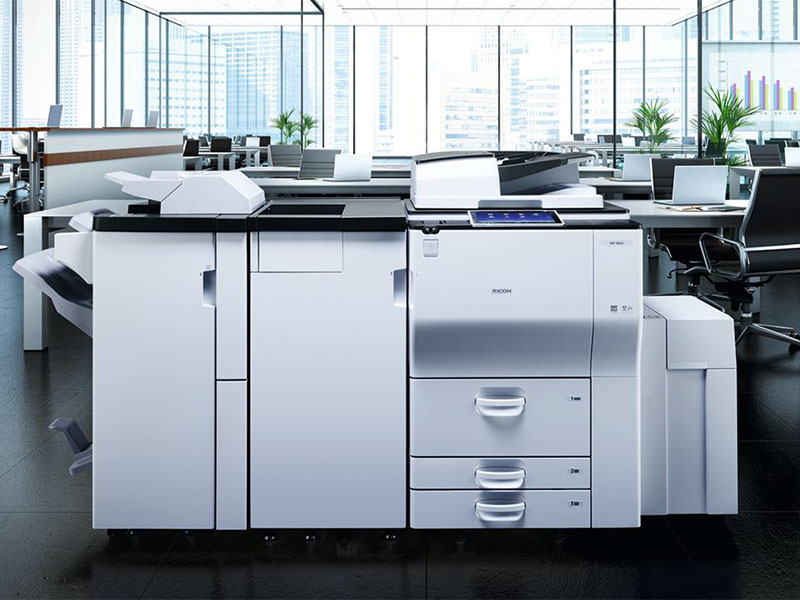
- Sử dụng máy in/photocopy công suất lớn.
- Hoặc thuê máy photocopy văn phòng chuyên dụng để in Mail Merge hàng loạt.
Tổng kết
Có thể thấy, Mail Merge là giải pháp không thể thiếu cho các doanh nghiệp, trường học và văn phòng thường xuyên in ấn số lượng lớn. Khi kết hợp Mail Merge trong Word với máy in, máy photocopy chất lượng cao, bạn sẽ tiết kiệm thời gian, chi phí và đảm bảo tính chuyên nghiệp cho tài liệu.

Thiên Phúc Copier hiện cung cấp dịch vụ cho thuê máy photocopy – máy in văn phòng với chi phí chỉ từ 499.000 VNĐ/tháng, đa dạng gói thuê linh hoạt theo quy mô doanh nghiệp, bảo trì – mực in – linh kiện trọn gói, không phát sinh chi phí.
Đừng quên theo dõi Thiên Phúc Copier để cập nhật liên tục các mẹo vặt văn phòng, thủ thuật Word – Excel – in ấn giúp công việc của bạn nhanh hơn và hiệu quả hơn mỗi ngày.