3 Cách Chuyển Chữ Thường Sang In Hoa Trong Word Dễ Áp Dụng
Cách chuyển chữ thường sang in hoa trong Word là thao tác cơ bản nhưng cực kỳ cần thiết khi soạn thảo văn bản hành chính, hợp đồng, báo cáo hoặc tài liệu in ấn. Thay vì phải gõ lại từng chữ, Word đã cung cấp nhiều công cụ giúp bạn chuyển đổi chữ hoa – chữ thường chỉ trong vài giây, áp dụng được cho mọi phiên bản từ Word 2010 đến Word 365.
Cách chuyển chữ thường sang in hoa trong Word bằng phím tắt
Cách chuyển chữ thường sang in hoa trong Word nhanh và tiện lợi nhất chính là sử dụng phím tắt có sẵn của Microsoft Word. Cách này đặc biệt hiệu quả khi bạn cần chuyển chữ in hoa sang chữ thường trong Word hoặc chỉnh nhanh tiêu đề văn bản mà không mất thời gian thao tác chuột.
Cách thực hiện:
- Bước 1: Bôi đen đoạn văn bản cần chuyển đổi.
- Bước 2: Nhấn tổ hợp phím Shift + F3.

Mỗi lần nhấn Shift + F3, Word sẽ tự động xoay vòng các chế độ:
- CHỮ IN HOA TOÀN BỘ.
- chữ thường toàn bộ.
- Viết Hoa Chữ Cái Đầu Câu.

Cách chuyển chữ thường sang in hoa trong Word bằng thanh công cụ
Nếu bạn không quen dùng phím tắt, cách chuyển chữ thường sang in hoa trong Word thông qua thanh công cụ (Ribbon) cũng rất trực quan và dễ nhớ, phù hợp khi bạn cần chuyển từ chữ thường sang in hoa trong Word với nhiều kiểu định dạng khác nhau trong cùng một tài liệu.
Cách thực hiện:
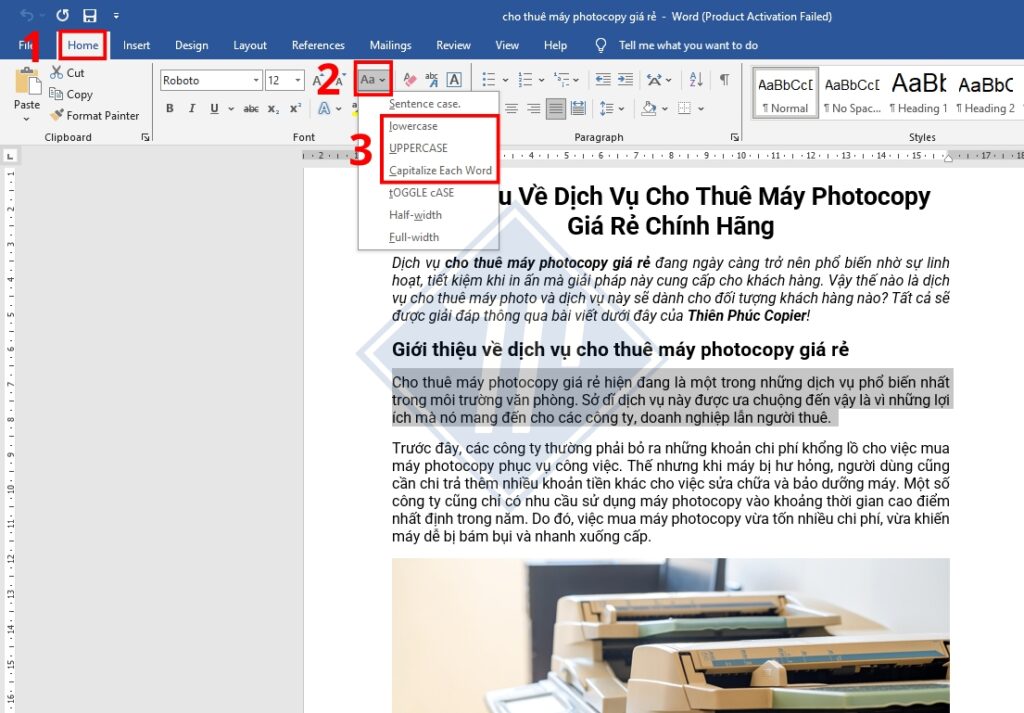
- Bước 1: Bôi đen đoạn văn bản cần chuyển sang in hoa > Vào thẻ Home.
- Bước 2: Nhấn biểu tượng Aa (Change Case) trong nhóm Font.
- Bước 3: Chọn kiểu chuyển đổi phù hợp: UPPERCASE (In hoa toàn bộ); Sentence case (Viết hoa chữ cái đầu câu); Capitalize Each Word (Viết hoa chữ cái đầu mỗi từ); lowercase (Chuyển toàn bộ về chữ thường).
Cách chuyển chữ thường sang in hoa trong Word 2010 bằng Small Caps
Trong một số tài liệu chuyên nghiệp, bạn có thể cần kiểu chữ in hoa nhưng kích thước nhỏ, lúc này cách chuyển chữ thường sang in hoa trong Word 2010 bằng hộp thoại Font là lựa chọn tối ưu. Cách này thường được dùng trong văn bản pháp lý, luận văn, hồ sơ in ấn cần tính đồng bộ cao.
Các bước thực hiện:
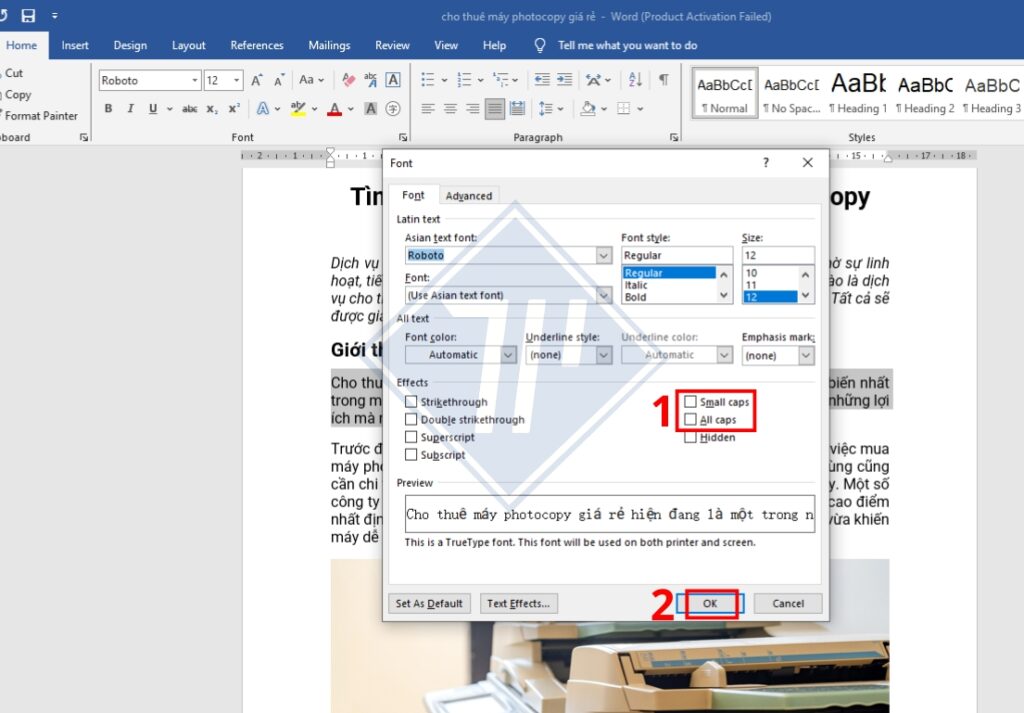
- Bước 1: Bôi đen văn bản > Nhấn Ctrl + D để mở hộp thoại Font.
- Bước 2: Tick chọn All Caps (In hoa toàn bộ); hoặc Small Caps (In hoa nhỏ – thường dùng cho tiêu đề, heading).
- Bước 3: Nhấn OK để áp dụng.
Khi nào nên dùng cách chuyển chữ thường sang in hoa trong Word?
Cách chuyển chữ thường sang in hoa trong Word đặc biệt hữu ích trong các trường hợp:
- Soạn thảo văn bản hành chính, thông báo, quyết định.
- Chuẩn hóa tiêu đề báo cáo, hợp đồng.
- Chuẩn bị file trước khi in số lượng lớn.
- Chỉnh sửa nhanh nội dung copy từ Excel, email hoặc PDF.
Việc sử dụng đúng công cụ chuyển đổi giúp tài liệu đồng nhất, chuyên nghiệp và tránh lỗi trình bày khi in ấn.

Tổng kết
Nắm vững cách chuyển chữ thường sang in hoa trong Word sẽ giúp bạn tiết kiệm rất nhiều thời gian khi xử lý văn bản, đặc biệt trong môi trường văn phòng cần in ấn thường xuyên. Nếu bạn đang làm việc với số lượng tài liệu lớn, việc tối ưu từ khâu soạn thảo đến in ấn là cực kỳ quan trọng.
Đừng quên theo dõi Thiên Phúc Copier để cập nhật liên tục các mẹo Word – Excel – in ấn – thiết bị văn phòng giúp công việc của bạn nhẹ nhàng và hiệu quả hơn mỗi ngày.

Thiên Phúc Copier hiện là đơn vị chuyên cung cấp dịch vụ cho thuê máy photocopy với đa dạng dòng máy, hỗ trợ in – scan – photocopy ổn định, đi kèm kèm kỹ thuật hỗ trợ và linh kiện thay thế hoàn toàn miễn phí 100% trong suốt thời gian thuê.

Là một Kỹ sư Công nghệ thông tin với 12 năm kinh nghiệm đồng hành cùng Thiên Phúc Copier qua nhiều vị trí chiến lược từ Kỹ thuật viên đến Trưởng phòng Marketing, Trưởng phòng CNTT và Quản lý vận hành. Tốt nghiệp chuyên ngành Mạng máy tính và Truyền thông với các chứng chỉ quốc tế CCNA, MCSA, tôi sở hữu nền tảng vững chắc trong việc tối ưu hóa hạ tầng kỹ thuật ngành máy văn phòng.