Nhu cầu in tài liệu, ảnh chụp trực tiếp từ điện thoại thông minh ngày càng phổ biến. Tuy nhiên, nhiều người vẫn gặp khó khăn trong việc thiết lập kết nối giữa điện thoại và máy in. Bài viết này sẽ hướng dẫn chi tiết cách kết nối máy in với điện thoại Android và iPhone (iOS) một cách đơn giản, nhanh chóng và hiệu quả, giúp bạn in ấn không dây mọi lúc mọi nơi.
Điều kiện cần thiết để kết nối máy in với điện thoại
Trước khi bắt đầu, bạn cần đảm bảo máy in của bạn đáp ứng các yêu cầu sau:
- Máy in có hỗ trợ Wi-Fi: Đây là điều kiện bắt buộc để in ấn không dây.
- Máy in và điện thoại cùng kết nối một mạng Wifi: Cả hai thiết bị phải được kết nối vào cùng một mạng Wifi cục bộ (LAN) tại nhà hoặc văn phòng.
- Điện thoại đã cài đặt ứng dụng in ấn (nếu cần): Tùy thuộc vào hãng máy in (Canon, HP, Epson, Brother,…), bạn có thể cần cài đặt ứng dụng in ấn riêng của họ.
Cách kết nối máy in với điện thoại iPhone (iOS)
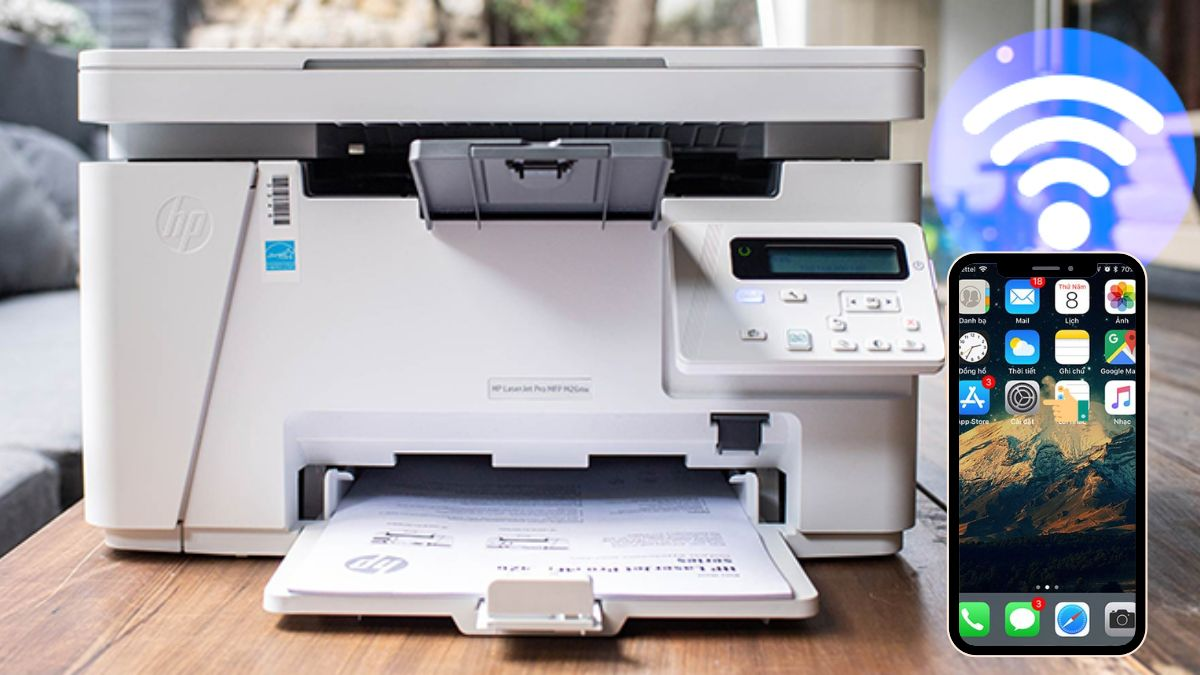
Để kết nối máy in với điện thoại, người dùng iPhone thường sử dụng công nghệ AirPrint – một công nghệ in không dây tích hợp sẵn của Apple. Ngoài ra, bạn cũng có thể sử dụng các ứng dụng được cung cấp trực tiếp bởi hãng sản xuất nhằm in ấn qua điện thoại.
Cách kết nối máy in với điện thoại iPhone bằng AirPrint
Nếu máy in của bạn hỗ trợ AirPrint (hầu hết các máy in Wifi đời mới đều có), việc in ấn sẽ cực kỳ đơn giản. Cách kết nối điện thoại với máy in như sau:
- Bước 1: Đảm bảo iPhone và máy in đã cùng kết nối vào một mạng Wifi. Sau đó mở tài liệu, email, hoặc ảnh bạn muốn in trên iPhone.
- Bước 2: Nhấn vào biểu tượng Share > Cuộn xuống > Chọn Print. Hoặc tìm biểu tượng ba chấm > Chọn Print.
- Bước 3: Nhấn vào Printer, sau đó chờ iPhone tự động tìm kiếm máy in hỗ trợ AirPrint trong mạng > Chọn tên máy in của bạn.
- Bước 4: Chọn số lượng bản in, khổ giấy,… > Nhấn Print để bắt đầu in.
Cách kết nối máy in với điện thoại iPhone bằng ứng dụng của hãng sản xuất
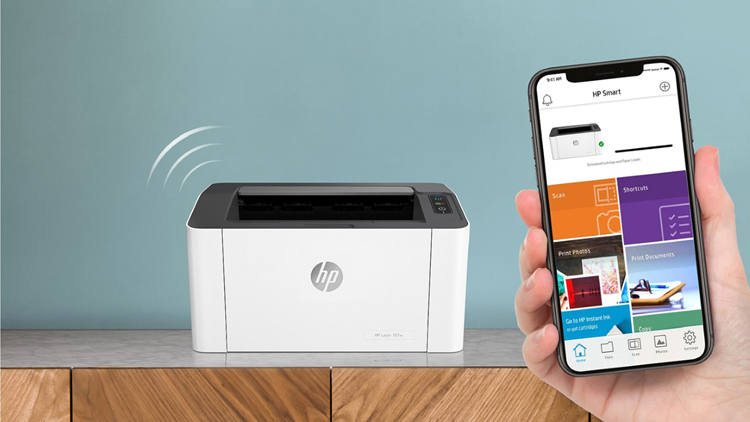
Nếu máy in cũ hơn không hỗ trợ AirPrint, với cách kết nối điện thoại iPhone với máy in, bạn cần dùng ứng dụng riêng tới từ hãng sản xuất như:
- Máy in HP: Sử dụng HP Smart chính là cách kết nối máy in HP với điện thoại iPhone thông minh và nhanh chóng nhất
- Máy in Canon: Canon PRINT Inkjet/SELPHY là ứng dụng hỗ trợ kết nối điện thoại với máy in Canon.
- Máy in Epson: Epson iPrint.
- Máy in Brother: Để kết nối máy in Brother với điện thoại, bạn sử dụng Brother iPrint&Scan.
- Máy in Ricoh: Ricoh Device Connector.
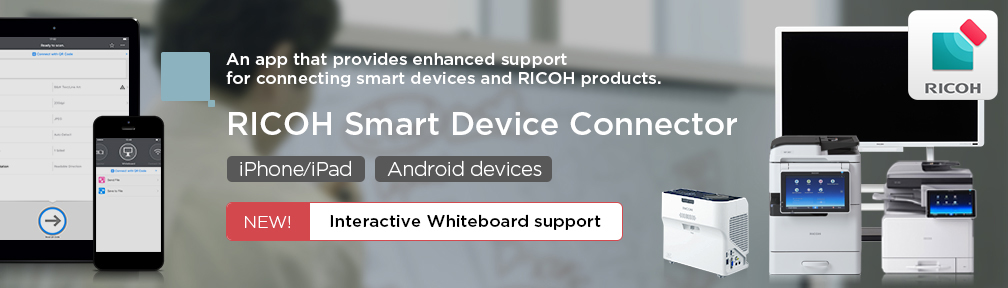
Mỗi ứng dụng sẽ có một hướng dẫn thao tác khác nhau, nhưng nhìn chung, bạn sẽ cần thực hiện theo các bước sau để có thể kết nối máy in với điện thoại:
- Bước 1: Tải ứng dụng tương ứng với hãng máy in về iPhone.
- Bước 2: Mở ứng dụng và làm theo hướng dẫn để kết nối ứng dụng với máy in.
- Bước 3: Mở tài liệu/ảnh trong ứng dụng đó và chọn lệnh in.
Cách kết nối máy in với điện thoại Android
So với hệ điều hành iOS thì tùy chọn in ấn trên điện thoại Android sẽ linh hoạt hơn, bao gồm cả dịch vụ in mặc định và ứng dụng thông minh tới từ hãng.
Cách kết nối máy in với điện thoại Android bằng dịch vụ in mặc định
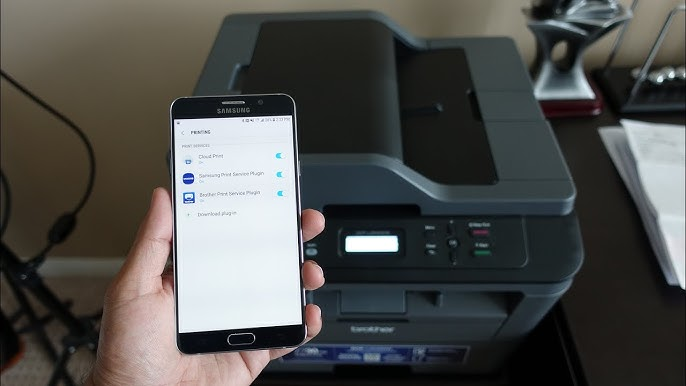
Các phiên bản Android mới thường có sẵn ứng dụng Print Service (Dịch vụ In). Cách kết nối máy in với điện thoại Samsung, Xiaomi, OPPO, Vivo, hay các dòng điện thoại khác có hệ điều hành Android như sau:
- Bước 1: Vào Settings (Cài đặt) trên điện thoại Android > Tìm kiếm và chọn mục Connected devices (Kết nối thiết bị) hoặc Printing (In ấn).
- Bước 2: Chọn Default Print Service (Dịch vụ In mặc định) hoặc Dịch vụ In của hãng (Ví dụ: HP Print Service, Samsung Print Service,…) > Bật dịch vụ này lên.
- Bước 3: Mở tài liệu, ảnh bạn muốn in > Nhấn vào biểu tượng ba chấm hoặc Share (Chia sẻ) > Chọn Print (In).
- Bước 4: Chờ điện thoại tìm kiếm máy in > Chọn tên máy in của bạn > Thiết lập và nhấn biểu tượng Print.
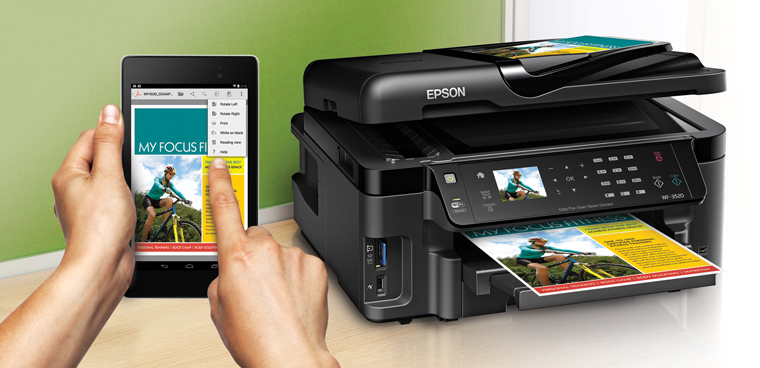
Cách kết nối máy in với điện thoại Android bằng ứng dụng của hãng sản xuất
Tương tự như điện thoại iPhone, việc sử dụng ứng dụng riêng của hãng máy in để kết nối chính là cách đơn giản và có nhiều tính năng tùy chỉnh nhất.
- Bước 1: Tải ứng dụng phù hợp với từng hãng máy in (HP Smart, Canon PRINT, Epson iPrint,…) từ Google Play Store.
- Bước 2: Mở ứng dụng > Làm theo hướng dẫn để thêm máy in vào ứng dụng và kết nối qua mạng Wi-Fi.
- Bước 3: Chọn chức năng in trong ứng dụng > Chọn tài liệu từ thư viện hoặc bộ nhớ điện thoại > Chọn Print.
Các lỗi thường gặp khi kết nối máy in với điện thoại
Khi thực hiện cách kết nối máy in với điện thoại, bạn có thể gặp phải một số lỗi hoặc sự cố không mong muốn. Dưới đây là những sự cố thường gặp nhất và hướng dẫn khắc phục từ Thiên Phúc Copier.
Lỗi không tìm thấy máy in
Lỗi không tìm thấy máy in là một trong những sự cố phổ biến khiến người dùng không thể in tài liệu dù máy in vẫn đang bật và kết nối. Nguyên nhân thường đến từ việc mất kết nối mạng LAN/WiFi, driver máy in bị lỗi hoặc chưa cài đặt đúng, hoặc máy in chưa được chia sẻ đúng cách trong hệ thống.
Để khắc phục nhanh, bạn nên thử các cách sau:
- Đảm bảo điện thoại và máy in cùng kết nối vào một mạng Wifi (kiểm tra tên Wifi).
- Kiểm tra lại kết nối cáp hoặc WiFi.
- Cài đặt lại driver máy in chuẩn hãng.
- Thử thêm lại máy in thủ công thông qua mục Devices and Printers.
Nếu lỗi vẫn xảy ra, hãy khởi động lại cả máy tính và máy in để hệ thống nhận lại thiết bị.
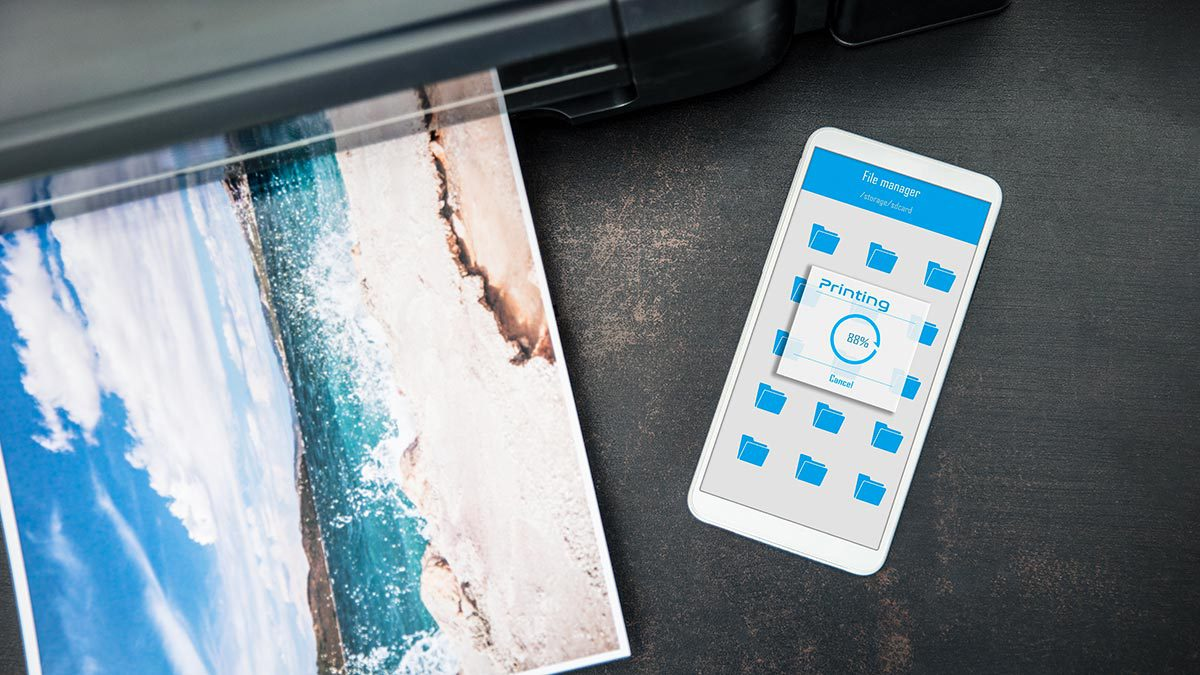
Lỗi máy in nhận lệnh nhưng không in được
Bạn nhấn lệnh in, máy báo đã nhận nhưng không có trang giấy nào được xuất ra. Nguyên nhân máy in nhận lệnh nhưng không in được có thể xuất phát từ lỗi kết nối, vấn đề về giấy – mực, phần mềm – driver hoặc cả phần cài đặt và phần cứng của máy.
Để khắc phục tình trạng này, bạn cần xác định rõ nguyên nhân, từ đó mới có thể tìm ra cách giải quyết phù hợp nhất. Thông thường, các bước khắc phục sự cố chung là:
- Khởi động lại máy in và máy tính.
- Kiểm tra đèn báo lỗi và màn hình hiển thị.
- Kiểm tra và xóa hàng đợi in.
- Đặt lại máy in về cài đặt gốc.
- Kiểm tra cập nhật driver và firmware.
- Vệ sinh và bảo trì định kỳ.
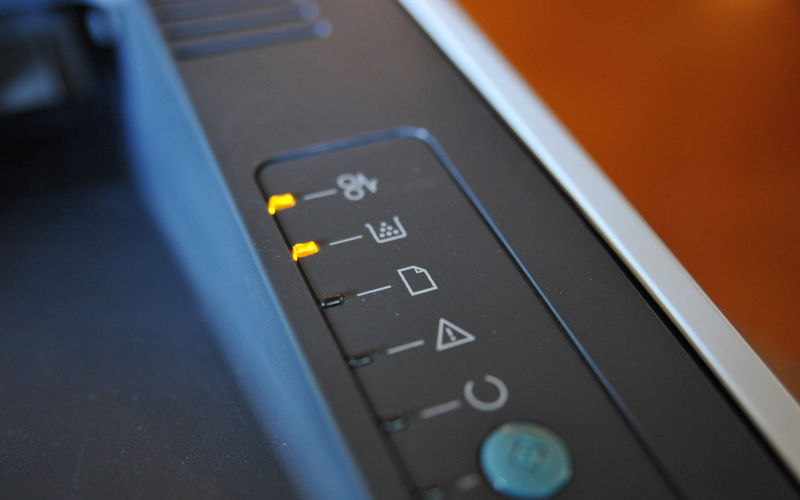
Lỗi kết nối ứng dụng
Lỗi kết nối ứng dụng trên máy in thường xảy ra khi máy in không thể giao tiếp với các phần mềm như Scan to Email, Scan to Folder hoặc ứng dụng in qua mạng nội bộ. Nguyên nhân có thể do mất kết nối mạng LAN/WiFi, địa chỉ IP thay đổi, cấu hình ứng dụng sai, hoặc tường lửa chặn kết nối.
Để khắc phục, bạn nên kiểm tra lại kết nối mạng, thiết lập IP tĩnh cho máy in, cấu hình lại đường dẫn hoặc tài khoản ứng dụng, và tạm thời tắt tường lửa để thử lại. Cuối cùng, khởi động lại thiết bị để đảm bảo kết nối được khôi phục ổn định.
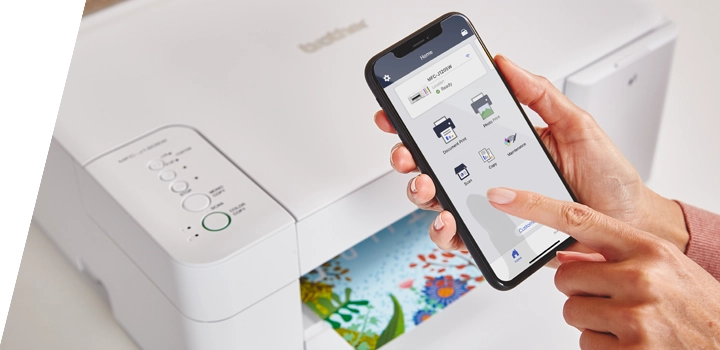
Lỗi 0x0000011b kết nối máy in qua mạng
Khi kết nối máy in với điện thoại, người dùng thường gặp phải lỗi 0x0000011b, khiến cho máy chủ – nơi kết nối trực tiếp với máy in – không thể chia sẻ dữ liệu in ấn với các thiết bị khác. Lỗi 0x0000011b có thể xuất phát từ nhiều nguyên nhân khác nhau. Hỏng hệ thống tệp tin của Windows là một trong những lý do chính, gây tác động nghiêm trọng đến hiệu suất hoạt động của máy tính và gây ra lỗi này. Ngoài ra, cũng có thể tồn tại một số nguyên nhân khác tới từ phần mềm, virus hoặc quá trình sử dụng thiết bị.
Để sửa lỗi này, bạn có thể tham khảo 5 cách sau:
- Đặt tên máy in ngắn gọn, không có khoảng cách hay ký tự đặc biệt.
- Cài đặt bản cập nhật vá lỗi từ Microsoft.
- Thêm máy in mạng sử dụng cổng cục bộ.
- Khởi động lại Print Spooler.
- Khắc phục lỗi 0x0000011b qua Registry.
Tổng kết
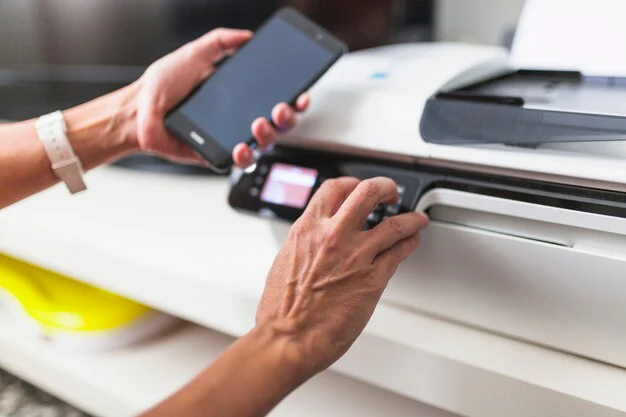
Với các hướng dẫn chi tiết về cách kết nối máy in với điện thoại trên, bạn có thể dễ dàng in ấn tài liệu, ảnh và bất kỳ nội dung nào từ thiết bị di động của mình một cách thuận tiện.
Đừng quên theo dõi Thiên Phúc Copier – đơn vị cho thuê máy in, máy photocopy hàng đầu tại TPHCM – để cập nhật nhanh nhất các mẹo và hướng dẫn sử dụng Công nghệ – Kỹ thuật – Văn phòng – Đời sống bạn nhé. Chúc các bạn thành công!