Hủy lệnh in trên máy tính với 5 cách đơn giản nhất
Việc biết cách hủy lệnh in trên máy tính là kỹ năng văn phòng không thể thiếu, đặc biệt trong những lúc gặp sự cố in nhầm tài liệu hoặc muốn dừng quá trình in vì lỗi định dạng. Bài viết dưới đây sẽ hướng dẫn bạn 5 phương pháp đơn giản nhưng hiệu quả, từ thao tác nhanh trên Windows, macOS đến quản lý hàng đợi in, giúp tiết kiệm thời gian và tránh lãng phí giấy, mực in.
Cách hủy lệnh in trên máy tính Windows
Để huỷ lệnh in trên máy tính hệ điều hành Windows, các bạn có thể tham khảo một trong những cách sau đây.
Huỷ lệnh in trên máy tính bằng Devices and Printers
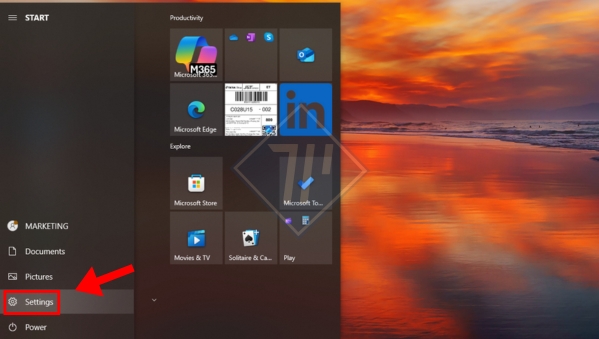
- Bước 1 Tại Start, bấm vào biểu tượng răng cưa để mở giao diện Settings.
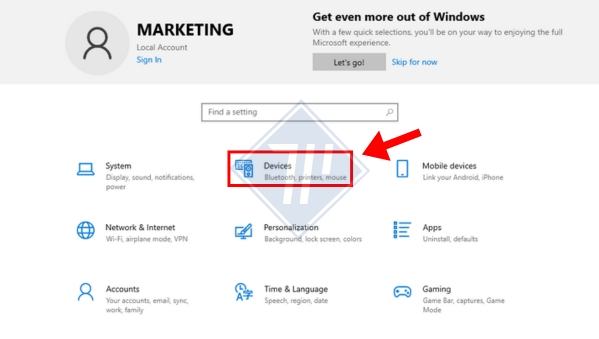
- Bước 2 Tại giao diện Settings, nhấn vào Devices.
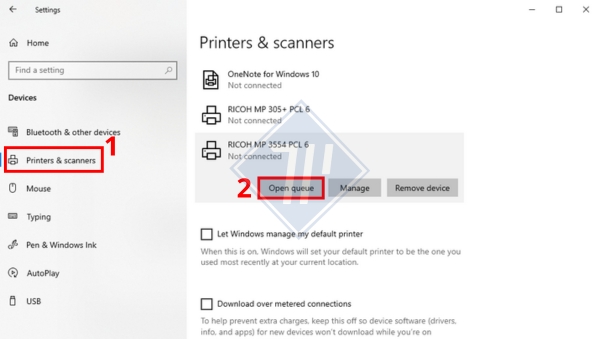
- Bước 3 Tại giao diện Devices, bấm vào mục Printers & scanners > Nhấp chuột phải vào máy in bạn đang sử dụng > Chọn Open Queue.
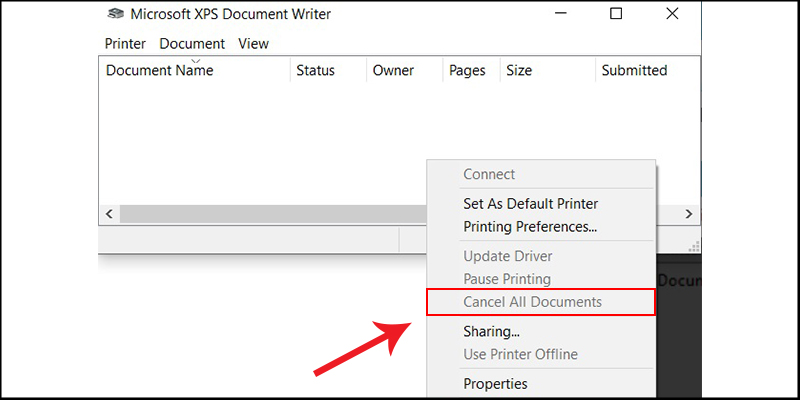
- Bước 4Tại giao diện Microsoft Print to PDF, bạn hãy kích chuột phải và nền trắng > Chọn Cancel All Document để hủy lệnh in.
Huỷ lệnh in trên máy tính bằng services.msc
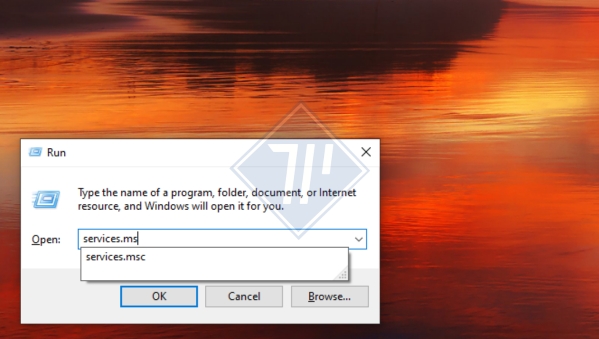
- Bước 1Mở hộp thoại Run bằng cách nhấn tổ hợp phím Windows + R > Gõ services.msc vào ô tìm kiếm > OK.
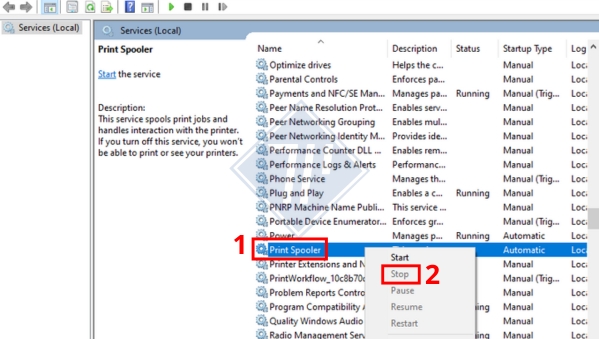
- Bước 2Tại giao diện Services, kéo thanh công cụ xuống và click chuột phải vào Print Spooler > Chọn Stop để hủy lệnh in.
Huỷ lệnh in trên máy tính bằng Command Prompt
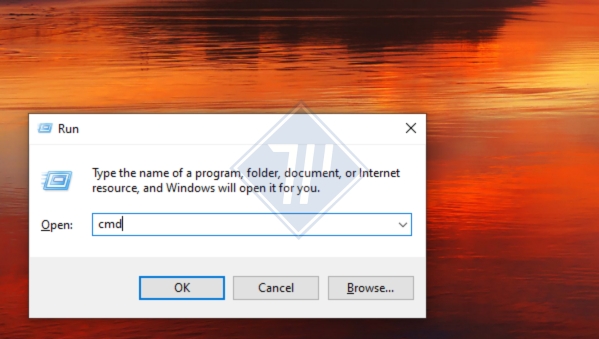
- Bước 1 Mở hộp thoại Run bằng cách nhấn tổ hợp phím Windows + R > Gõ cmd vào ô tìm kiếm > OK.
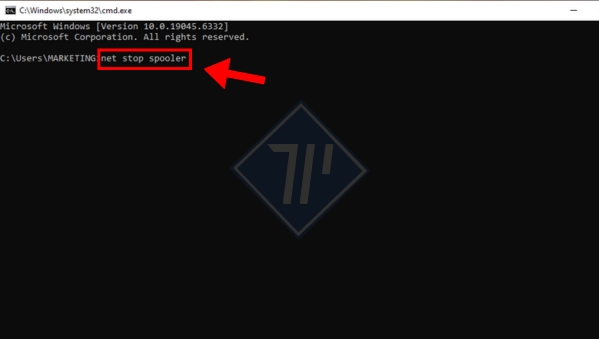
- Bước 2 Tại giao diện Administrator, gõ lệnh net stop spooler vào cuối lệnh > Nhấn Enter để tắt lệnh in.
Huỷ lệnh in ngay trên khu vực thông báo
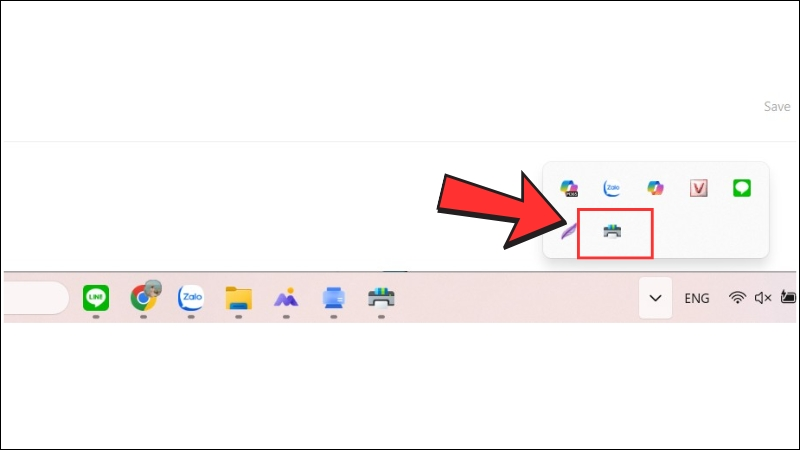
- Bước 1 Nhấn đúp chuột vào biểu tượng máy in nằm trên thanh Taskbar.
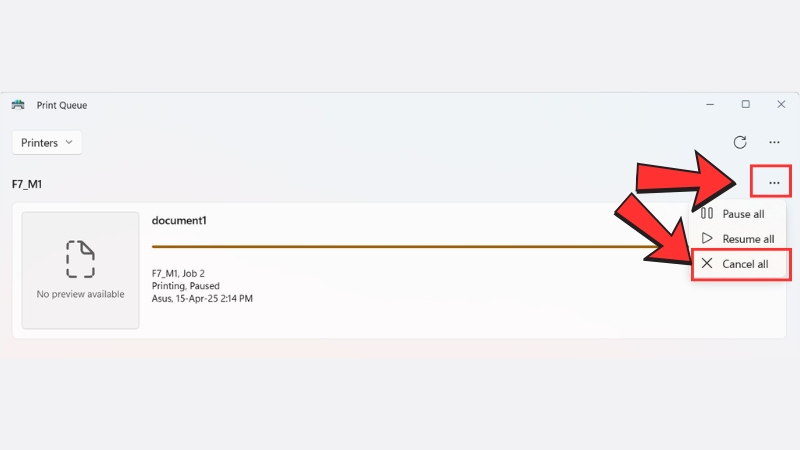
- Bước 2Nhấn chuột phải tại lệnh in bạn muốn hủy > Chọn Cancel > Chọn Yes để xác nhận thao tác hủy lệnh in.
Cách hủy lệnh in trên máy tính MacBook
Bên cạnh máy tính Windows, máy tính MacBook hệ điều hành iOS cũng là một trong những thiết bị được nhiều người dùng ưa chuộng sử dụng nhất. Để huỷ lệnh in trên máy tính iOS, bạn hãy làm theo 5 bước sau đây.
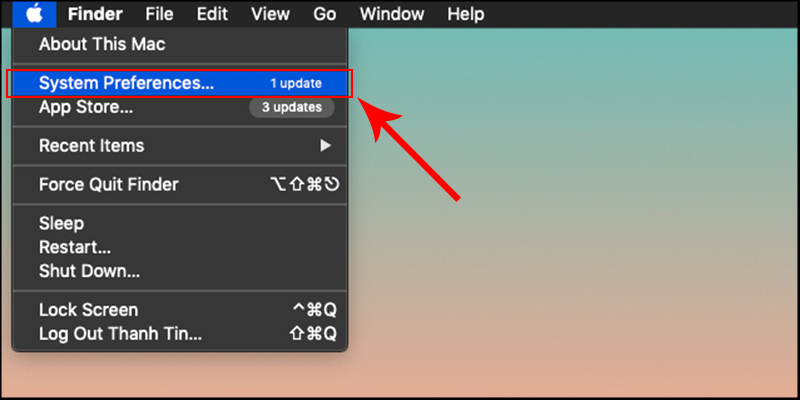
- Bước 1 Vào phần cài đặt hệ thống System Preferences.
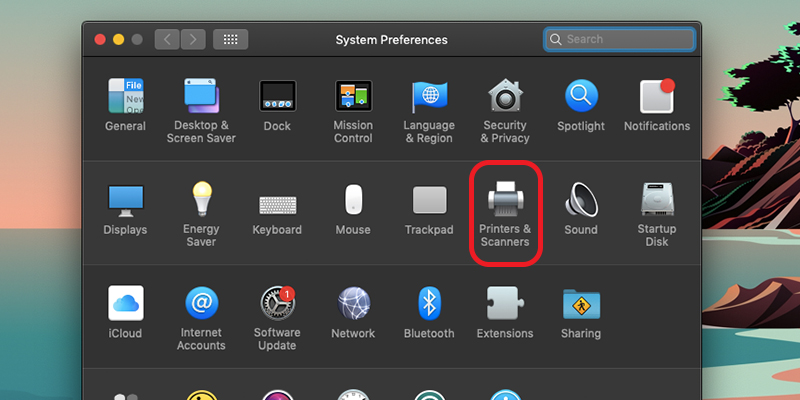
- Bước 2 Chọn Printers & Scanners.
- Bước 3 Nhấn vào Open Print Queue.
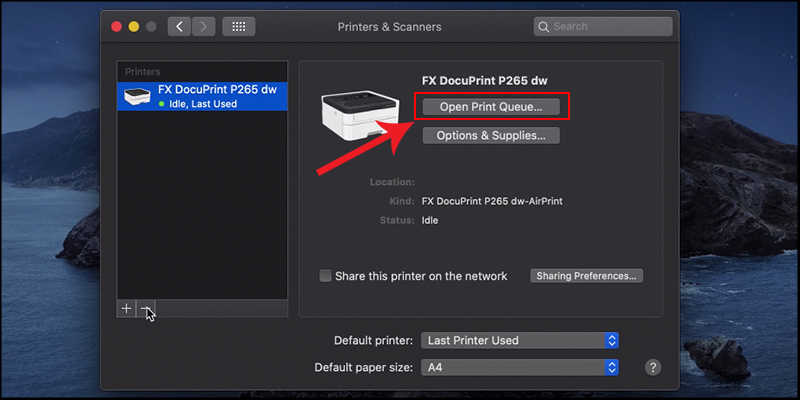
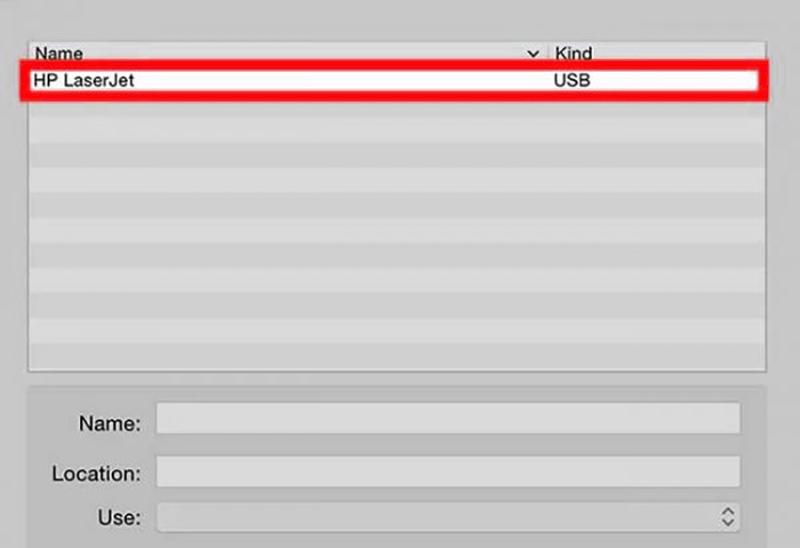
- Bước 4 Chọn dòng máy in mà bạn đang chạy lệnh in.
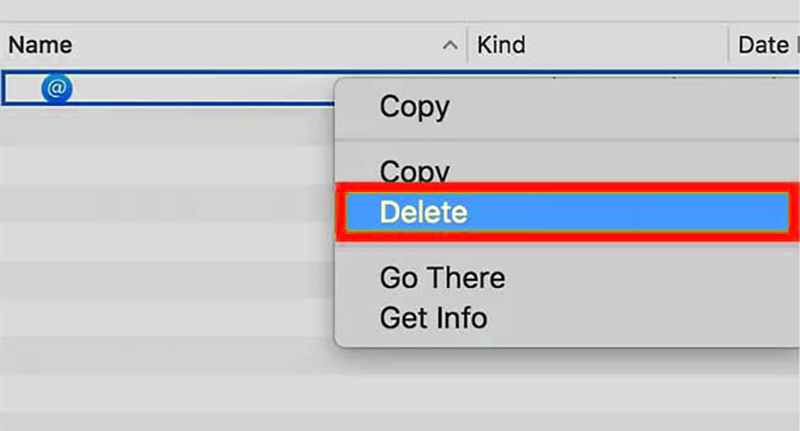
- Bước 5 Chọn các lệnh in hiện có rồi nhấp chuột phải > Chọn Delete để hủy lệnh in.
Bên cạnh đó, bạn cũng cần nắm rõ cách xóa lệnh in trên máy in để tiết kiệm giấy và giúp cho việc in ấn trở nên hiệu quả hơn.
Trên đây là 5 cách hủy lệnh in nhanh chóng trên máy tính Windows và MacBook. Nếu bạn đang tìm kiếm các giải pháp tối ưu cho văn phòng, hãy tham khảo dịch vụ cho thuê máy photocopy tại TPHCM hoặc chọn mua các dòng thiết bị chất lượng tại địa chỉ bán máy photocopy uy tín của Thiên Phúc. Đừng quên theo dõi website của chúng tôi để cập nhật thêm nhiều mẹo kỹ thuật hữu ích khác. Chúc các bạn thực hiện thành công!

Là một Kỹ sư Công nghệ thông tin với 12 năm kinh nghiệm đồng hành cùng Thiên Phúc Copier qua nhiều vị trí chiến lược từ Kỹ thuật viên đến Trưởng phòng Marketing, Trưởng phòng CNTT và Quản lý vận hành. Tốt nghiệp chuyên ngành Mạng máy tính và Truyền thông với các chứng chỉ quốc tế CCNA, MCSA, tôi sở hữu nền tảng vững chắc trong việc tối ưu hóa hạ tầng kỹ thuật ngành máy văn phòng.