Cách in file Word hướng dẫn chi tiết từ căn bản nhất
Biết cách in file Word là một kỹ năng văn phòng không thể thiếu với nhân viên công sở, sinh viên hay bất kỳ ai thường xuyên làm việc với tài liệu. Tuy nhiên, không phải ai cũng nắm rõ cách in nhanh, in nhiều file cùng lúc hay in hai mặt để tiết kiệm giấy. Bài viết này sẽ hướng dẫn bạn cách in file Word từ cơ bản đến nâng cao, đồng thời giải đáp các thắc mắc thường gặp như cách in nhiều file Word cùng lúc, cách chỉnh file Word trước khi in hay cách in file Word không có comment.
Cách in file Word nhanh nhất bằng phím tắt
Nếu bạn muốn thao tác nhanh chóng thì việc nắm được cách in file Word bằng phím tắt là lựa chọn tối ưu.
- Bước 1: Mở tài liệu Word cần in.
- Bước 2: Nhấn tổ hợp Ctrl + P (Windows) hoặc Cmd + P (macOS). Ngay lập tức cửa sổ in sẽ hiện ra, bạn chỉ cần chọn máy in và nhấn Print để hoàn tất. Đây là cách in file Word đơn giản và tiết kiệm thời gian nhất.
Cách in file Word từ giao diện Word
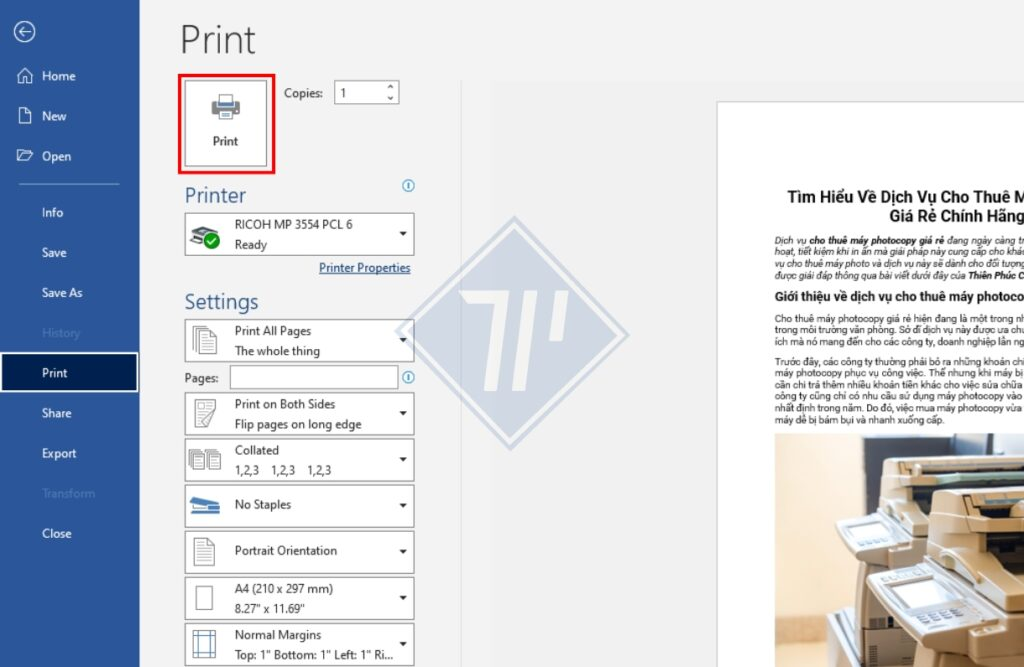
Nếu bạn chưa quen dùng phím tắt, bạn vẫn có thể thực hiện cách in file Word trực tiếp từ menu. Ưu điểm của phương pháp này là bạn có thể thấy đầy đủ các tùy chọn trước khi thực hiện. Với người mới bắt đầu, đây là cách dễ tiếp cận nhất để học cách in file Word.
- Bước 1: Vào File > Print.
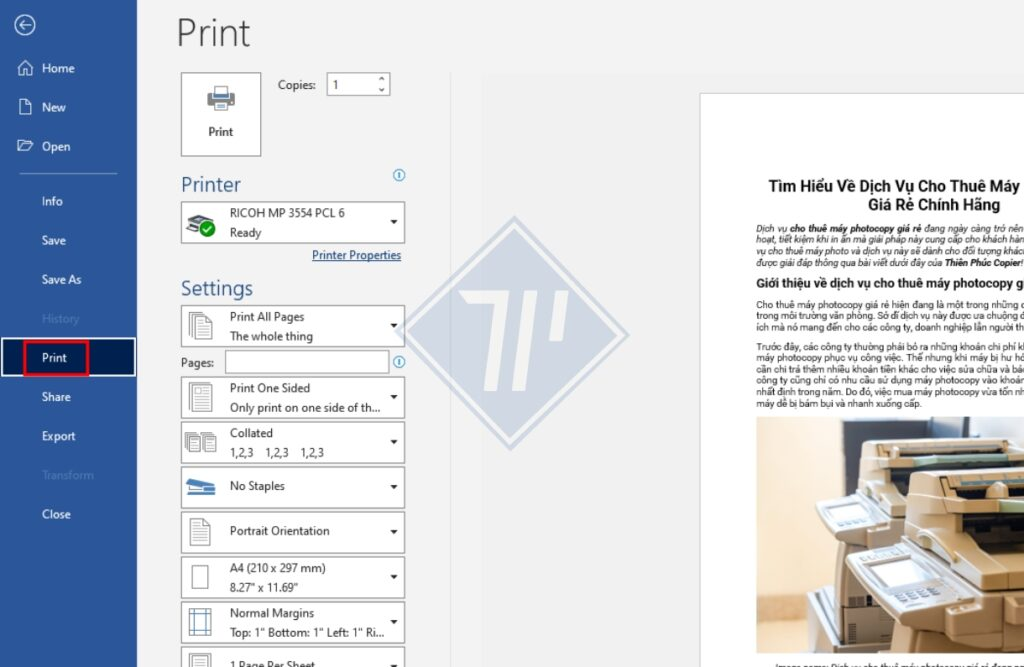
- Bước 2: Tùy chọn các thiết lập in > Nhấn Print.
Hướng dẫn tuỳ chỉnh file Word khi in
- Số lượng bản in: Trong cửa sổ in, phần Copies cho phép nhập số bản sao cần in. Việc hiểu rõ cách in file Word với nhiều bản giúp bạn tiết kiệm thời gian thay vì in lặp lại nhiều lần.
- Chọn máy in: Trong trường hợp có nhiều máy in trong mạng nội bộ, bạn chỉ cần chọn thiết bị phù hợp. Đây là bước quan trọng trong cách in file Word để tránh gửi nhầm lệnh in sang máy khác.
- Lựa chọn phạm vi in: Cách in file Word hỗ trợ nhiều chế độ như Print All Pages (In toàn bộ); Print Selection (In đoạn đã chọn); Print Current Page (In trang hiện tại); Custom Print (In theo trang tùy chỉnh).
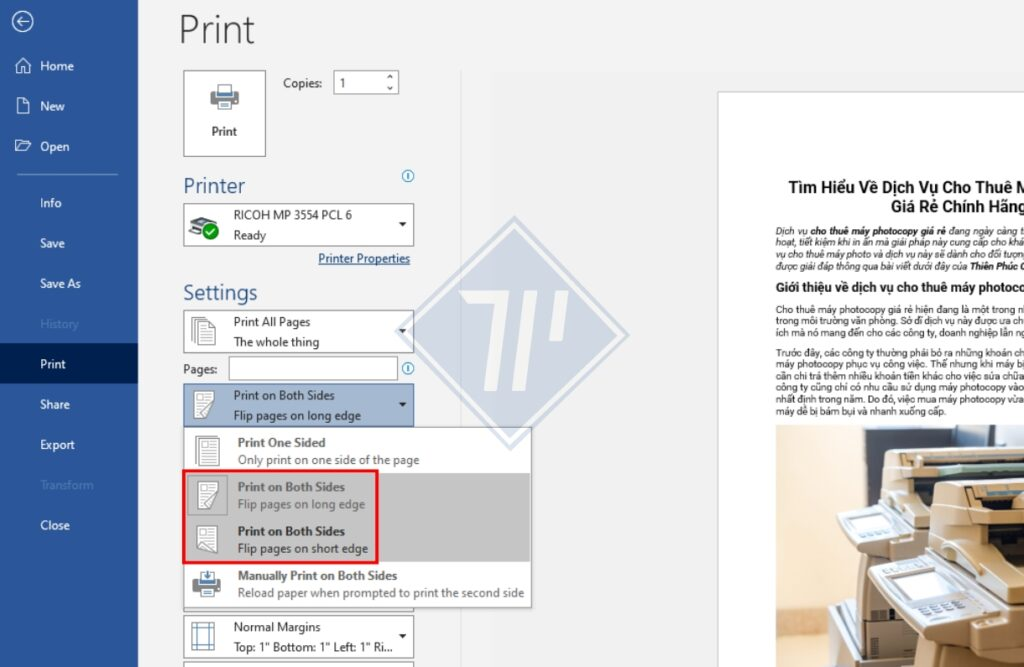
- In một mặt hoặc hai mặt: Với nhu cầu tiết kiệm giấy, bạn có thể chọn Print on Both Sides. Đây là phần quan trọng trong cách in file Word 2 mặt, được nhiều văn phòng áp dụng.
- Hướng giấy (Portrait/Landscape): Nếu tài liệu có nhiều bảng biểu, bạn có thể đổi sang chế độ ngang. Điều này nằm trong tùy chỉnh cơ bản của cách in file Word.
- Khổ giấy và căn lề: Bạn có thể chọn khổ A4, Letter hoặc A3 tùy nhu cầu. Ngoài ra, mục Margins cho phép chỉnh nhanh lề. Việc nắm rõ cách chỉnh file Word trước khi in sẽ giúp bản in đẹp và đúng chuẩn.
- In nhiều trang trên một tờ: Tính năng Pages Per Sheet cho phép in 2 – 16 trang trên cùng một tờ. Đây cũng là một phần hữu ích khi bạn muốn áp dụng cách in hàng loạt file Word hoặc in tài liệu tham khảo để tiết kiệm giấy.
- Kiểm tra bản in trước khi in thật: Bất kỳ ai khi học cách in file Word cũng nên chú ý đến bước Print Preview. Đây là tính năng xem trước giúp bạn kiểm tra bố cục, căn lề, font chữ trước khi in, tránh lãng phí giấy mực.
Các vấn đề khác liên quan đến Word
Cách đánh số trang trong Word
Cách đánh số trang trong Word là thao tác cơ bản nhưng cực kỳ quan trọng, đặc biệt khi bạn soạn thảo báo cáo, luận văn hay hợp đồng. Việc đánh số giúp tài liệu rõ ràng, dễ theo dõi và chuyên nghiệp hơn trong mắt người đọc. Tuy nhiên, không phải ai cũng biết cách đánh số trang theo ý muốn, ví dụ như bỏ trang bìa hoặc bắt đầu từ một trang bất kỳ. Trong bài viết hướng dẫn này, bạn sẽ nắm trọn các bước thực hiện cách đánh số trang trong Word chi tiết và nhanh chóng, giúp tài liệu gọn gàng và khoa học hơn.
Cách xóa trang trong Word
Trong quá trình soạn thảo, đôi khi tài liệu Word của bạn xuất hiện những trang trống hoặc dư thừa khiến bố cục trở nên kém chuyên nghiệp. Lúc này, cách xóa trang trong Word đúng chuẩn sẽ giúp bạn tối ưu văn bản, loại bỏ khoảng trắng không cần thiết. Nhiều người thường gặp khó khăn khi không thể xóa trang trống do lỗi ngắt trang, định dạng hoặc bảng ẩn. Bài viết hướng dẫn chi tiết sẽ giúp bạn hiểu rõ nguyên nhân và từng bước thực hiện cách xóa trang trong Word đơn giản, tiết kiệm thời gian và giữ văn bản sạch đẹp.
Cách thêm trang trong Word
Cách thêm trang trong Word là kỹ năng cơ bản nhưng lại rất hữu ích khi bạn muốn chèn thêm nội dung mà không phá vỡ bố cục tài liệu. Thao tác này thường được áp dụng khi soạn thảo báo cáo, hợp đồng hay luận án dài nhiều trang. Tuy nhiên, không phải ai cũng biết các phương pháp thêm trang nhanh chóng, từ việc dùng phím tắt cho đến công cụ Insert. Bạn sẽ được tìm hiểu chi tiết cách thêm trang trong Word theo nhiều cách khác nhau, đảm bảo tài liệu luôn rõ ràng, mạch lạc và dễ chỉnh sửa.
Cách lưu file Word
Sau khi hoàn thành soạn thảo, việc quan trọng nhất để không bị mất dữ liệu chính là lưu tài liệu lại. Cách lưu file Word tưởng chừng đơn giản nhưng thực tế có nhiều tùy chọn mà người dùng cần biết để sử dụng hiệu quả. Bạn có thể lưu dưới định dạng .docx, .pdf, hoặc các định dạng tương thích khác để chia sẻ thuận tiện hơn. Ngoài ra, Word còn hỗ trợ tính năng lưu tự động và đồng bộ trên OneDrive, tối ưu bộ nhớ dành cho mọi người dùng.
Tổng kết
Nắm vững cách in file Word từ cơ bản đến nâng cao sẽ giúp bạn làm chủ hoàn toàn quá trình in ấn, tiết kiệm thời gian và chi phí. Từ việc dùng phím tắt, tùy chỉnh khổ giấy, cho đến các mẹo in 2 mặt hay in nhiều file, tất cả đều giúp công việc trở nên chuyên nghiệp hơn.
Nếu bạn muốn tối ưu hơn nữa, hãy tham khảo dịch vụ cho thuê máy photocopy và máy in văn phòng chuyên nghiệp từ Thiên Phúc Copier. Chỉ với 499k/tháng, bạn sẽ được trải nghiệm giải pháp in ấn tiết kiệm, hiện đại và tiện lợi nhất cho doanh nghiệp.

Là một Kỹ sư Công nghệ thông tin với 12 năm kinh nghiệm đồng hành cùng Thiên Phúc Copier qua nhiều vị trí chiến lược từ Kỹ thuật viên đến Trưởng phòng Marketing, Trưởng phòng CNTT và Quản lý vận hành. Tốt nghiệp chuyên ngành Mạng máy tính và Truyền thông với các chứng chỉ quốc tế CCNA, MCSA, tôi sở hữu nền tảng vững chắc trong việc tối ưu hóa hạ tầng kỹ thuật ngành máy văn phòng.