Khi cần in hàng chục, thậm chí hàng trăm tài liệu Word cùng một lúc, việc mở từng file để in sẽ tốn rất nhiều thời gian và công sức. Bài viết này sẽ tổng hợp và hướng dẫn chi tiết toàn bộ các cách in nhiều file Word cùng lúc một cách hiệu quả nhất trên Windows, giúp bạn tối ưu hóa quy trình làm việc và giải quyết khối lượng công việc in ấn khổng lồ.
Hướng dẫn cách in nhiều file Word cùng lúc nhanh chóng nhất
Với mỗi dòng thiết bị và tình trạng máy in – máy photocopy, người dùng sẽ cần lựa chọn theo từng cách in nhiều file Word cùng lúc khác nhau. Dưới đây là 3 cách in nhiều file Word cùng lúc nhanh chóng và hiệu quả nhất, được Thiên Phúc Copier tổng hợp và giới thiệu dành riêng cho bạn.
Cách in nhiều file Word cùng lúc bằng tính năng Print trực tiếp trên file
Tương tự như cách in file Word thông thường, đây là phương pháp cơ bản và nhanh nhất dành cho những người dùng không muốn cài đặt thêm phần mềm bên ngoài. Phương pháp này hoạt động tốt nhất khi bạn cần in một số lượng file vừa phải và tất cả các file đều sử dụng cùng một cấu hình máy in mặc định.
Cách thực hiện:
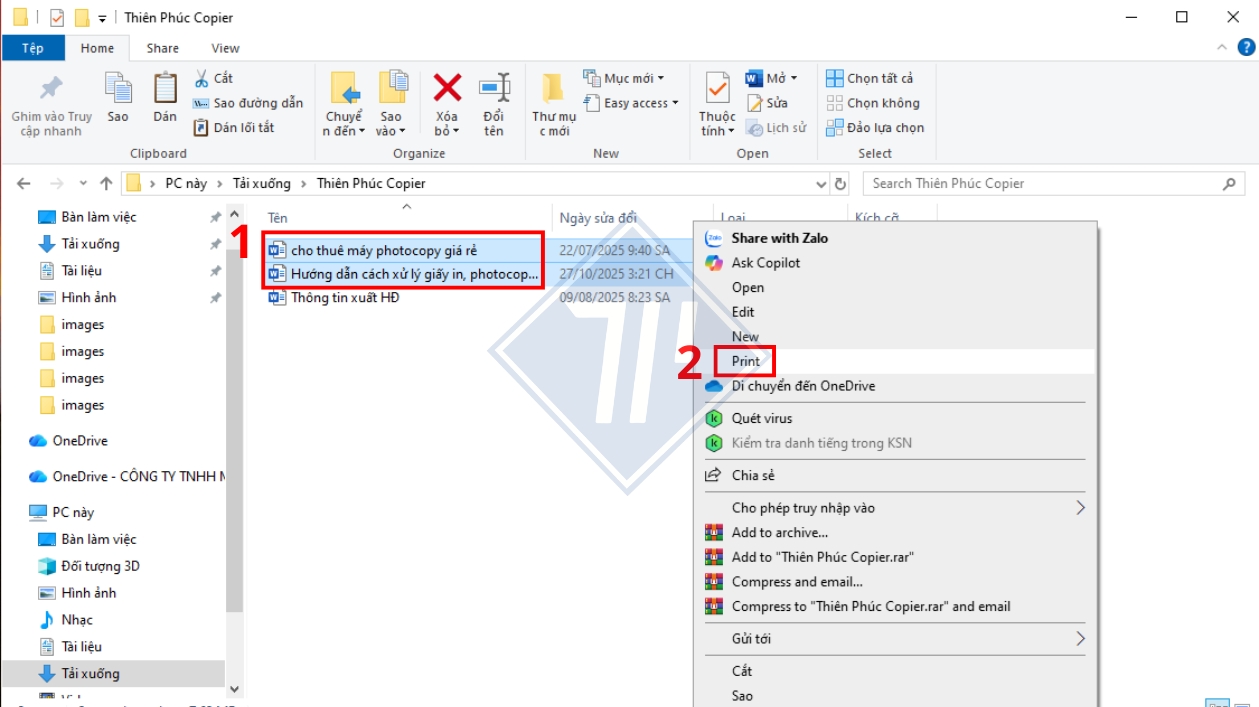
- Bước 1: Chọn tất cả các file cần in bằng cách nhấn giữ phím Ctrl và nhấp chuột vào từng file; hoặc nhấn tổ hợp phím Ctrl + A để chọn tất cả file trong thư mục (nếu bạn muốn in tất cả).
- Bước 2: Nhấp chuột phải vào bất kỳ file nào đã chọn > Chọn Print.
Cách in nhiều file Word cùng lúc bằng cách kết hợp file (Merge Documents)
Cách in nhiều file Word cùng lúc này thích hợp khi bạn muốn in tất cả các file thành một tài liệu duy nhất, cho phép bạn thiết lập tùy chọn in (in 2 mặt, số trang,…) chỉ một lần duy nhất cho toàn bộ nội dung.
Cách thực hiện:
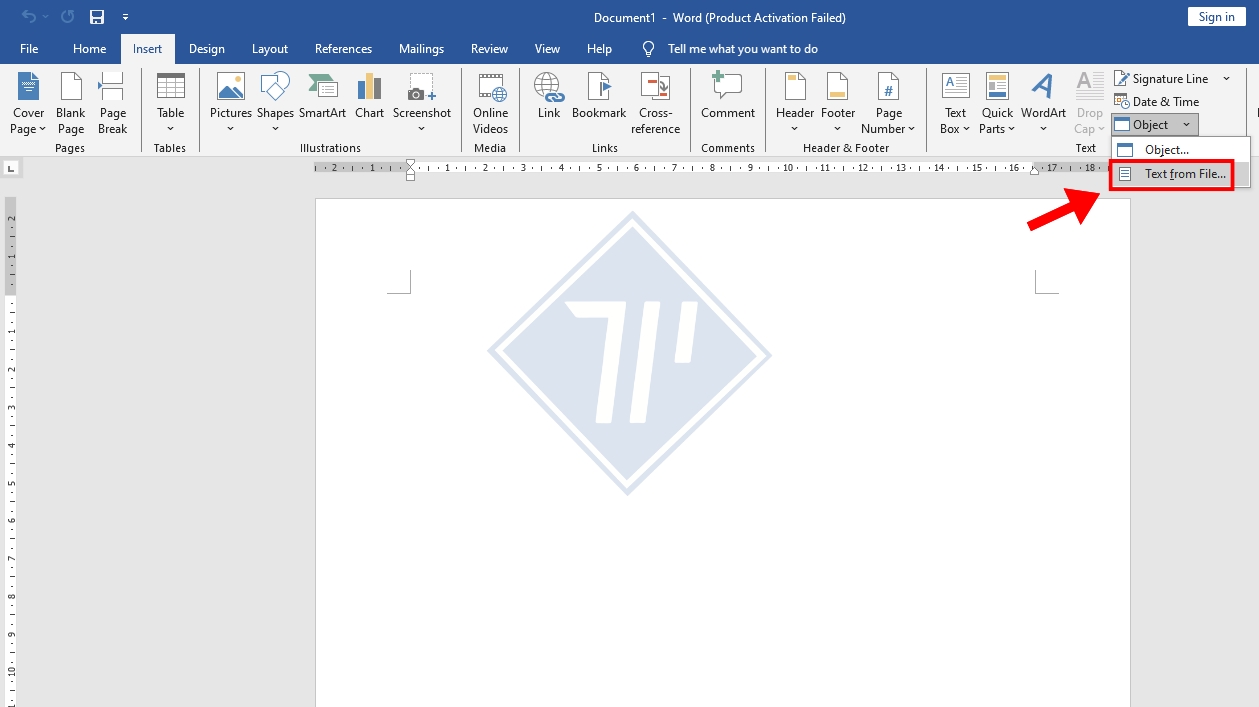
- Bước 1: Mở một file Word trống mới. Bấm vào thẻ Insert trên thanh công cụ > Trong nhóm Text, chọn Object > Text from File…
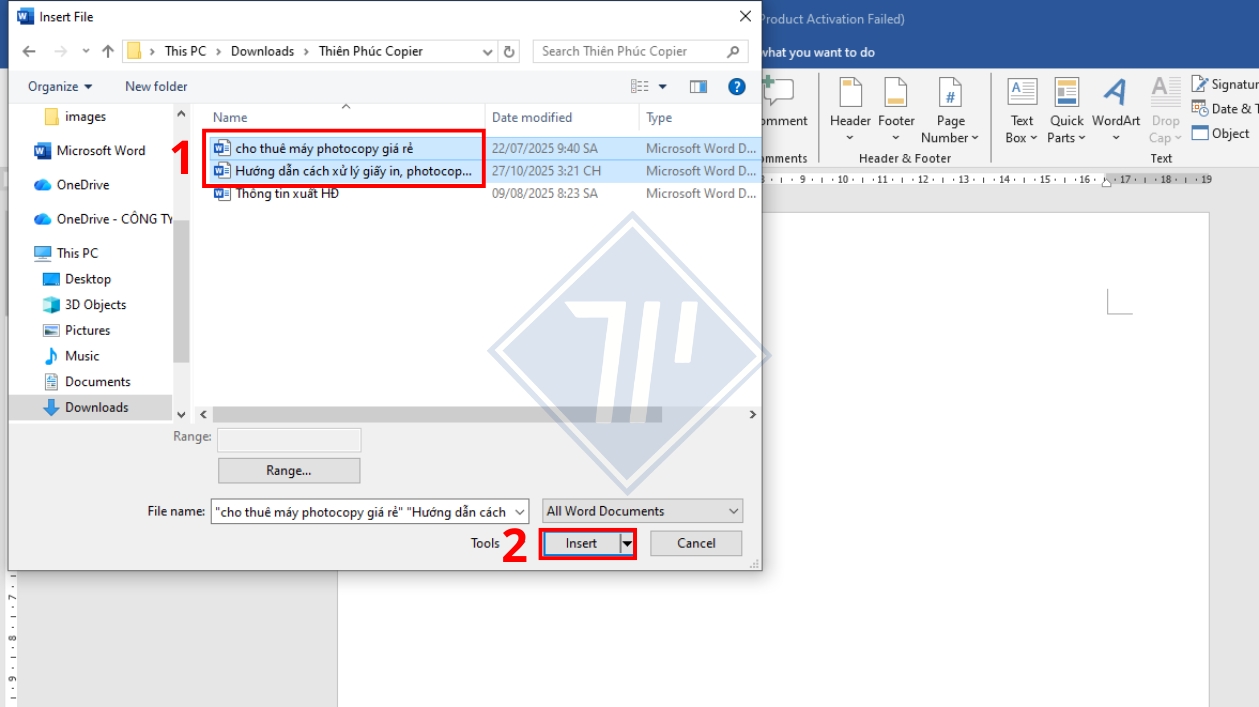
- Bước 2: Đến thư mục chứa các file Word cần in > Chọn tất cả các file cần chèn bằng cách giữ Ctrl và nhấp chuột > Nhấn Insert. Hoặc chèn từng file Word > Nhấn Insert và lặp lại thao tác.
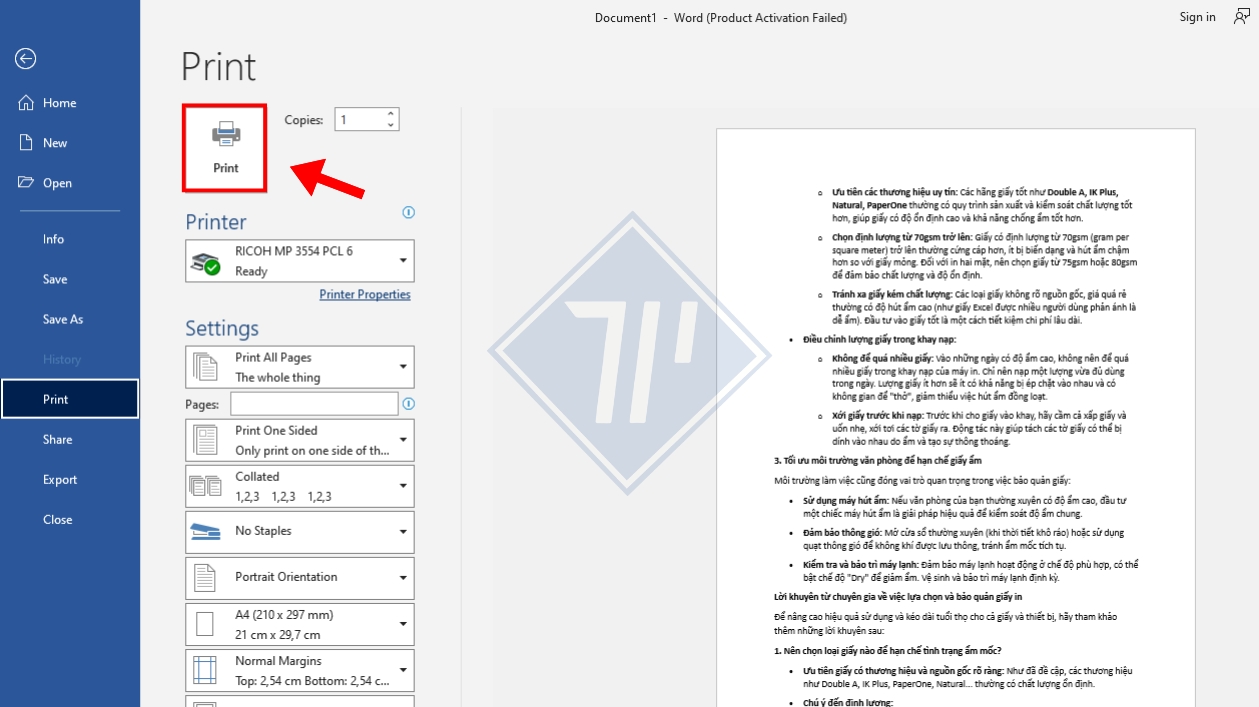
- Bước 3: Sau khi tất cả các file đã được chèn vào thành công, bạn chỉ cần nhấn Ctrl + P > Print để in các tài liệu đã gộp lại.
Cách in nhiều file Word cùng lúc bằng phần mềm thứ ba
Ngoài các phương thức thủ công có sẵn trên thiết bị, bạn cũng có thể tham khảo thêm cách in nhiều file Word cùng lúc bằng các phần mềm từ bên thứ ba như MS Word Print Multiple Documents Software – được phát triển bởi Sobolsoft – giúp cho quá trình in ấn gộp file được diễn ra tự nhiên và hiệu quả hơn.
Cách thực hiện:
- Bước 1: Sau khi tải phần mềm về, bạn bấm chuột phải vào biểu tượng phần mềm > Chọn lệnh Run as administrator.

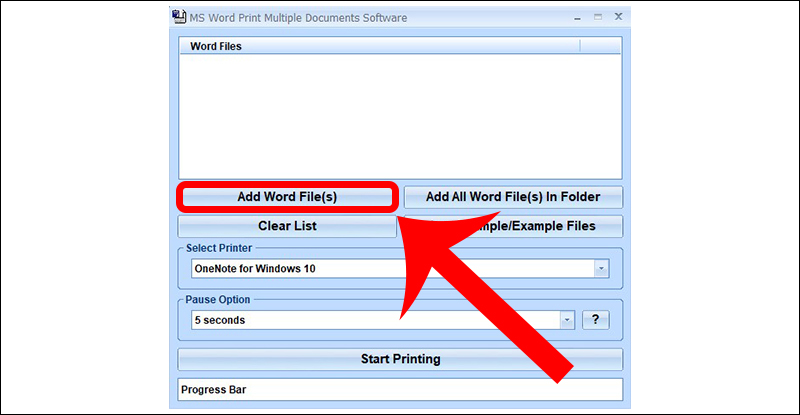
- Bước 2: Chọn Add Word File(s) > Thêm các file Word cần in hàng loạt từ thư mục tương ứng.
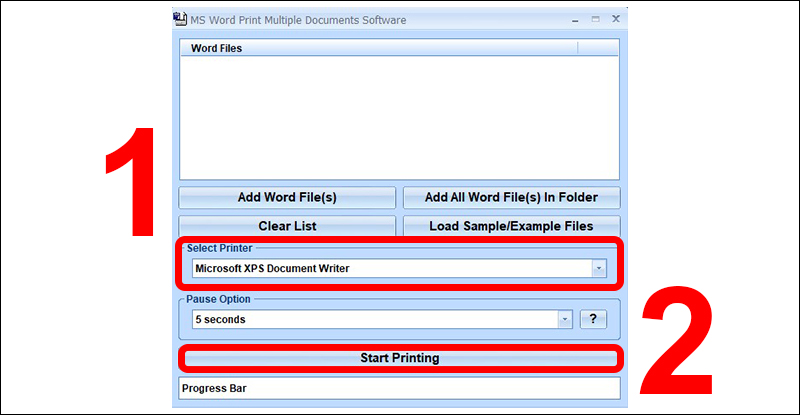
- Bước 3: Tại mục Select Printer, chọn tên máy in của bạn > Bấm Start Printing để bắt đầu in.
Các sự cố thường gặp khi in nhiều file Word cùng lúc
Khi bạn thực hiện cách in nhiều file Word cùng lúc, có một số lỗi có thể xảy ra với các nguyên nhân và cách khắc phục dưới đây:
- Lỗi định dạng khi gộp file: Khi sử dụng cách in nhiều file Word cùng lúc bằng phương pháp kết hợp file, các Style (định dạng) khác nhau có thể gây xung đột trong văn bản tổng hợp. Để khắc phục, bạn hãy dùng Page Break (Ngắt trang) giữa các file để phân tách rõ ràng.
- Máy in không nhận lệnh in: Khi đã thực hiện in nhưng máy in không chịu xuất tài liệu, có thể là hàng đợi in đã quá tải và bị kẹt. Bạn hãy xóa tất cả lệnh in đang chờ trong Print Queue, sau đó thực hiện theo 5 cách hủy lệnh in trên máy tính.
- Máy tính bị đơ/lag: Khi chọn cách in nhiều file Word cùng lúc bằng tính năng Print trực tiếp, Word sẽ phải mở và đóng nhiều thao tác trong cùng một thời điểm, gây đơ/lag thiết bị. Bạn hãy cân nhắc tới các phương án khác hoặc chia nhỏ số lượng file cần in trong mỗi lần chọn.
>> Xem thêm: 7 Cách Đánh Số Trang Trong Word
Tổng kết
Cách in nhiều file Word cùng lúc hiệu quả nhất là sử dụng tính năng Print trực tiếp từ File Explorer, áp dụng khi cần in nhanh chóng và không yêu cầu tùy chỉnh. Ngược lại, nếu cần kiểm soát chặt chẽ các tùy chọn in, hãy sử dụng tính năng gộp file Merge Documents. Ngoài ra, bạn cũng có thể tham khảo cài đặt thêm các phần mềm tới từ bên thứ ba như MS Word Print Multiple Documents Software để in ấn nhanh chóng và suôn sẻ nhất.

Bên cạnh file Word, Thiên Phúc Copier cũng đồng thời cung cấp cách thức in nhiều sheet trong Excel hay cách in nhiều file PDF cùng lúc tới người dùng. Chúc các bạn thành công!