Hướng Dẫn Sao Lưu & Khôi Phục Dữ Liệu Máy Photocopy Konica
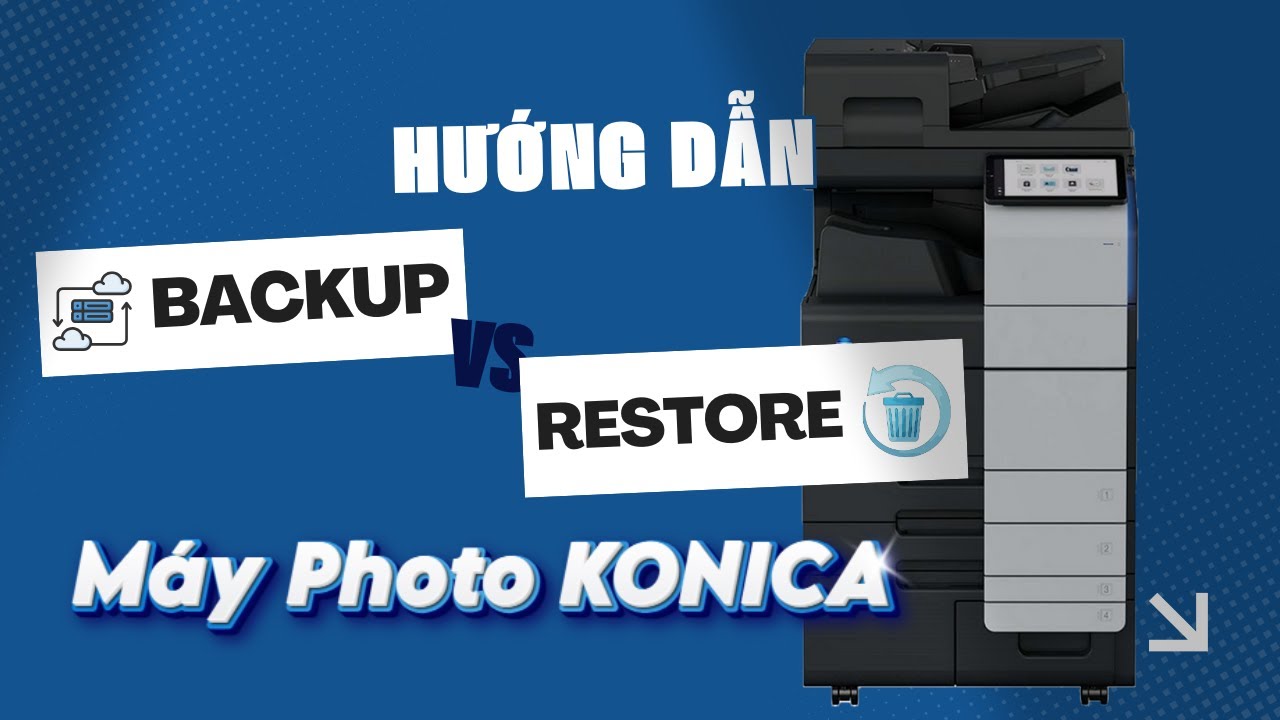
Sao lưu & khôi phục dữ liệu máy photocopy Konica không chỉ là một thao tác kỹ thuật, mà còn là giải pháp quản lý in ấn thông minh, giúp doanh nghiệp chủ động trước mọi tình huống phát sinh như mất dữ liệu hay cần reset lại thiết bị.
Vì sao cần sao lưu & khôi phục dữ liệu máy photocopy Konica?
Việc sao lưu & khôi phục dữ liệu máy photocopy Konica là bước cực kỳ quan trọng nhưng thường bị người dùng văn phòng bỏ qua. Trên thực tế, máy photocopy Konica không chỉ đơn thuần là thiết bị in ấn mà còn lưu trữ rất nhiều dữ liệu quan trọng như danh bạ scan, cấu hình mạng, cài đặt người dùng, mẫu scan/email, fax và lịch sử vận hành. Nếu không thực hiện sao lưu & khôi phục dữ liệu máy photocopy Konica định kỳ, toàn bộ những thông tin này có thể bị mất hoàn toàn khi máy gặp sự cố phần cứng, lỗi hệ thống, phải reset máy hoặc thay bo mạch.
Bên cạnh đó, trong quá trình bảo trì, nâng cấp firmware hoặc di dời máy sang văn phòng mới, việc restore từ bản sao lưu dữ liệu máy photocopy Konica giúp khôi phục nhanh chóng toàn bộ cài đặt ban đầu mà không cần cấu hình lại từ đầu. Điều này không chỉ tiết kiệm rất nhiều thời gian cho bộ phận IT mà còn hạn chế tối đa rủi ro sai sót kỹ thuật, gián đoạn công việc in ấn – scan – fax của doanh nghiệp.
Ngoài ra, với các doanh nghiệp sử dụng nhiều máy Konica cùng lúc, việc sao lưu dữ liệu máy photocopy Konica còn giúp chuẩn hóa cấu hình giữa các thiết bị, đảm bảo hệ thống vận hành đồng bộ, ổn định và an toàn hơn. Chính vì vậy, backup và restore không chỉ là thao tác kỹ thuật, mà còn là giải pháp quản lý thiết bị thông minh, giúp doanh nghiệp chủ động trước mọi tình huống phát sinh.
Hướng dẫn backup dữ liệu máy photocopy Konica
Để backup dữ liệu máy photocopy Konica, bạn làm theo các bước sau:
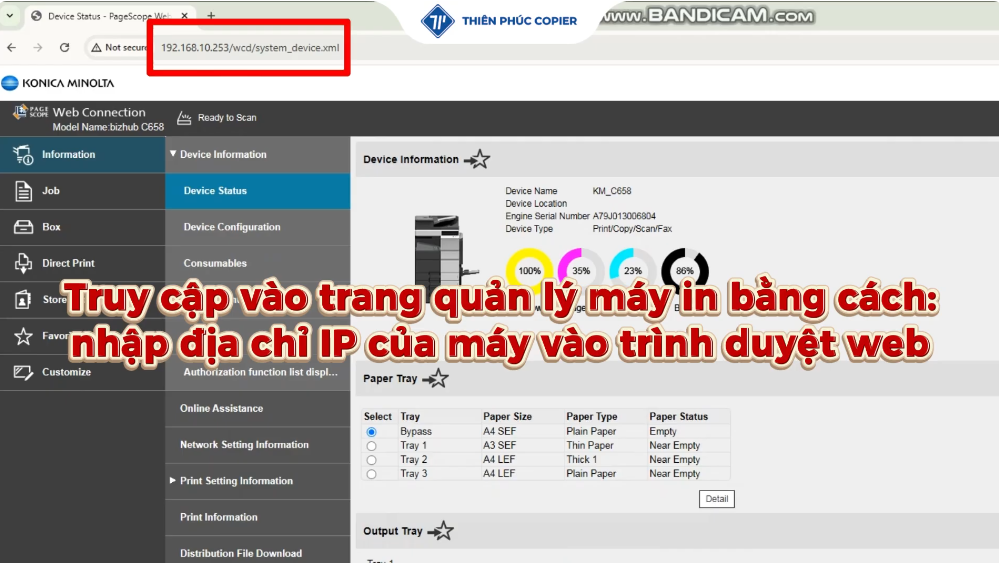
- Bước 1: Nhập địa chỉ IP của máy photocopy vào trình duyệt web để truy cập vào trang quản lý thiết bị.
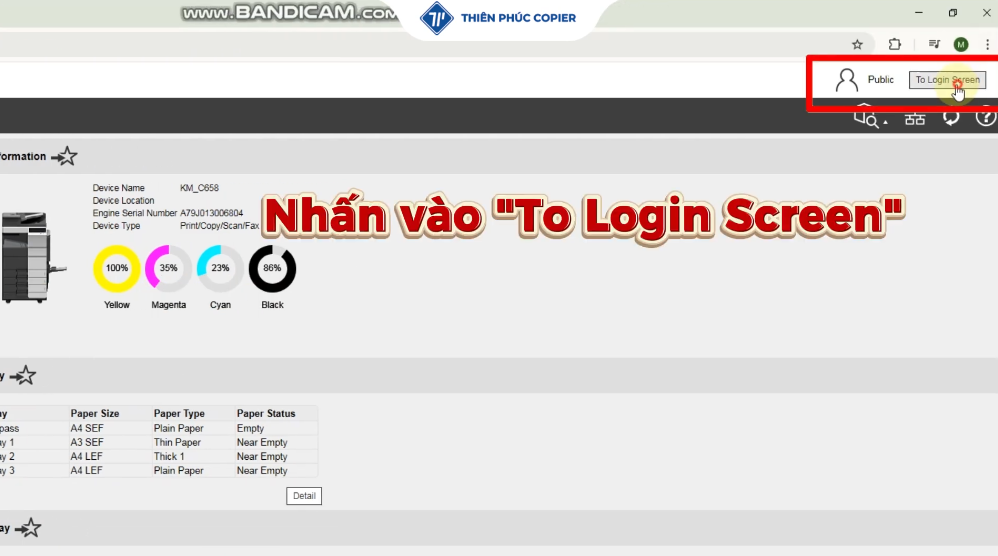
- Bước 2: Nhấn vào To Login Screen > Nhấn OK để góc phải dưới màn hình.
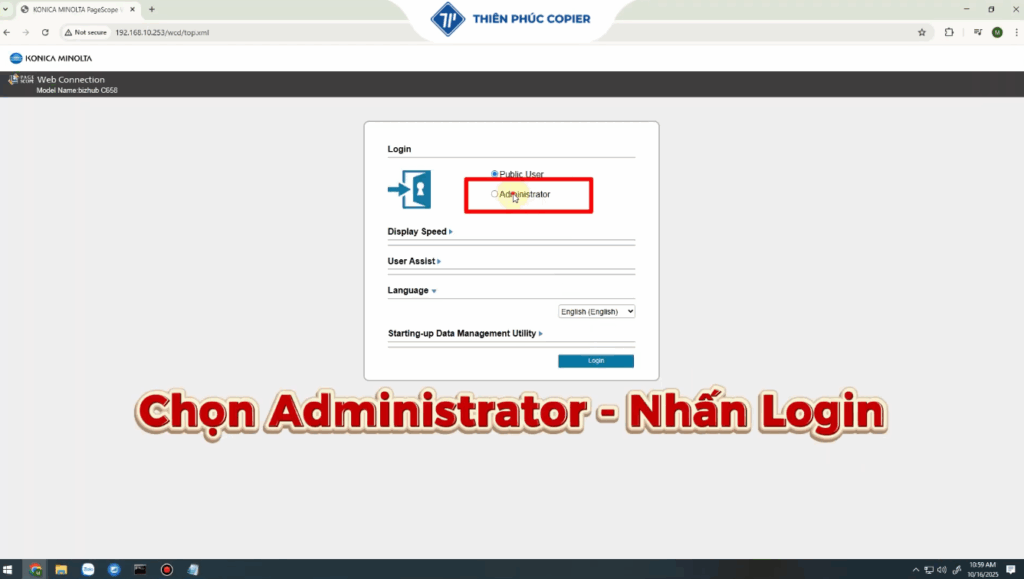
- Bước 3: Chọn Administrator > Login > Đăng nhập bằng mật khẩu của admin.
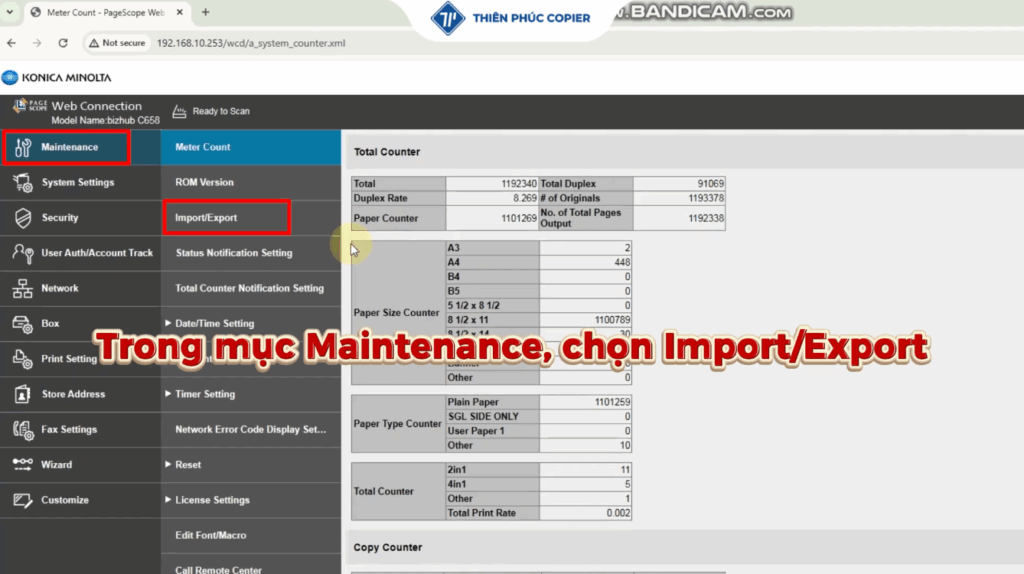
- Bước 4: Trong mục Maintenance, chọn Import/Export.
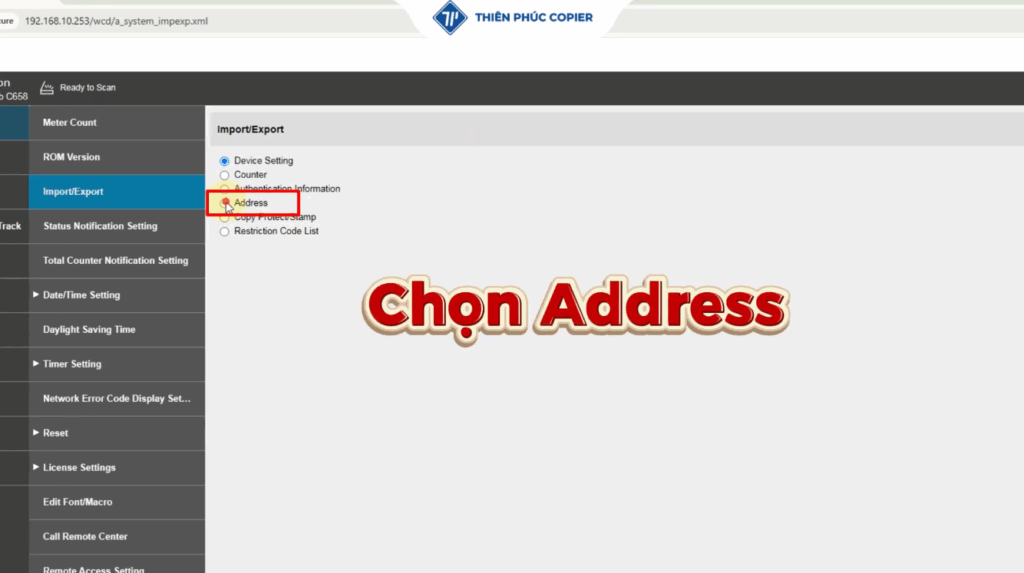
- Bước 5: Chọn Address > Nhấn vào Export để sao lưu.
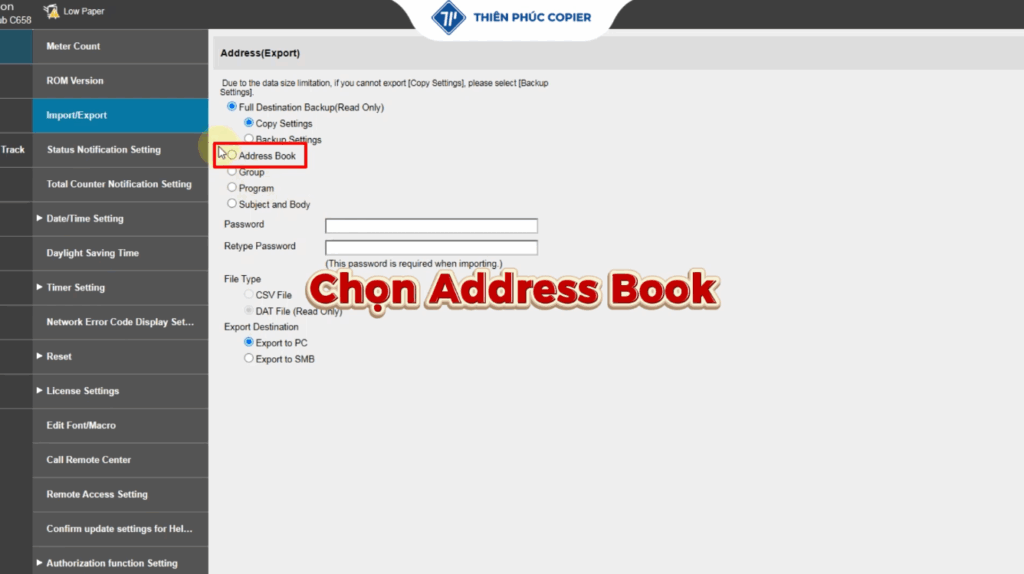
- Bước 6: Tick chọn Address Book > Ở File Type, tick chọn CSV File > OK.
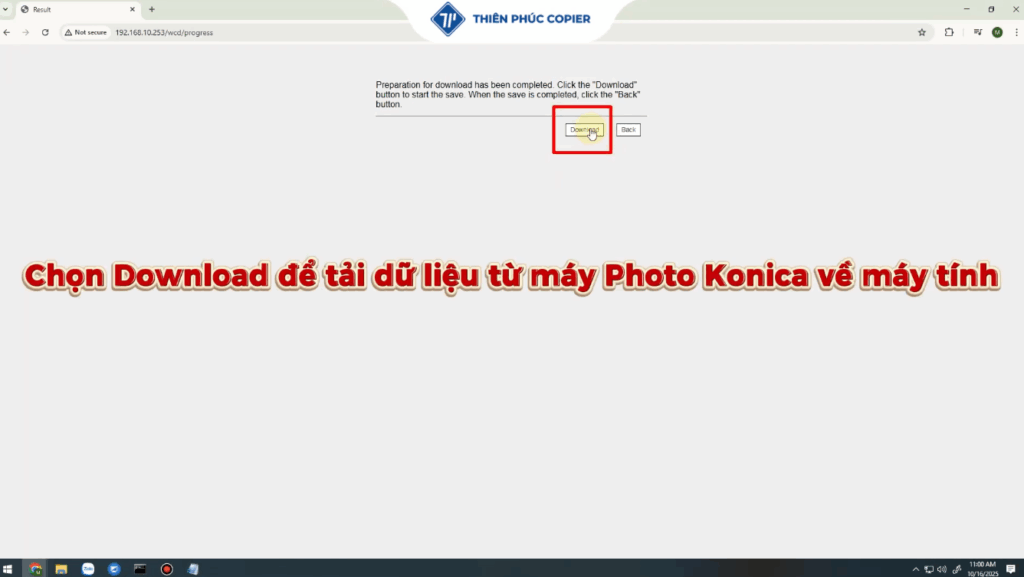
- Bước 7: Bấm chọn Download để tải dữ liệu từ máy photocopy Konica về máy tính. Chờ một lúc là bạn sẽ nhận được file backup dữ liệu từ thiết bị.
Hướng dẫn restore dữ liệu máy photocopy Konica
Ở các bước đầu tiên, bạn hãy truy cập và đăng nhập vào trang quản lý của máy photocopy (tương tự như bước 1 – bước 4 cách backup dữ liệu đã hướng dẫn ở trên). Tiếp đó, bạn làm như sau:
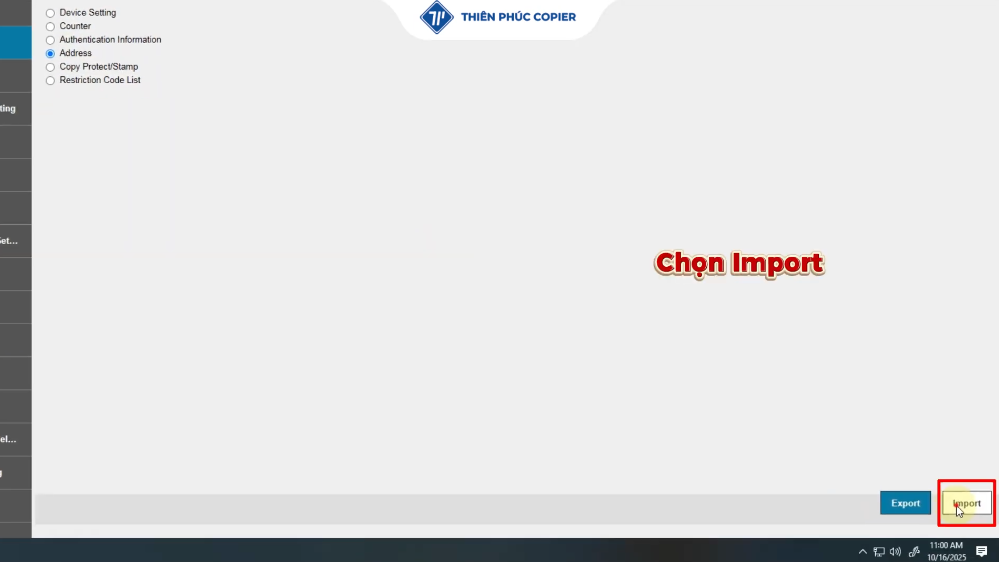
- Bước 1: Nhấn vào Import ở góc phải bên dưới màn hình để yêu cầu khôi phục dữ liệu.
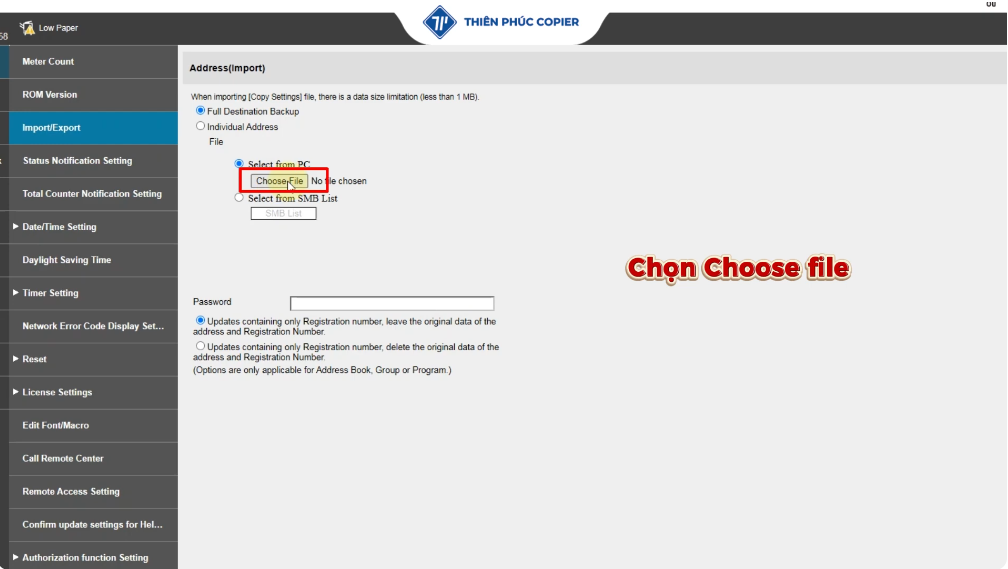
- Bước 2: Chọn Choose File > Nhấn đúp vào file dữ liệu đã được backup từ máy photocopy Konica trước đó > Nhấn OK.
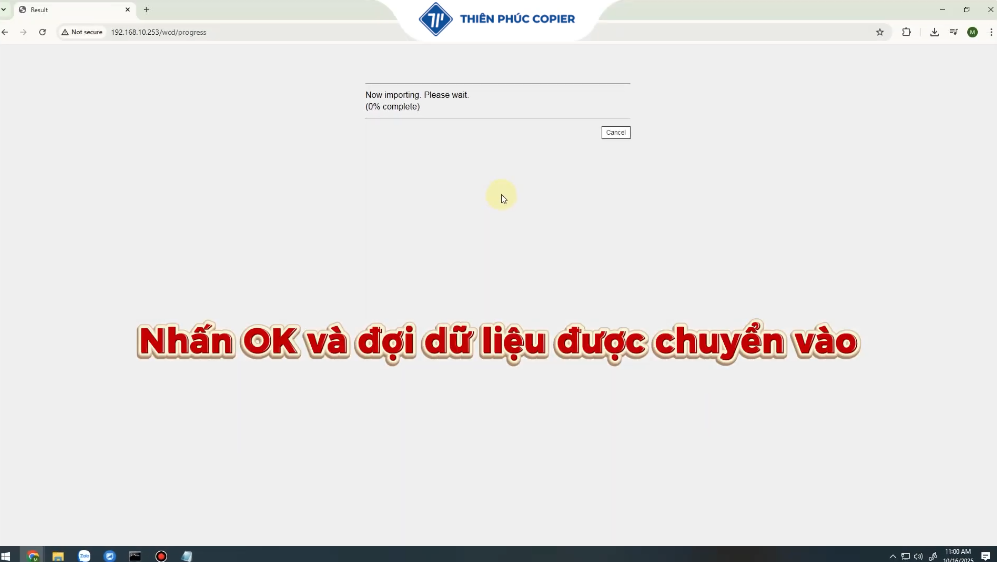
- Bước 3: Đợi một lúc để dữ liệu được chuyển vào. Khi tiến độ hoàn thành hiện 100% và xuất hiện dòng chữ Completed nghĩa là bạn đã khôi phục thành công.
Tổng kết
Việc sao lưu & khôi phục dữ liệu máy photocopy Konica không chỉ giúp bảo vệ toàn bộ cấu hình hệ thống, danh bạ scan, cài đặt mạng và thông tin người dùng, mà còn đóng vai trò quan trọng trong quá trình bảo trì, nâng cấp hoặc xử lý sự cố thiết bị. Khi thực hiện đúng và định kỳ, thao tác sao lưu & khôi phục dữ liệu máy photocopy Konica sẽ giúp doanh nghiệp hạn chế tối đa rủi ro mất dữ liệu, tiết kiệm thời gian cấu hình lại máy và đảm bảo hoạt động in ấn – scan – fax luôn diễn ra ổn định, liên tục.
Tuy nhiên, với những người dùng không có chuyên môn kỹ thuật, việc thao tác sai trong quá trình sao lưu hoặc khôi phục dữ liệu máy photocopy Konica có thể dẫn đến lỗi hệ thống hoặc xung đột cấu hình. Chính vì vậy, lựa chọn đơn vị cung cấp dịch vụ kỹ thuật chuyên nghiệp là giải pháp an toàn và hiệu quả nhất.
Thiên Phúc Copier hiện đang cung cấp dịch vụ cho thuê máy photocopy Konica với mức giá linh hoạt, đi kèm hỗ trợ kỹ thuật trọn gói hoàn toàn miễn phí, bao gồm cả các thao tác nâng cao như sao lưu & khôi phục dữ liệu máy photocopy Konica, cài đặt mạng, scan email, xử lý lỗi hệ thống và bảo trì định kỳ. Khi thuê máy tại Thiên Phúc, bạn hoàn toàn yên tâm sử dụng thiết bị mà không cần lo lắng về các vấn đề kỹ thuật phát sinh.
Đừng quên theo dõi Thiên Phúc Copier để cập nhật sớm nhất những mẹo sử dụng máy photocopy, máy in và các thủ thuật văn phòng hữu ích, giúp công việc của bạn luôn trơn tru và hiệu quả hơn mỗi ngày.

Là một Kỹ sư Công nghệ thông tin với 12 năm kinh nghiệm đồng hành cùng Thiên Phúc Copier qua nhiều vị trí chiến lược từ Kỹ thuật viên đến Trưởng phòng Marketing, Trưởng phòng CNTT và Quản lý vận hành. Tốt nghiệp chuyên ngành Mạng máy tính và Truyền thông với các chứng chỉ quốc tế CCNA, MCSA, tôi sở hữu nền tảng vững chắc trong việc tối ưu hóa hạ tầng kỹ thuật ngành máy văn phòng.