2 Cách Tạo Header Trong Word Đơn Giản Cho Mọi Tài Liệu
Trong quá trình soạn thảo văn bản hành chính, báo cáo hay hợp đồng, cách tạo Header trong Word là thao tác quan trọng giúp tài liệu thể hiện rõ thông tin như tên công ty, tiêu đề, số trang hoặc logo. Việc thiết lập Header đúng chuẩn không chỉ giúp văn bản chuyên nghiệp hơn mà còn hỗ trợ rất tốt cho quá trình in ấn, lưu trữ và quản lý hồ sơ.
Cách tạo Header trong Word cho tất cả các trang
Đối với những tài liệu cần Header giống nhau trên toàn bộ văn bản, cách tạo Header trong Word cơ bản là lựa chọn phù hợp nhất.
- Bước 1: Mở file Word cần chỉnh sửa > Vào tab Insert trên thanh công cụ > Tại nhóm Header & Footer, chọn Header > Lựa chọn một mẫu có sẵn như Blank, Austin… hoặc nhấn Edit Header để tự thiết kế.
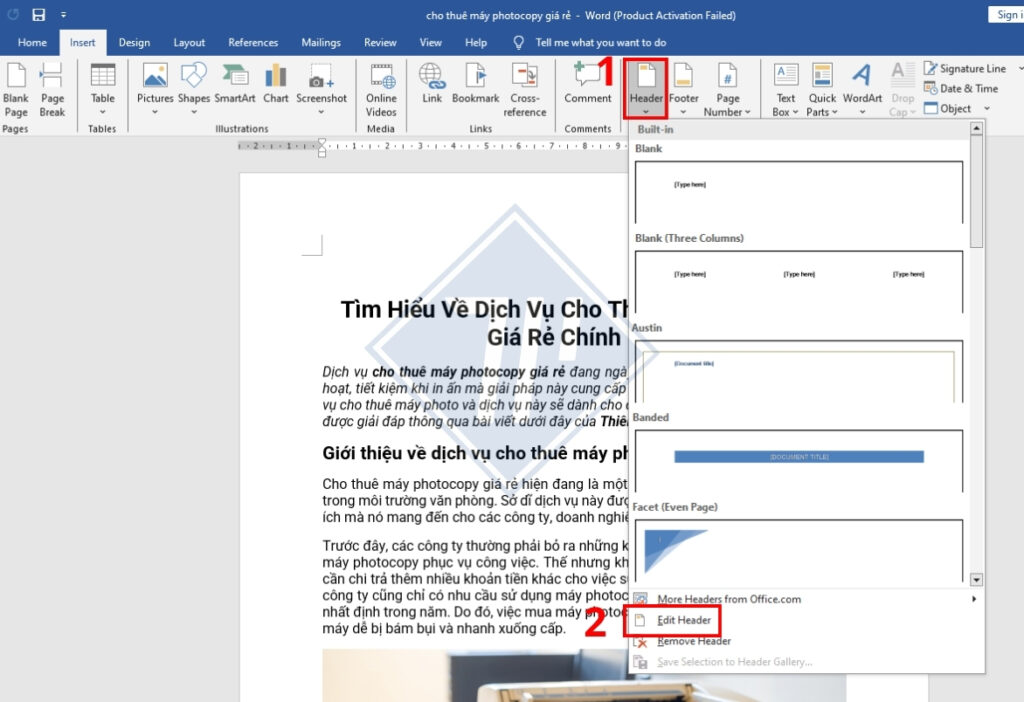
- Bước 2: Khi vùng Header xuất hiện, bạn có thể nhập nội dung mong muốn như tên doanh nghiệp, tên tài liệu, ngày tháng. Ngoài ra, Word cho phép tùy chỉnh font chữ, cỡ chữ, căn lề và chèn hình ảnh hoặc đánh số trang linh hoạt.
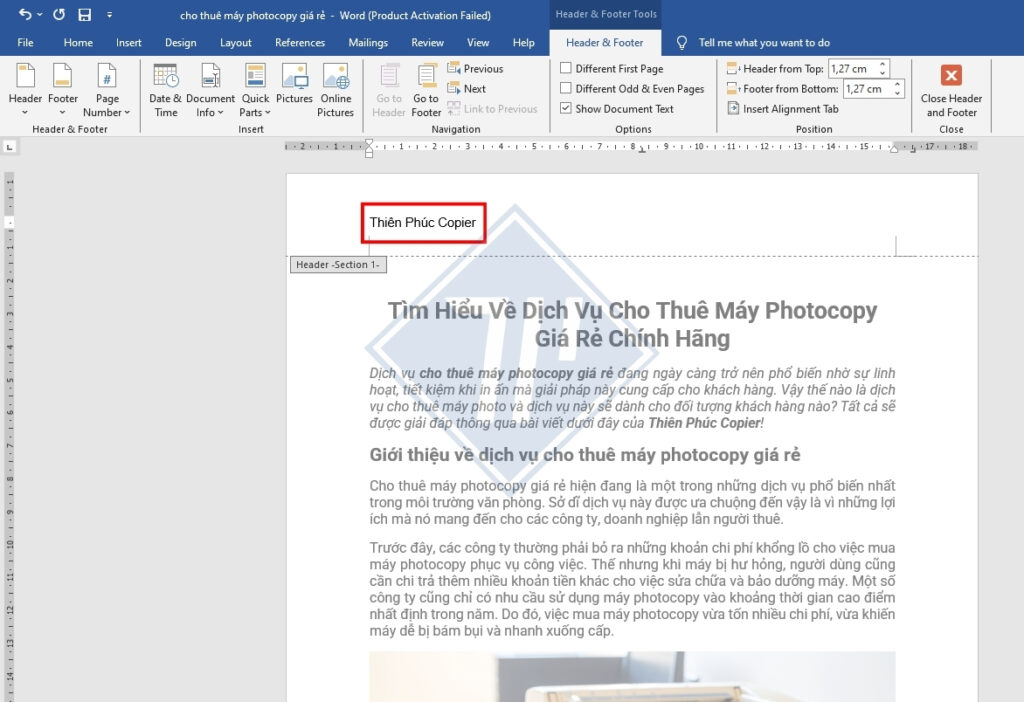
- Bước 3: Sau khi hoàn tất, nhấn Close Header and Footer hoặc nhấp đúp vào thân tài liệu để thoát.
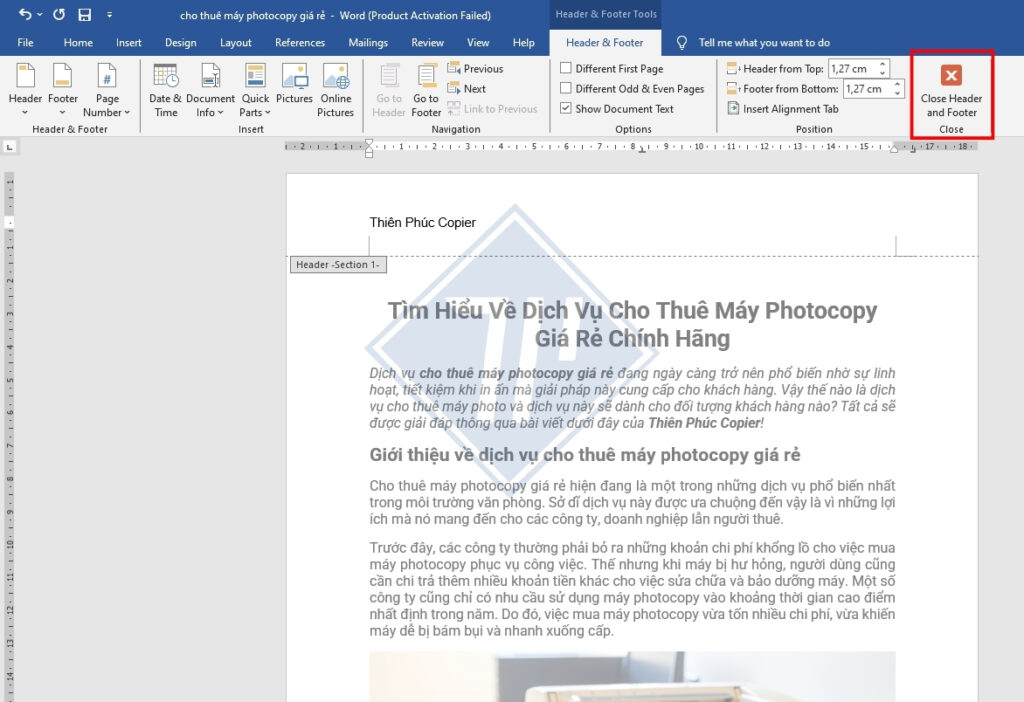
Đây cũng là các bước nền tảng trong cách tạo Header and Footer trong Word cho người mới bắt đầu.
Cách tạo Header khác nhau cho từng trang trong Word
Trong nhiều trường hợp, cách tạo Header trong Word cần linh hoạt hơn, ví dụ trang bìa không hiển thị Header hoặc mỗi chương có Header riêng. Để thực hiện, bạn làm như sau:
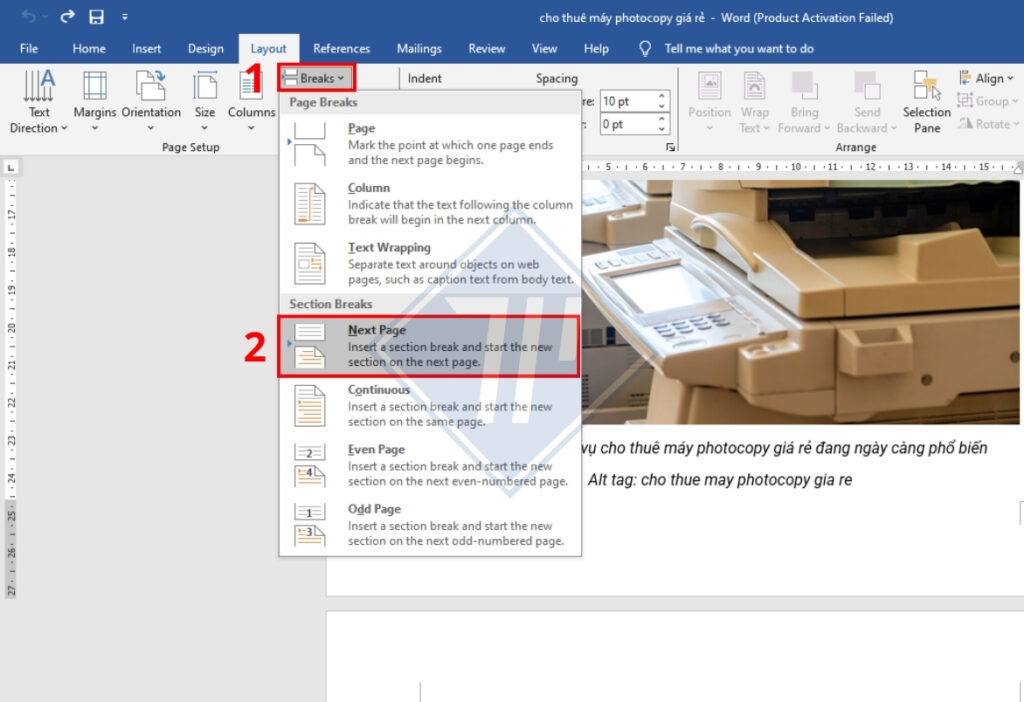
- Bước 1: Sau khi tạo Header như cách trên, bạn đặt con trỏ chuột ở cuối trang cần tách, vào tab Layout > Nhấn vào Breaks > Chọn Next Page để ngắt trang.
- Bước 2: Nhấn đúp vào vùng Header của trang mới > Vào tab Header & Footer > Bỏ chọn Link to Previous để tách Header khỏi trang trước. Lúc này, bạn có thể nhập nội dung Header mới mà không ảnh hưởng đến các trang khác.
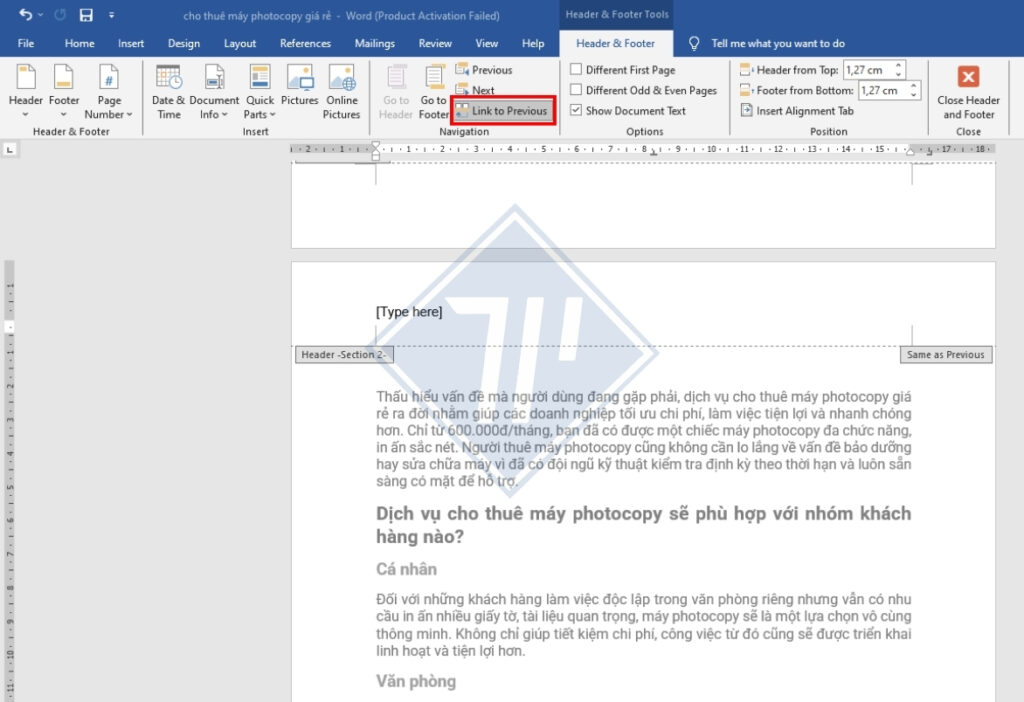
Cách làm này thường được kết hợp song song với cách tạo Footer trong Word để đồng bộ bố cục toàn bộ tài liệu.
Khi áp dụng cách tạo Header trong Word, bạn nên lưu ý các ý chính sau:
- Kiểm tra kỹ khoảng cách lề trên để tránh bị cắt nội dung khi in.
- Thống nhất font chữ và kích thước giữa Header và nội dung chính nhằm đảm bảo tính thẩm mỹ.
- Với các tài liệu dài, việc kết hợp đúng cách tạo Header and Footer trong Word sẽ giúp người đọc dễ theo dõi và tra cứu hơn.
- 2 cách tạo Header trong Word ở trên đều có thể được thực hiện tương tự đối với Footer.
- Ngoài tạo Header & Footer, bạn cũng có thể lưu dấu ấn cá nhân vào tài liệu bằng cách chèn Watermark trong Word.

Tổng kết
Hy vọng hướng dẫn trên đã giúp bạn nắm rõ cách tạo Header trong Word một cách bài bản và hiệu quả. Nếu bạn thường xuyên làm việc với tài liệu in ấn, biểu mẫu hay hợp đồng số lượng lớn, việc sở hữu một chiếc máy photocopy ổn định là yếu tố không thể thiếu.
Thiên Phúc Copier hiện cung cấp dịch vụ cho thuê máy photocopy chỉ từ 499.000 VND/tháng, với đa dạng gói thuê phù hợp mọi quy mô doanh nghiệp, hỗ trợ kỹ thuật nhanh chóng và hoàn toàn miễn phí trong suốt quá trình sử dụng.
Đừng quên theo dõi Thiên Phúc Copier để cập nhật liên tục các mẹo văn phòng, thủ thuật Word – Excel – PDF và các kinh nghiệm in ấn hữu ích khác để giúp công việc của bạn luôn trôi chảy và chuyên nghiệp hơn.

Là một Kỹ sư Công nghệ thông tin với 12 năm kinh nghiệm đồng hành cùng Thiên Phúc Copier qua nhiều vị trí chiến lược từ Kỹ thuật viên đến Trưởng phòng Marketing, Trưởng phòng CNTT và Quản lý vận hành. Tốt nghiệp chuyên ngành Mạng máy tính và Truyền thông với các chứng chỉ quốc tế CCNA, MCSA, tôi sở hữu nền tảng vững chắc trong việc tối ưu hóa hạ tầng kỹ thuật ngành máy văn phòng.