Hướng dẫn sử dụng phần mềm Papercut đơn giản & hiệu quả
PaperCut là giải pháp phần mềm toàn diện, hữu ích cho mọi doanh nghiệp muốn quản lý việc in ấn hiệu quả, tiết kiệm chi phí và tăng năng suất. Phần mềm này được tích hợp trên các thiết bị cho thuê máy photocopy tại Thiên Phúc Copier, giúp doanh nghiệp kiểm soát chi phí in ấn một cách chuyên nghiệp. Thiên Phúc hướng dẫn sử dụng phần mềm PaperCut giúp bạn thao tác dễ dàng và nhanh chóng.
1. Hướng dẫn sử dụng in / Guidelines for printer
Bước 1: Người dùng quét thẻ nhân viên hoặc nhập mã số nhân viên vào ô ID number / Step 1: Entering Staff ID in the ID number box or taping ID card.
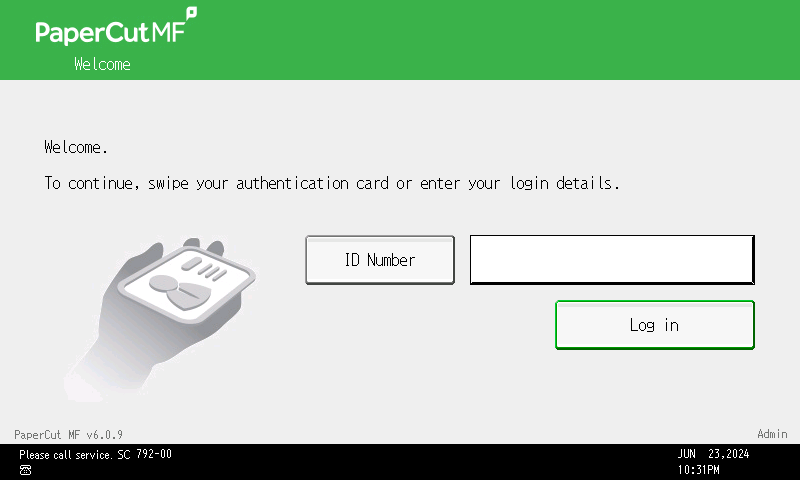
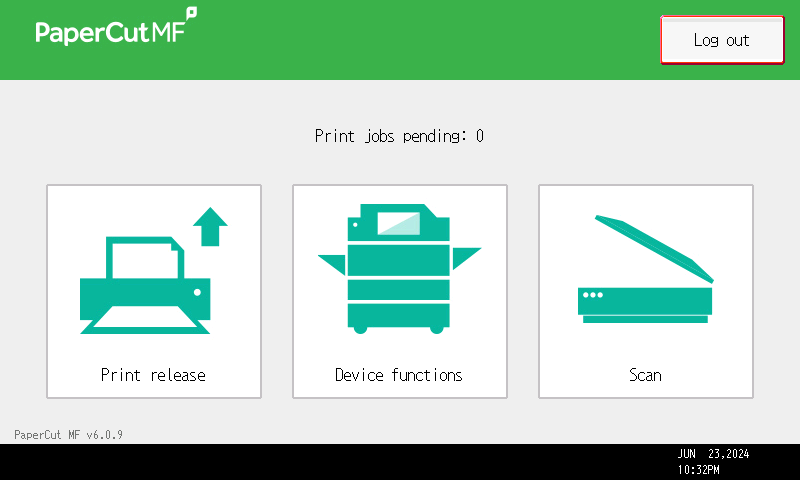
Bước 2: Màn hình hiển thị giao diện như hình dưới -> Chọn Print Release / Step 2: The screen displays the interface as shown -> Select Print Release.
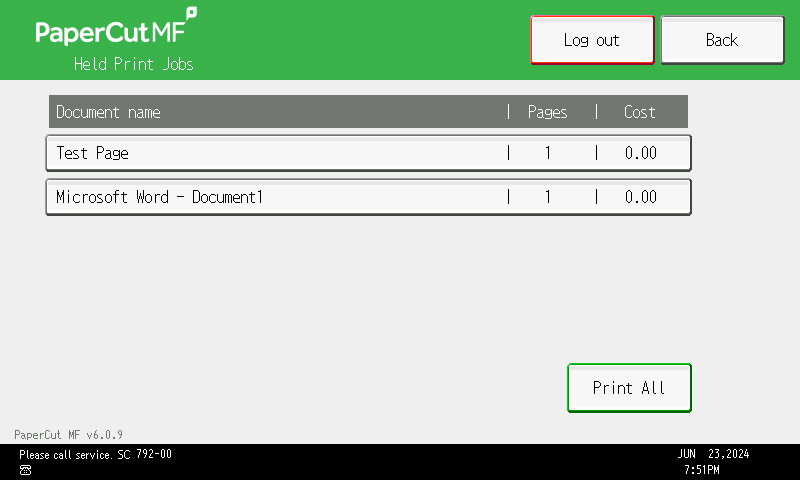
Bước 3: Màn hình hiển thị tất cả lệnh in của người dùng. Người dùng có thể chọn Print All (để máy thực hiện toàn bộ lệnh in) hoặc chọn 1 lệnh in bất kì / Step 3: The screen displays all of the user’s print command. The user can choose Print All (let the machine performs all print command) or choose any print command.
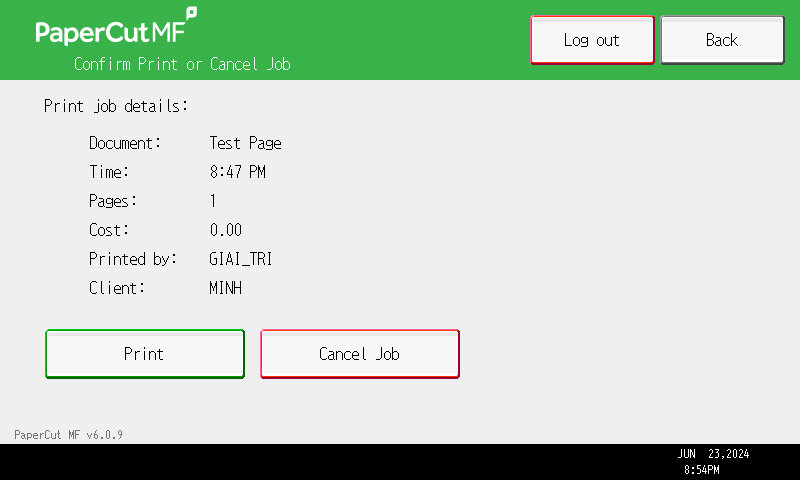
Note: Khi người dùng tùy chọn bất kì lệnh in, màn hình hiển thị như hình dưới chọn Print để máy bắt đầu in / Note: When the user selects any command, the screen displays as shown, select Print to start printing.
Sau khi kết thúc quá trình In, giao diện trở lại ban đầu / After finishing print process, the interface returns to the original.
Nếu doanh nghiệp cần giải pháp in ấn văn phòng tiết kiệm, hãy sử dụng dịch vụ cho thuê máy in văn phòng giá rẻ TP.HCM tại Thiên Phúc Copier.
2. Hướng dẫn sử dụng photocopy / Guidelines for copier
Bước 1: Người dùng quét thẻ nhân viên hoặc nhập mã số nhân viên vào ô ID number / Step 1: Entering Staff ID in the ID number box or taping ID card.
Bước 2: Màn hình hiển thị giao diện như hình dưới -> Chọn Device Functions / Step 2: The screen displays the interface as shown -> Select Device Functions.
Bước 3: Người dùng tùy chỉnh theo nhu cầu sử dụng (photo 1 mặt, 2 mặt,..) -> Bấm chọn Start / Step 3: Choose your settings, and then press Start to begin the copy process.
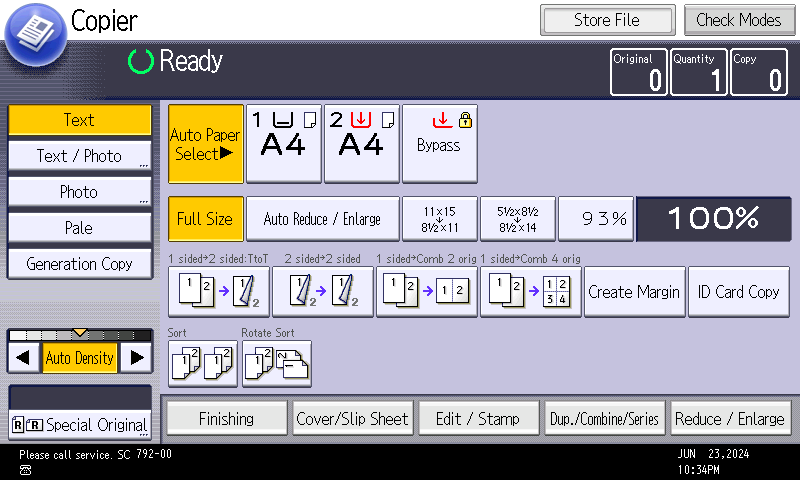
Bước 4: Sau khi lệnh sao chép hoàn thành, người dùng muốn chuyển qua chức năng In hoặc Scan, vui lòng nhấn nút Home trên màn hình điều khiển / Step 4: After finishing copy process, the user wants to change to different functions (Scanner or Printer), please entering the Home button on the screen of copier machine.
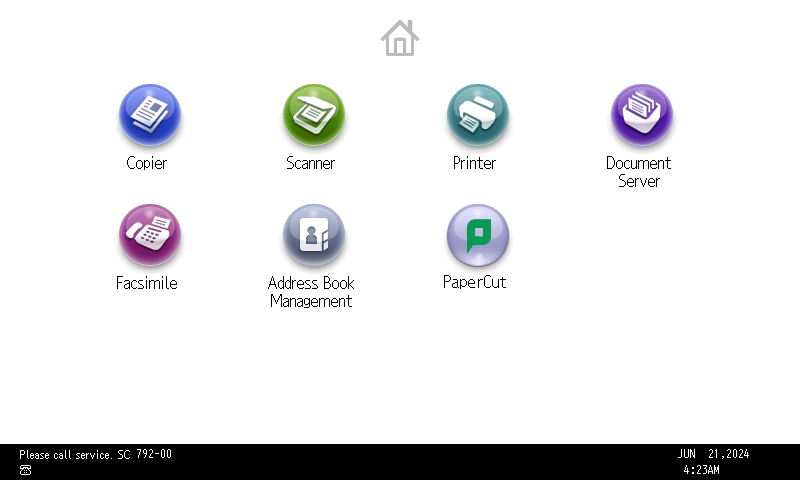
Bước 5: Màn hình hiển thị giao diện như hình dưới -> Chọn PaperCut / Step 5: The screen displays the interface as shown -> Select PaperCut.
Bước 6: Màn hình hiển thị giao diện như hình dưới -> Chọn Back / Step 6: The screen displays the interface as shown -> Select Back.
Sau khi chọn Back, giao diện trở lại ban đầu / After choosing Back, the interface returns to the original.
Doanh nghiệp tại TP.HCM cần xem kỹ bảng giá cho thuê máy photocopy TP.HCM để lựa chọn gói dịch vụ phù hợp với nhu cầu sử dụng.
3. Hướng dẫn sử dụng scan / Guidelines for scan
Bước 1: Người dùng quét thẻ nhân viên hoặc nhập mã số nhân viên vào ô ID number / Step 1: Entering Staff ID in the ID number box or taping ID card.
Bước 2: Màn hình hiển thị giao diện như hình dưới -> Chọn Scan / Step 2: The screen displays the interface as shown -> Select Scan.
Bước 3: Màn hình hiển thị giao diện như hình dưới -> Chọn Setting / Step 3: The screen displays the interface as shown -> Select Setting.
Bước 4: Người dùng tùy chỉnh theo nhu cầu sử dụng -> Bấm chọn Scan / Step 4: Choose your settings, and then select Scan to begin the scan process.
Nếu doanh nghiệp đang sử dụng dịch vụ cho thuê máy photocopy cần thiết bị scan chuyên nghiệp, có thể sử dụng dịch vụ cho thuê máy scan TP.HCM với nhiều mẫu máy hiện đại.
4. Lưu ý quan trọng khi sử dụng PaperCut
Để sử dụng phần mềm PaperCut hiệu quả, người dùng cần lưu ý một số điểm sau:
- Luôn đăng xuất sau khi hoàn thành công việc để bảo mật thông tin cá nhân.
- Kiểm tra số lượng bản in trước khi xác nhận để tránh lãng phí giấy và mực.
- Liên hệ bộ phận IT nếu gặp sự cố trong quá trình sử dụng.
Với những doanh nghiệp cần thuê máy photocopy màu TP.HCM, phần mềm PaperCut cũng hỗ trợ quản lý in màu hiệu quả, giúp kiểm soát chi phí in ấn màu một cách chính xác.
Video Thiên Phúc Copier hướng dẫn chi tiết từng thao tác cho người dùng.

Là một Kỹ sư Công nghệ thông tin với 12 năm kinh nghiệm đồng hành cùng Thiên Phúc Copier qua nhiều vị trí chiến lược từ Kỹ thuật viên đến Trưởng phòng Marketing, Trưởng phòng CNTT và Quản lý vận hành. Tốt nghiệp chuyên ngành Mạng máy tính và Truyền thông với các chứng chỉ quốc tế CCNA, MCSA, tôi sở hữu nền tảng vững chắc trong việc tối ưu hóa hạ tầng kỹ thuật ngành máy văn phòng.