Cách chọn vùng in trong excel chuẩn xác, dễ hiểu nhất
Đôi khi bạn chỉ cần in một phần dữ liệu thay vì toàn bộ bảng tính Excel. Cách chọn vùng in trong Excel sẽ giúp bạn xác định chính xác phần nội dung cần in, tránh lãng phí giấy và thời gian thừa. Trong bài viết này, Thiên Phúc sẽ hướng dẫn chi tiết cách chọn vùng in trong Excel trên nhiều phiên bản như Excel 2007, 2010, 2016,… cũng như cách chọn nhiều vùng in hay cách bỏ chọn vùng in trong Excel.
Cách chọn vùng in trong Excel
Việc chọn vùng in trong Excel là thao tác cơ bản nhưng vô cùng quan trọng, giúp bạn in đúng phần dữ liệu mong muốn mà không cần xóa hoặc ẩn bớt các ô khác.
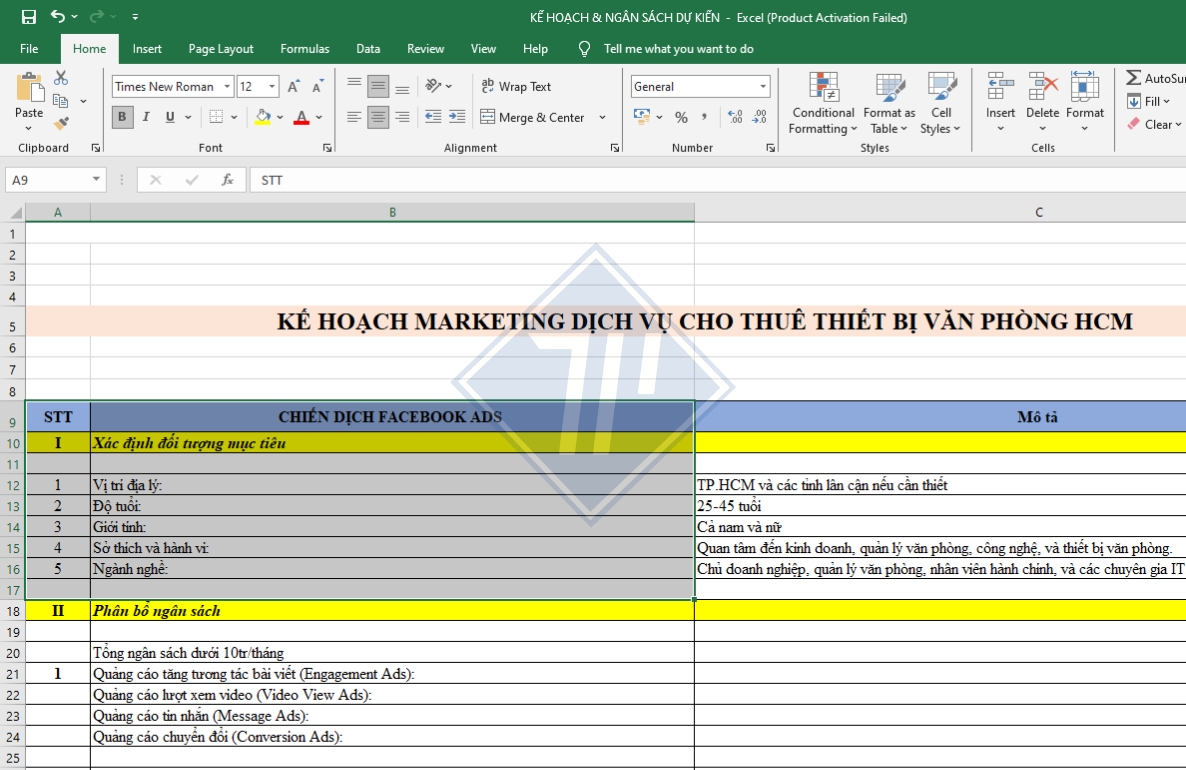
- Bước 1 Dùng chuột kéo và bôi đen các ô bạn muốn in.
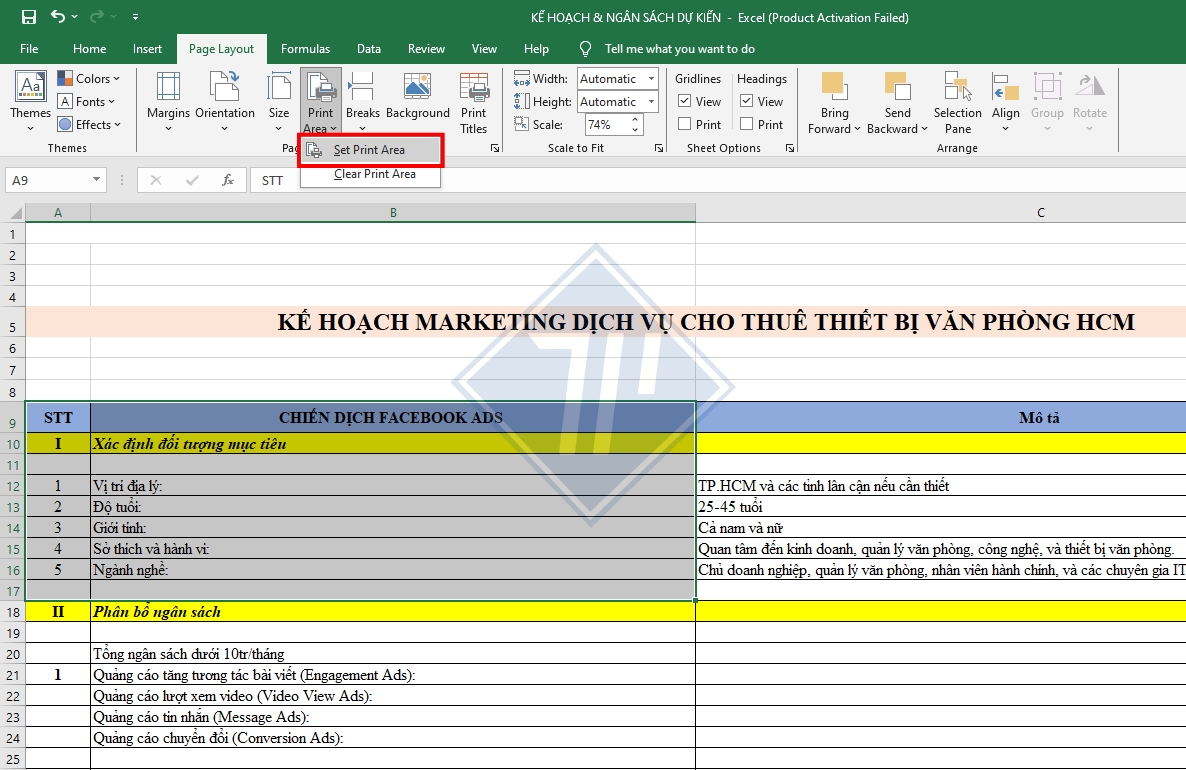
- Bước 2Bấm vào tab Page Layout trên thanh công cụ. Trong nhóm Page Setup, nhấn Print Area > Set Print Area. Ngay lập tức, Excel sẽ đánh dấu vùng dữ liệu bạn vừa chọn làm vùng in mặc định.
- Bước 3Kiểm tra vùng in bằng cách vào File > Print (hoặc nhấn tổ hợp phím tắt Ctrl + P) để mở phần xem trước. Bạn sẽ thấy chỉ có phần dữ liệu đã chọn hiển thị trong bản in. Lúc này bạn chỉ cần nhấn Print để in.
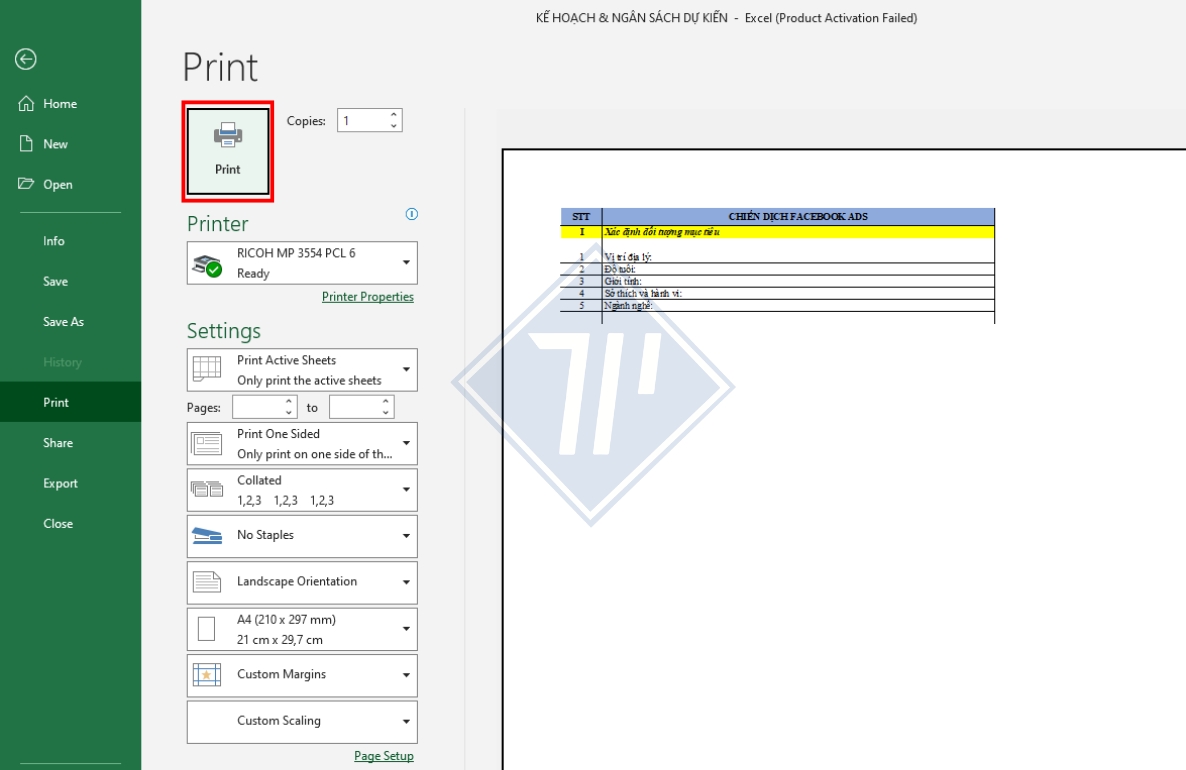
Lưu ý: Nếu bạn đang dùng các phiên bản cũ như Excel 2003, Excel 2007 hoặc Excel 2010, thao tác chọn vùng để in trong Excel vẫn diễn ra tương tự. Chỉ khác ở chỗ tab Page Layout có thể nằm ẩn trong menu File > Page Setup.
Cách chọn nhiều vùng in trong Excel
Đôi khi, bạn cần in nhiều vùng dữ liệu không liền kề nhau, chẳng hạn như hai bảng thống kê nằm ở các vị trí khác nhau. Khi đó, Excel sẽ cho phép bạn chọn nhiều vùng in trong Excel dễ dàng chỉ với vài thao tác.
- Bước 1Bôi đen vùng dữ liệu đầu tiên mà bạn muốn in. Sau đó, vào Page Layout > Print Area > Set Print Area để xác nhận vùng in đầu tiên.
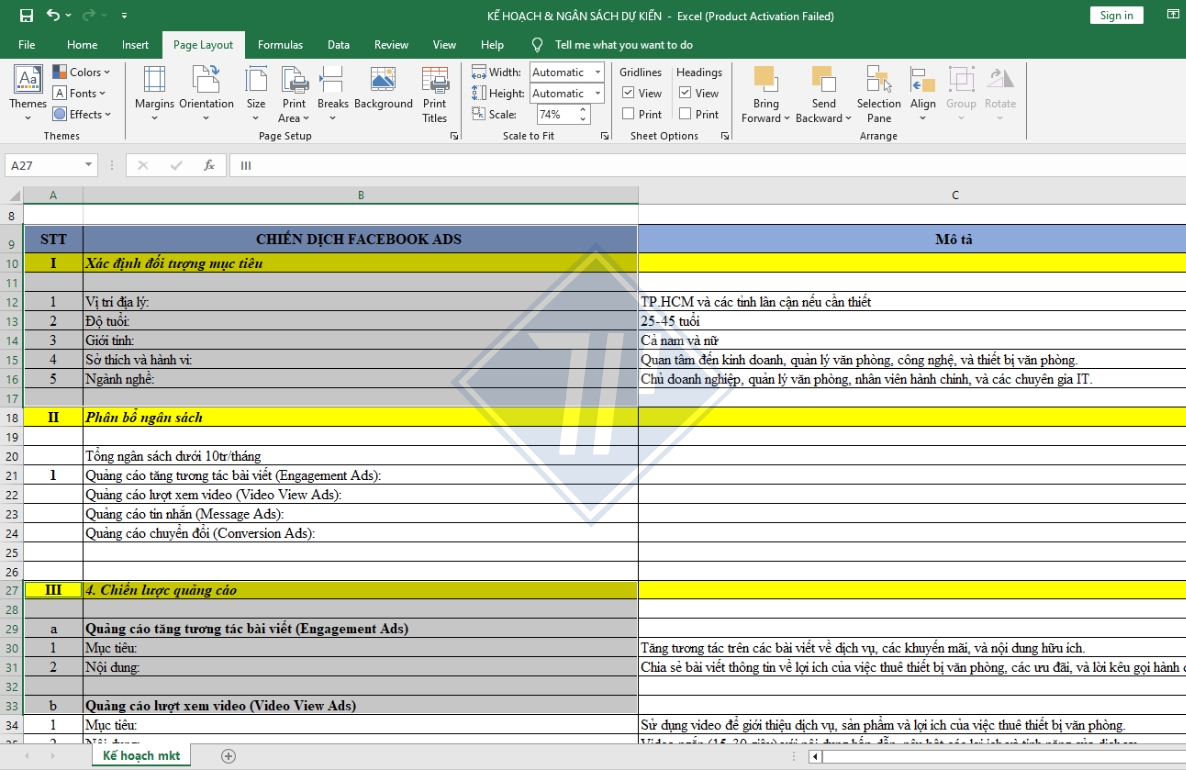
- Bước 2Giữ phím Ctrl trên bàn phím > Kéo chọn vùng dữ liệu tiếp theo bạn muốn thêm vào vùng in.
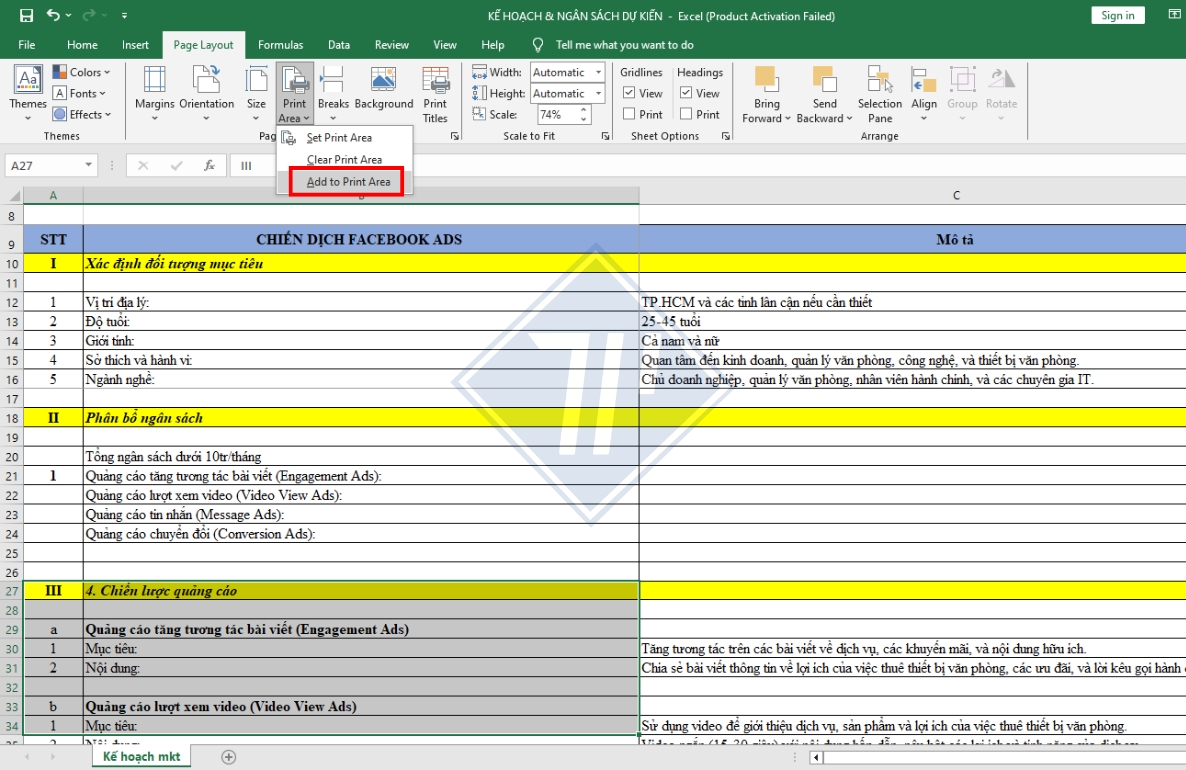
- Bước 3 Tiếp tục chọn Page Layout > Print Area > Add to Print Area để thêm vùng in tiếp theo.
- Bước 4 Nhấn tổ hợp phím Ctrl + P để hiển thị bản xem trước. Lúc này, Excel sẽ hiển thị các vùng in đã chọn gồm tất cả các vùng bạn vừa thiết lập, mỗi vùng sẽ được in trên một trang riêng biệt.
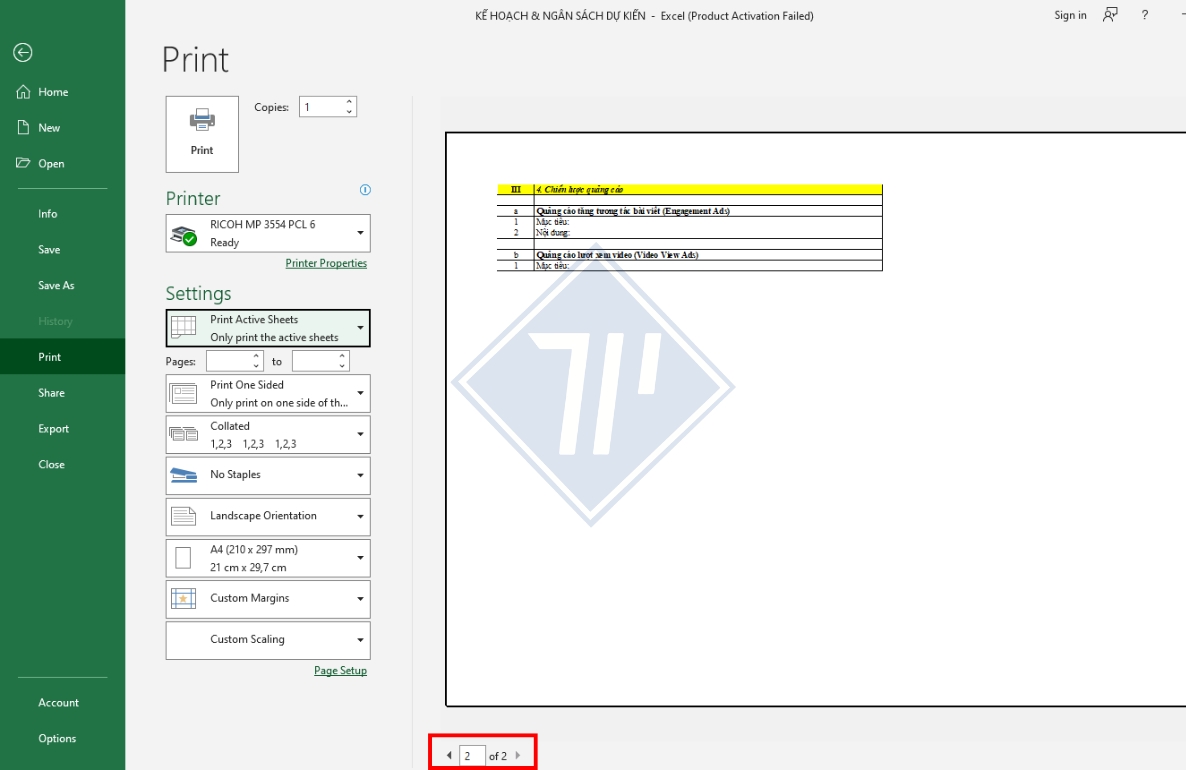
Nếu bạn cần in nhiều vùng dữ liệu cách xa nhau mà không bị lỗi, đây chính là cách chọn nhiều vùng in trong Excel hiệu quả và nhanh nhất hiện nay.
Cách xóa vùng in trong Excel
Khi bạn muốn thay đổi vùng in hoặc quay lại chế độ in Excel cơ bản với toàn bộ bảng tính, hãy sử dụng cách bỏ chọn vùng in trong Excel sau:
- Bước 1Trên thanh công cụ, chọn tab Page Layout.
- Bước 2 Trong nhóm Page Setup, chọn Print Area > Clear Print Area.
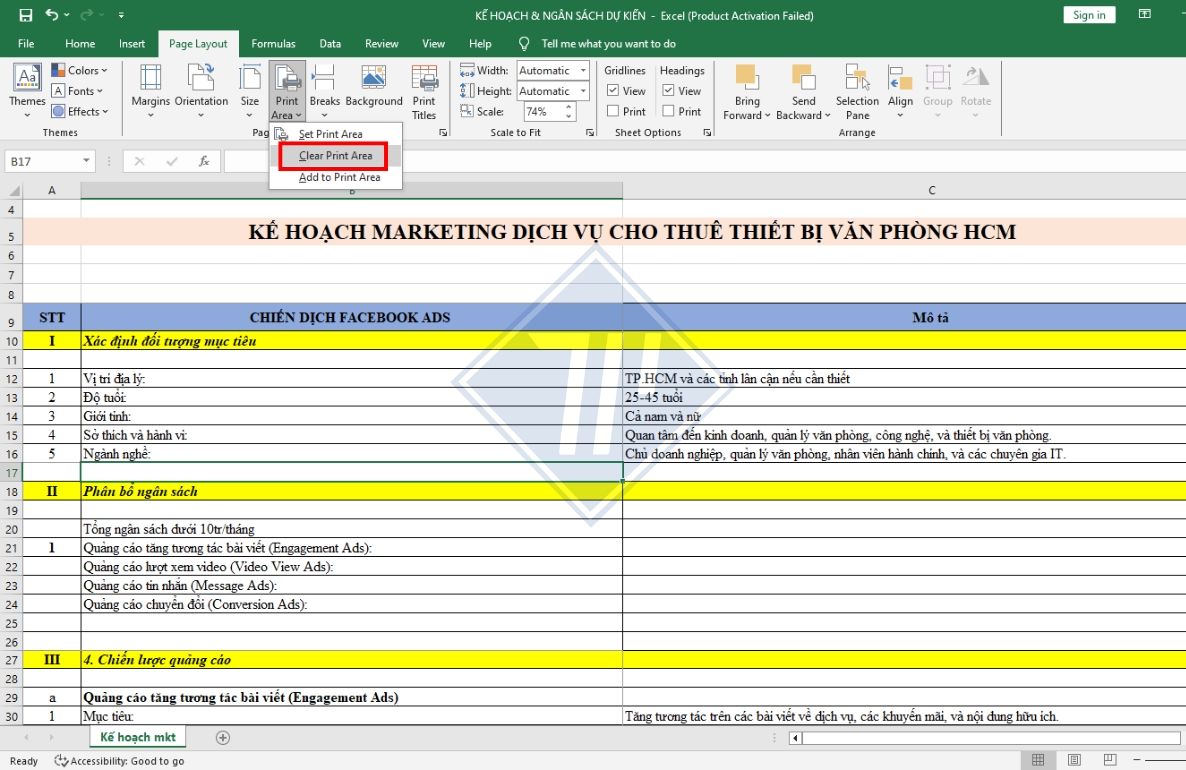
Ngay lập tức, Excel sẽ bỏ toàn bộ vùng in cũ và đưa bảng tính về chế độ mặc định. Đây là cách bỏ chọn vùng in trong Excel cực kỳ hữu ích khi bạn muốn chỉnh sửa hoặc chọn lại phần nội dung mới.
Lưu ý khi chọn vùng in trong Excel
Để quá trình in ấn và chọn vùng in trong Excel được diễn ra nhanh chóng và chính xác nhất, có một số lưu ý sau:
- Khi chọn vùng in trong Excel 2016, nên đảm bảo dữ liệu nằm gọn trong vùng hiển thị trang in (Có thể dùng Page Break Preview để kiểm tra).
- Nếu vùng in quá lớn, Excel sẽ tự động chia nội dung thành nhiều trang. Bạn có thể điều chỉnh bằng 5 Cách In Vừa Khít Trang Giấy Trong Excel.
- Với các phiên bản cũ như chọn vùng in trong Excel 2003 hoặc Excel 2007, giao diện có thể sẽ khác một chút, nhưng các chức năng hầu như tương tự.
Tổng kết
Qua bài viết này, bạn đã nắm được toàn bộ cách chọn vùng in trong Excel, bao gồm cách chọn vùng in thủ công, cách chọn nhiều vùng in trong Excel và cả cách bỏ chọn vùng in trong Excel khi muốn thay đổi. Việc nắm vững kỹ năng in vùng chọn trong Excel giúp bạn tiết kiệm thời gian, in đúng nội dung cần thiết và đảm bảo báo cáo luôn được hiển thị chuyên nghiệp, rõ ràng.
Đừng quên theo dõi Thiên Phúc để cập nhật nhanh nhất các mẹo Excel, Word, PDF và thủ thuật văn phòng hữu ích mỗi ngày!

Thiên Phúc Copier – đơn vị cho thuê máy photocopy hàng đầu tại TP.HCM, chuyên cung cấp thiết bị văn phòng hiện đại từ các thương hiệu uy tín như Ricoh, Toshiba, HP với ưu đãi:
- Hỗ trợ giao hàng và cài đặt tận nơi miễn phí.
- Kỹ thuật viên túc trực 24/7, xử lý sự cố nhanh chóng.
- Giá thuê linh hoạt chỉ từ 20.000đ/ngày hoặc 499.000đ/tháng.
Liên hệ ngay để được tư vấn giải pháp tối ưu nhất cho văn phòng của bạn – nhanh chóng, tiết kiệm và chuyên nghiệp!

Là một Kỹ sư Công nghệ thông tin với 12 năm kinh nghiệm đồng hành cùng Thiên Phúc Copier qua nhiều vị trí chiến lược từ Kỹ thuật viên đến Trưởng phòng Marketing, Trưởng phòng CNTT và Quản lý vận hành. Tốt nghiệp chuyên ngành Mạng máy tính và Truyền thông với các chứng chỉ quốc tế CCNA, MCSA, tôi sở hữu nền tảng vững chắc trong việc tối ưu hóa hạ tầng kỹ thuật ngành máy văn phòng.