Hướng dẫn sử dụng Quick Card máy photocopy Ricoh hiệu quả
Phần mềmQuick Card là giải pháp lý tưởng cho các văn phòng, trường học, cơ quan hành chính muốn kiểm soát và quản lý in ấn chuyên nghiệp, minh bạch và hiệu quả hơn bao giờ hết. Thiên Phúc hướng dẫn sử dụng Quick Card máy photocopy Ricoh đơn giản.
Giới thiệu về Quick Card máy photocopy
Quick Card là phần mềm quản lý in ấn hiện đại dành cho máy photocopy doanh nghiệp, giúp thay thế hoàn toàn các phương pháp quản lý truyền thống như User Code. Với Quick Card máy photocopy, mỗi cá nhân hoặc phòng ban đều có thể được thiết lập hạn mức sử dụng riêng, dễ dàng theo dõi chi tiết số lượng bản in, sao chép hoặc scan thực hiện hằng ngày.
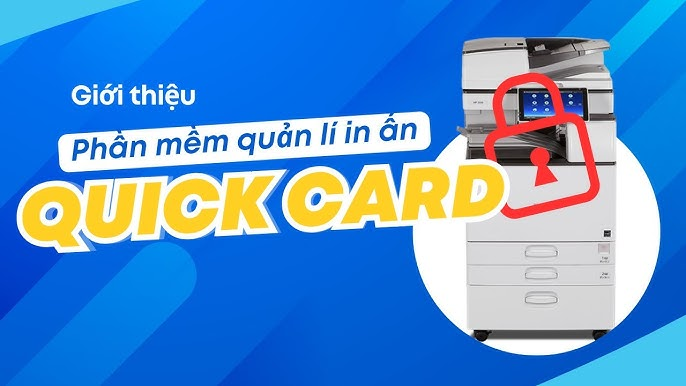
Điểm nổi bật của Quick Card nằm ở khả năng tích hợp trực tiếp với thẻ từ hoặc thẻ nhân viên, cho phép người dùng chỉ cần quẹt thẻ một lần để đăng nhập và sử dụng thiết bị mà không cần thao tác thủ công. Nhờ công nghệ nhận diện thông minh, Quick Card sẽ giúp doanh nghiệp tiết kiệm thời gian, đảm bảo tính bảo mật tuyệt đối và tối ưu chi phí vận hành hệ thống in ấn – sao chép.
Hướng dẫn sử dụng Quick Card – Chức năng In
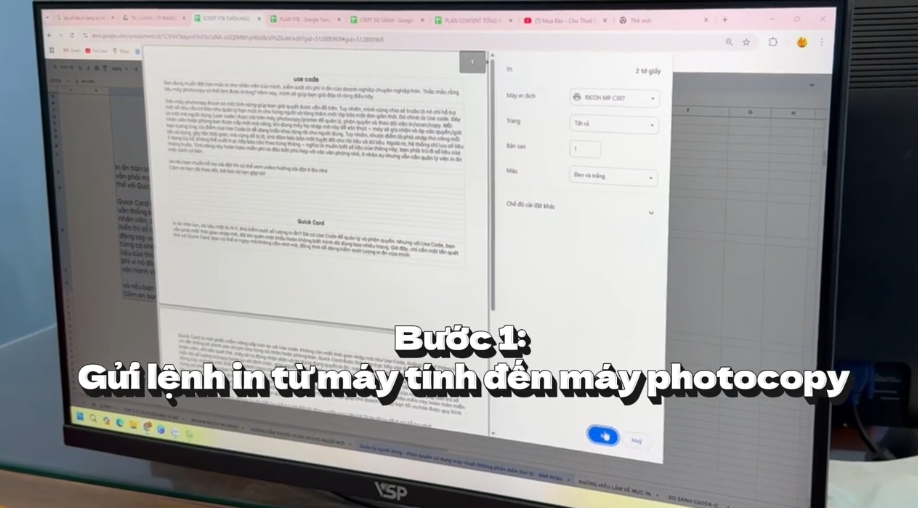
- Gửi lệnh in từ máy tính đến máy photocopy Ricoh.
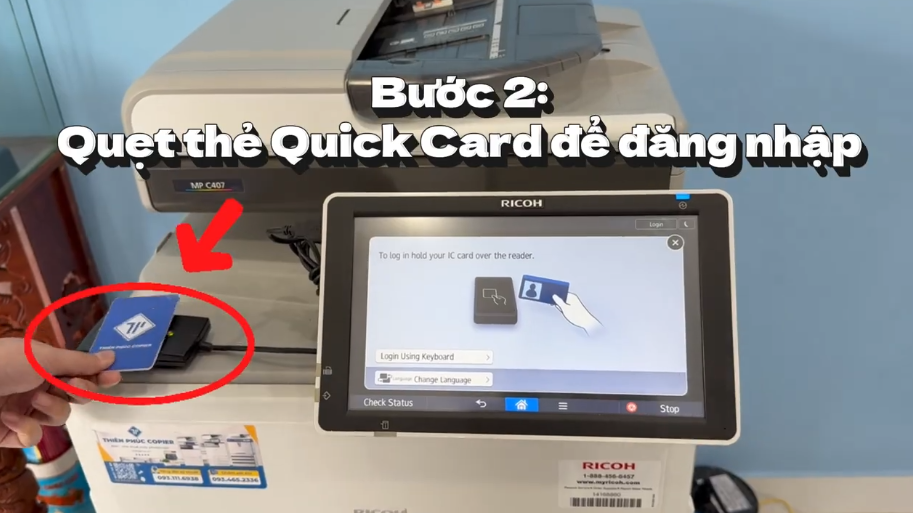
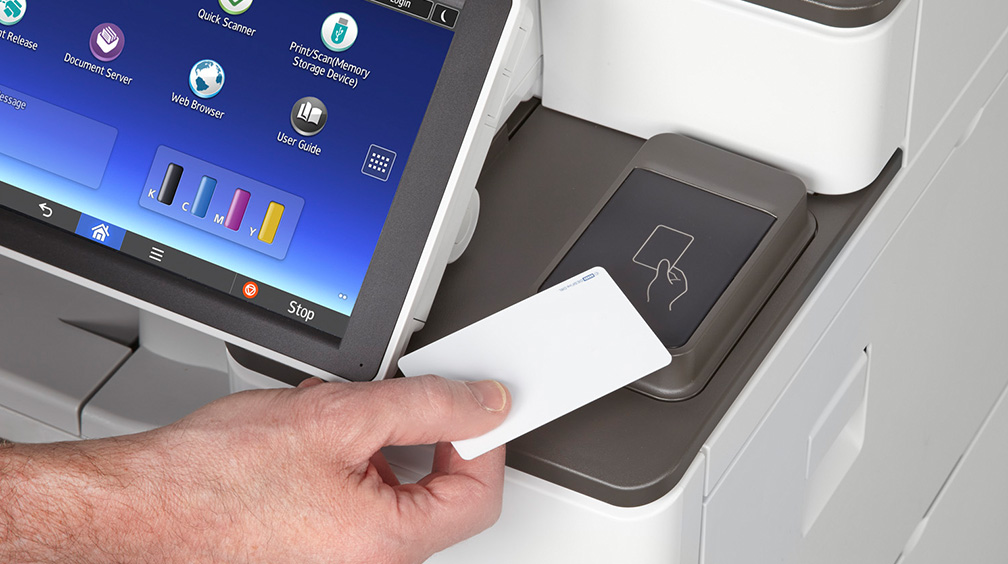
- Quẹt thẻ Quick Card để đăng nhập.
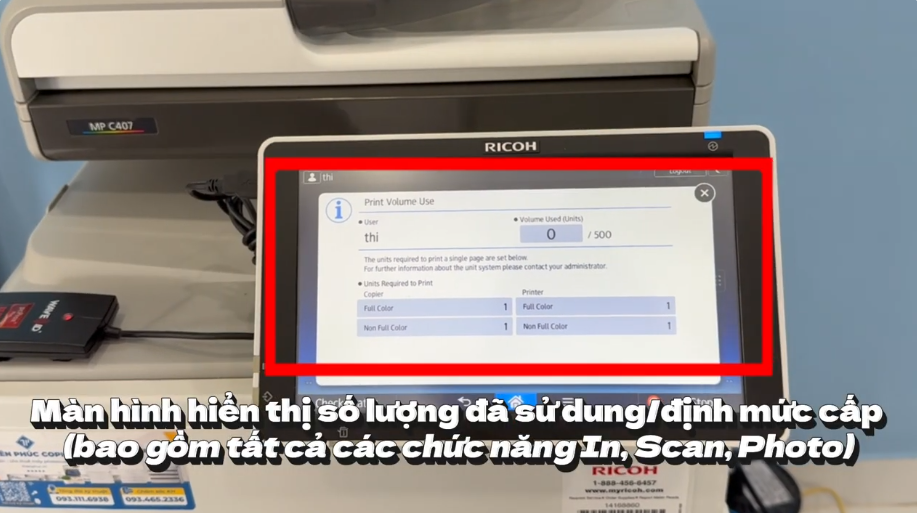
- Lúc này, màn hình sẽ hiển thị số lượng bản in đã sử dụng trên định mức được cấp, bao gồm tất cả các chức năng In – Scan – Photo.
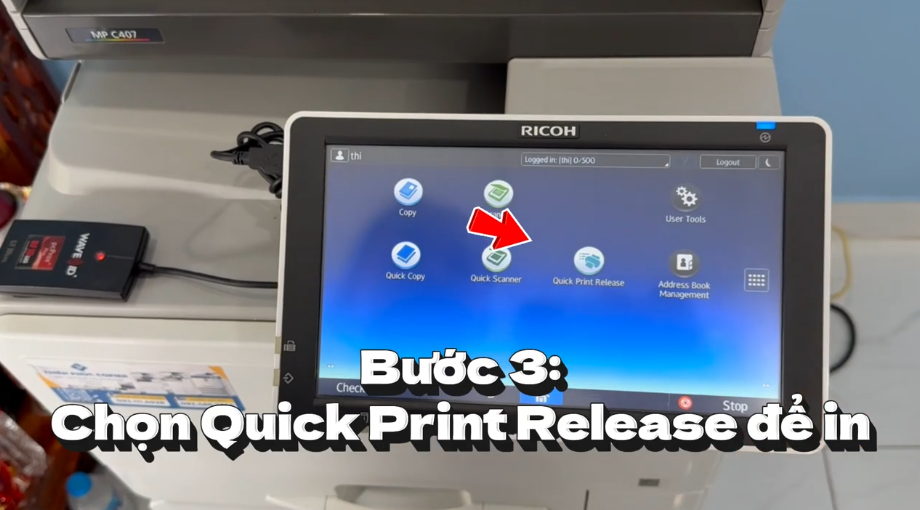
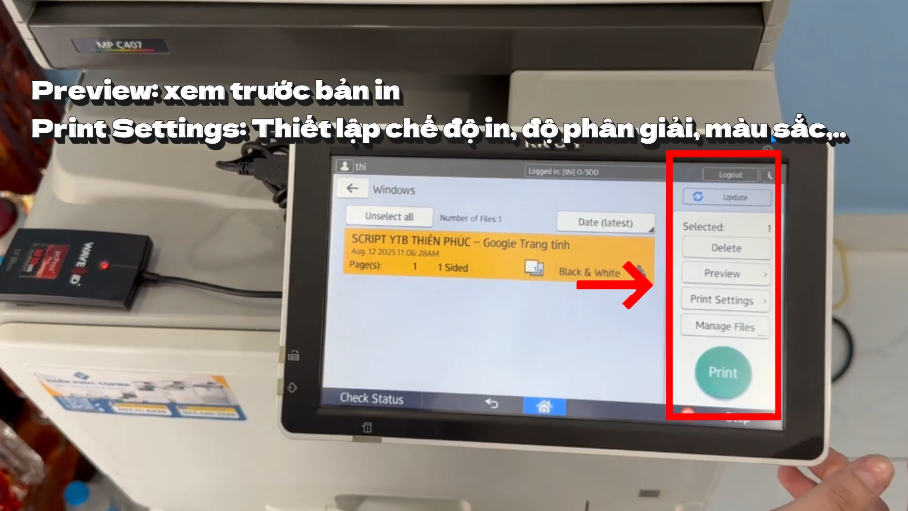
- Chọn Quick Print Release để in.
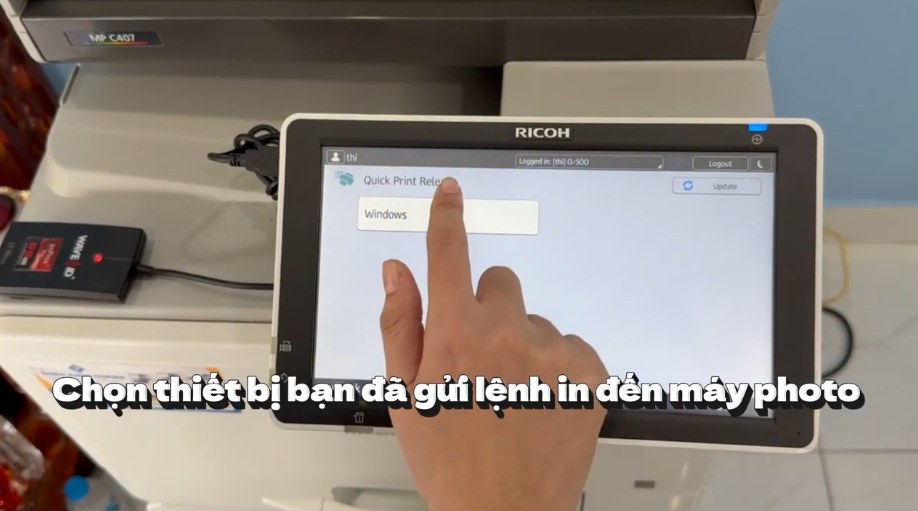
- Chọn thiết bị bạn đã gửi lệnh in đến máy photocopy.
- Chọn lệnh in đã gửi.
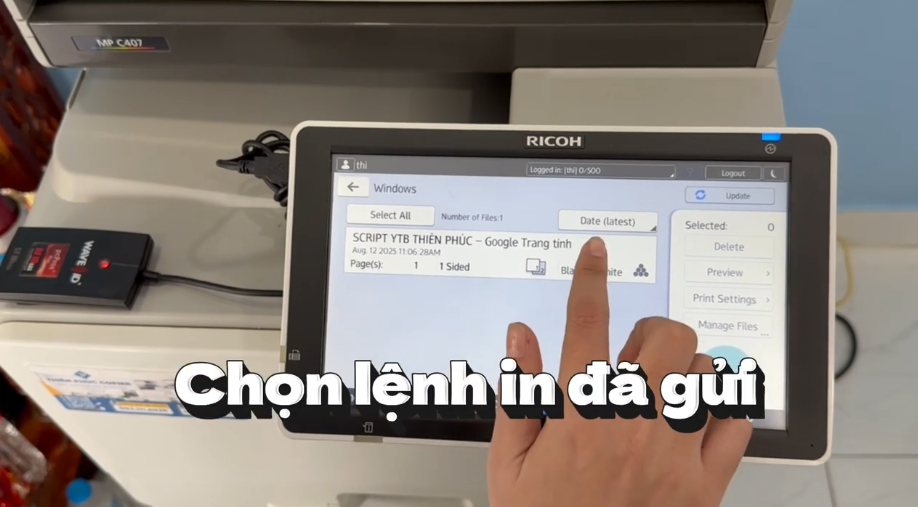
- Chọn Preview để xem trước bản in; Print Settings để thiết lập chế độ in, độ phân giải, màu sắc,… > Nhấn Print để in.
Hướng dẫn sử dụng Quick Card – Chức năng Photo
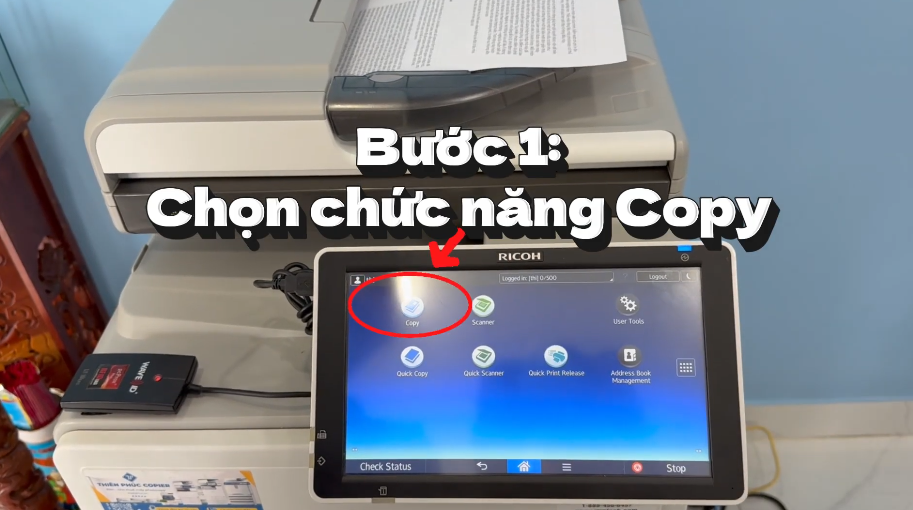
- Bấm chọn chức năng Copy trên màn hình chính thiết bị.
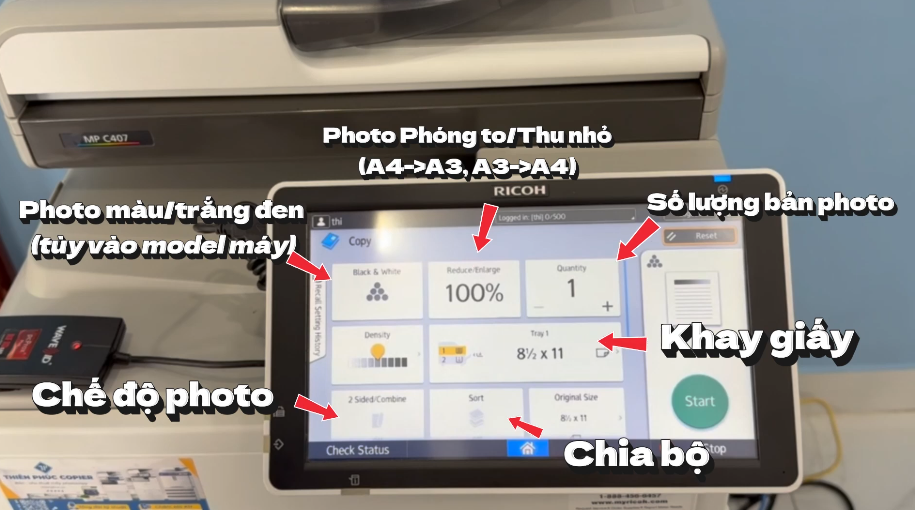
- Điều chỉnh bản photo bằng các chức năng như: Phóng to/Thu nhỏ; Photo màu/trắng đen; Chia bộ; Số lượng photo;…
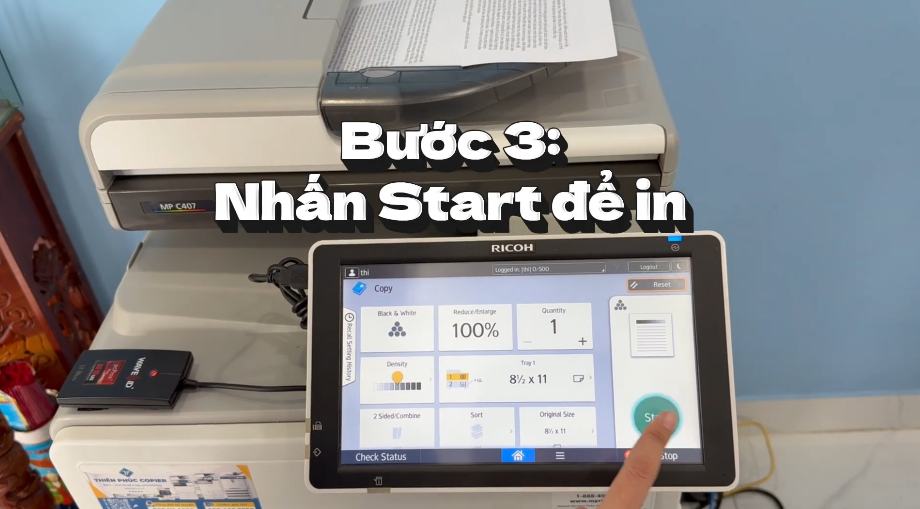
- Bấm Start để bắt đầu photo.
Hướng dẫn sử dụng Quick Card – Chức năng Scan
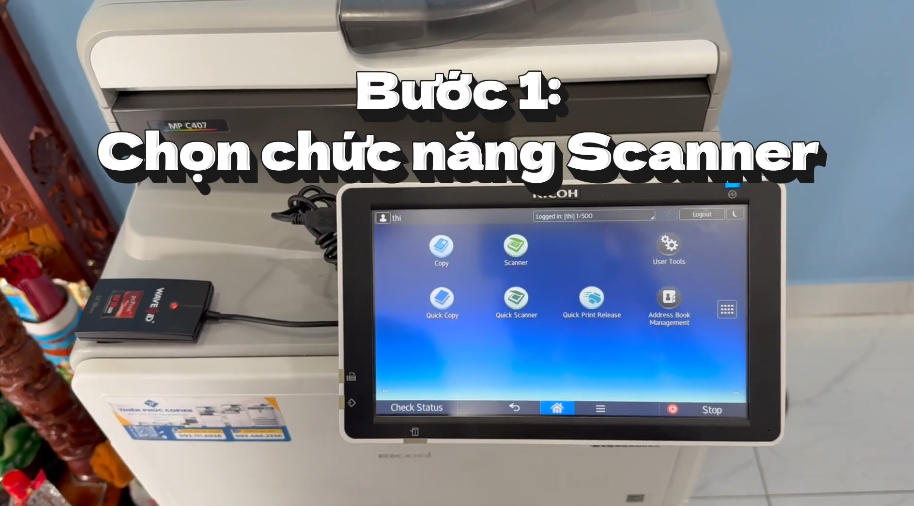
- Bấm chọn Scanner trên màn hình chính thiết bị.
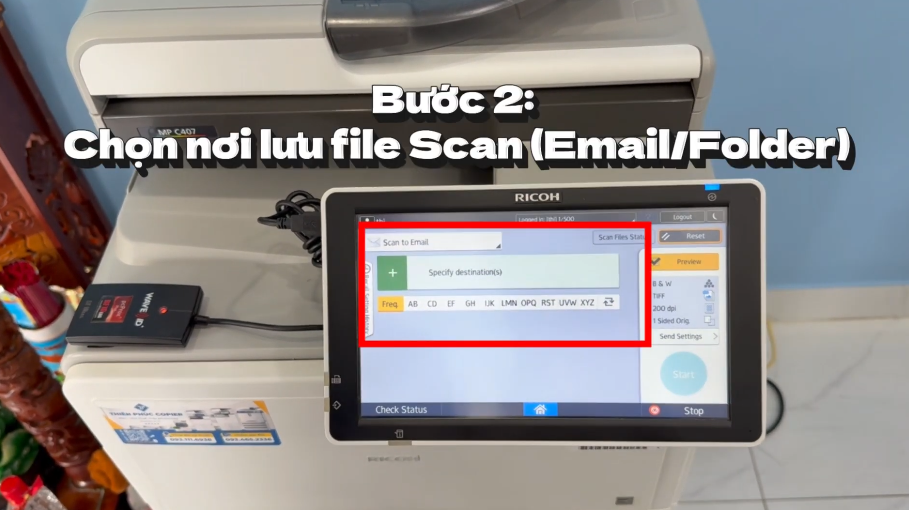
- Chọn nơi lưu file là Email hoặc Folder.
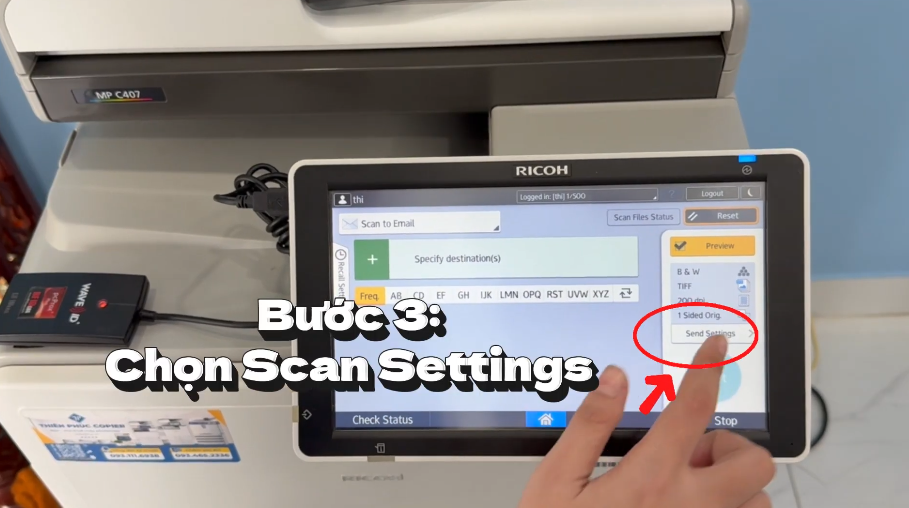
- Chọn Scan Settings.
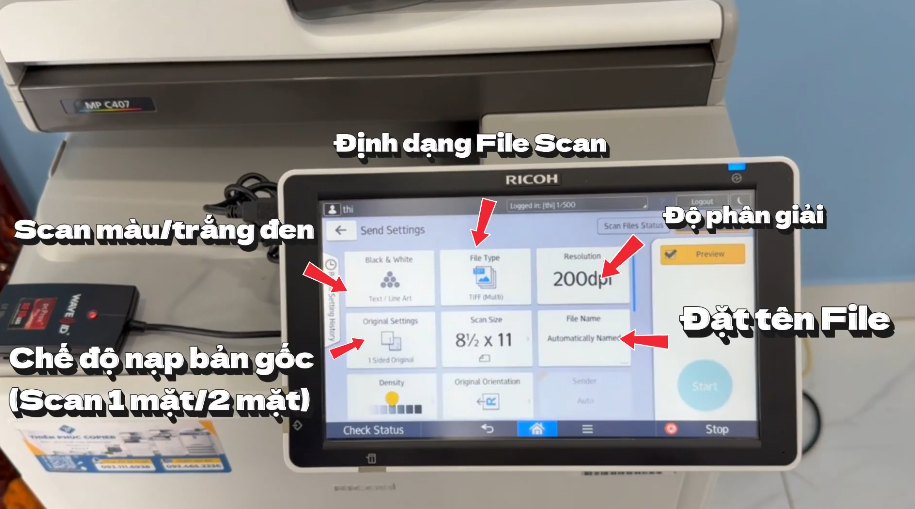
- Điều chỉnh các thông số như: Định dạng file; Scan màu/trắng đen; Độ phân giải; Chế độ nạp bản gốc; Tên file;…
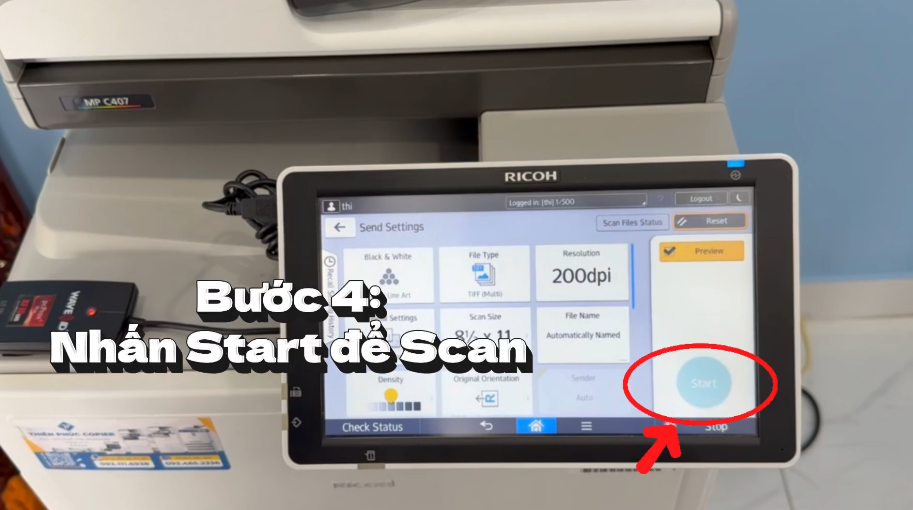
- Nhấn Start để bắt đầu Scan.
Lưu ý khi sử dụng Quick Card
Để quá trình sử dụng phần mềm quản lý người dùng máy photocopy Quick Card được diễn ra thuận lợi và riêng tư nhất, hãy nhớ đọc kỹ các lưu ý sau:
- Phần mềm sẽ tự động logout dù bạn không quẹt thẻ.
- Tài khoản sẽ đăng xuất sau một thời gian nhất định không sử dụng thiết bị.
- Tuy nhiên, vẫn nên quẹt thẻ thêm một lần sau khi sử dụng xong để đăng xuất thiết bị, tránh cho người dùng tiếp theo sử dụng chung tài khoản.
Bài viết trên của Thiên Phúc Copier đã hướng dẫn bạn cách sử dụng Quick Card nhanh chóng, tiện lợi cho các chức năng cơ bản In – Photo – Scan trên máy photocopy Ricoh. Nếu còn thắc mắc nào khác, hãy liên hệ Thiên Phúc để được tư vấn và giải đáp sớm nhất về các phần mềm hữu ích dành cho máy photocopy bạn nhé. Chúc các bạn thành công!

Là một Kỹ sư Công nghệ thông tin với 12 năm kinh nghiệm đồng hành cùng Thiên Phúc Copier qua nhiều vị trí chiến lược từ Kỹ thuật viên đến Trưởng phòng Marketing, Trưởng phòng CNTT và Quản lý vận hành. Tốt nghiệp chuyên ngành Mạng máy tính và Truyền thông với các chứng chỉ quốc tế CCNA, MCSA, tôi sở hữu nền tảng vững chắc trong việc tối ưu hóa hạ tầng kỹ thuật ngành máy văn phòng.